

Jenkins安装后设置,访问http://localhost:8080进入jenkins解锁,完成安装后的配置

本文详细介绍首次访问Jenkins实例的步骤,包括使用预设密码解锁、选择初始配置方案、安装必要插件、创建首个管理员账号等关键流程。

1.当您第一次访问一个新的 Jenkins 实例时,系统会要求您使用自动生成的密码将其解锁。

原文:When you first access a new Jenkins instance, you are asked to unlock it using an automatically-generated password.

解锁方法:下图红色字体,即解锁的管理秘钥位置

原文:Browse to http://localhost:8080 (or whichever port you configured for Jenkins when installing it) and wait until the Unlock Jenkins page appears.

点击继续
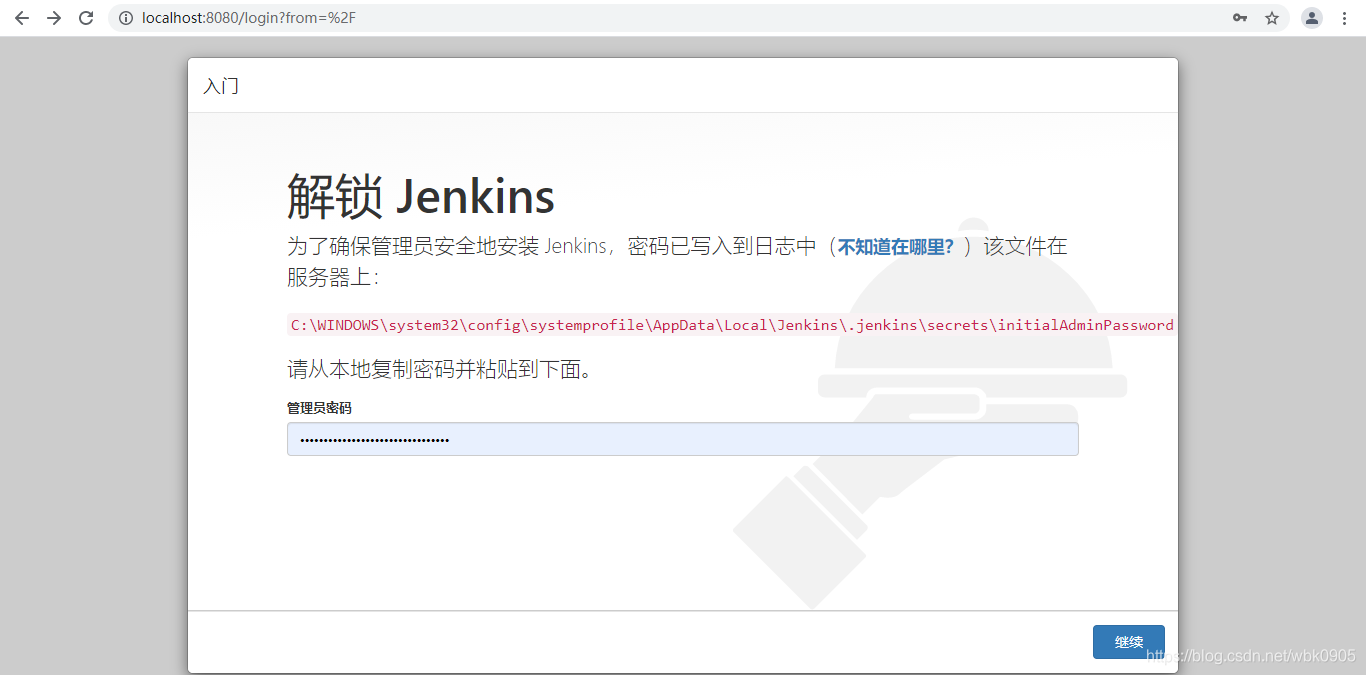
2.进入配置选择,我默认选择推荐的,没有选择自定义的配置。这个选择的页面没有截图

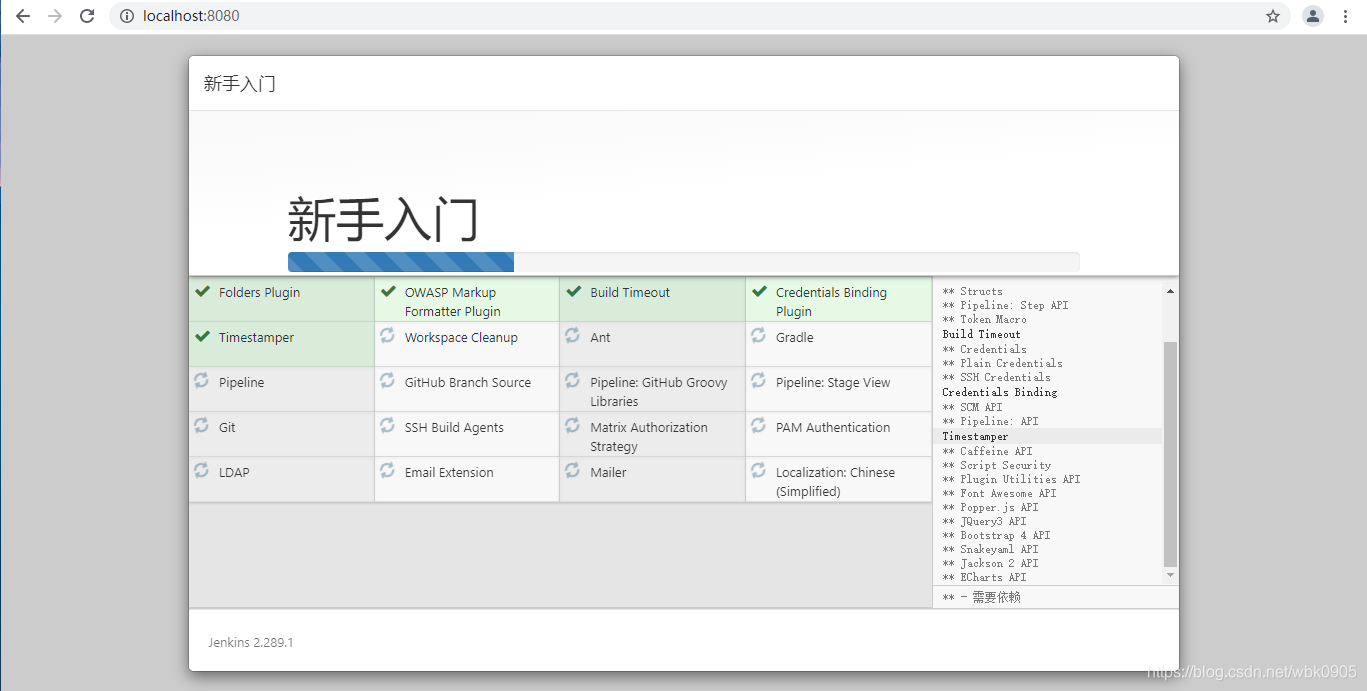
3.第2步选择了推荐的之后,打开第三个页面,插件安装页面,如下图,
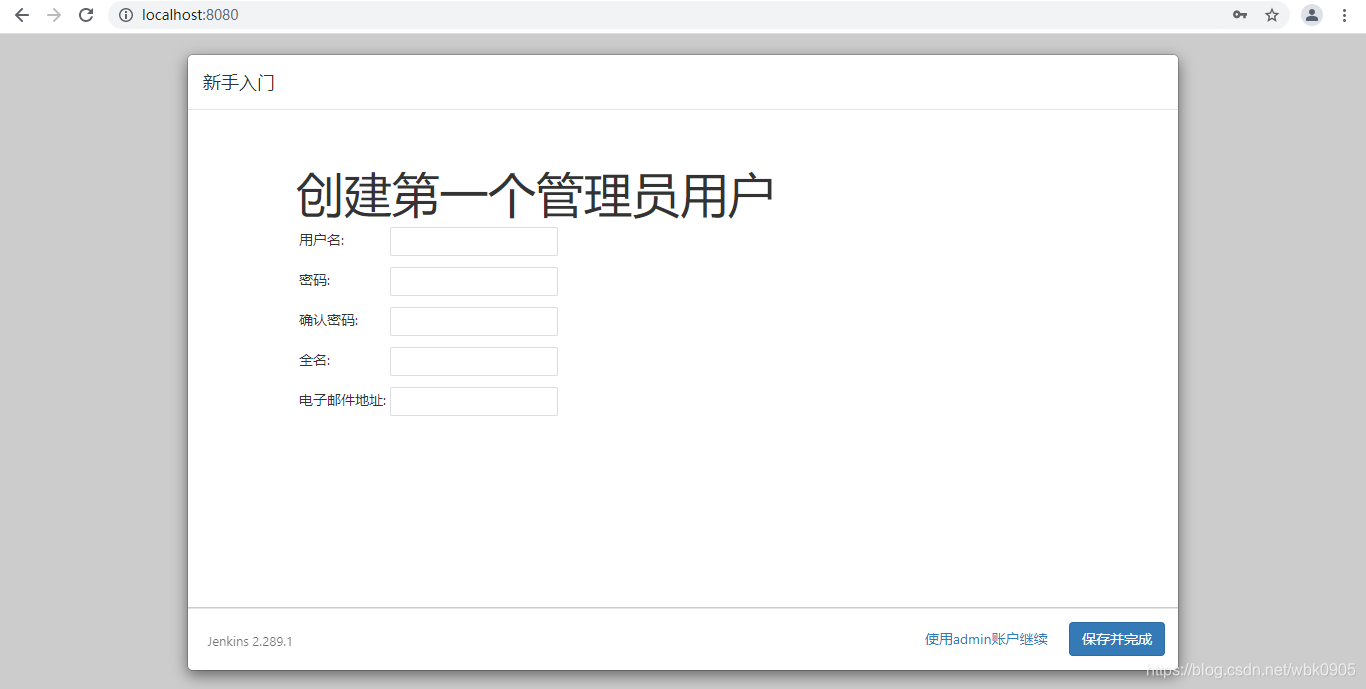
4.第三个页面的完成后,进入创建第一个管理员用户设置页面,输入响应信息,点击保存并完成,就可以开始使用Jenkins了
5.第4步点击了保存并完成后,打开第5个页面,点击保存并完成
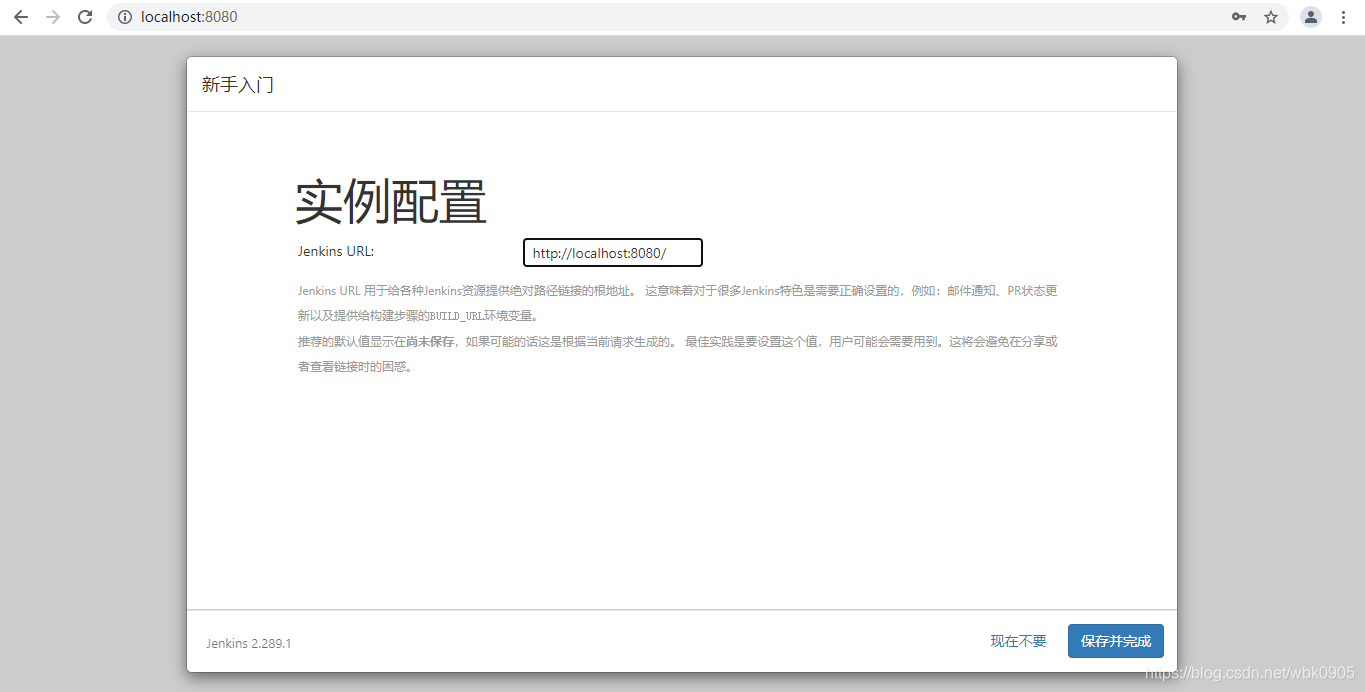
6.点击保存并完成后,打开第6个页面,点击开始使用jenkins
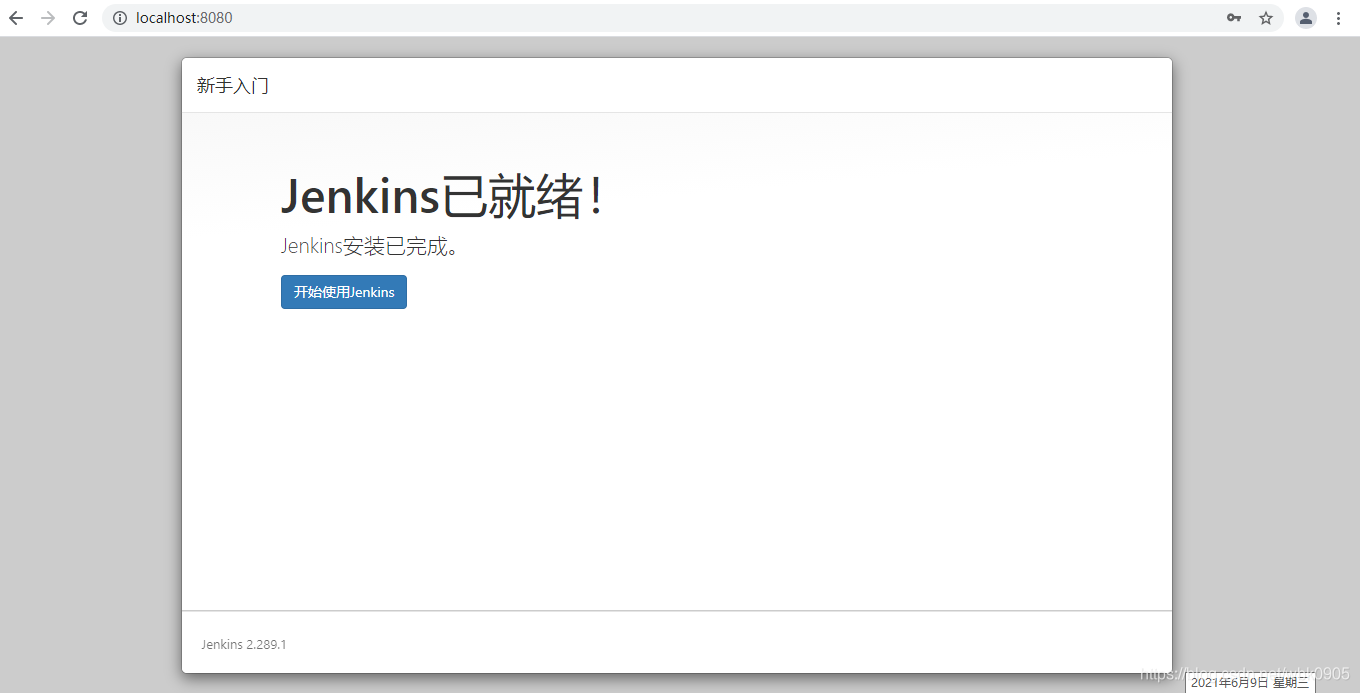
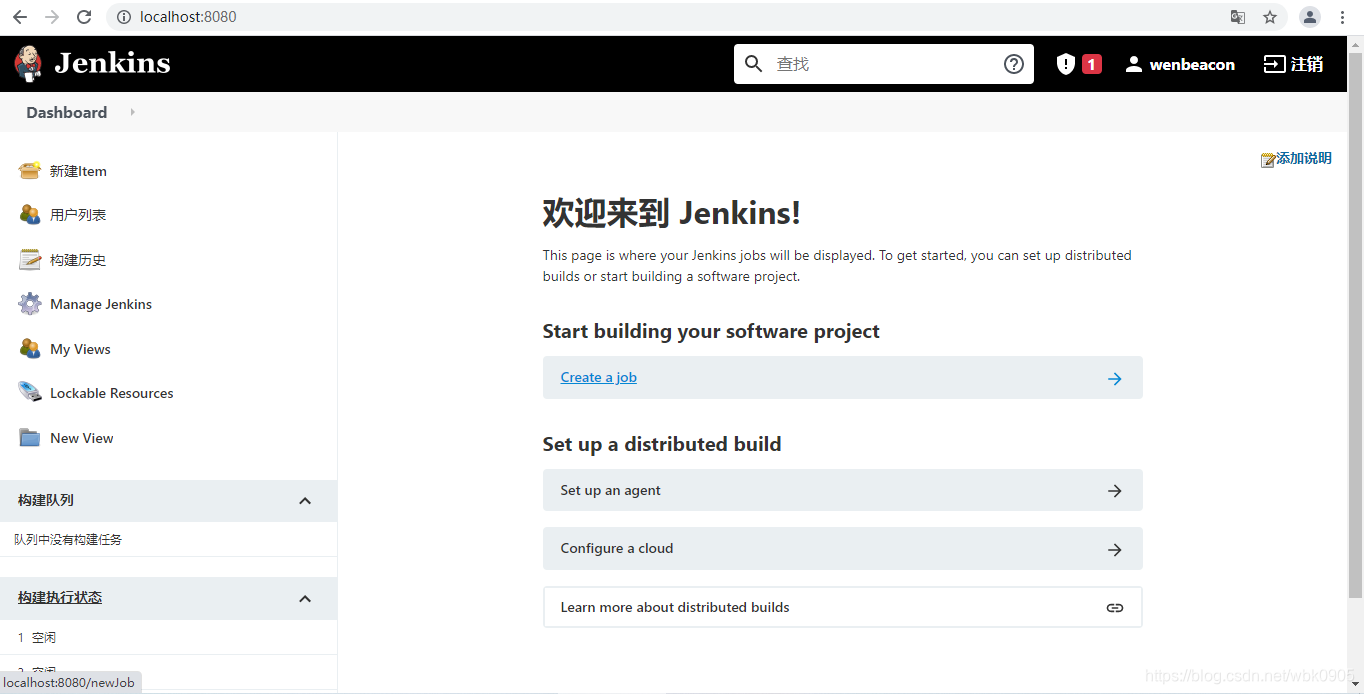
7.打开jenkins使用页面
在Windows上使用Docker安装Jenkins可以通过Docker Desktop或WSL 2实现。以下是详细的安装步 骤: 一、准备工作 1. 安装Docker Desktop 从Docker官网下载并安装Docker Desktop for Windows,确保启用WSL 2后端。 2. 验证Docker安装 打开PowerShell或命令提示符,运行: 二、创建Jenkins工作目录 在Windows文件系统中创建一个目录用于存储Jenkins数据: 三、启动Jenkins容器 方法1:使用docker run命令 在PowerShell中执行以下命令: 方法2:使用docker-compose(推荐) 1. 在 C:\jenkins 目录下创建 docker-compose.yml 文件: 2. 在PowerShell中启动容器: docker --version docker-compose --version # PowerShell命令 mkdir C:\jenkins\data docker run -d ^ -p 8080:8080 ^ -p 50000:50000 ^ -v C:\jenkins\data:/var/jenkins_home ^ --name jenkins ^ jenkins/jenkins:lts-jdk11 version: '3' services: jenkins: image: jenkins/jenkins:lts-jdk11 container_name: jenkins restart: always ports: - "8080:8080" - "50000:50000" volumes: - C:/jenkins/data:/var/jenkins_home 四、解锁Jenkins 1. 获取初始密码 在PowerShell中执行: 复制输出的密码。 2. 访问Jenkins Web界面 打开浏览器,访问http://localhost:8080 输入之前复制的密码,点击"继续"。 五、安装插件 选择"安装推荐的插件",等待安装完成。 六、创建管理员账户 设置管理员用户名、密码和邮箱,完成安装。 七、常见问题解决 1. 权限问题 如果遇到文件权限错误,确保Docker Desktop已授权访问 C:\jenkins 目录: 打开Docker Desktop → Settings → Resources → File Sharing → 添加 C:\jenkins 。 2. 端口冲突 如果8080端口已被占用,修改 docker run 或 docker-compose.yml 中的端口映射(例如: -p 8081:8080 )。 3. 中文显示问题 在Jenkins系统设置安装"Locale"插件,设置默认语言为中文。 八、升级Jenkins cd C:\jenkins docker-compose up -d docker exec jenkins cat /var/jenkins_home/secrets/initialAdminPassword # 停止并删除现有容器 docker-compose down # 拉取最新镜像 docker pull jenkins/jenkins:lts-jdk11 # 重新启动容器 docker-compose up -d 九、卸载Jenkins 通过以上步骤,你可以在Windows上使用Docker成功安装并运行Jenkins。数据将持久化存储在 C:\jenkins\data 目录中,即使容器被删除也不会丢失。 # 停止并删除容器 docker-compose down # 删除数据目录(谨慎操作,数据将丢失) rm -r C:\jenkins\data详细安装步骤
07-03
评论
添加红包

请填写红包祝福语或标题

红包个数最小为10个

红包金额最低5元

当前余额3.43前往充值 >
需支付:10.00
成就一亿技术人!
领取后你会自动成为博主和红包主的粉丝 规则
hope_wisdom
发出的红包
实付
使用余额支付
点击重新获取
扫码支付
钱包余额 0

抵扣说明:

1.余额是钱包充值的虚拟货币,按照1:1的比例进行支付金额的抵扣。
2.余额无法直接购买下载,可以购买VIP、付费专栏及课程。

余额充值


