|
WINDOWS系统下双网卡设置路由 本文主要涉及到静态路由。 二、WINDOWS系统下设置路由 在WINDOWS下手动设置路由主要在DOS系统中命令符下(在运行输入 键入命令ROUTE回车会出现大约几十行英文说明,主要解说在 ROUTE命令格式如下: ROUTE [-f] [-p] [command [destination] [MASK netmask] [gateway] [METRIC metric] [IF interface] 其中 –f 参数用于清除路由表,-p参数用于永久保留某条路由(即在系统重启时不会丢失路由,但在WINDOWS95下无效)。 Command主要有PRINT(打印)、ADD(添加)、DELETE(删除)、CHANGE(修改)共4个命令。 Destination代表所要达到的目标IP地址。 MASK是子网掩码的关键字。Netmask代表具体的子网掩码,如果不加说明,默认是255.255.255.255(单机IP地址),因此键入掩码时候要特别小心,要确认添加的是某个IP地址还是IP网段。如果代表全部出口子网掩码可用0.0.0.0。 Gateway代表出口网关。 其他interface和metric分别代表特殊路由的接口数目和到达目标地址的代价,一般可不予理会。 我们根据单网卡和多网卡(以双网卡为例)两种情况叙述在WINDOWS下如何具体设置路由。 1、单网卡: 在WINDOWS系统下有4条最基本路由,参照下图(键入route print命令)具体是:
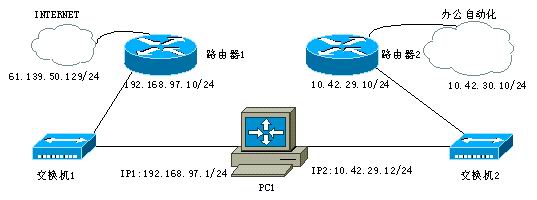
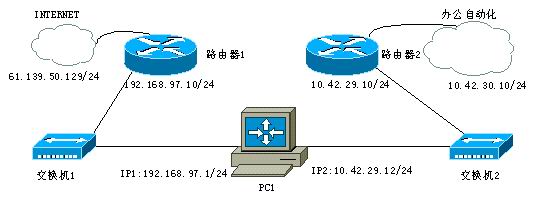
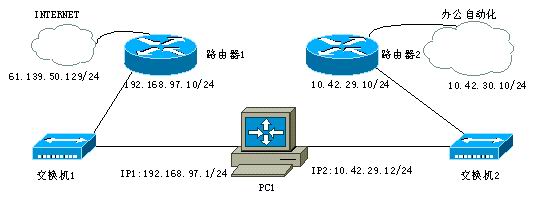
上述表格中,127.0.0.1用于测试回送(loopback)地址,不能作为有效的网络地址。PC1的IP地址为192.168.97.1,路由器1(用于上互联网)的局域口IP地址为192.168.97.10,路由器2(用于上办公网)的局域口IP地址为192.168.97.11。 如果PC1同时想访问互联网和办公网,通常情况是在WINDOWS网络属性反复修改默认网关,每次还只能访问1个网段,既不方便也非常麻烦。为解决这个问题可在DOS命令符下键入如下命令: route add 0.0.0.0 maks 0.0.0.0 192.168.97.10(用于上互联网)、 route add 10.42.29.0 mask 255.255.255.0 192.168.97.11(用于上办公网)。 这样将互联网作为默认路由,办公网用作特殊路由添加,当然,如果还有其他系统,可采用同样路由添加。 为了确保路由正确、避免引起路由混乱,最好先删除路由,再添加路由。比如上面的命令可改为: route delelte 0.0.0.0 route add 0.0.0.0 maks 0.0.0.0 192.168.97.10 route add 10.42.29.0 mask 255.255.255.0 192.168.97.11。 为了确保路由设置长久生效,可将上述命令加入AUTOEXEC.BAT文件中,即操作系统一启动就自动设置路由。当然也可在第一次添加路由时加入-P参数。 具体如下: route –p add 0.0.0.0 maks 0.0.0.0 192.168.97.10 route –p add 10.42.29.0 mask 255.255.255.0 192.168.97.11。 这时用route print查看路由,就可以看到有两条永久路由添加到路由表中了。 2、多网卡(以双网卡为例) 如果在同一PC机上带有两个网卡,联上两个不同网段的系统,具体参见下面网络连接示意图:
一般情况下,在PC机上加上双网卡和双网关,边可以轻松联上两个子系统。但由于WINDOWS自身系统原因,经常容易出现网关浮动或不稳定的情况,比如PING办公自动化地址无法PING通,却返回从192.168.97.10(路由器1)反馈的信息,此时查看网络路由,路由表正常,此时需要刷新路由。 事实上,可以采取同单网卡类似的办法,可以去掉网络属性中网关,进行人工设置路由。人工设置路由更加精确和自由,比如可以人工控制究竟访问某个网站还是某个网段或者全部网段。 参照上图配置,可在DOS提示符下键入如下命令: route delete 0.0.0.0 route add 0.0.0.0 mask 0.0.0.0 192.168.97.10(网卡1寻址路由,上互联网,默认路由) route add 10.42.0.0 mask 255.255.0.0 10.42.29.10(网卡2寻址路由,上办公网)。 当然可以添加- P参数或者将路由添加信息加入自动批处理文件使路由信息永久生效. |
相关推荐
从DBC到ARXML:详解DaVinci Configurator中通信栈的自动化配置逻辑
本文深入解析了Vector公司DaVinci Configurator工具如何将DBC文件自动转换为符合AUTOSAR标准的ARXML配置,详细介绍了从DBC到ARXML的映射逻辑、自动化配置的边界与陷阱,以及工程实践中的优化策略。帮助工程师高效配置汽车电子系统中的通信协议,提升项目开发效率。
Windows 配置双网卡
1、内网的IP地址要提前知晓备份,外网的IP地址是自动获取的。 2、查看当前路由: 输入命令:route print 则会看到如下的地址。第一条是默认的外网地址,表示无论访问什么地址都是需要从该IP访问。 3、删除原来路由。 配置的时候,需要先删除默认路由,这里注意:必须永久删除[-p],否则重启之后有回到原来的样子。 删除0.0.0.0 路由:route delete 0.0.0.0 -p 这里需要注意,当出现上面的提示时,说明没有以管理员身份运行。 可以从搜索框中输入CMD,点击右侧“以管理员身份运
告别理论!手把手教你用Patran/Nastran搞定悬臂翼的颤振分析(附完整模型文件)
本文提供了一份详细的Patran/Nastran悬臂翼颤振分析实战指南,涵盖从几何建模到结果解读的全过程。通过手把手教学和完整模型文件,帮助工程师和学生快速掌握气动弹性分析技术,特别适合需要实际操作的初学者。文章重点介绍了模态分析、气动建模和颤振求解等关键步骤,并提供了常见问题排查和优化建议。
WINDOWS系统下设置路由
在WINDOWS下手动设置路由主要在DOS系统中命令符下(在运行输入栏中键入COMMAND或者CMD即可)进行。键入命令ROUTE回车会出现大约几十行英文说明,主要解说在WINDOWS系统中如何添加、删除、修改路由。现简单介绍如下:ROUTE命令格式如下:ROUTE [-f] [-p] [command] [destination] [MASK netmask] [gateway] [METR
如何适配自定义激光雷达数据到LIO-SAM:解决ring和time参数缺失问题
本文详细解析了如何将非标准激光雷达(如速腾、Livox)适配到LIO-SAM框架中,重点解决ring和time参数缺失问题。提供了从源码修改到通用适配中间件的多层级解决方案,并包含实机测试与性能调优指南,帮助开发者高效完成雷达数据适配。
Challenge 6 - OSCP C
开放了161端口,直接snmpbulkwalk扫描得到账号密码试了那几个web端口,发现可以登录8083的vesta,但是需要用户名大写Jack接着登录之后里面可以创建计划任务,直接弄个反弹shell,一分钟回弹。得到shell后,运行linpeas.sh提供了几个可能的漏洞,挨个试一下。
Windows下双网卡配置静态路由,实现多网络同时使用
背景:我使用的是支持双网卡工作的Windows10电脑。当前在工作中,我需要同时连接内网和外网,采用以太网和Wi-Fi的组合。并没有明确规定哪个是外网,哪个是内网。在这种设置下,只有特定的网段会使用内网,而大部分网络则通过外网连接。
uniapp - 详细解决 H5 网页报错 Uncaught Error: Async component timed out after ? ms.(移动端h5页面白屏或加载缓慢失败,超时报错处理)
uni-app,vue3,网页,h5,移动端,手机H5页面,浏览器,报错,uniapp报错,Asynccomponenttimedoutafter,如何解决这个问题,vue3Asynccomponenttimedoutafter,异步组件超时了怎么办,async,详细解决方案,AsyncComponents异步组件,导致页面打不开了,白屏什么也不显示,网页载入非常慢卡顿,vue3网站报错,超时,nuxt3,详细解决方案,浏览器控制台报错,爆红并且页面卡住了,依旧报错,找不到异步组件的报错
windows服务器路由设置,双网卡
清除所有不是主路由(网掩码为 255.255.255.255 的路由)、环回网络路由(目标为 127.0.0.0,网掩码为 255.255.255.0 的路由)或多播路由(目标为 224.0.0.0,网掩码为 240.0.0.0 的路由)的条目的路由表。:指定路由的网络目标地址。windows系统大部分情况网络都是走的默认路由,但如果有两条默认路由,没有指定优先级,就会出现网络问题,默认路由的优先级是按照。:add 添加路由, change 更改现存路由, delete 删除路由, print 打印路由。
OmniDrive(3):逐行代码详解
模型效果: 端到端联合规划与推理 接下来,简单介绍下训练的配置 1.1 模型配置 模型基于sparse query based的3D Bev感知框架StreamPetr ,用query来编码动态目标(如车辆、行人)和静态地图元素(如车道线)。(1) tran、test和val数据配置 指定真值的文件路径: ann_file 指定输出处理的pipeline: 训练使用, test 和val使用 指定是否需要时序训练seq_mode (2)数据处理pipeline 自定义的Dataset 通过类实现,训
【Unity实战篇】 接入百度翻译,实现文本自动翻译功能
日常在做项目的过程中,游戏本地化几乎已经成为必不可少的一步。 本篇文章将演示怎样在Unity中接入百度翻译,实现文本自动翻译的功能。
双网卡同网段静态路由_WINDOWS系统下双网卡设置路由 本文主要涉及到静态路由...
WINDOWS系统下双网卡设置路由 本文主要涉及到静态路由。二、WINDOWS系统下设置路由在WINDOWS下手动设置路由主要在DOS系统中命令符下(在运行输入栏中键入COMMAND或者CMD即可)进行。键入命令ROUTE回车会出现大约几十行英文说明,主要解说在WINDOWS系统中如何添加、删除、修改路由。现简单介绍如下:ROUTE命令格式如下:ROUTE [-f] [-p] [command [...
基于信号完整性的PCB设计原则
基于信号完整性的PCB设计建议,以单网络的信号布线作为评估对象,给出了一些最基础的设计指导,如何灵活运用,取决于设计者根据实际场景如何做取舍和判断。
双网卡同网段静态路由_设置双网卡的静态路由
WINDOWS系统下双网卡设置路由本文主要涉及到静态路由。二、WINDOWS系统下设置路由在WINDOWS下手动设置路由主要在DOS系统中命令符下(在运行输入栏中键入COMMAND或者CMD即可)进行。键入命令ROUTE回车会出现大约几十行英文说明,主要解说在WINDOWS系统中如何添加、删除、修改路由。现简单介绍如下:ROUTE命令格式如下:ROUTE[-f][-p][command[d...
OV9734 DATASHEET,完整规格书
OV9734完整规格书,包括电气参数,尺寸规格,寄存器配置表等
visio安装包
Microsoft Office Visio 是一款专业的制图软件。利用经过更新的形状、协作工具和数据链接图表,创建专业级图表以简化复杂的信息。
多网卡指定网卡进行UDP通信(添加静态路由解决双网卡问题 )全记录
这片文章的要解决的问题和解决方法在标题就已经解释得很清楚了。这里记录一下我的解决过程(还是各种查资料)。 (这个解决方法适不适用于跨网段就不知道了,可以试试) 我的工作环境是服务端和客户端都是多网卡。我需要使服务端的网卡10.0.0.1与客户端的网卡10.0.0.2之间进行通信。在代码里面我也确实是这样绑定的。但是我遇到了与图片中描述一样的问题: 网上给出的答案大体是分别绑定IP,把套接...
VB摄像头监控
该VB模块可对摄像头捕获的画面进行录像等,可在创建的窗口进行控制
windows如何添加静态路由
一、静态路由含义说明 说明: 个人感觉静态路由就类似一个桥,可以让数据包按照固定的规则走。 第一行表示: 所有到达192.168网段的都转送到192.268.242.65网关 第三行表示: 所有到达本机的数据包都被转送到x.x.213.1网关 第四行表示: 所有到达10.243网段的数据包都被传送到192.168.242.65网关 二、如何设置静态路由 本身主机A和主机C是无法相互访问的,为了实现主机A、C的连通,于是需要引入主机B要求主机B有双网卡,需要进行相应的IP配置使得两张网卡可分别与
NTscan扫描工具
ntscan是一个扫描器,可以扫描没有密码和弱密码的共享,先到配置文件中填写猜测的用户名和密码,扫描过程中右侧出现的是扫描日志。
双网卡设置一个外网一个内网(两张网卡同时上内外网设置)
内外网ip不进行设置 静态路由设置方法也是完全同情况三,也需要注意把,命令加到开机启动那 route delete 0.0.0.0 route add 0.0.0.0 mask 0.0.0.0 192.168.1.1 route add 10.2.2.100 mask 255.255.255.0 10.2.2.1 但是呢这个路由都不是永久路由,每次重启或者插拔网卡后都会影响使用,个人建议把这三条命令输入到.bat 文件里面放入到电脑的启动文件夹,这样每次开机都会运行一下这个命令。...
Windows下双网卡配置静态路由,实现内外网同时使用
怎么样设置双网卡?内网外网两个网络这么同时连接? 接下来听好了,赶紧动手 情况描述: 我使用的Windows10电脑,支持双网卡工作 目前我工作需要使用的使用内网,但是又需要使用外网,需要同时使用,而不是切换网络 使用是以太网+wifi的形式,至于哪个是外网哪个是内网没有特定规定 内网信息: IPv4 地址 . . . . . . . . . . . . : 174.16.52.139 子网掩码 . . . . . . . . . . . . : 255.255.255.0 默认网关. . . . .
【TCP/IP】【调试】Windows系统下,双网卡如何配置静态路由,实现同时访问内外网
- 本文整理了Windows系统下,双网卡如何配置静态路由来达到同时访问内外网的目的。
给主机双网卡配置双网关,修改Windows路由表
route add 10.129.28.0 mask 255.255.255.0 10.129.28.1 metric 10 -p:这个命令会在路由表中添加一个新的静态路由,目标网络是10.129.28.0/24,下一跳地址是10.129.28.1,并设置 metric(度量)为10。在双网卡只配置一个网关的情况下,如果每个网卡值负责访问自己网段内的IP地址,这样是不会出现什么异常现象的。一般情况下,Windows主机就算有多个网卡,在默认情况下,只能有一个网卡可以配置网关。并不会有我们问题,一切正常。
如何设置双网卡路由
WINDOWS系统下双网卡设置路由本文主要涉及到静态路由。WINDOWS系统下设置路由在WINDOWS下手动设置路由主要在DOS系统中命令符下(在运行输入栏中键入COMMAND或者CMD即可)进行。键入命令ROUTE回车会出现大约几十行英文说明,主要解说在WINDOWS系统中如何添加、删除、修改路由。现简单介绍如下:ROUTE命令格式如下:ROUTE[-f][-p][comman...
Windows路由表详解与双网卡访问慢问题解决
双网卡访问慢问题在服务器端很可能引发一系列程序BUG问题。 目录 Windows路由表详解 windows路由表条目解释 windows路由表操作 双网卡路由配置实例 用route配置路由表 指令说明 查看当前路由表 删除指定项 添加 实例 双网卡配置实例 Windows服务器双网卡网络慢的问题 路由表重复问题 可能存在路由表重复问题 重复路由解决方法 服务器...
Windows 脑增加静态路由(双网卡或双IP)
windows 静态路由
Windows Server 双网卡或双增加静态路由
Windows Server 双网卡或双增加静态路由设定
Windows 11 双网卡同时访问内网 + 外网:静态路由配置全指南前言
摘要: 本文详细讲解Windows11双网卡(有线+无线)同时访问内网和外网的配置方法。通过静态路由解决默认路由冲突问题:删除原有冲突路由,添加外网默认路由(0.0.0.0)指向无线网关,内网特定路由(如11.0.0.0/8)指向有线网关,并永久保存配置。关键步骤包括单独获取内外网IP/网关信息、清理旧路由、添加静态路由(带-p参数)及验证连通性。注意需管理员权限执行命令,动态IP需实时更新网关,内网网段需按实际调整。最终实现内外网流量自动分流,稳定访问。


717


被折叠的 条评论
为什么被折叠?