



 本文详细介绍如何使用Visual Studio进行远程调试,包括系统共享设置、防火墙调整等步骤,以及如何进行直接运行调试或附加进程调试。
使用vs远程调试可以进行直接运行调试或者附加进程调试,不管直接按F5运行调试还是附加到进程调试都必须先进行以下调试环境搭建;
测试条件:
计算机A:开发机器,安装有vs开发环境及开发代码,win10 64位系统
计算机B:目标机,只有运行文件,无vs开发环境,win10 64位虚拟机
(1)系统共享设置
控制面板->网络和Internet->网络和共享中心->高级共享设置,展开所有网络中,公用文件夹共享为启用,设置完成后,单击保存修改即可。
(2)文件夹共享设置
右键单击需要共享的文件夹选择属性,点击“共享”,选择“共享”,这里选择“EveryOne” 添加,点击共享退出;再点击下方的“高级共享”,在弹出的窗口中勾选共享此文件夹,权限设置为“完全控制”。
(3)防火墙
如果上述操作设置后还不能访问我加你,可尝试以下操作。防火墙有可能造成局域网文件的无法访问。进入“网络和共享中心”,单击“Windows的防火墙”,在打开的“Windows的防火墙”窗口中,单击“打开或关闭Windows防火墙”命令, 在打开的窗口中选择“关闭Windows防火墙”选项,单击“确定”保存。
(4)如果远程机器没密码,需要配置这个
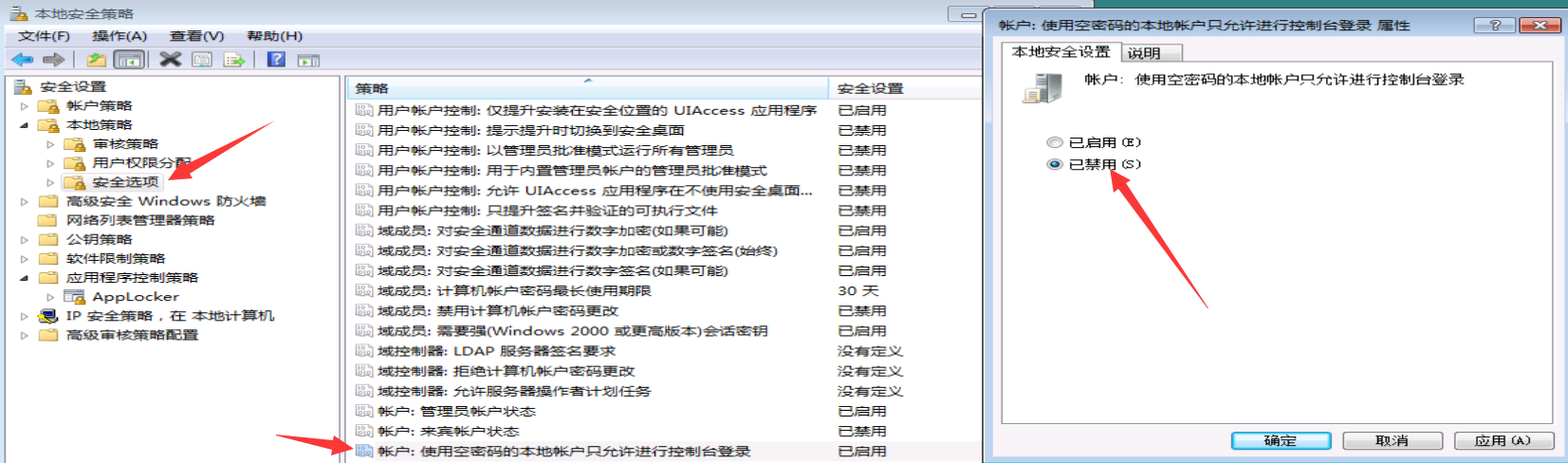
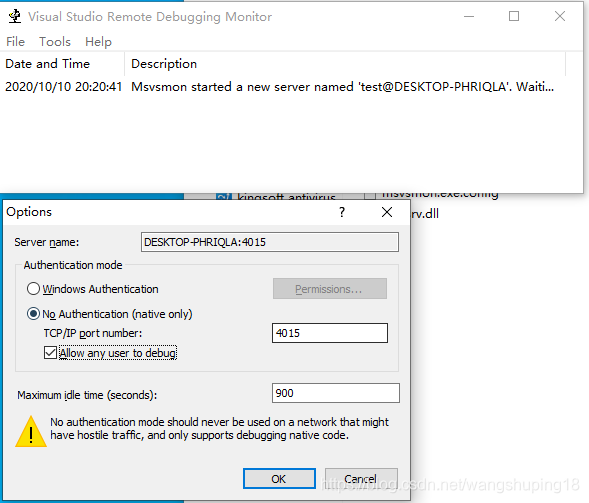
(5)远程工具在Tools的选项options里边设置无身份验证,设置完点击ok即可
在安装了vs环境的开发机中把安装目录下的remote debug工具拷贝到目标机中,路径如:C:\Program Files (x86)\Microsoft Visual Studio\2017\Community\Common7\IDE\Remote Debugger,然后以管理员模式运行B机器中Remote Debugger\x86下的msvsmon.exe文件,注意以管理员身份运行msvsmon.exe
然后再设置无身份验证,如下图所示;
完成以上步骤基本就把目标机的环境设置完成,开发机即可进行远程调试了,具体调试步骤如下所示;
在项目工程属性中,将调试器选择为远程window调试器,如图:A-A11-1765为目标机计算机名,也可用IP地址代替;Debug文件夹为目标机共享文件夹。

程序编译好之后,将.exe和.pdb一并复制到目标机B上,再开发机A上,按下F5就能直接启动B上的执行程序,并进行断点调试。也可以直接在链接器中将生成的应用程序与调试信息生成到目标机的共享文件夹中,更加方便调试。

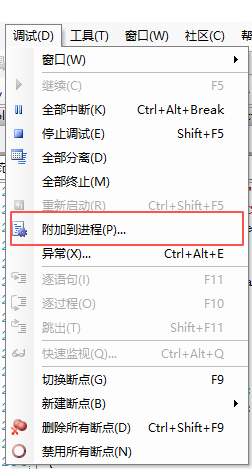
也可以进行附加到进程调试,先在B机器中运行需要调试的程序,然后在A机器的vs工程中点击调试,选择附加到进程,
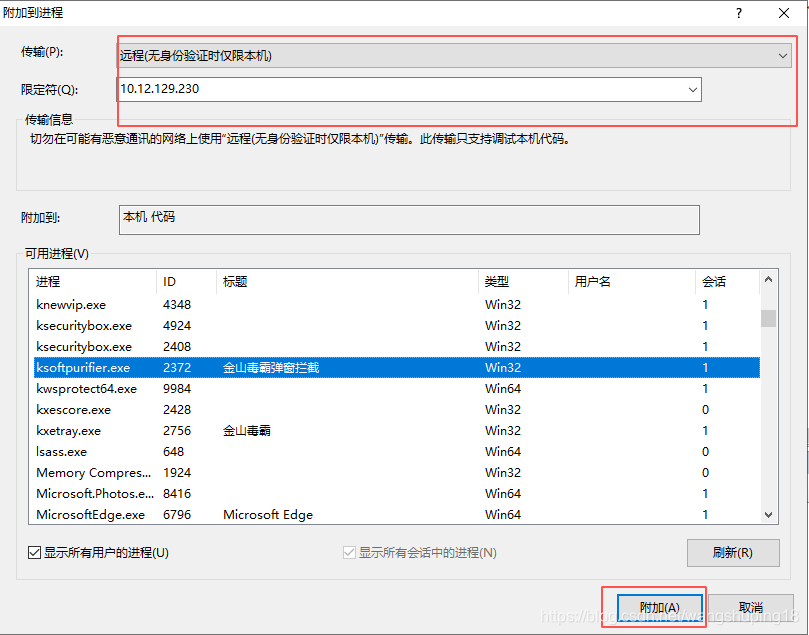
在附加到进程界面传输那里选择“远程(无身份验证时仅限本机)”选项,限定符可以输入B机器的IP,点击刷新即可在可用进程中看到B机器的所有进程,在所有进程中选择你需要调试的进程,点击附加即可进行调试了。
参考:https://www.cnblogs.com/DragonStart/p/8241895.html
https://blog.youkuaiyun.com/Stone_Wang_MZ/article/details/89946395





 扫一扫
扫一扫


 1万+
1万+

 被折叠的 条评论
为什么被折叠?
被折叠的 条评论
为什么被折叠?
 到【灌水乐园】发言





