



一、简介
Docker一种开源的容器化平台,用于快速构建、打包、分发和运行应用程序。它通过轻量级的“容器”技术,将应用及其依赖环境(如库、配置文件等)打包成一个标准化、可移植的单元,实现“一次构建,随处运行”的目标。docker采用轻量级的虚拟化技术,基于主机操作系统内核运行,共享资源但相互隔离。相比传统虚拟机(VM),启动更快、占用资源更少。
二、安装步骤
1.下载
官网:https://www.docker.com/products/docker-desktop/ ,下拉,点击“Download Docker Desktop”,选择匹配版本下载
2.安装WSL及Docker
前置要求:安装了Hyper-V 或 WSL(Windows Subsystem for Linux)。我这里安装WSL:因为我后面在docker上安装AutoGPT,AutoGPT建议安装WSL。
1)安装WSL并打开WSL
要求:
- WSL版本1.1.3.0及以上。
- Windows 11 64位:家庭或专业版22H2或更高版本,或企业或教育版22H2或更高版本。
- Windows 10 64位:最低要求是家庭或Pro 22H2 (build 19045)或更高,或企业或教育22H2 (build 19045)或更高。
- 在Windows上打开WSL 2特性。
- 要在Windows 10或Windows 11上成功运行WSL 2,需要具备以下硬件先决条件:
- 带二级地址转换(SLAT)的64位处理器
- 4GB系统内存
- 在BIOS/UEFI中启用硬件虚拟化
对上面的某些点展开说明:
A、“windows上打开WSL 2特性”-先安装WSL:
安装WSL:右键“Windows PowerShell”,“以管理员身份运行”,输入:
wsl --install查看可选linux发行版:
wsl --list --online在上一步骤打印出来的Linux发行版list中选择你想安装的版本:这里我选择了Ubuntu-22.04
wsl --install -d Ubuntu-22.04WSL安装完成,注意这里不是安装一个linux系统或内核,是为你的Windows系统安装了一个兼容层,使得你可以运行所选择的Linux发行版而不需要传统意义上的“安装”一个完整的Linux系统。
B、“在BIOS/UEFI中启用硬件虚拟化”
一般的电脑,若支持CPU硬件虚拟化,默认是打开的。手动检查/打开的方法是:根据自己的电脑类型选择合适的方法进入BIOS,点击“配置”
C、““windows上打开WSL 2特性”-打开WSL”
按下键盘上的“Win + R”键以打开“运行”对话框。输入“optionalfeatures.exe”,调出“启用或关闭Windows功能”窗口,在最下面将“适用于Linux的Windows子系统”勾选。
2)安装Docker
双击上面下载的“Docker Desktop installer. exe”运行安装程序。默认情况下,Docker Desktop安装在C:\Program Files\Docker\Docker。
安装完成,打开Docker Desktop,进入设置,根据你的具体情况,确定是否选择“Use WSL 2 instead of Hyper-V”:
启用WSL安装docker教程到此结束,接下来讲解利用Windows 10自带的启用Hyper-V来安装Docker
Docker Desktop for Windows 使用 Windows 原生 Hyper-V 虚拟化和网络,是在 Windows 上开发 Docker 应用程序的最快、最可靠的方式。Windows 版 Docker 桌面支持运行 Linux 和 Windows Docker 容器。
Dokcer Desktop下载:
官方下载地址: Docker Desktop Installer.exe 下载地址
国内镜像: Windows安装包下载地址
Windows 的 Docker 桌面说明:https://hub.docker.com/editions
启用Hyper-V以在 Windows 10上创建虚拟机:
通过控制面板“设置”启用 Hyper-V 角色
- 右键单击 Windows 按钮并选择“应用和功能”。
- 选择相关设置下右侧的“程序和功能”。
- 选择“打开或关闭 Windows 功能”。
- 选择“Hyper-V”,然后单击“确定”。
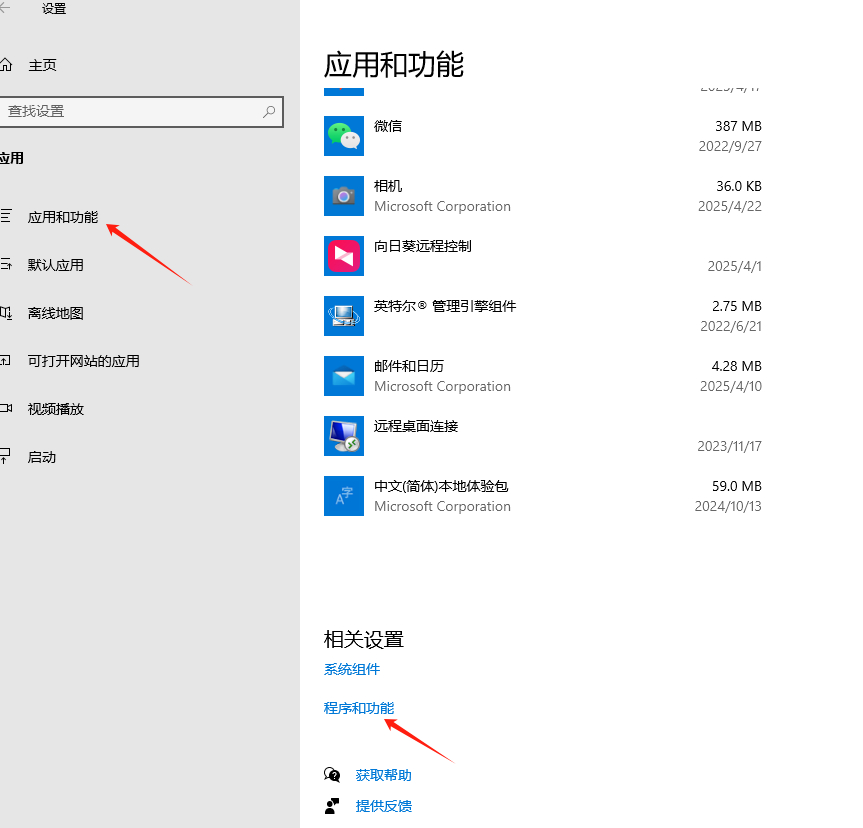
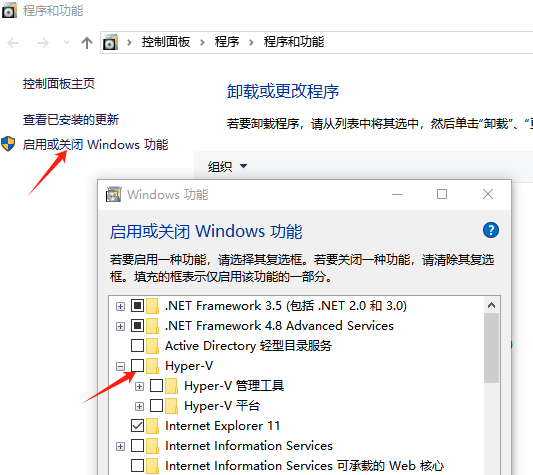
Hyper-V的三个框全部勾选
注意:安装完成后,系统会提示你重新启动计算机。
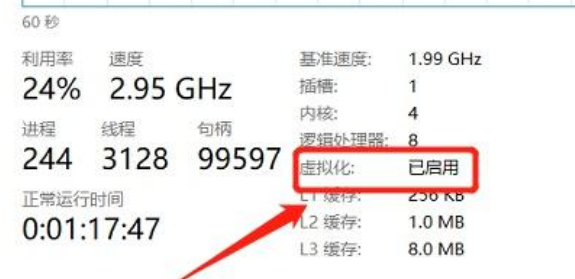
重启后在任务管理器中查看是否安装成功,显示已启用
安装Docker Desktop:
双击下载成功的Docker Desktop Installer.exe应用。
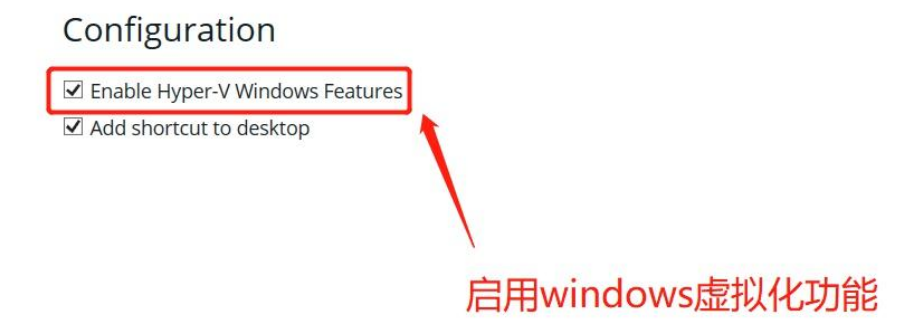
安装成功,关机重启
配置阿里云镜像加速地址:
阿里云容器镜像服务 ACR
进入管理控制台获取镜像加速器地址:https://cr.console.aliyun.com/cn-hangzhou/instances/mirrors
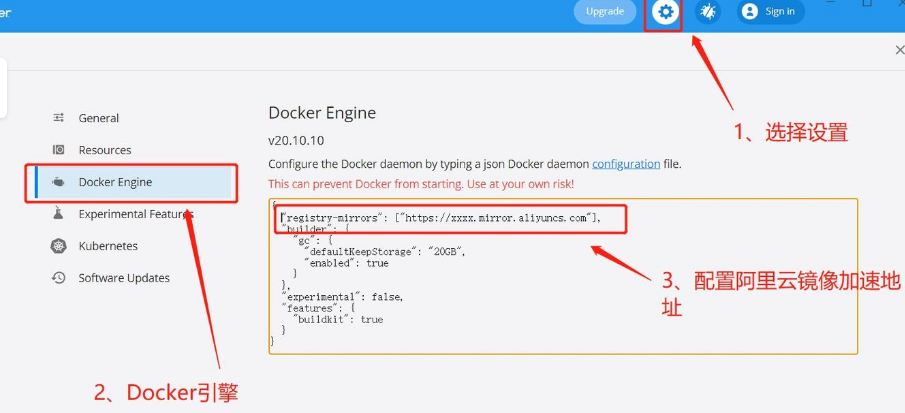
在Docker Desktop设置中配置阿里云镜像源:
在系统右下角托盘图标内右键菜单选择 Settings,打开配置窗口后左侧导航菜单选择 Docker Desktop。编辑窗口内的JSON串,填写下方加速器地址:
{ "registry-mirrors": ["https://xxxx.mirror.aliyuncs.com"] }
验证Docker桌面版 可以正常使用:
打开命令行窗口运行以下命令:
docker run hello-world
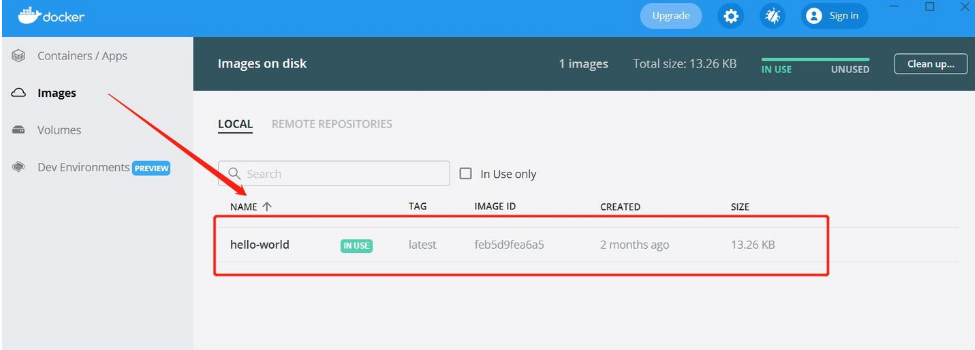
查看Docker Desktop中是否存在hello-world镜像是否拉取成功:
hello-world镜像地址: https://hub.docker.com/_/hello-world





 扫一扫
扫一扫


 2064
2064

 被折叠的 条评论
为什么被折叠?
被折叠的 条评论
为什么被折叠?
 到【灌水乐园】发言





