



 本文详细介绍了在Windows 10环境下Java环境的搭建过程,包括JDK和JRE的安装与环境变量配置,并提供了MyEclipse 2017 CI版的完整破解步骤,帮助读者实现免费使用。
环境: win10 ,64位
双击安装包,进入安装界面(点击下一步)
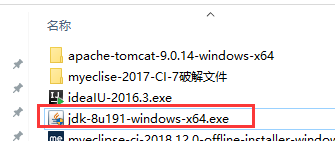
1、默认jdk安装路径是C:\Program Files\Java\jdk1.8.0_191,可以更改 为D:\Program Files\Java\jdk1.8.0_191 点击下一步
2、跳到安装jre的界面,默认安装路径是C:\Program Files\Java\jre1.8.0_191,可以更改 为D:\Program Files\Java\jre1.8.0_191 (选路径时需要新建该文件夹)
安装完成之后关闭就行。
接下来就是配置环境变量:
控制面板->系统和安全->系统->高级系统设置
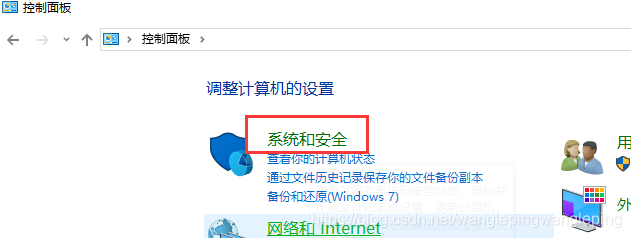
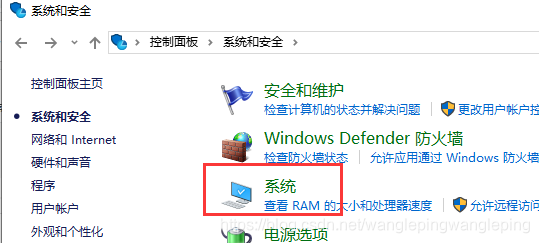
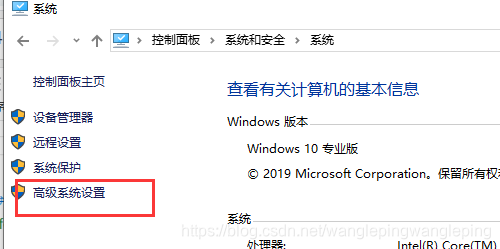
1、系统变量→新建 JAVA_HOME 变量
输入jdk的路径 D:\Program Files\Java\jdk1.8.0_191
2、系统变量→编辑Path变量
输入:
%JAVA_HOME%\bin
%JAVA_HOME%\jre\bin

3、系统变量→新建 CLASSPATH 变量
变量值填写:
.;%JAVA_HOME%\lib;%JAVA_HOME%\lib\tools.jar;(最前面的一点和最后面的分号不能省略)。
4、验证配置是否成功: Win+R 输入cmd,进入命令行操作输入:
java –version 回车,输出版本
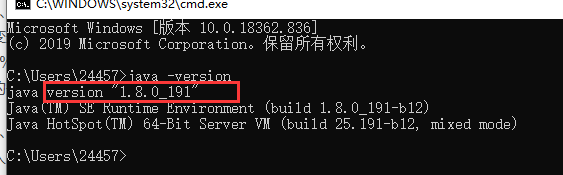
然后输入 java 回车:
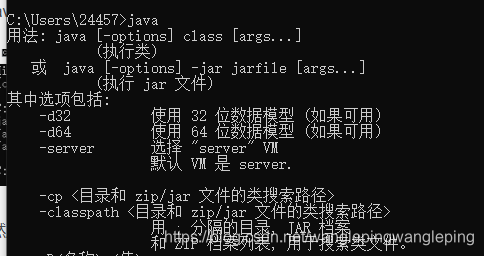
然后输入javac 回车 :
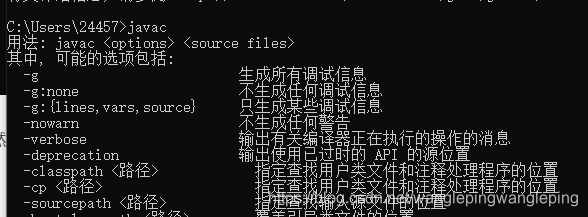
以上就安装配置完成了。
下面讲myeclipse 的破解
1、首先双击安装myeclipse,安装路径可以改动,安装到最后一步的时候,将 “launch MyEclipse 2017 CI” 前面的 √ 去掉,然后点击finish。

2、打开破解文件,如下图所示:
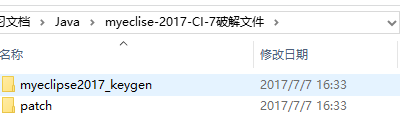
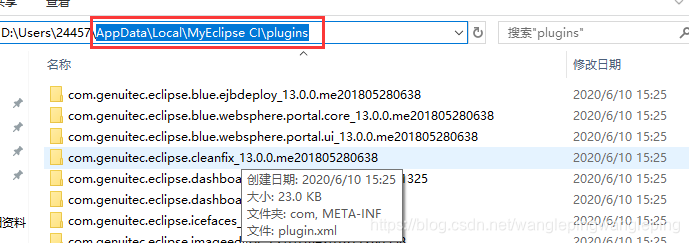
3、将patch里面的文件全部复制,粘贴到安装路径plugins文件夹下(有同名的就替换掉):
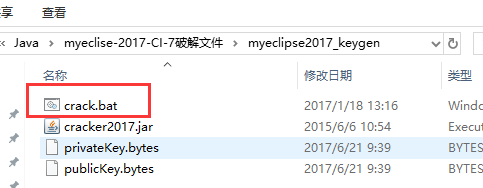
4、双击myeclipse2017_keygen里的crack.bat
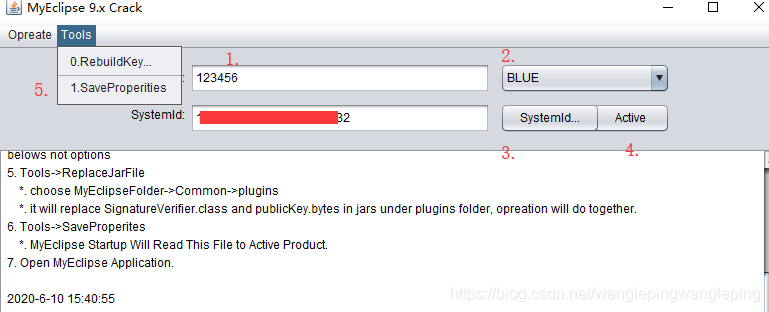
5、按步骤依次操作:
Usercode :输入任意的数字或字符
选择 BLUE
点击2次 SystemId
点击Active
点击Tools->1.SaveProperties
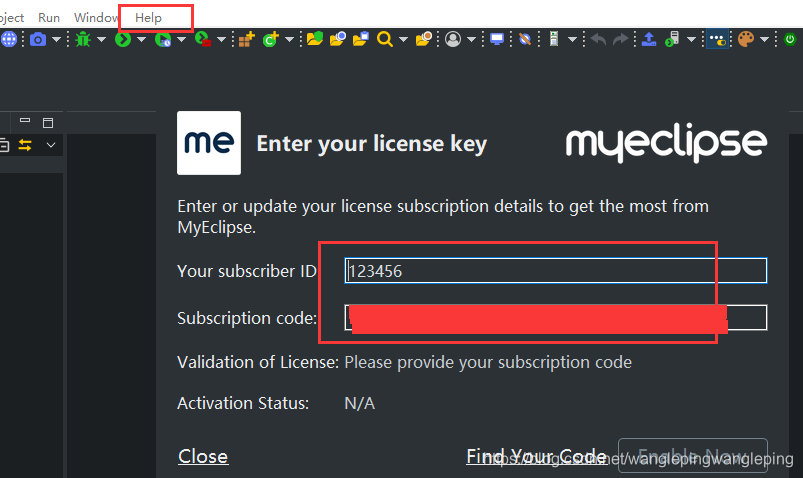
6、然后打开MyEclipse,进入,help–>subscription information…就能看到产品已激活,如下图所示:
到这就可用使用myeclipse 编写java程序了。





 扫一扫
扫一扫


 2万+
2万+


 到【灌水乐园】发言



