 Windows更新文件清理指南


在Windows11系统中,删除更新文件主要通过卸载特定更新或清理临时文件实现,核心方法包括使用“设置”应用、控制面板或磁盘清理工具,以解决更新问题或释放磁盘空间。
卸载特定更新文件
若更新导致系统错误,可卸载更新文件:
- 通过“设置”应用:
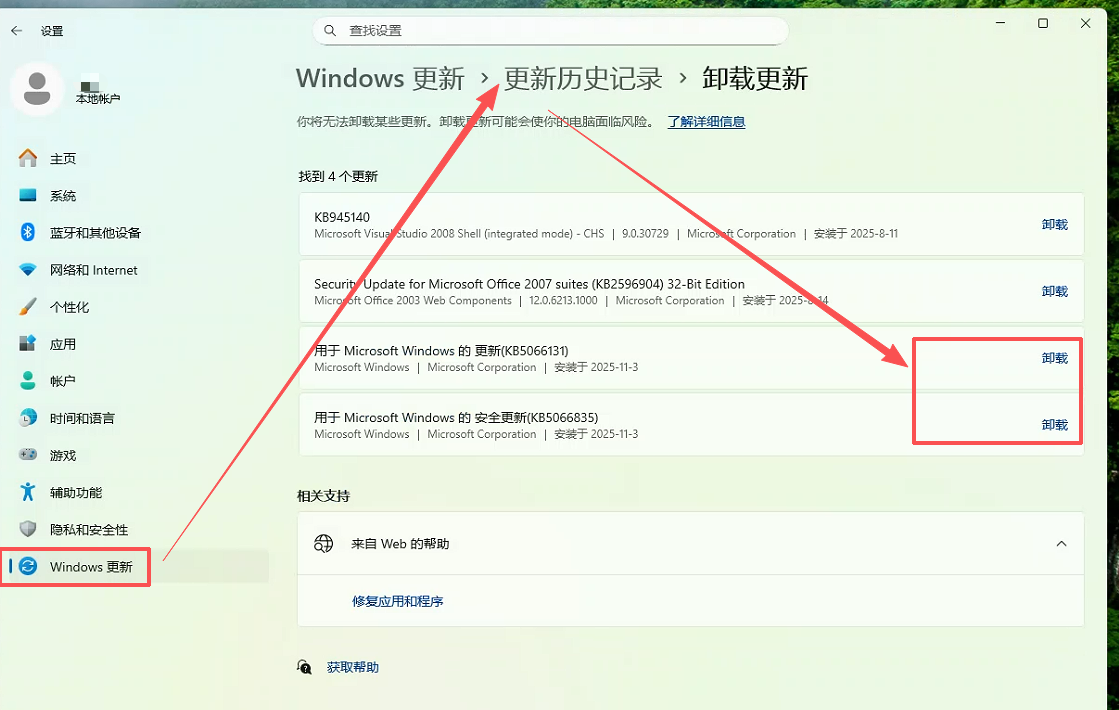
- 打开“设置” > “Windows更新” > “更新历史记录” > “卸载更新”。
- 选择目标更新并确认卸载。
- 通过控制面板:
- 搜索并打开“控制面板” > “程序” > “查看已安装的更新”。
- 右键点击目标更新,选择“卸载”。
清理更新残留文件
为释放磁盘空间,可删除更新安装后的临时文件:
- 使用磁盘清理工具:
- 搜索“磁盘清理”并以管理员身份运行。
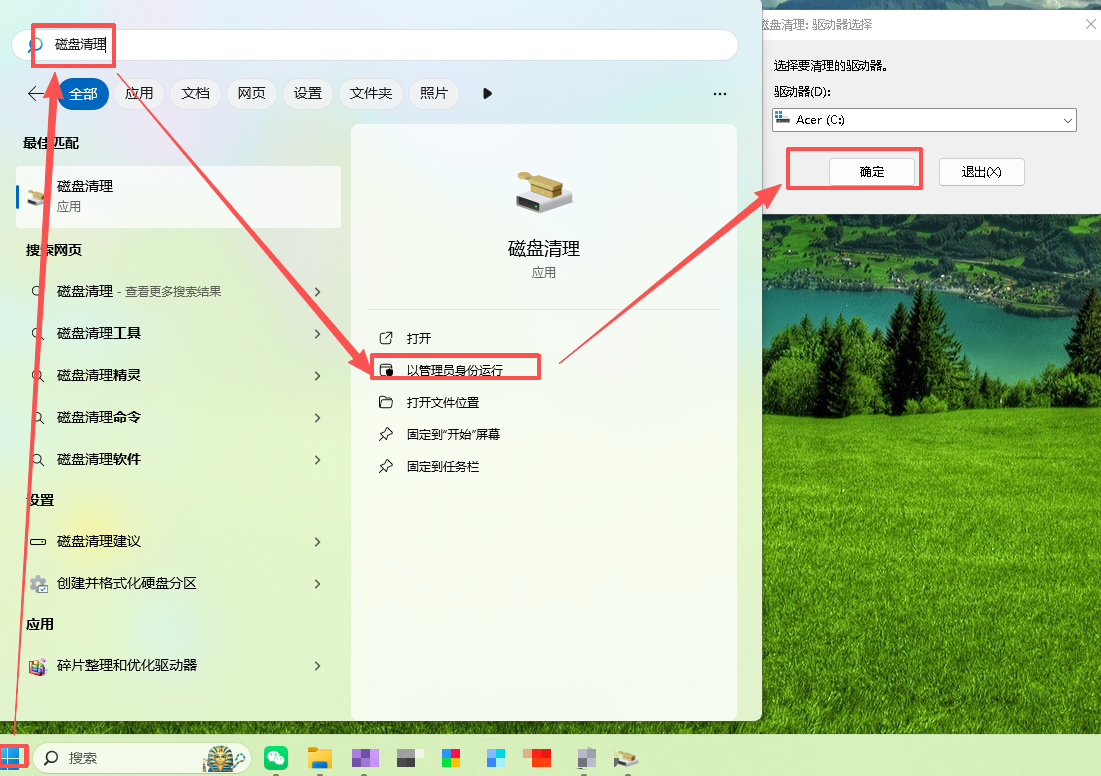
- 选择系统盘(如C盘),点击“清理系统文件”。
- 勾选“Windows更新清理”和“传递优化文件”,确认删除。
- 搜索“磁盘清理”并以管理员身份运行。
- 通过“设置”存储管理:
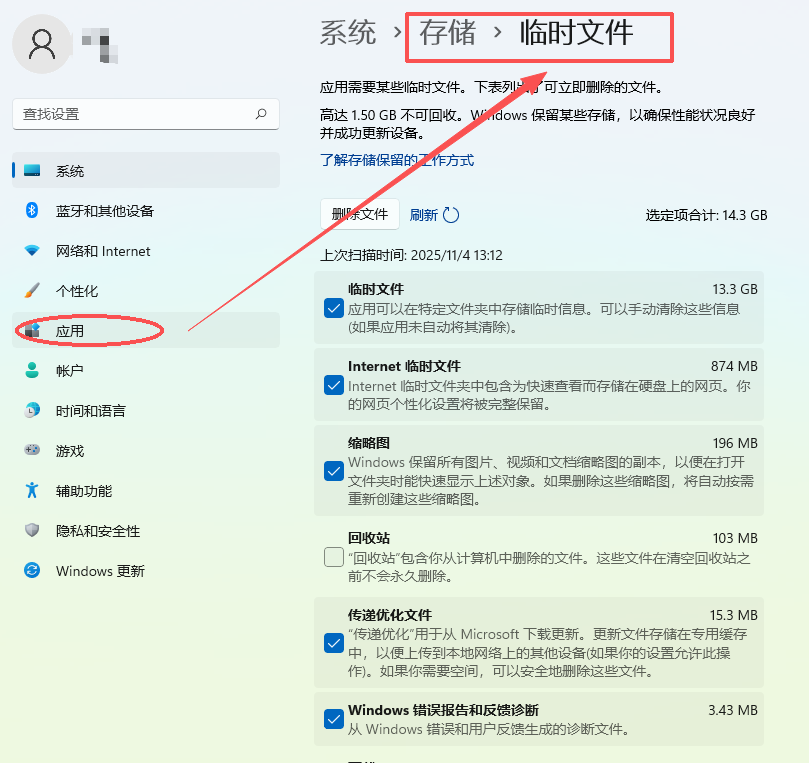
- 打开“设置” > “系统” > “存储” > “临时文件”。
- 勾选“Windows更新清理”后删除。
- 删除C盘下载保存的windows更新文件
- windows更新文件目录:Windows更新文件主要存储在C:\Windows\SoftwareDistribution\Download目录中;全部删除
特殊情况处理
- 无法进入系统时:通过Windows恢复环境(Windows RE)选择“疑难解答” > “高级选项” > “卸载更新”。1
- 主要版本更新回滚:安装后10天内可通过“设置” > “更新和安全” > “恢复” > “回退到上一版本”,超时需重新安装系统。





 扫一扫
扫一扫


 533
533

 被折叠的 条评论
为什么被折叠?
被折叠的 条评论
为什么被折叠?
 到【灌水乐园】发言





