





1、编写Dockerfile文件(名字只能是Dockerfile)定制镜像

FROM java:8
# 拉取jdk8的镜像

EXPOSE 8083
 # 后端部署完之后暴露的端口

VOLUME /tmp
#  设置容器的挂载卷,既 :Volume本质上是容器与主机之间共享的目录或者文件,这样Docker Volume中的数据可以在主机和容器中实时同步

ADD  ./maintain-0.0.1-SNAPSHOT.jar  /app.jar
#编译镜像时,复制maintain-0.0.1-SNAPSHOT.jar文件到镜像中,并重命名为 /app.jar

RUN bash -c 'touch /app.jar'
#编译镜像时,运行的脚本*(脚本'touch /app.jar'的意思是:修改这个文件的访问时间和修改时间为当前时间,而不会修改文件的内容)

ENTRYPOINT ["java","-Xmx512m","-Duser.timezone=GMT+8","-Djava.security.egd=file:/dev/./urandom","-jar","/app.jar"]
# 设置容器的入口程序( 执行 java -jar)
2、将打包好的jar包放入自己指定的目录下(我本处是放到了与Dockerfile的同级目录下)如下:

3、使用 docker build -t maintains:maintains -f ./Dockerfile . 命令构建 镜像(最后那个点 “.” 一定不能少)
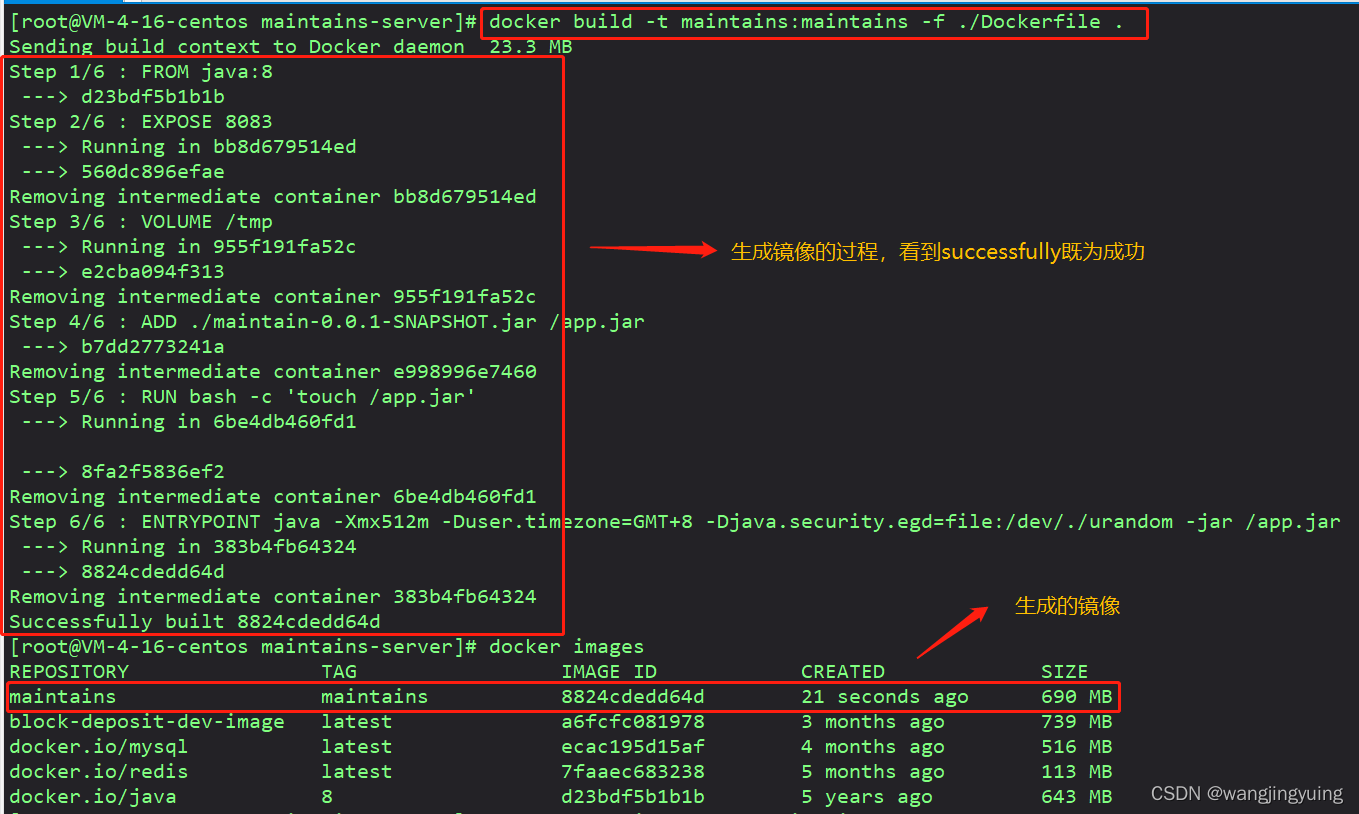
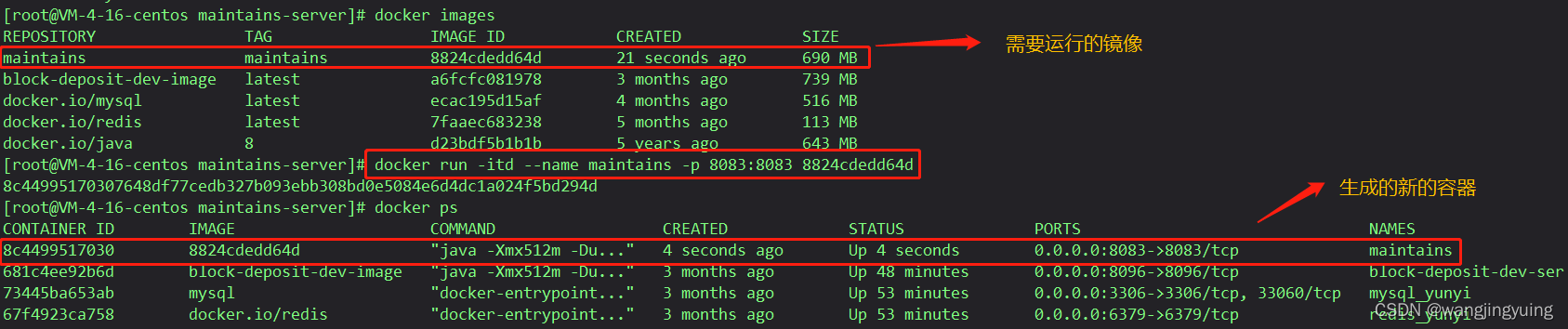
4、使用 docker run -itd --name maintains -p 8083:8083 8b6d02e581e1 命令运行镜像,生成新容器
-d: 后台运行容器,并返回容器ID;

-i: 以交互模式运行容器,通常与 -t 同时使用;

-p: 指定端口映射,格式为:主机(宿主)端口:容器端口

-t: 为容器重新分配一个伪输入终端,通常与 -i 同时使用;

--name   为容器指定一个名称;
过程如下:
5、常见的错误,以及解决办法
问题1:ADD requires at least two arguments
#ADD至少需要两个参数
原因:
Dockerfile中ADD字段后只写了要复制的文件,而没有写文件在镜像中的路径
ADD jdk-8u261-linux-x64.tar.gz

解决办法:
#ADD <复制的文件路径> <镜像内的路径>
ADD jdk-8u261-linux-x64.tar.gz    /usr/local/
问题2:使用docker build构建镜像,报错:“docker build” requires exactly 1 argument(s).
原因: 缺少一个点
解决办法如下:

6、docker中常用的命令
(1)、Docker服务
启动            systemctl start docker
守护进程重启      sudo systemctl daemon-reload
重启docker服务    systemctl restart  docker
重启docker服务    sudo service docker restart
关闭docker       service docker stop
关闭docker       systemctl stop docker
(2)、Docker容器信息
##查看docker容器版本
docker version
##查看docker容器信息
docker info
##查看docker容器帮助
docker --help
(3)、镜像操作 (对于镜像的操作可使用镜像名、镜像长ID和短ID)
3.1、镜像查看
##列出本地images
docker images

##显示镜像完整信息
docker images --no-trunc
3.2、镜像搜索
##搜索仓库MySQL镜像
docker search mysql

## --no-trunc 显示镜像完整 DESCRIPTION 描述
docker search --no-trunc mysql

## --automated :只列出 AUTOMATED=OK 的镜像
docker search  --automated mysql
3.3、镜像下载
##下载Redis官方最新镜像,相当于:docker pull redis:latest
docker pull redis

##下载仓库所有Redis镜像
docker pull -a redis

##下载私人仓库镜像
docker pull bitnami/redis
3.4、镜像删除
##单个镜像删除,相当于:docker rmi redis:latest
docker rmi redis

##强制删除(针对基于镜像有运行的容器进程)
docker rmi -f redis

##多个镜像删除,不同镜像间以空格间隔
docker rmi -f redis tomcat nginx

##删除本地全部镜像
docker rmi -f $(docker images -q)
(4)、容器操作(对于容器的操作可使用CONTAINER ID 或 NAMES)
4.1、容器启动
##新建并启动容器,参数:-i  以交互模式运行容器;-t  为容器重新分配一个伪输入终端;--name  为容器指定一个名称
docker run -i t --name mycentos

##后台启动容器,参数:-d  已守护方式启动容器
docker run -d mycentos
注意:此时使用"docker ps -a"会发现容器已经退出。这是docker的机制:要使Docker容器后台运行,就必须有一个前台进程。解决方案:将你要运行的程序以前台进程的形式运行。

##启动一个或多个已经被停止的容器
docker start redis

##重启容器
docker restart redis
4.2、容器进程
##列出redis容器中运行进程
docker top redis

##查看所有运行容器的进程信息
for i in  `docker ps |grep Up|awk '{print $1}'`;do echo \ &&docker top $i; done
4.3、容器日志
##查看redis容器日志,默认参数
docker logs rabbitmq

##查看redis容器日志,参数:-f  跟踪日志输出;-t   显示时间戳;--tail  仅列出最新N条容器日志;
docker logs -f -t --tail=20 redis

##查看容器redis从2019年05月21日后的最新10条日志。
docker logs --since="2019-05-21" --tail=10 redis
4.4、容器的进入与退出
##关闭容器并退出
exit

##仅退出容器,不关闭
快捷键:Ctrl + P + Q

##直接进入centos 容器启动命令的终端,不会启动新进程,多个attach连接共享容器屏幕,参数:--sig-proxy=false  确保CTRL-D或CTRL-C不会关闭容器
docker attach --sig-proxy=false centos

##在 centos 容器中打开新的交互模式终端,可以启动新进程,参数:-i  即使没有附加也保持STDIN 打开;-t  分配一个伪终端
docker exec -i -t  centos /bin/bash

##以交互模式在容器中执行命令,结果返回到当前终端屏幕
docker exec -i -t centos ls -l /tmp

##以分离模式在容器中执行命令,程序后台运行,结果不会反馈到当前终端
docker exec -d centos  touch cache.txt
4.5、查看容器
##查看正在运行的容器
docker ps

##查看正在运行的容器的ID
docker ps -q

##查看正在运行+历史运行过的容器
docker ps -a

##显示运行容器总文件大小
docker ps -s

##获取正在运行的容器redis的 IP
docker inspect --format='{{range .NetworkSettings.Networks}}{{.IPAddress}}{{end}}' redis
4.6、容器的停止与删除
##停止一个运行中的容器
docker stop redis

##杀掉一个运行中的容器
docker kill redis

##删除一个已停止的容器
docker rm redis

##删除一个运行中的容器
docker rm -f redis

##删除多个容器
docker rm -f $(docker ps -a -q)
docker ps -a -q | xargs docker rm

## -v 删除容器,并删除容器挂载的数据卷
docker rm -v redis





 扫一扫
扫一扫


 6042
6042

 被折叠的 条评论
为什么被折叠?
被折叠的 条评论
为什么被折叠?
 到【灌水乐园】发言





