 配置VSCode PHP调试环境:Xdebug与PhpStudy的整合



 本文详细介绍了如何在VSCode中配置PHP的Xdebug调试环境,包括通过Xdebug的Tailored Installation Instructions获取配置信息,编辑php.ini添加Xdebug扩展,设置xdebug.mode、xdebug.client_port等关键参数,安装并调整VSCode的PHP Debug插件版本,以及解决调试超时问题。通过这些步骤,可以确保PHP代码在运行时能够正确停在VSCode的断点处。
参考:
vscode配置PHP调试xDebug_wx61cd54ea3a202的技术博客_51CTO博客
1,打印php信息


2, 打开 Xdebug: Support — Tailored Installation Instructions

3,在显示php信息的页面ctrl+a , ctrl+c,复制所有信息,粘贴到

得出分析结果

4,在php的扩展文件中添加xdebug的扩展配置

[Xdebug]
; 两种写法皆可
;zend_extension = "F:\phpstudy_pro\phpstudy_pro\Extensions\php\php7.3.4nts\ext\php_xdebug.dll"
zend_extension = php_xdebug

xdebug.mode = debug
xdebug.start_with_request = yes

;与vscode中launch.json中的配置保持一致
xdebug.client_port = 9000

;两种写法皆可
;xdebug.client_host = "127.0.0.1"
xdebug.client_host = localhost

xdebug.idekey = VSCODE
配置完成,重启服务器,再次打印php信息,php信息中包含xdebug扩展的信息,即为配置成功。

5,在vscode中下载插件
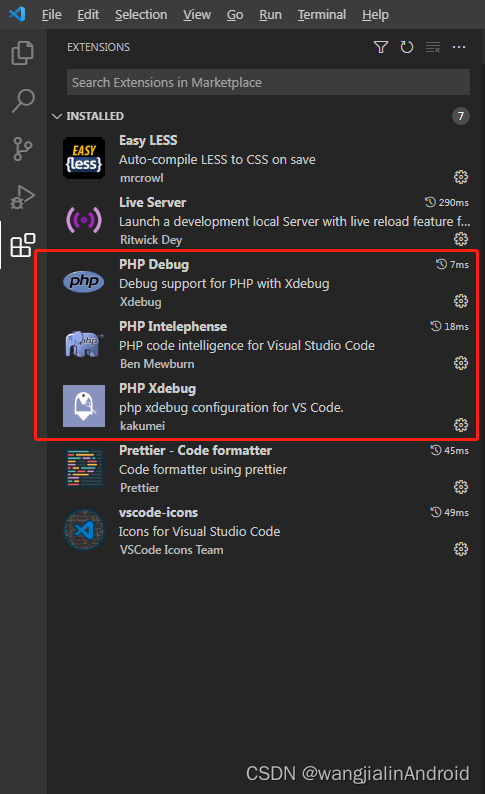
php xdebug可能会因版本问题报错如下

这会导致debug失败。可降低版本


6, 配置 settings.json
File->Preferences->Settings,打开页面


配置完成后注意保存。
7,配置launch.json


配置完成后注意保存。
8,点击开启调试,应出现调试控制窗口;打断点,运行该php文件,代码运行到断点处时停止。正常情况下应该是这样。

9,解决Phpstudy + xDebug调试时间短,超时的问题
https://blog.youkuaiyun.com/weixin_42140534/article/details/119516124
https://blog.youkuaiyun.com/u013101178/article/details/109207340?utm_medium=distribute.pc_relevant.none-task-blog-2~default~baidujs_title~default-0.pc_relevant_paycolumn_v2&spm=1001.2101.3001.4242.1&utm_relevant_index=3





 扫一扫
扫一扫


 3335
3335

 被折叠的 条评论
为什么被折叠?
被折叠的 条评论
为什么被折叠?
 到【灌水乐园】发言





