



 本文详细介绍了如何下载OpenCV Java SDK并将其集成到Android Studio项目中,包括配置步骤和解决常见错误的方法,如libopencv_java4.so库缺失问题。
1、opencv_java sdk下载
在https://opencv.org/releases/选择指定版本下载。
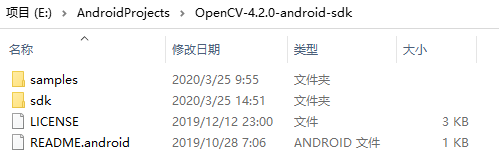
这里选择最先版本的4.2.0, 下载后解压,例如解压在E:\AndroidProjects\OpenCV-4.2.0-android-sdk中。
2、导入OpneCV Module和配置
2.1 导入OpneCV
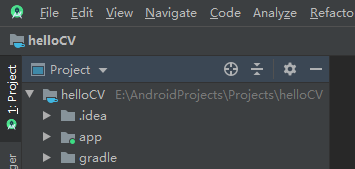
1、利用Android Studio新建一个空项目, 名称 helloCV.
2 、导入包
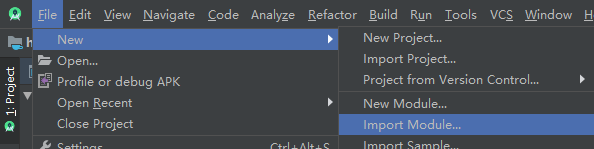
File -> new -> Import Module…
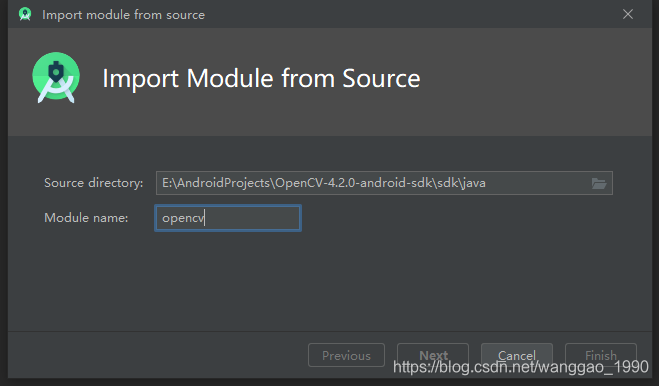
弹出框选择路径到 E:\AndroidProjects\OpenCV-4.2.0-android-sdk\sdk\java, 修改名字为 opencv, 后面默认勾选Finish即可。
2.1 配置
1、需要根据 build.gradle(:app) 修改 opencv\build.gradle。
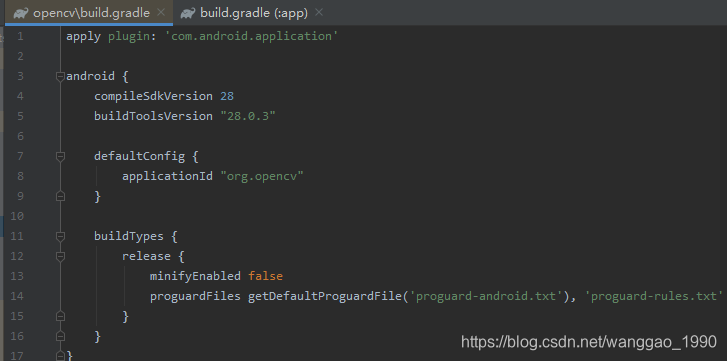
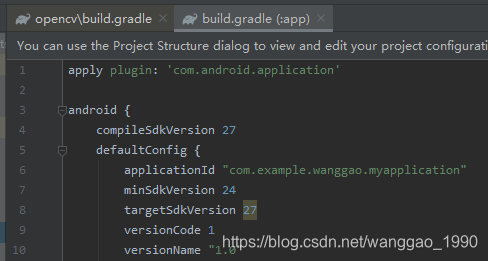
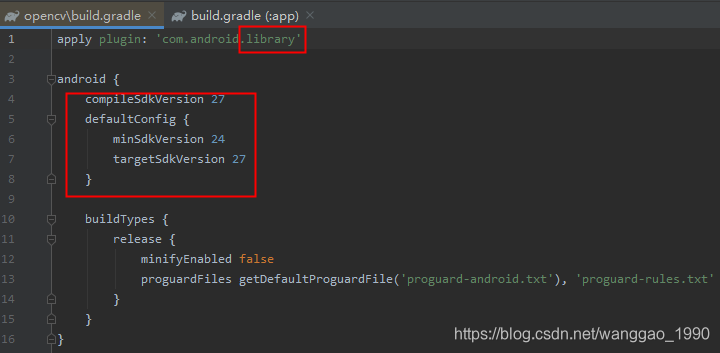
修改 opencv\build.gradle如下。 字段version和app保持一致, application修改为library。
2、修改build.gradle(:app)文件
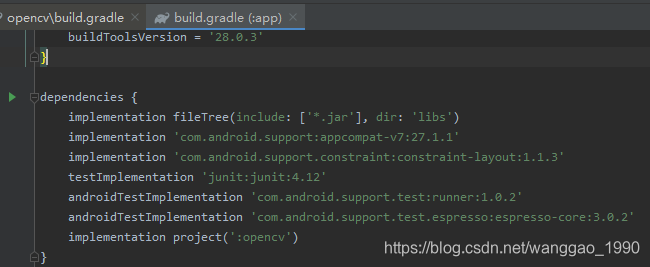
在build.gradle(:app)的dependencies中添加 implementation project(':opencv')
3、测试
3.1、 添加Opencv测试代码
在 MainActivity中编写测试代码
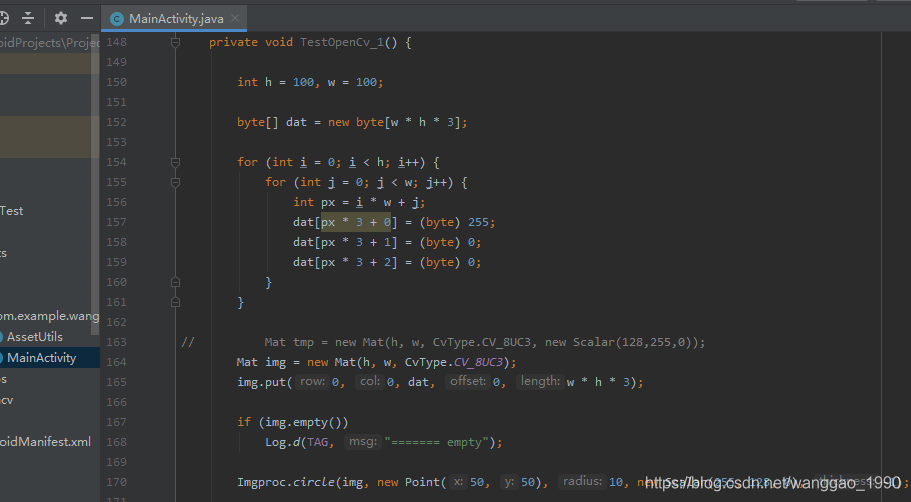
3.2、app运行
app运行会闪退,提示找不到 libopencv_java4.so库。这里需要修改以下两个地方。
(1)加载opencv的so库
在public class MainActivity extends AppCompatActivity 开头加载so库,两种方法均可。
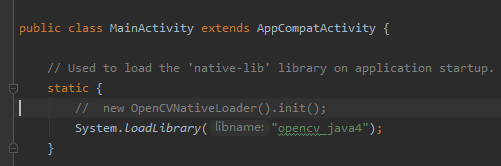
(2)打包libopencv_java4.so到apk
在main目录下添加 "jniLibs"目录,并复制E:\AndroidProjects\OpenCV-4.2.0-android-sdk\sdk\native\libs下所有文件到这里。
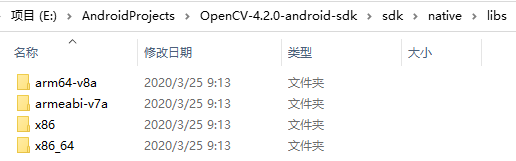
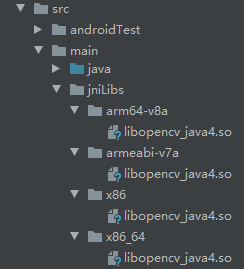
到这里就可以正常运行了。





 扫一扫
扫一扫


 965
965

 被折叠的 条评论
为什么被折叠?
被折叠的 条评论
为什么被折叠?
 到【灌水乐园】发言





