



由于本人不是很喜欢使用官网的安装包,也不是很推荐使用安装包,因为在安装过程中会遇到很多想不到的坑,所以本文以命令安装Jenkins为例。
关于Jenkins
- Jenkins 是一款流行的开源持续集成(Continuous Integration)工具,广泛用于项目开发,具有自动化构建、测试和部署等功能。
- 官网:https://jenkins.io/
环境
mac OS Mojave 10.14.5 (18F132)
前期准备
- 安装brew
/usr/bin/ruby -e "$(curl -fsSL https://raw.githubusercontent.com/Homebrew/install/master/install)"
- 安装Java8及以上版本

安装Jenkins
brew install jenkins
这个过程可能需要一点时间,耐心等待就好。
在安装过程中,生成安全令牌并将其打印在控制台日志中,这个非常重要。类似这样子的
************************************************** ***********

41d2b60b0e4cb5bf2025d33b21cb

************************************************** ***********
链接 launchd 配置文件
ln -sfv /usr/local/opt/jenkins/*.plist ~/Library/LaunchAgents
修改完成,执行命令行
launchctl load ~/Library/LaunchAgents/homebrew.mxcl.jenkins.plist
启动Jenkins
jenkins
查看Jenkins的web界面
在浏览器输入localhost:8080,因为是第一次启动,所以可以看到类似如下页面
这个时候输入控制台日志的令牌
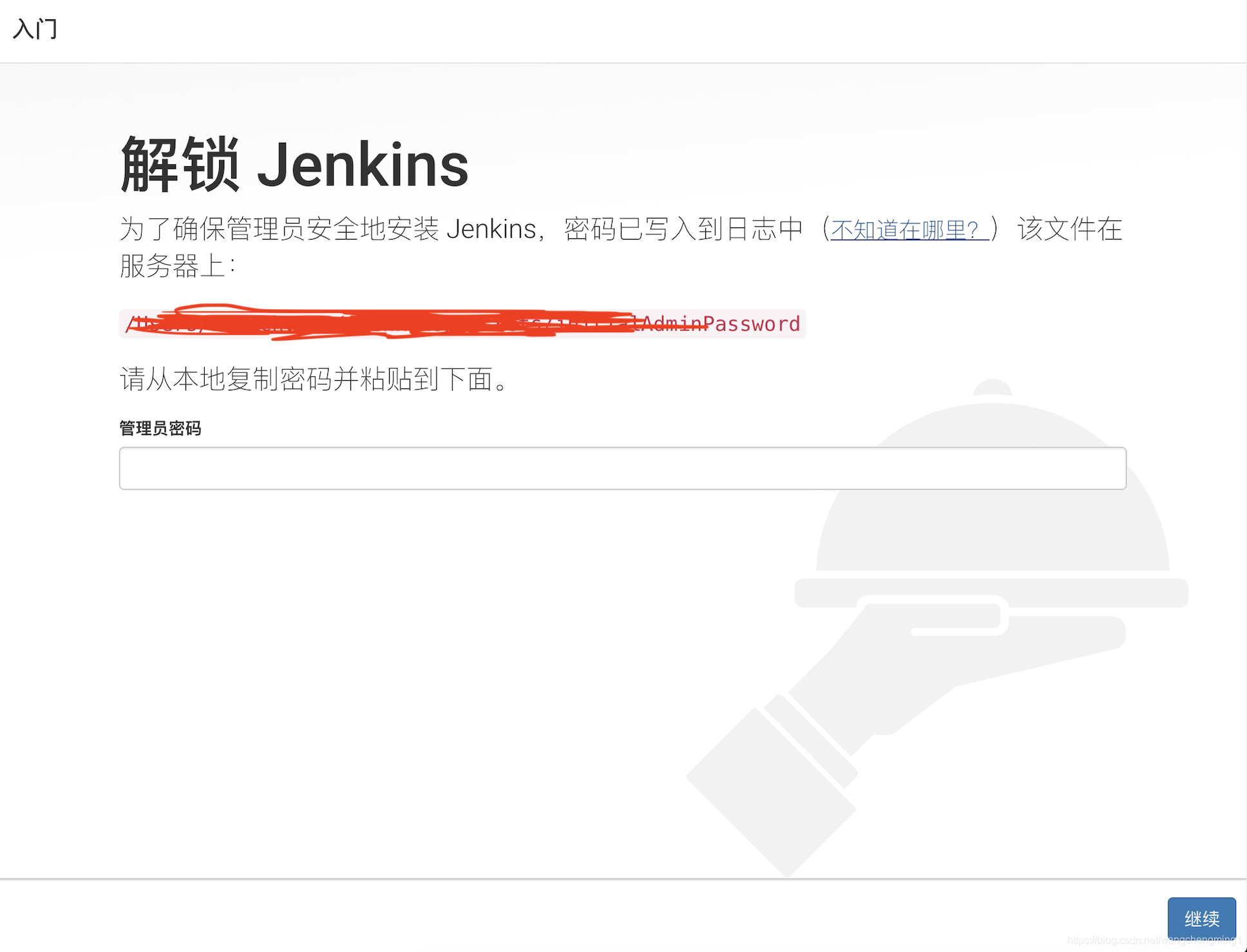
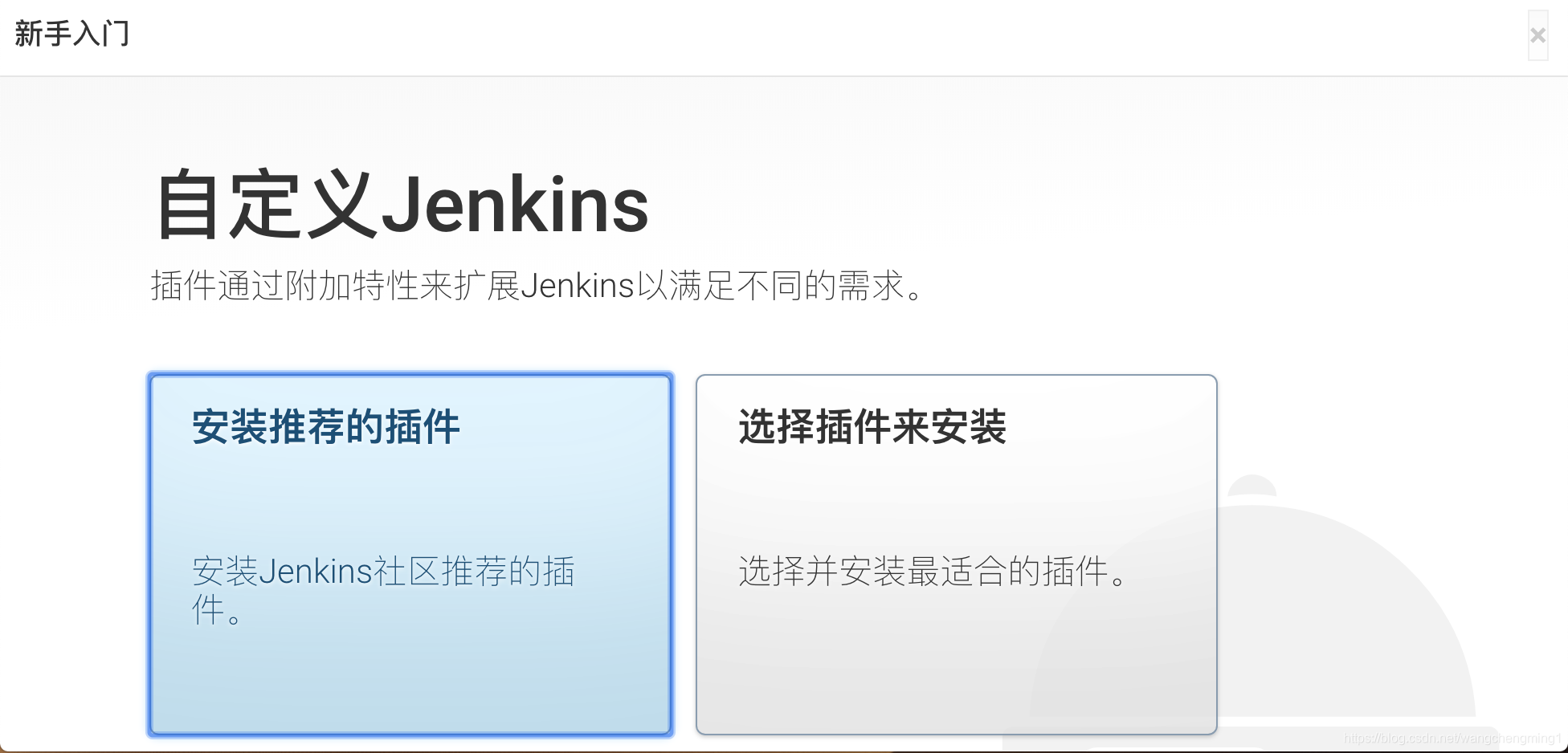
接下来就是一些基本配置,安装插件,建议选择“推荐安装的插件”,然后设置用户和密码,完毕。
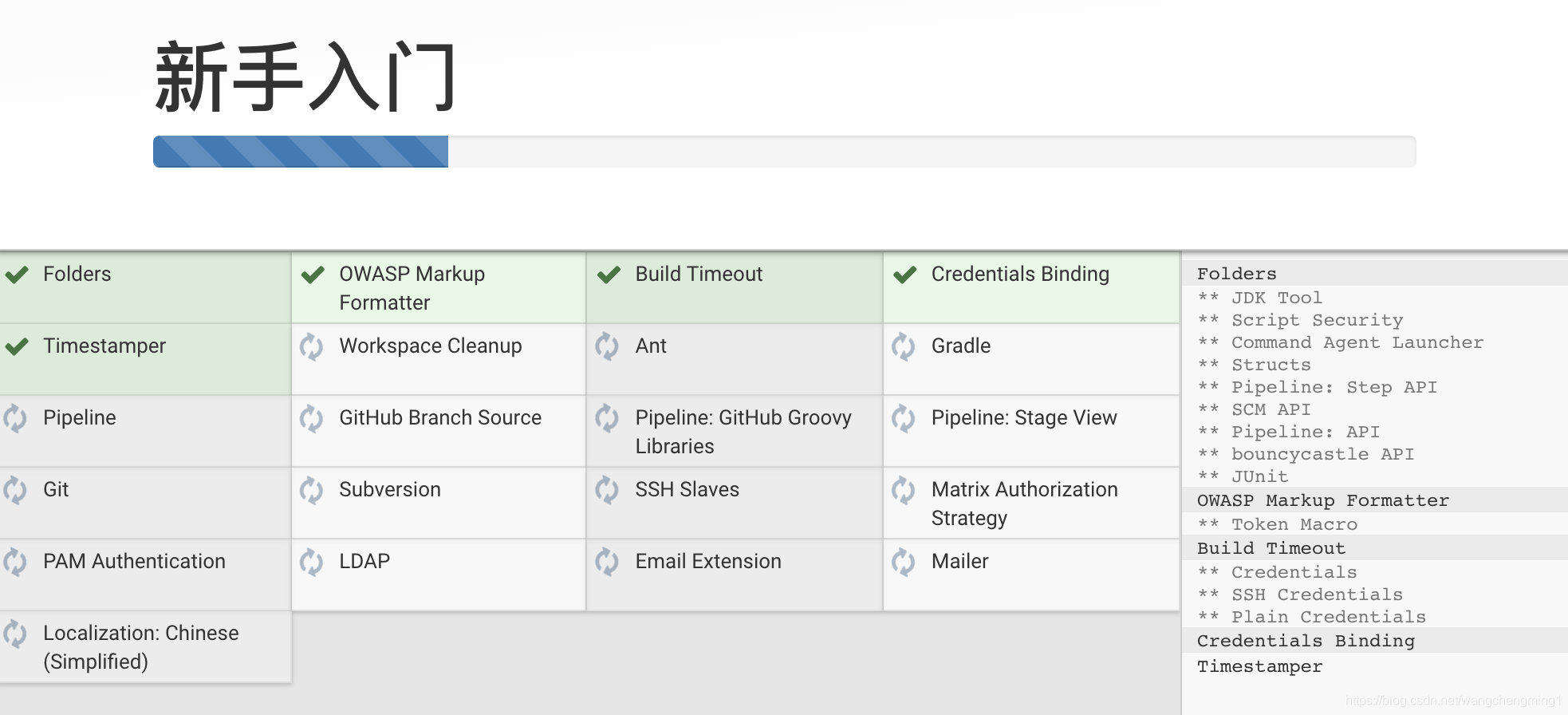
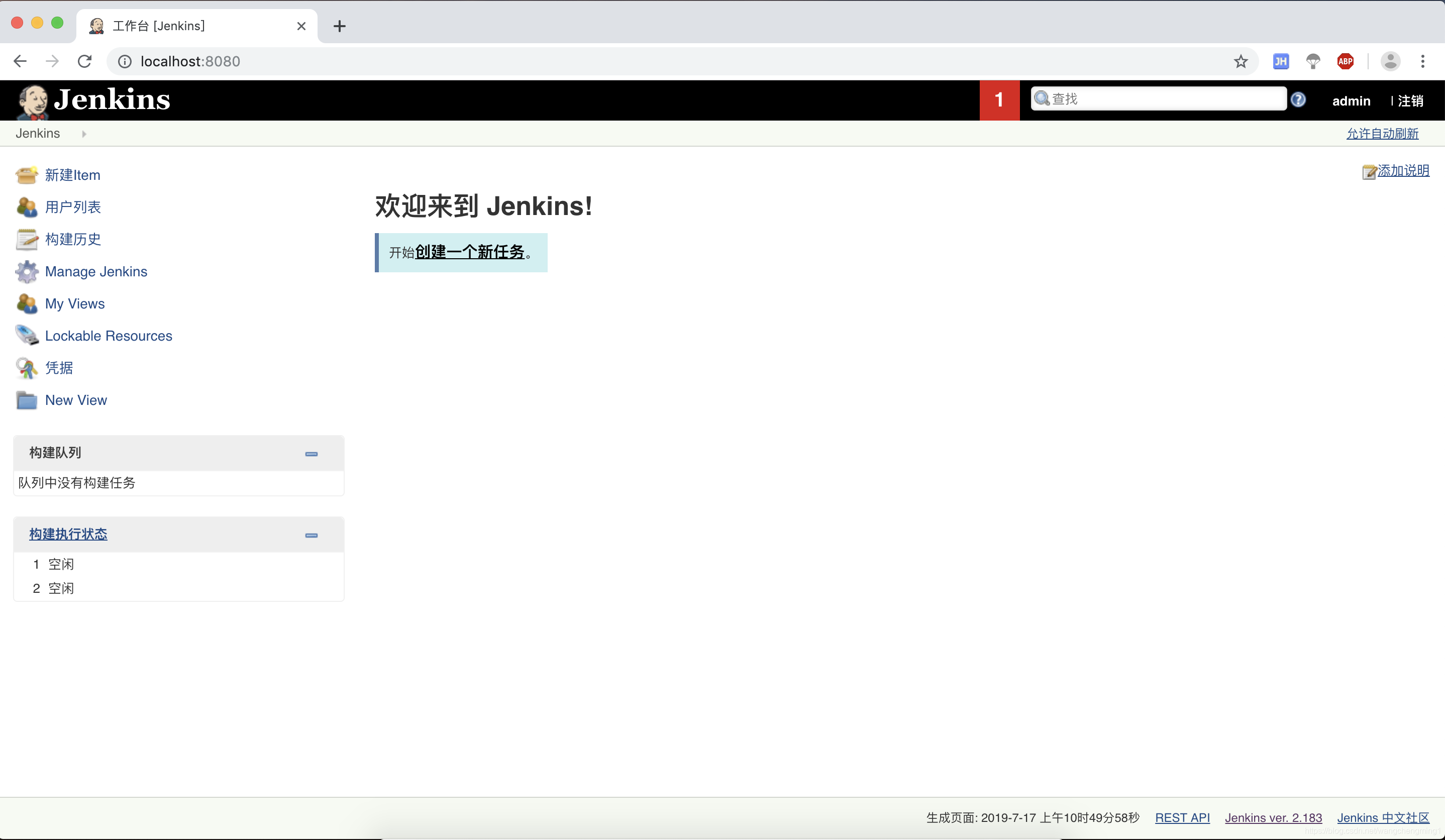
就可以看到如下界面,证明已经安装成功。
Jenkins的一些操作
http://localhost:8080/exit          //退出Jenkins
http://localhost:8080/restart      //重启
http://localhost:8080/reload      //重新加载
Jenkins启动脚本
为了方便启动Jenkins,不用每次都去敲命令启动,所以写一个脚本,命名为JenkinsBoot.sh 内容如下:
cd /usr/local/Cellar/jenkins/2.183
jenkins
双击执行这个脚本之后,在浏览器输入localhost:8080就可以正常看到Jenkins的web页面。





 扫一扫
扫一扫


 8636
8636

 被折叠的 条评论
为什么被折叠?
被折叠的 条评论
为什么被折叠?
 到【灌水乐园】发言





