

VS C++项目打开时报 fatal error RC1015

本文解决了一个关于Visual Studio中打开resource(.rc)文件时出现的fatal error RC1015问题,该错误源于MFC类库的.h文件未能正确加载。问题的根源在于项目的toolset版本设置不正确,通过将toolset从V90更改为V100,问题得以解决。

在打开一个解决方案的resource(.rc)文件时,项目报错:fatal error RC1015: cannot open include file 'afxres.h'

网上查这个错误是由于MFC 类库没有安装造成的。但是事实上这个类库已经安装了。

检查项目属性的include Diretories, 它已经包含了$(vcinstallDir)atlmfc\include 和 $(VCInstallDir)include,
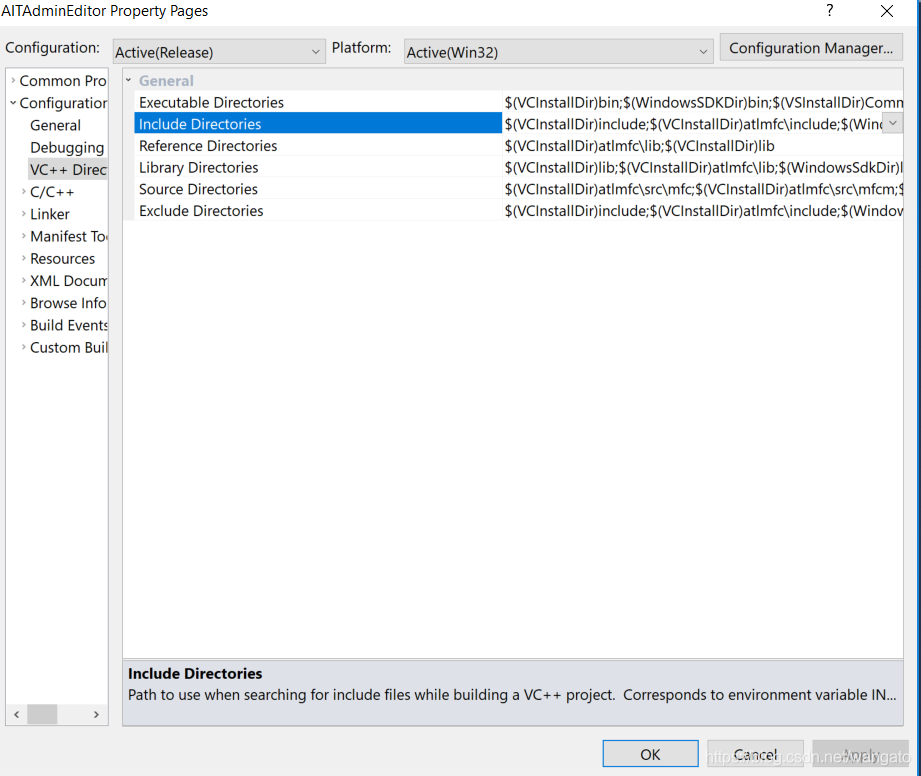
 

但是意外的是在Macros中,VCInstallDir 居然是空的。。。。
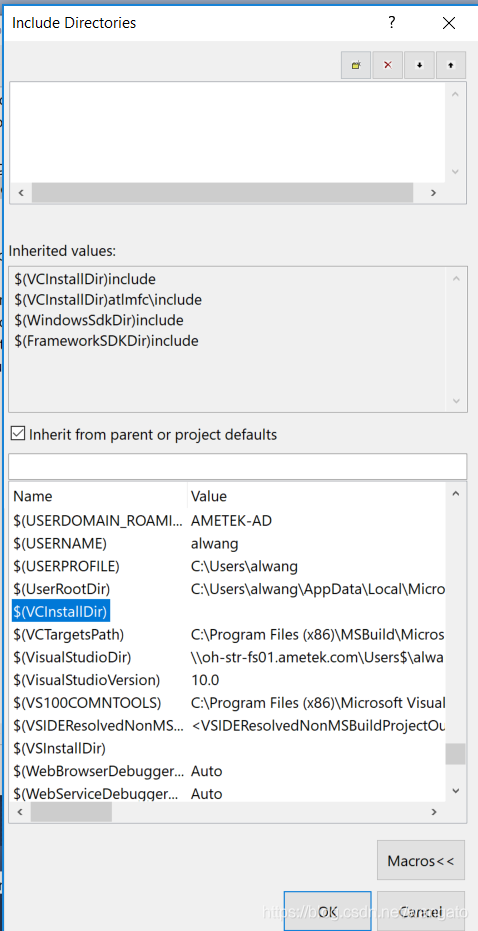
怪不得找不到atlmfc中的.h 文件。

百思不得其解。

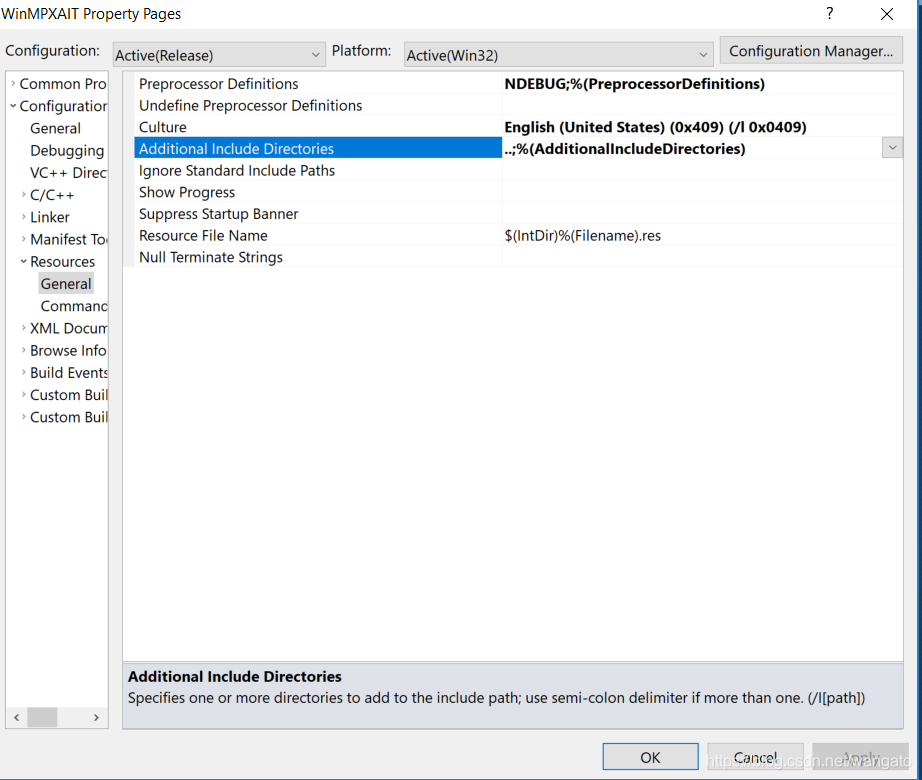
通过在 Additional Include Directories 中增加以上两个路径,可以临时解决这个问题。但是根本的原因是什么呢?


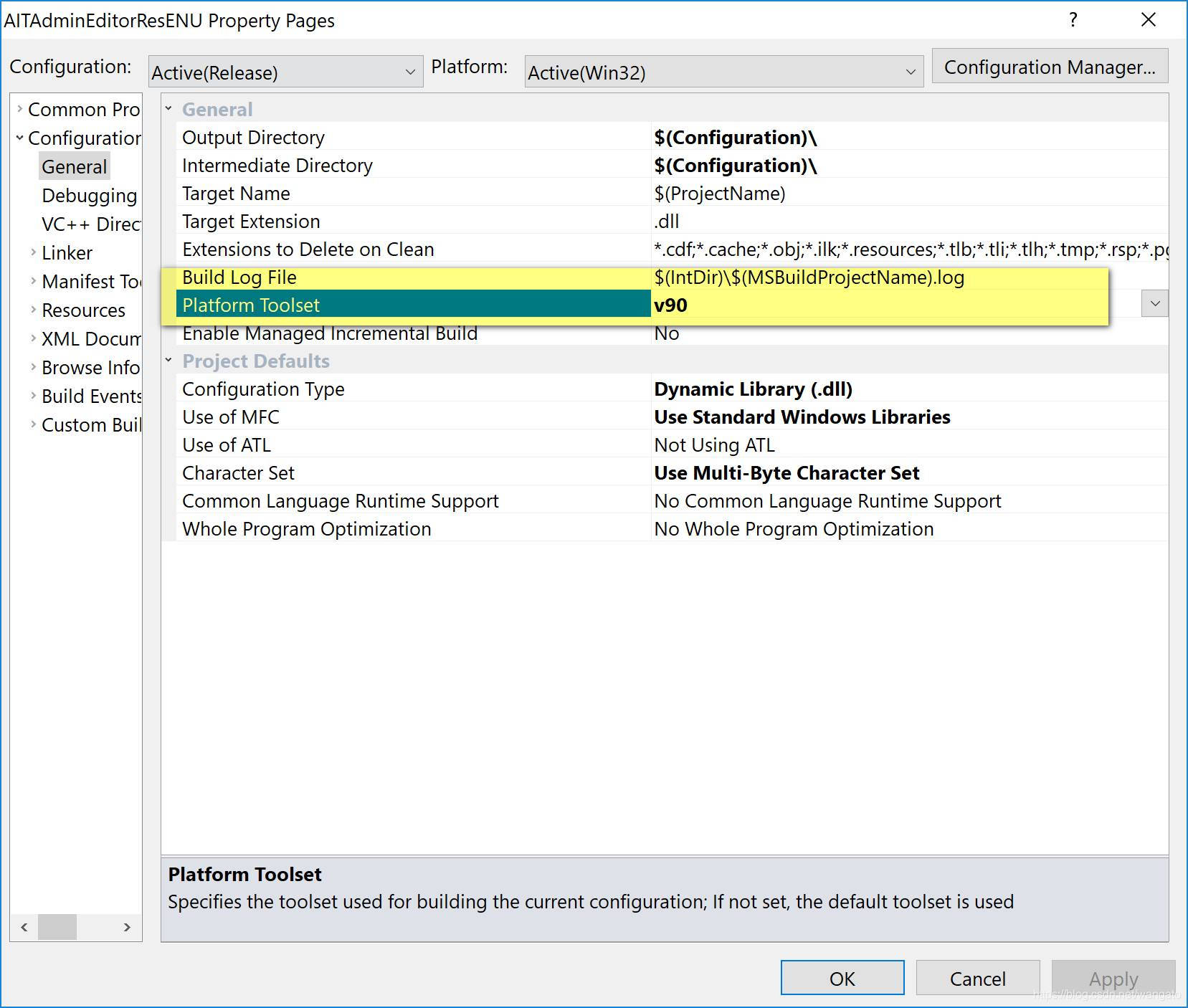
通过几天的思考、查找,发现居然是因为toolset的版本不对。该解决方案以前是由VS008创建的,其默认的toolset被设置成V90

,我的本机上只安装了VS2010和VS2017, 没有V90的toolset。一旦把Toolset改成V100, 所有问题都解决了。

另外一个思路是安装toolset V90, 有 时间试一下。
### 解决方案 `fatal error RC1015: cannot open include file 'afxres.h'` 是由于编译器无法找到指定的头文件 `afxres.h` 所致。以下是可能的原因以及解决方案: #### 可能原因分析 1. **缺少必要的库或工具包** 如果开发环境中未正确配置 Microsoft Foundation Classes (MFC) 或 Windows Template Library (WTL),可能会导致找不到所需的资源文件[^2]。 2. **路径设置不正确** 编译器需要知道在哪里查找这些头文件。如果项目的包含目录 (`Include Directories`) 中没有正确指向 MFC 的安装位置,则会出现此错误[^1]。 3. **Visual Studio 配置问题** Visual Studio 默认情况下可能不会启用对 MFC 或 WTL 的支持,或者项目模板未正确加载所需组件。 --- ### 具体解决方法 #### 方法一:检查并修复 Visual Studio 安装 确保在安装 Visual Studio 时选择了以下工作负载: - Desktop development with C++ - Universal Windows Platform development 如果没有选择上述选项,可以通过运行 Visual Studio Installer 并修改现有安装来添加它们。这一步可以确保所有必需的库和工具被正确安装。 #### 方法二:手动调整项目属性中的 Include 路径 进入项目的属性页面,按照以下步骤操作: 1. 在菜单栏中依次点击 `Project -> Properties`。 2. 导航至 `Configuration Properties -> C/C++ -> General`。 3. 修改 `Additional Include Directories` 字段,将其更改为包含 MFC 头文件的实际路径。通常位于如下目录下(具体取决于 VS 版本): ``` $(VC_InstallDir)\atlmfc\include ``` 4. 同样,在 `Resource Compiler -> Additional Include Directories` 下也需要加入相同的路径。 #### 方法三:验证 afxres.h 文件是否存在 确认本地计算机上确实存在该文件。对于大多数标准安装而言,它应该存在于类似于下面这样的路径里: ``` C:\Program Files (x86)\Microsoft Visual Studio\<版本>\VC\atlmfc\include\ ``` 如果发现缺失,则重新下载对应版本的 SDK 或者尝试更新当前使用的 IDE 到最新补丁级别。 #### 方法四:切换到静态链接模式 有时动态链接 DLL 形式的 MFC 库会引发兼容性问题。可以在项目设置里面强制使用静态版替代之: 1. 进入 `Properties -> Configuration Properties -> C/C++ -> Code Generation`. 2. 将 Runtime Library 设置成 `/MTd`(Debug Mode)/`/MT`(Release Mode)[^3]. --- ### 示例代码片段 假设我们正在构建一个简单的基于对话框的应用程序,并希望避免类似的错误发生,那么可以从零创建一个新的工程之前先执行以上提到的一些预防措施。比如初始化环境变量脚本可写成这样: ```batch @echo off set INCLUDE=%INCLUDE%;%PROGRAMFILES(X86)%\Microsoft Visual Studio\2019\Community\VC\Tools\MSVC\14.29.30133\ATLMFC\include; set LIB=%LIB%;%PROGRAMFILES(X86)%\Microsoft Visual Studio\2019\Community\VC\Tools\MSVC\14.29.30133\ATLMFC\lib\x64; cl /EHsc test.cpp user32.lib gdi32.lib comctl32.lib oleaut32.lib shell32.lib uuid.lib pause ``` --- ### 总结 通过修正 Visual Studio 的安装状态、合理配置项目参数以及核实目标机器上的实际文件布局等方式能够有效应对此类编译期异常情况的发生。同时建议定期关注官方文档获取最新的最佳实践指南以减少不必要的麻烦。
评论
添加红包

请填写红包祝福语或标题

红包个数最小为10个

红包金额最低5元

当前余额3.43前往充值 >
需支付:10.00
成就一亿技术人!
领取后你会自动成为博主和红包主的粉丝 规则
hope_wisdom
发出的红包
实付
使用余额支付
点击重新获取
扫码支付
钱包余额 0

抵扣说明:

1.余额是钱包充值的虚拟货币,按照1:1的比例进行支付金额的抵扣。
2.余额无法直接购买下载,可以购买VIP、付费专栏及课程。

余额充值


