mac下Typora+PicGo快速实现图床功能

本文介绍了如何设置Typora和Gitee图床,使得在Typora中写作时,图片能自动上传到Gitee仓库,提高发布文章的效率。主要步骤包括在Gitee创建仓库并获取Token,安装并配置PicGo图床工具,以及在Typora中启用图片上传功能。通过这种方式,可以在任何平台发布文章时保持图片正确显示。

背景

文章写作过程中,经常使用图片插入功能,每次需要单张图片逐个插入,费时费力。通过在文章中拆入图片时自动将图片上传到图床,文章中只插入图片链接的方式,可以实现任何平台发布文章时都可以正确显示,提高了效率。

设置步骤

创建码云存储库

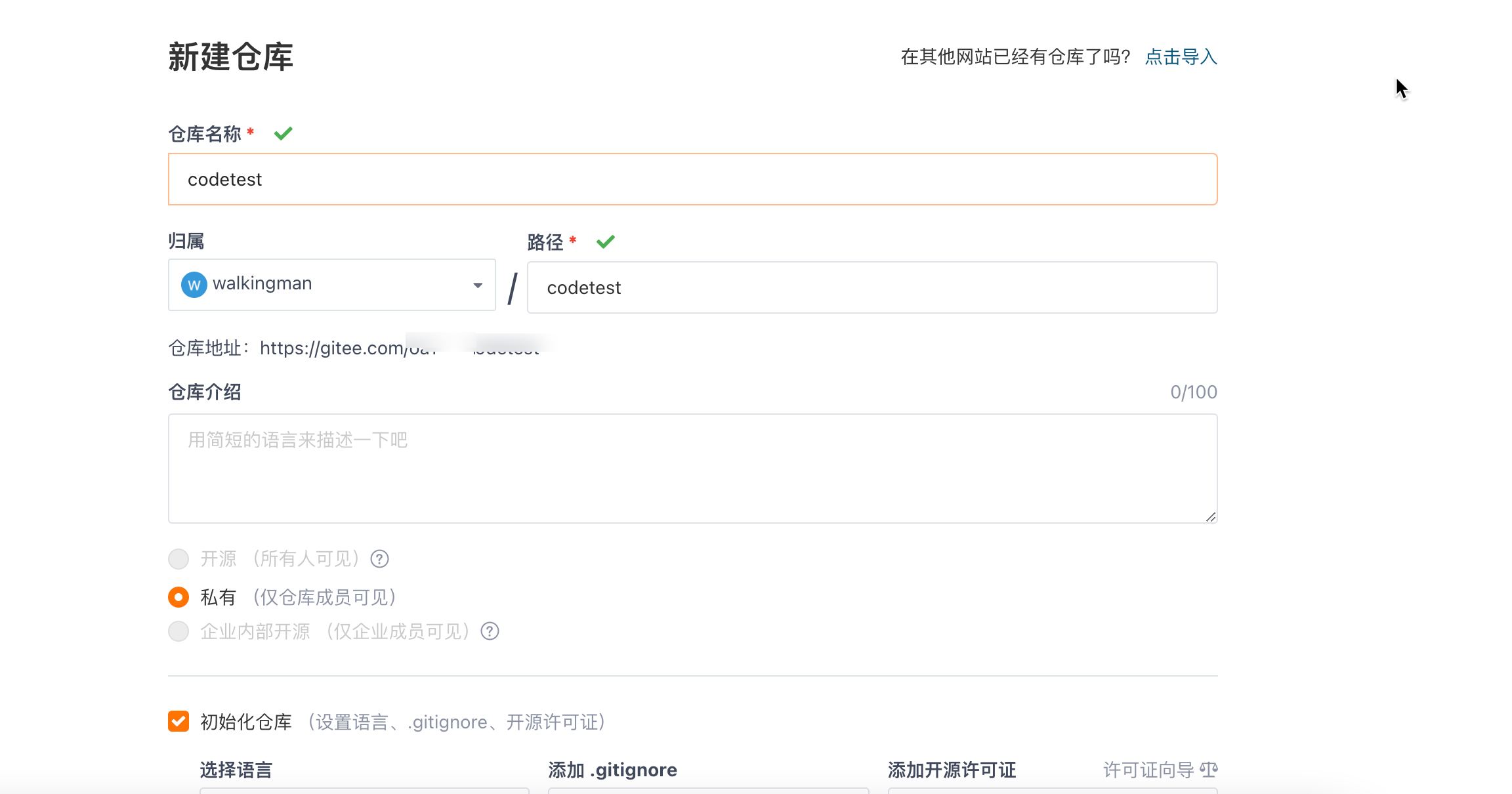
  1. 在gitee上新建仓库

    image-20220405205633669

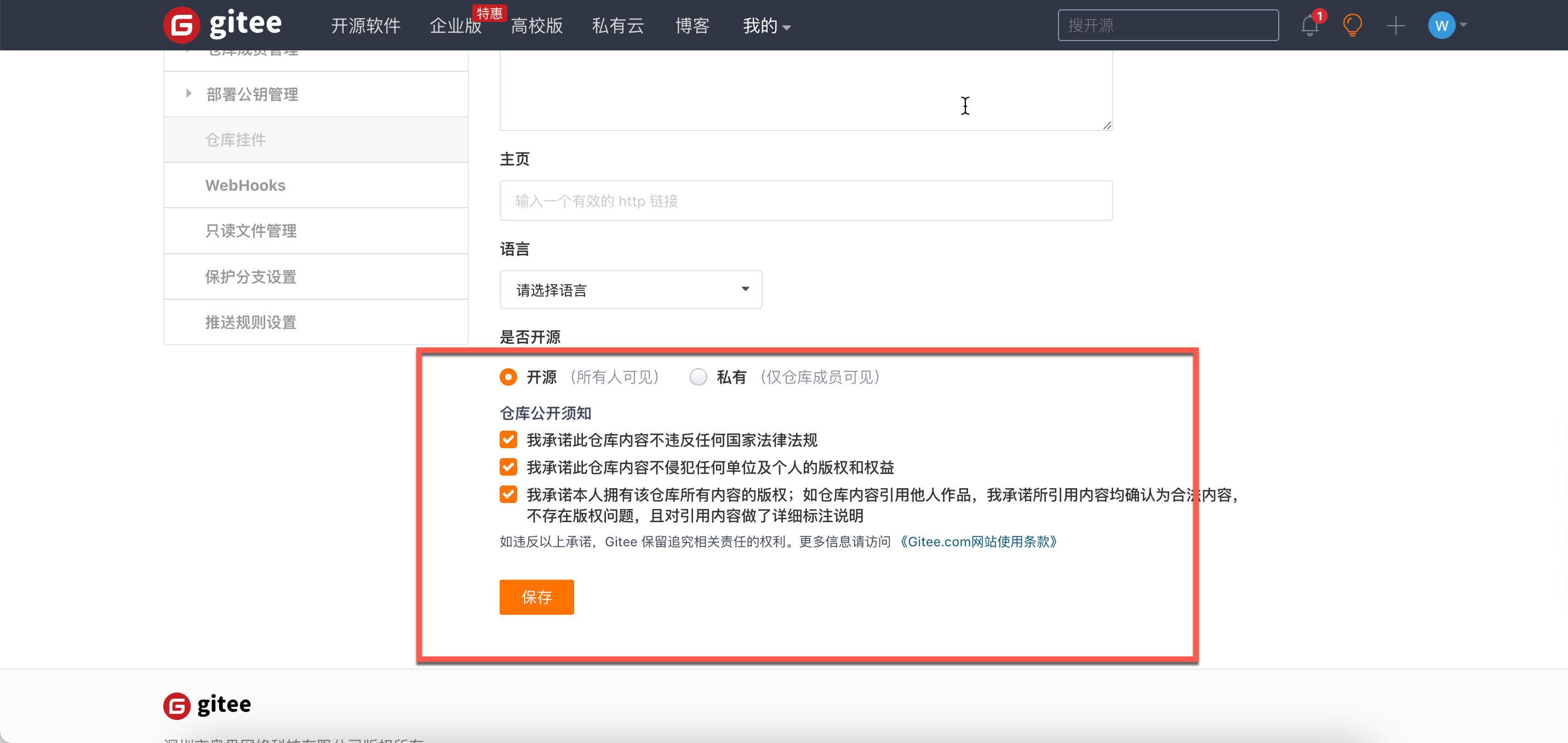
  2. 在管理-仓库设置-基本信息 中,修改“是否开源”为“开源”,并勾选3个承诺image-20220405203600893

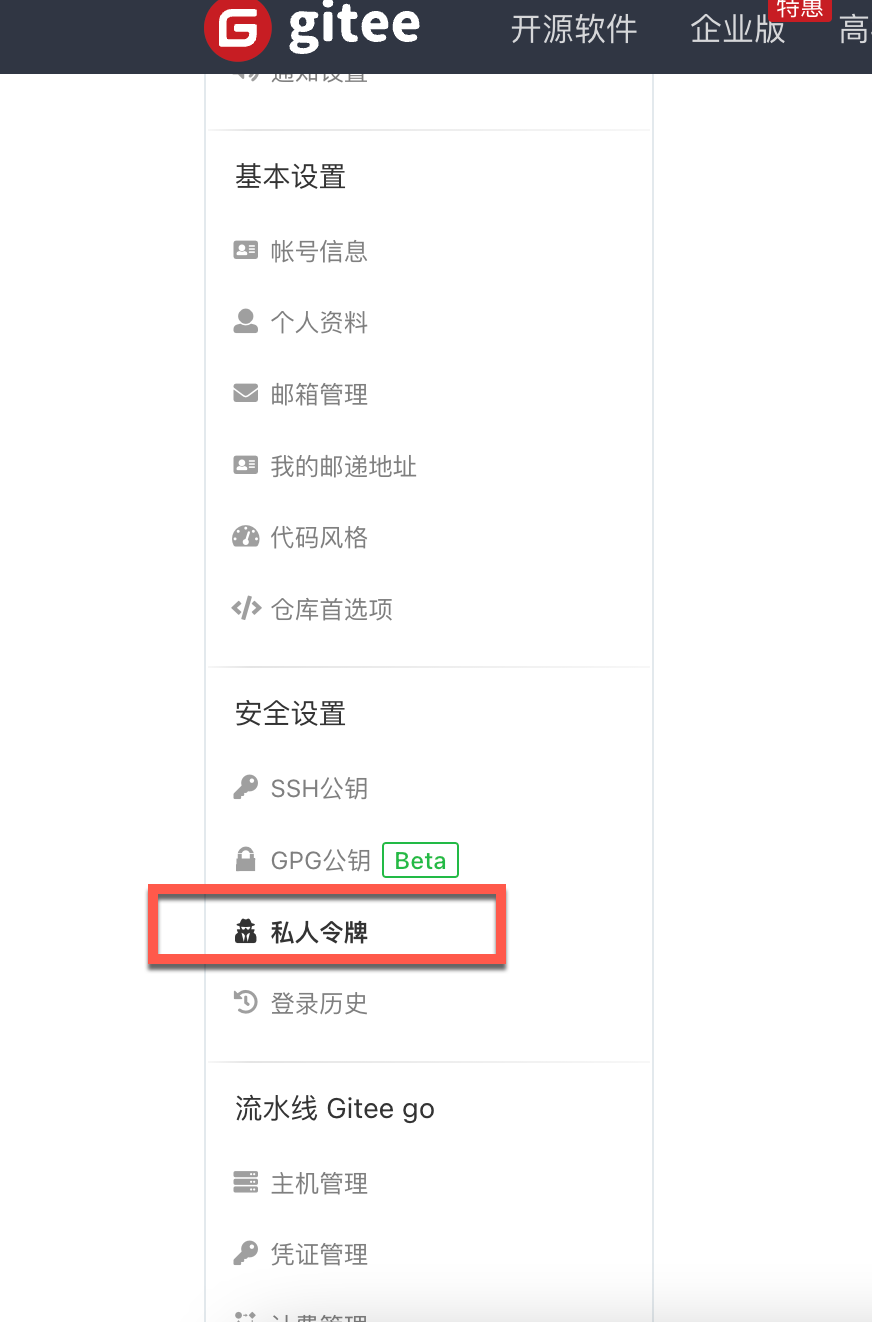
  3. 点击头像–设置–安全设置—私人令牌,生成新令牌Token,将生成好的令牌Token复制保存好,下面会用到。注意令牌Token只会出现一次,务必要保存下来。image-20220405204205956

图床上传工具安装

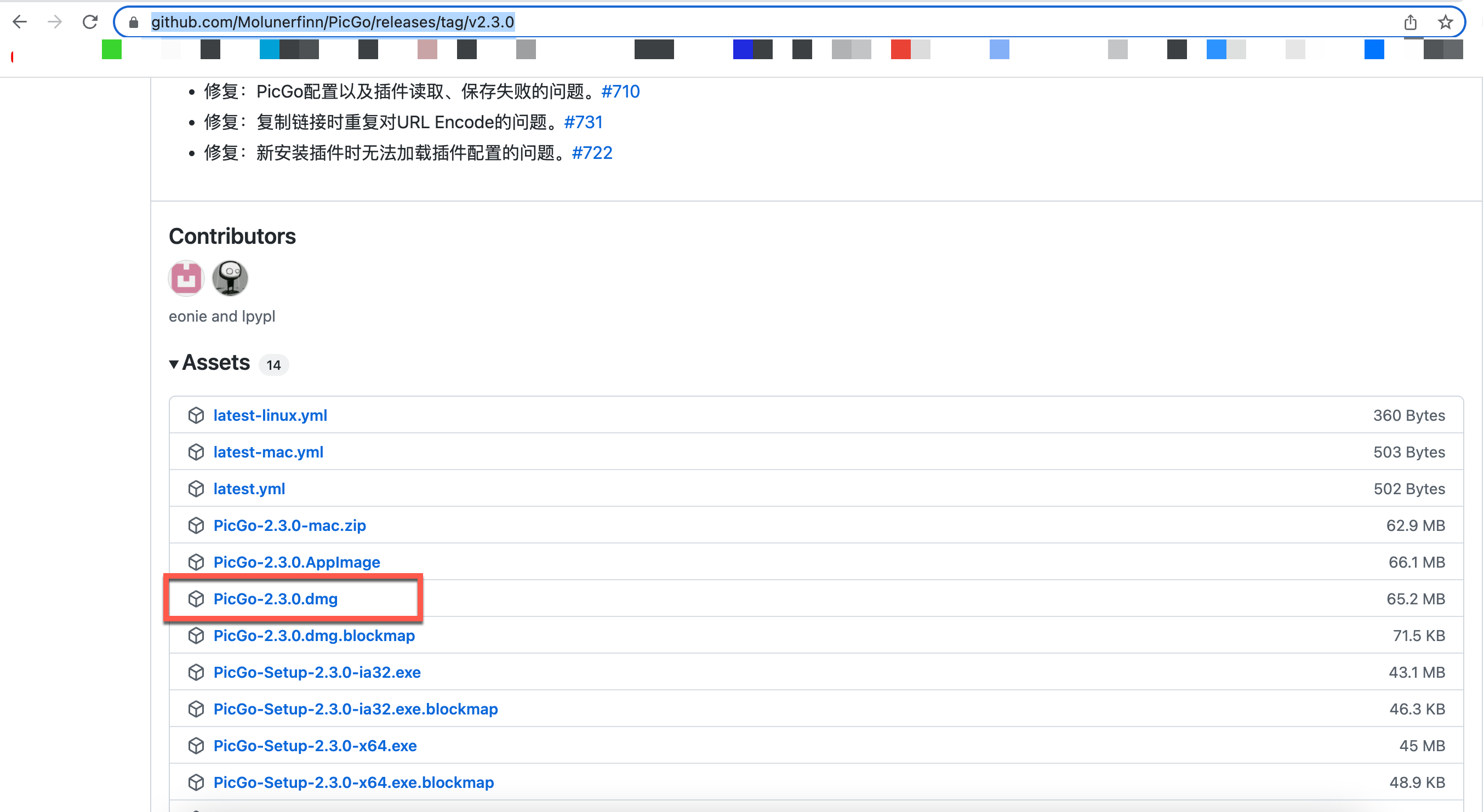
  1. 从PicGo官网下载最新版安装包,网址:https://github.com/Molunerfinn/PicGo/releases/tag/v2.3.0image-20220405195943269

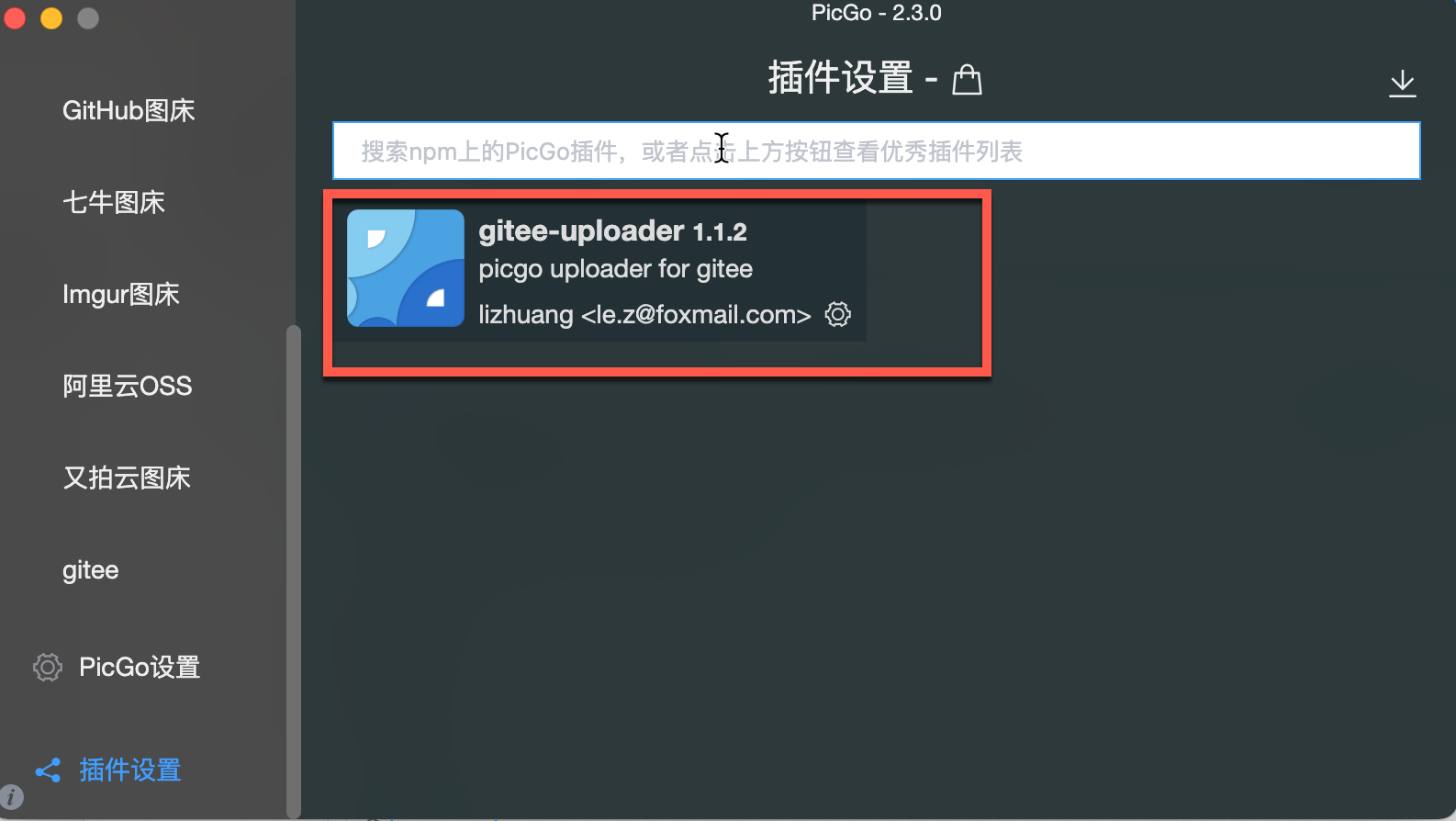
  2. 安装完成后,打开详细窗口,在插件中搜索并安装gitee-uploader插件image-20220405200227792

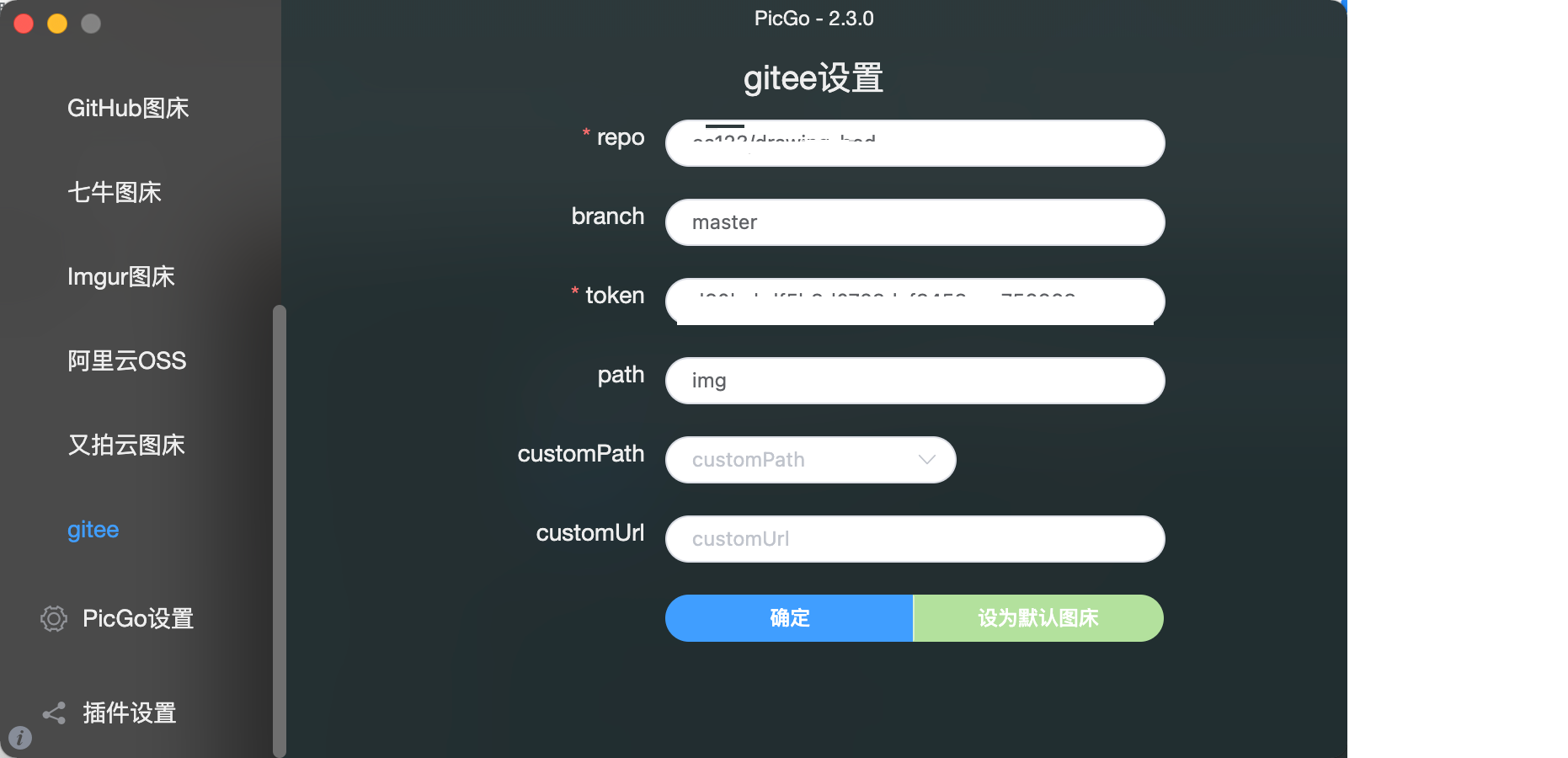
  3. 在图床设置中选择gitee,输入码云创建的库地址(需要去掉前面的https://gitee.com/前缀)、分支名称(默认为master分支)、令牌Token字符串(“创建码云存储库”第3步中生成的令牌Token)、图片文件保存path(例如img文件夹)。并点击设为默认图床。image-20220405205237749

    Typora图片自动上传设置

1、在偏好设置-图像 中选择插入图片时上传图片,这样每次在文章中插入图片typora即自动帮我们将图片上传到图床,同时在上传服务处选择PicGo.app来作为图床上传工具。image-20220405202114925
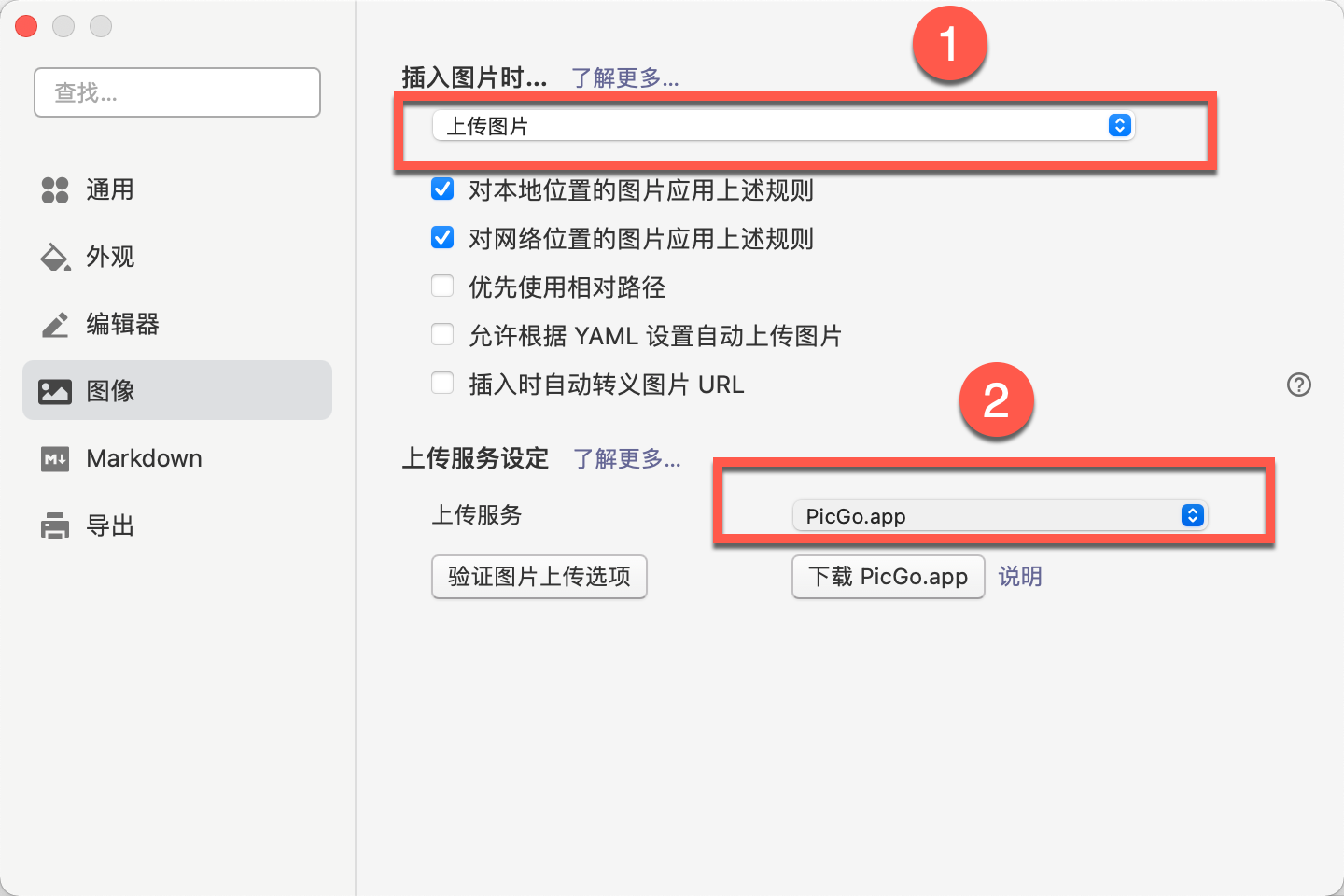
2. 设置好了以后,你可以点击“验证图片上传选项”来验证typora是否能成功将图片上传到图床。
3. 当我们在typora文章中插入图片时,会自动帮我们上传到图床并生成图片路径。
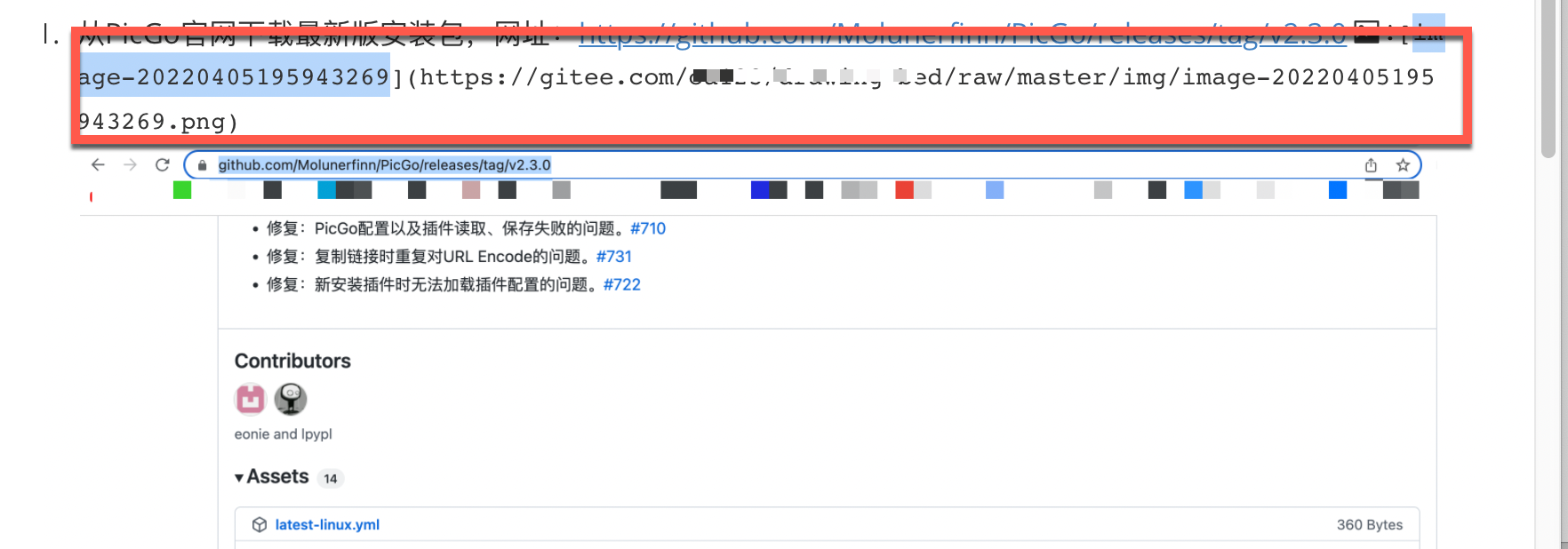
image-20220405205331381

经过上面的设置后,当我们在typora文章中插入图片时,typora会自动将图片上传到gitee图床,并在文章中插入该图片在图床上的url地址。

<think>好的,用户问的是如何在Typora中配置PicGo作为。我需要根据提供的引用内容来组织答案。首先,要分步骤说明,确保结构清晰。用户可能对不太熟悉,所以需要先简要介绍的作用,然后逐步讲解配置过程。 首先,引用中提到需要安装PicGo,并配置Gitee作为。可能需要提到安装PicGo的具体步骤,比如从官网下载,安装插件如gitee-uploader。然后配置Gitee仓库的信息,比如用户名、仓库名、分支和token,这些信息用户需要提前准备好。 接下来是Typora的设置部分,引用里提到在偏好设置中选择像,设置上传服务为PicGo,并验证上传。这里需要注意不同操作系统的路径可能不同,比如Mac和Windows的PicGo路径可能有差异。验证失败的话,需要检查PicGo的Server设置,确保地址和端口正确,如127.0.0.1:36677。 另外,用户可能需要知道如何测试配置是否成功,比如上传片后自动替换为链接。还要建议启用自动重命名,方便管理片。可能还需要提醒用户注意Gitee的Pages服务需要手动更新,以及遵守相关使用条款。 需要确保回答中使用正确的中文术语,避免技术术语过多,但又要足够详细。同时,检查每个步骤是否引用正确的来源,比如引用1、2、3中的不同部分。最后生成相关问题,帮助用户进一步了解可能出现的问题或优化方法。 现在组织答案结构:分安装配置PicGo、设置Typora、验证配置、注意事项等部分。每个步骤引用对应的参考文献,末尾添加相关问题。确保语言简洁,步骤明确,用户能一步步跟随操作。</think>### Typora配置PicGo教程 #### 一、安装与配置PicGo 1. **下载安装PicGo** 访问[PicGo官网](https://github.com/Molunerfinn/PicGo/releases)下载对应系统版本,安装完成后打开软件。 2. **配置Gitee插件** - 在PicGo界面点击**插件设置**,搜索并安装`gitee-uploader`插件[^1]。 - 进入**设置**→**Gitee**,填写以下信息: ``` 仓库名: 你的用户名/仓库名(如dywangk/images) 分支: master/main Token: 在Gitee个人设置中生成的私人令牌 存储路径: 可选(如img/) ``` 完成后保存配置[^1][^3]。 #### 二、Typora关联PicGo 1. **设置上传服务** 打开Typora→**偏好设置**→**像**→**上传服务设定**,选择**PicGo(app)**,指定PicGo安装路径(Mac默认路径为`/Applications/PicGo.app`,Windows需手动定位)[^2]。 2. **验证上传功能** 点击**验证片上传选项**,若显示`{"success":true}`表示成功;若失败,检查PicGo的**Server设置**是否为`127.0.0.1:36677`[^2]。 #### 三、使用与优化 - **自动上传片** 在Typora中插入本地片时,右键选择**上传片**,链接将自动替换为地址。 - **开启重命名功能** 在PicGo中启用**上传前重命名**和**时间戳重命名**,便于片管理[^2]。 #### 四、注意事项 1. Gitee仓库需设置为公开,且每次提交后需手动更新Pages服务。 2. 国内使用Gitee需遵守平台内容规范,避免存储敏感片。 ---
评论 4
成就一亿技术人!
拼手气红包6.0元
还能输入1000个字符
 
红包 添加红包
表情包 插入表情
 条评论被折叠 查看
添加红包

请填写红包祝福语或标题

红包个数最小为10个

红包金额最低5元

当前余额3.43前往充值 >
需支付:10.00
成就一亿技术人!
领取后你会自动成为博主和红包主的粉丝 规则
hope_wisdom
发出的红包

打赏作者

walkingmanc

你的鼓励将是我创作的最大动力

¥1 ¥2 ¥4 ¥6 ¥10 ¥20
扫码支付:¥1
获取中
扫码支付

您的余额不足,请更换扫码支付或充值

打赏作者

实付
使用余额支付
点击重新获取
扫码支付
钱包余额 0

抵扣说明:

1.余额是钱包充值的虚拟货币,按照1:1的比例进行支付金额的抵扣。
2.余额无法直接购买下载,可以购买VIP、付费专栏及课程。

余额充值