



文章目录
视频时长限制器 (Video Time Limiter)
项目地址:https://github.com/Degfy/video-time-limiter
一个基于Chromium内核的浏览器扩展,支持Chrome、Edge、Opera、Brave等浏览器,用于监控和限制用户的视频观看时间,帮助用户合理控制娱乐时间,提高工作效率。

🚀 功能特性
- 智能监控: 自动检测网页中的视频播放,实时统计观看时长
- 时间限制: 设置每日视频观看时间上限,超时自动提醒
- 双模式存储: 支持本地存储和远程服务器同步
- 用户友好: 简洁的设置界面,一键配置所有参数
- 跨平台同步: 通过服务器API实现多设备数据同步
- 自定义提醒: 可自定义超时提醒内容
- 广泛兼容: 支持Chrome、Edge、Opera、Brave等所有Chromium内核浏览器
- 无缝迁移: 在不同浏览器间轻松迁移和使用
📁 项目结构
video_time_limiter/
├── limiter/                 # 浏览器扩展源码
│   ├── manifest.json        # 扩展配置文件
│   ├── background.js         # 后台服务脚本
│   ├── content.js           # 内容脚本
│   ├── popup.html           # 设置界面
│   ├── popup.js             # 设置界面逻辑
│   ├── fileStorage.js       # 存储管理
│   └── *.png               # 扩展图标
├── server/                  # Go后端服务
│   ├── cmd/                 # 应用入口
│   ├── internal/            # 内部模块
│   ├── config/              # 配置文件
│   ├── go.mod              # Go模块定义
│   ├── Dockerfile          # Docker构建文件
│   └── docker-compose.yaml # Docker编排文件
└── README.md               # 项目说明文档
🛠️ 技术栈
前端 (浏览器扩展)
- Manifest V3: 最新的Chromium扩展API
- JavaScript: 原生JS实现,无框架依赖
- Browser APIs: storage, activeTab, scripting等
- 兼容性: 支持所有基于Chromium内核的浏览器
后端 (Go服务)
- Go 1.24: 高性能后端语言
- Gin: 轻量级Web框架
- Gone框架: 依赖注入和模块化架构
- Viper: 配置管理
- Docker: 容器化部署
📦 安装部署
浏览器扩展安装
本扩展支持所有基于Chromium内核的浏览器,包括但不限于:
- Google Chrome
- Microsoft Edge
- Opera
- Brave Browser
- Vivaldi
- 360安全浏览器
- QQ浏览器
1. 开发者模式安装
# 克隆项目
git clone <repository-url>
cd video_time_limiter
Chrome/Edge/Opera等浏览器:
- 打开扩展管理页面:
- Chrome:
chrome://extensions/ - Edge:
edge://extensions/ - Opera:
opera://extensions/
- Chrome:
- 开启"开发者模式"
- 点击"加载已解压的扩展程序"
- 选择
limiter/文件夹
2. 打包安装
# 使用已打包的crx文件
# 将 limiter.crx 拖拽到对应浏览器的扩展页面
注意: 某些浏览器可能需要手动启用"允许来自其他商店的扩展"选项。
后端服务部署
方式一: Docker部署 (推荐)
# 进入服务器目录
cd server/

# 使用Docker Compose启动
docker-compose up -d

# 服务将在 http://localhost:8080 启动
方式二: 源码编译
# 确保已安装Go 1.24+
cd server/

# 安装依赖
go mod download

# 编译运行
go run cmd/server/main.go
🎯 使用说明
1. 基础配置
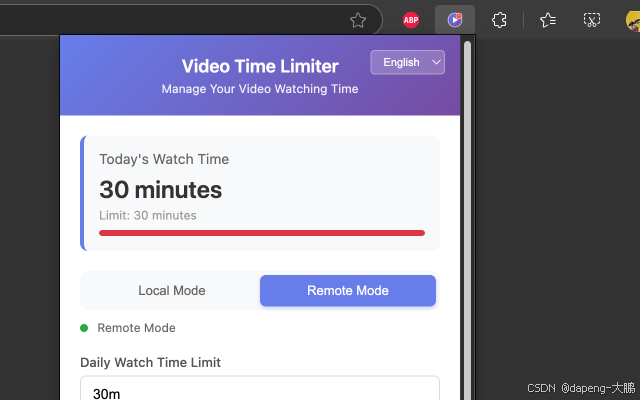
- 点击浏览器工具栏中的扩展图标
- 在弹出的设置界面中配置:
- 时间限制: 设置每日视频观看时间上限(毫秒)
- 用户ID: 唯一标识符,用于数据同步
- 服务器地址: 远程API地址(可选)
- 提醒内容: 自定义超时提醒文字
扩展设置界面展示了当前观看时长、时间限制设置、工作模式选择等功能
2. 工作模式
- 本地模式: 不设置服务器地址,数据存储在浏览器本地
- 远程模式: 设置服务器地址,数据同步到远程服务器
3. 监控机制
- 扩展会自动检测页面中的视频元素
- 实时统计视频播放时长
- 当累计时长超过设定限制时弹出提醒
- 关闭提醒后如继续播放,2秒后再次提醒
当观看时间超过限制时,会弹出醒目的提醒窗口,显示当前观看时长和限制时间
🔧 API接口
获取用户数据
GET /api/v1/videos/{userId}
提交观看记录
POST /api/v1/videos/{userId}
Content-Type: application/json

{
  "url": "https://example.com/video",
  "watchTime": 1800,
  "at": "2025-01-15T10:30:00Z"
}
设置时间限制
PUT /api/v1/videos/{userId}
Content-Type: application/json

{
  "limitTime": 120000
}
详细API文档请参考: server/API接口文档.md
🏗️ 开发指南
扩展开发
# 进入扩展目录
cd limiter/

# 修改代码后重新加载扩展
# 在浏览器扩展页面点击刷新按钮
浏览器兼容性测试:
- 建议在多个Chromium内核浏览器中测试扩展功能
- 重点测试Chrome、Edge、Opera的兼容性
- 确保API调用在不同浏览器中的一致性
服务端开发
# 进入服务器目录
cd server/

# 安装开发工具
go install github.com/gone-io/gonectl@latest
go install go.uber.org/mock/mockgen@latest

# 生成代码
go generate ./...

# 运行测试
go test ./...

# 启动开发服务器
go run cmd/server/main.go
📊 系统架构
项目采用前后端分离架构:
- Content Script: 注入到网页,监控视频播放
- Background Script: 后台服务,处理数据存储和业务逻辑
- Popup Interface: 用户设置界面
- Go Backend: RESTful API服务,提供数据持久化
浏览器兼容性架构
扩展基于标准的Chromium Extension API构建,确保在所有Chromium内核浏览器中的兼容性:
- Manifest V3: 使用最新的扩展标准,向前兼容
- 标准Web APIs: 避免使用浏览器特定的API
- 跨浏览器存储: 使用chrome.storage API,在所有Chromium浏览器中通用
- 统一权限模型: 权限配置适用于所有支持的浏览器
详细的消息流程图请参考: 消息流图.md
🤝 贡献指南
- Fork 本项目
- 创建特性分支 (
git checkout -b feature/AmazingFeature) - 提交更改 (
git commit -m 'Add some AmazingFeature') - 推送到分支 (
git push origin feature/AmazingFeature) - 开启 Pull Request
📄 许可证
本项目采用 MIT 许可证 - 查看 LICENSE 文件了解详情
🐛 问题反馈
如果您发现任何问题或有改进建议,请在 Issues 页面提交。
📞 联系方式
- 项目维护者: degfy
- 邮箱: degfy@outlook.com
⭐ 如果这个项目对您有帮助,请给我们一个星标!





 扫一扫
扫一扫


 2614
2614

 被折叠的 条评论
为什么被折叠?
被折叠的 条评论
为什么被折叠?
 到【灌水乐园】发言





