uniapp使用icon图标

本文介绍了如何将自定义图标添加到购物车并下载,随后详细阐述了下载后的处理步骤,包括删除冗余文件、将文件放入项目静态资源目录、修改iconfont.css中的路径以及在app.vue中引入。此外,还展示了在组件中使用图标的方法,帮助开发者更高效地管理和使用图标资源。

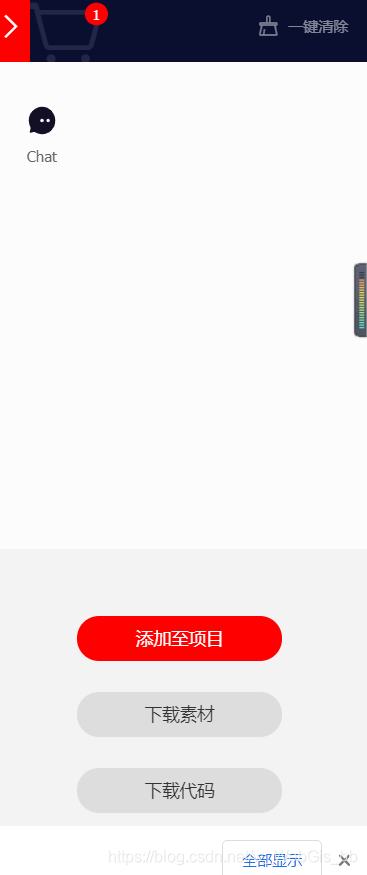
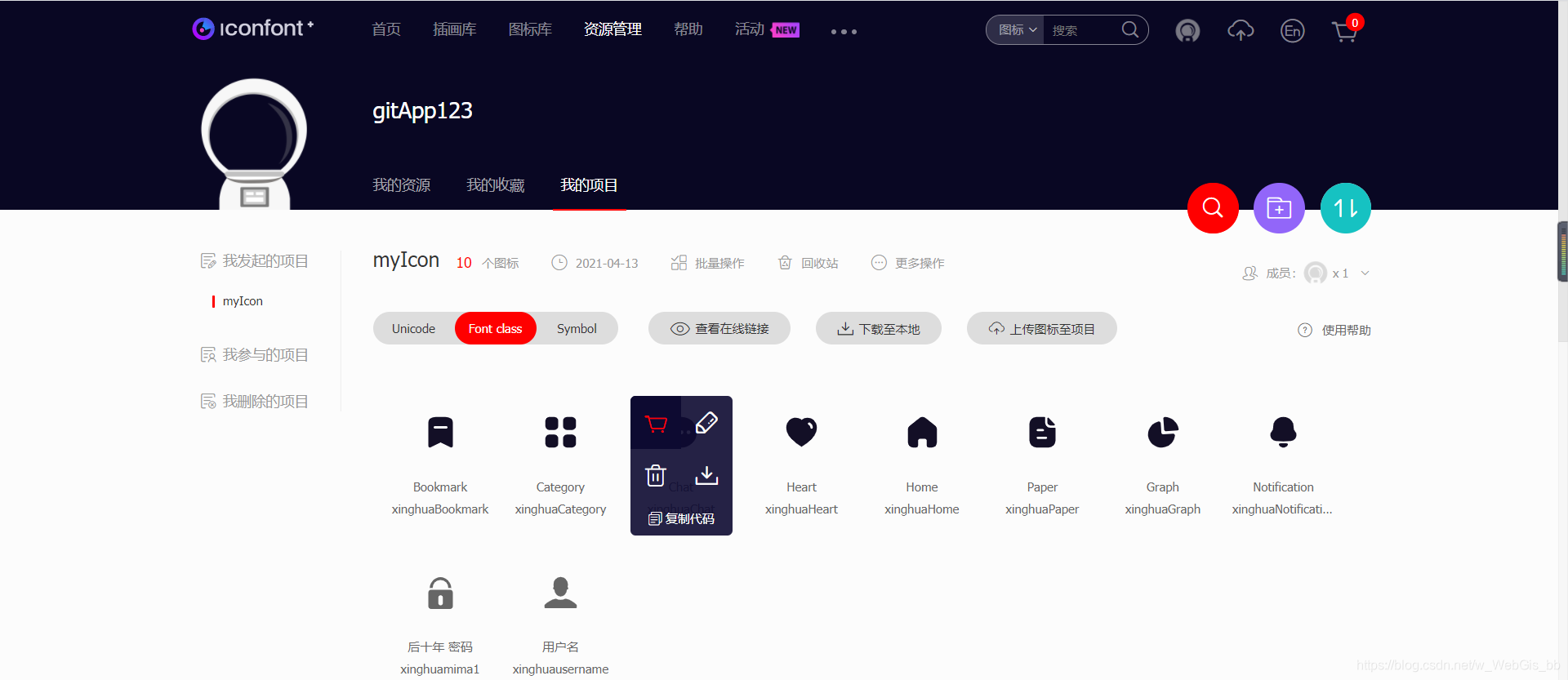
把自己喜欢的图标放入购物车
在这里插入图片描述
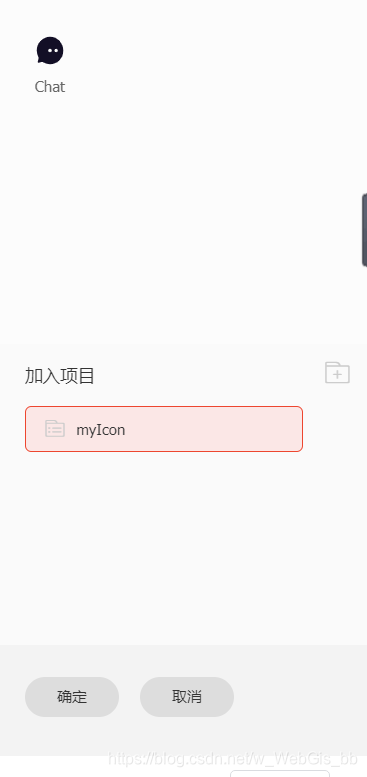
点击添加至项目
在这里插入图片描述
点击确定
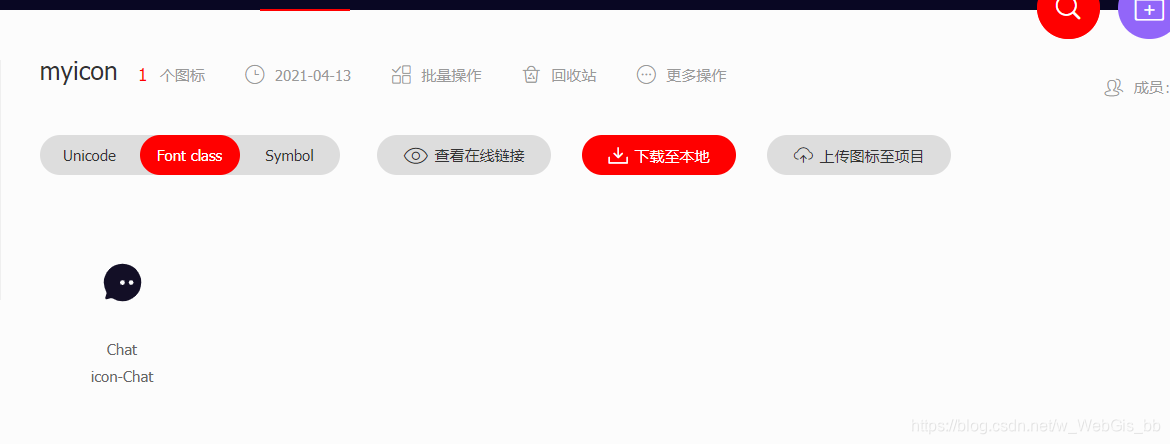
在这里插入图片描述点击下载到本地
在这里插入图片描述
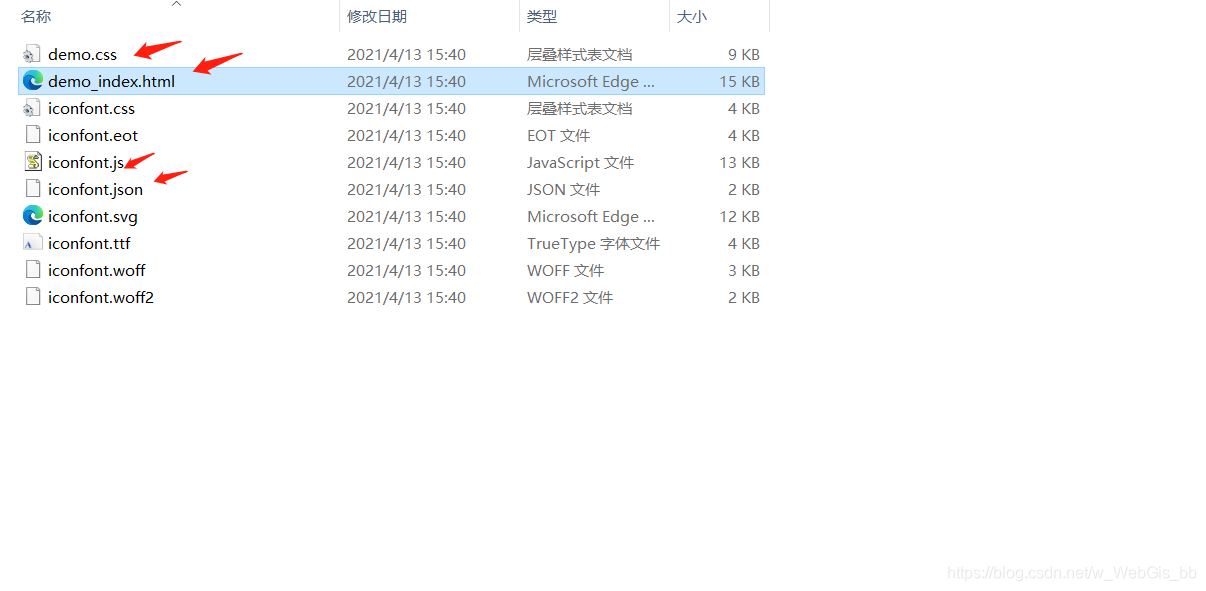
下载后是一个压缩包,解压后可以将
在这里插入图片描述
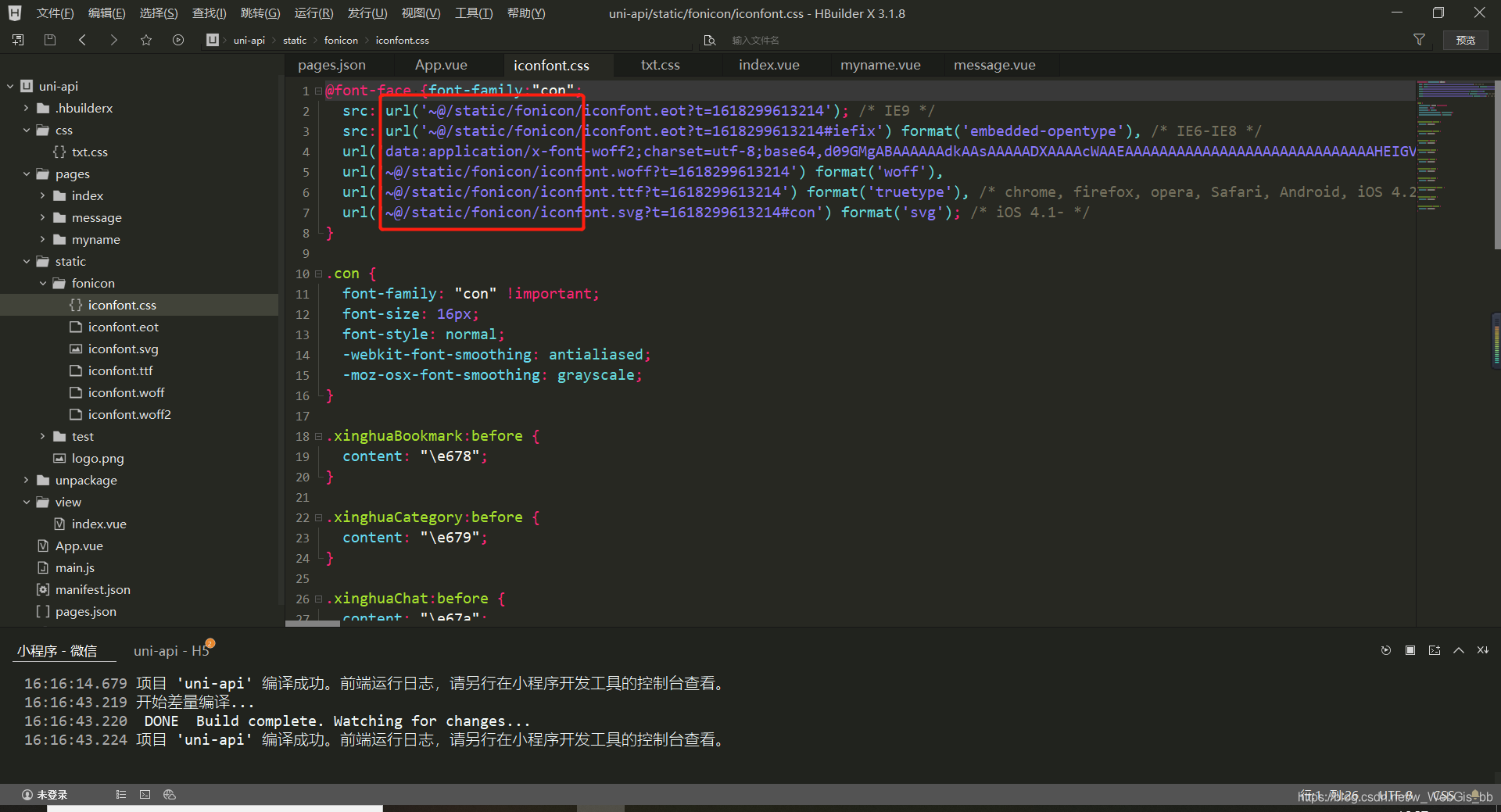
这四个删除掉,然后将文件放到项目的static文件夹里
这时,需要修改iconfont.css里面的路径,用~@来引入本地路径
在这里插入图片描述
若全局使用,可以在app.vue里引入

	@import url("./static/fonicon/iconfont.css");
	/*每个页面公共css */

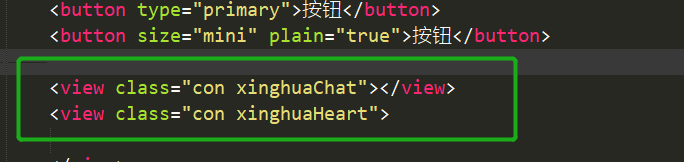
最后就是想在哪个组件里使用,就可以直接用了
在这里插入图片描述

效果如下:
在这里插入图片描述

UniApp使用Icon图标非常简单。你可以使用UniApp提供的默认图标,也可以自定义Icon组件。 如果使用UniApp提供的默认图标,你只需要在需要的地方使用Icon组件,并设置type属性为相应的图标类型即可。例如: <template> <view> <icon class="my-icon" type="success" /> <icon class="my-icon" type="info" /> <icon class="my-icon" type="warning" /> <icon class="my-icon" type="error" /> </view> </template> <style> .my-icon { font-size: 36rpx; } </style> 如果UniApp提供的默认图标无法满足需求,你可以自定义Icon组件。首先,在一个.vue文件中定义一个自定义Icon组件,例如: <template> <view class="custom-icon"> <text class="icon-text">{{ iconName }}</text> </view> </template> <script> export default { props: { iconName: { type: String, required: true } } } </script> <style> .custom-icon { width: 100rpx; height: 100rpx; border: 1rpx solid #ccc; border-radius: 50%; display: flex; align-items: center; justify-content: center; } .icon-text { font-size: 40rpx; } </style> 然后,在App.vue或需要使用Icon组件的页面的.vue文件中引入自定义Icon组件,例如: <template> <view> <!-- 其他页面内容 --> <icon class="my-icon" type="success" /> </view> </template> <script> import icon from '@/components/uni-icon/uni-icon.vue' export default { components: { icon } } </script> <style> .my-icon { font-size: 36rpx; } </style> 希望能帮到你!如果还有其他问题,请继续提问。
评论
添加红包

请填写红包祝福语或标题

红包个数最小为10个

红包金额最低5元

当前余额3.43前往充值 >
需支付:10.00
成就一亿技术人!
领取后你会自动成为博主和红包主的粉丝 规则
hope_wisdom
发出的红包
实付
使用余额支付
点击重新获取
扫码支付
钱包余额 0

抵扣说明:

1.余额是钱包充值的虚拟货币,按照1:1的比例进行支付金额的抵扣。
2.余额无法直接购买下载,可以购买VIP、付费专栏及课程。

余额充值