





对于习惯在桌面端处理邮件的用户来说,Outlook 2010 是一款高效的工具 —— 它能集中管理多个邮箱账户、支持离线查看邮件,还能同步日历和联系人。但不少人在初次配置时会被服务器设置、端口参数等细节难住。本文将以阿里云邮箱为例,详细拆解 Outlook 2010 的账户配置步骤,附带关键设置说明和常见问题解决办法,帮你快速实现邮件收发。
一、配置前的准备:这些信息要提前备好
在开始设置前,请确认你已准备好以下信息,避免中途卡壳:
- 完整的邮箱地址:如
yourname@aliyun.com(确保拼写无误); - 邮箱客户端密码:注意!这里需要的是 “客户端专用密码”,而非网页端登录密码。若未设置,需先登录阿里云网页邮箱,进入 “设置 - 账户安全 - 客户端密码” 生成(部分邮箱默认与网页密码通用,可先尝试网页密码);
- 服务器地址信息(以阿里云为例):
- 接收邮件服务器(POP3):
pop3.aliyun.com - 发送邮件服务器(SMTP):
smtp.aliyun.com
- 接收邮件服务器(POP3):

二、分步操作:Outlook 2010 账户配置全流程
步骤 1:启动 Outlook,进入添加账户界面
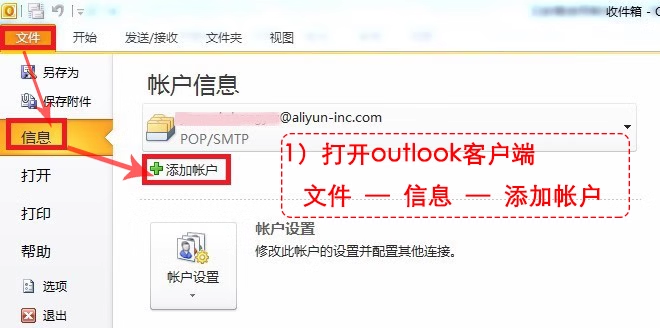
打开 Outlook 2010 客户端,点击顶部菜单栏的【文件】→【信息】,在 “账户信息” 区域点击【添加账户】,弹出 “添加新账户” 窗口。
步骤 2:选择手动配置模式
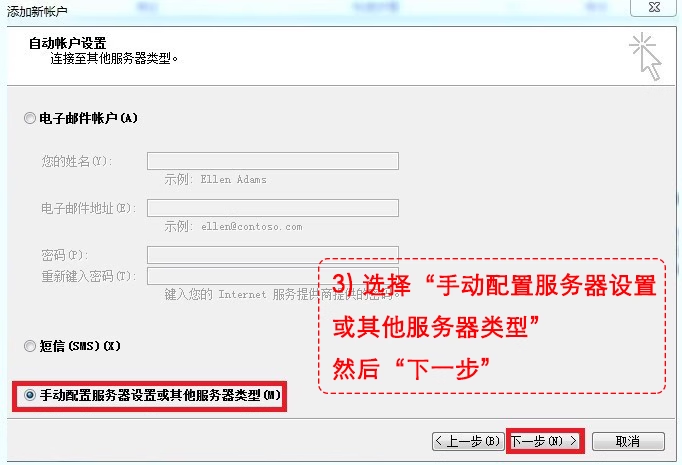
Outlook 默认推荐 “自动账户设置”,但为了确保服务器参数正确,建议选择手动配置:
- 在 “添加新账户” 窗口中,勾选【手动配置服务器设置或其他服务器类型】,点击【下一步】;
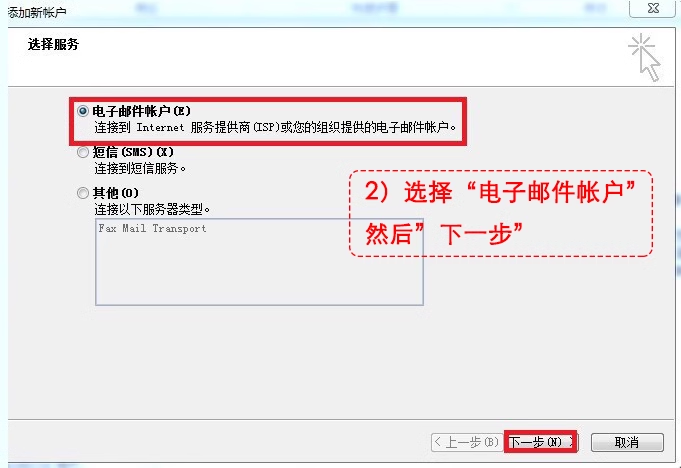
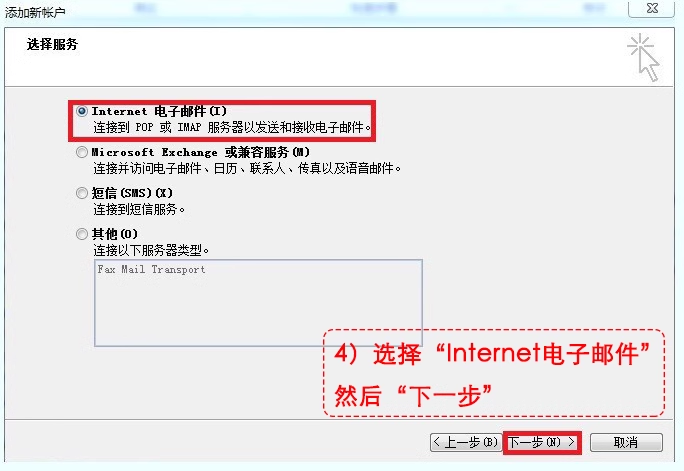
- 选择服务类型时,点击【Internet 电子邮件】(用于连接 POP 或 IMAP 服务器),再点击【下一步】。
步骤 3:填写用户信息与服务器参数
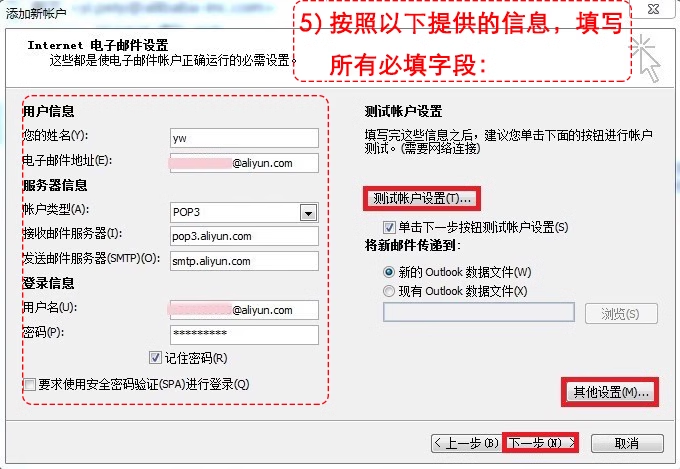
进入 “Internet 电子邮件设置” 窗口,需分三部分填写信息:
(1)用户信息
- 您的姓名:输入你希望在发件人栏显示的名称(如 “张三”);
- 电子邮件地址:填写完整的阿里云邮箱地址(如
zhangsan@aliyun.com)。
(2)服务器信息
- 账户类型:选择【POP3】(若需同步多设备邮件,可选择 IMAP,本文以 POP3 为例);
- 接收邮件服务器:填写
pop3.aliyun.com; - 发送邮件服务器 (SMTP):填写
smtp.aliyun.com。
(3)登录信息
- 用户名:再次输入完整的邮箱地址(与电子邮件地址一致);
- 密码:输入你的邮箱客户端密码;
- 勾选【记住密码】(避免每次登录输入)。
步骤 4:配置发送服务器验证(关键步骤)
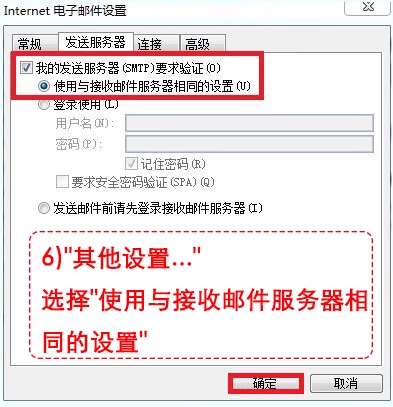
点击 “Internet 电子邮件设置” 窗口中的【其他设置】,切换到【发送服务器】标签页:
- 勾选【我的发送服务器 (SMTP) 要求验证】;
- 选择【使用与接收邮件服务器相同的设置】(确保登录信息一致),点击【确定】返回主窗口。
步骤 5:设置服务器保留邮件副本(推荐)
为避免邮件仅保存在本地、服务器端丢失,建议配置保留副本:
- 在 “Internet 电子邮件设置” 中点击【高级】标签页;
- 勾选【在服务器上保留邮件的副本】,可根据需求设置保留时长(如 “14 天后删除服务器上的邮件副本”);
- 接收服务器端口默认 110,发送服务器端口默认 25,暂不勾选 “加密连接”(部分网络环境需 SSL 加密,可后续测试时调整),点击【确定】。

步骤 6:测试账户设置并完成配置
返回 “Internet 电子邮件设置” 窗口,点击【测试账户设置】:
- 若提示 “祝贺您!已完成所有测试”,说明配置成功;
- 若测试失败,检查服务器地址、用户名、密码是否填写正确,或尝试修改端口(如 SMTP 端口 25 被屏蔽时,可改用 465 并勾选 SSL 加密)。
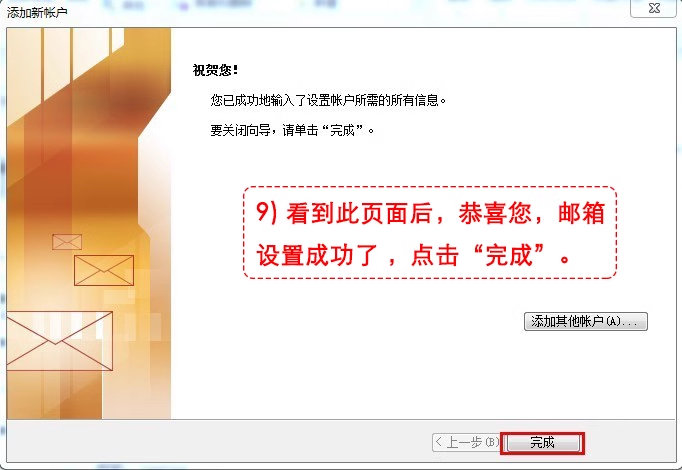
测试通过后,点击【下一步】→【完成】,Outlook 将自动连接服务器,同步收件箱邮件。

三、收发邮件基础操作:配置完成后这样用
1. 接收邮件
点击 Outlook 顶部菜单栏的【发送 / 接收】→【发送 / 接收全部文件夹】,客户端会自动从服务器下载新邮件,接收后可在左侧 “收件箱” 中查看。
2. 发送邮件
- 点击顶部【新建电子邮件】,在弹出窗口中填写收件人地址、主题和正文;
- 若需添加附件,点击【插入】→【附件】,选择本地文件;
- 完成后点击【发送】,邮件将通过 SMTP 服务器发出,发送成功后可在 “已发送邮件” 中查看。
四、常见问题:配置失败?试试这些解决办法
-
“登录到接收邮件服务器失败”
- 检查用户名是否为完整邮箱地址(而非仅用户名前缀);
- 确认客户端密码正确,若忘记可登录网页邮箱重置。
-
发送邮件被拒绝
- 检查 “发送服务器” 设置是否勾选 “要求验证”;
- 若端口 25 不可用,在【高级】设置中修改 SMTP 端口为 465,并勾选 “此服务器要求加密连接 (SSL)”。
-
邮件接收不完整
- 确认【高级】设置中勾选了 “在服务器上保留副本”;
- 点击【发送 / 接收】→【发送 / 接收组】→【定义发送 / 接收组】,检查是否勾选了 “包含此账户的所有文件夹”。
通过以上步骤,你就能顺利使用 Outlook 2010 收发阿里云邮件了。日常使用中,建议定期点击 “发送 / 接收” 同步邮件,并备份重要邮件到本地文件夹。如果遇到复杂问题,可对照阿里云邮箱官方的服务器配置说明进一步排查,确保每一步设置准确无误哦





 扫一扫
扫一扫


 1万+
1万+

 被折叠的 条评论
为什么被折叠?
被折叠的 条评论
为什么被折叠?
 到【灌水乐园】发言





