





引言
在数字化生活与办公中,通讯录作为重要的信息载体,常常需要在不同设备或平台间迁移。但格式兼容问题却频繁成为阻碍:导出的通讯录是 TXT 格式,新手机系统无法识别;想用阿里云邮箱批量添加联系人,系统仅支持 CSV 格式导入…… 这些场景的核心矛盾,往往指向 TXT 与 CSV 格式的转换。
很多人误以为格式转换需要专业技术,实则不然。掌握正确方法后,即使是电脑新手也能顺利完成操作。本文将以 Excel 2013 为例,从转换原理讲起,详细拆解 TXT 到 CSV 的具体步骤,并附上常见问题的解决办法,全方位帮助你解决通讯录数据迁移难题。
一、为什么要把 TXT 转换成 CSV?
在开始操作前,先搞清楚 “为什么要转换”:
- TXT 格式:纯文本文件,数据通常用逗号、空格等符号分隔,但结构松散,很多系统(如阿里云邮箱、手机通讯录)无法直接识别导入;
- CSV 格式:逗号分隔值文件,是一种通用的数据交换格式,几乎所有通讯录、邮箱客户端、表格软件都支持 CSV 导入,能完美保留姓名、邮箱、电话等结构化数据。
因此,当你需要将通讯录从一个平台迁移到另一个平台时,把 TXT 转换成 CSV 是最稳妥的选择。

二、转换前的准备:三步检查 TXT 文件,避免后续麻烦
在正式转换前,对 TXT 文件的预处理至关重要 —— 很多转换失败的问题,都源于原始文件格式不规范。请按以下三步仔细检查:
第一步:确认分隔符统一且唯一
用记事本(或 Notepad++ 等文本编辑器)打开 TXT 文件,逐行查看数据分隔方式:
- 理想状态:所有条目都用同一种符号分隔,比如全用逗号(“姓名,电话,邮箱”)或全用制表符(按 Tab 键产生的空格);
- 警惕情况:混合使用多种分隔符(如 “张三,13800000000 张三 @aliyun.com” 同时出现逗号和空格),或部分条目漏用分隔符(如某行写成 “李四 13900000000,lisi@163.com”,姓名和电话连在一起)。
如果发现分隔符混乱,建议先在记事本中统一修改:按 “Ctrl+H” 打开替换窗口,将错误分隔符(如空格)替换为目标分隔符(如逗号),确保所有条目格式一致。
第二步:检查文件编码,避免中文乱码
TXT 文件的编码格式直接影响转换后的数据可读性。常见编码问题及解决方法:
- 打开文件后中文显示为 “???” 或乱码:大概率是编码不兼容(如文件为 UTF-8 编码,而系统默认用 ANSI 打开)。解决方法:在记事本中点击【文件】→【另存为】,在 “编码” 下拉菜单中选择 “UTF-8”,替换原文件;
- 部分特殊字符(如生僻字、表情符号)显示异常:建议删除这类字符,或用 “UTF-8 with BOM” 编码重新保存(在高级文本编辑器中可设置)。
第三步:梳理数据结构,提前剔除无效信息
转换前花 5 分钟整理数据,能大幅减少后续返工:
- 检查是否有重复条目:比如同一联系人出现多次,可手动删除重复项;
- 确认字段完整:确保每一行的字段数量一致(如每行都包含 “姓名 + 电话 + 邮箱”,避免某行只有 “姓名 + 电话”);
- 清除多余空行:文件开头、结尾或条目之间的空行可能导致导入时出现 “空白联系人”,需手动删除。
完成以上三步检查后,你的 TXT 文件就具备了转换条件。接下来,我们将用 Excel 完成核心转换操作。
三、分步操作:用 Excel 将 TXT 转为 CSV
步骤 1:新建 Excel 表格,启动 “自文本” 功能
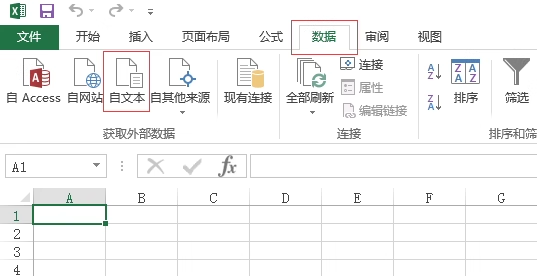
打开 Excel 2013,点击顶部菜单栏的【数据】,在 “获取外部数据” 区域找到【自文本】按钮(其他 Excel 版本位置类似,可能叫 “从文本”),选择你需要转换的 TXT 通讯录文件,点击 “导入”。
步骤 2:选择 “分隔符号”,确认导入起始行
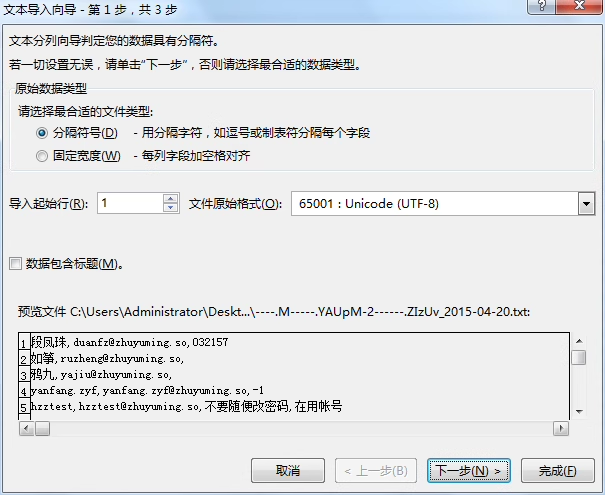
弹出 “文本导入向导 - 第 1 步” 窗口:
- 在 “原始数据类型” 中选择【分隔符号】(因为我们的 TXT 文件是用逗号分隔数据的);
- “导入起始行” 默认设为 “1”(从第一行开始导入数据);
- 确认 “文件原始格式” 为 “65001 : Unicode (UTF-8)”(避免中文乱码);
- 勾选 “数据包含标题”(如果 TXT 第一行是 “姓名,邮箱,电话” 这类标题),点击【下一步】。
步骤 3:指定分隔符号为 “逗号”
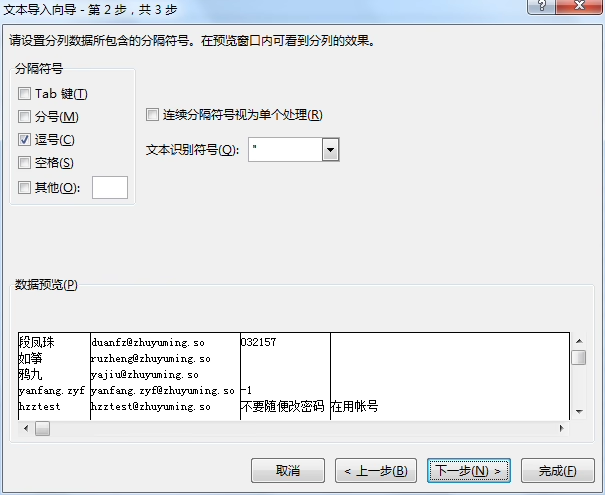
进入 “文本导入向导 - 第 2 步”:
- 在 “分隔符号” 中勾选【逗号】(因为我们的 TXT 数据用逗号分隔);
- 其他选项(如 Tab 键、分号)保持未勾选状态;
- 此时在 “数据预览” 区域可以看到数据已按逗号分成多列(如姓名一列、邮箱一列),确认无误后点击【下一步】。
步骤 4:设置列数据格式为 “常规”
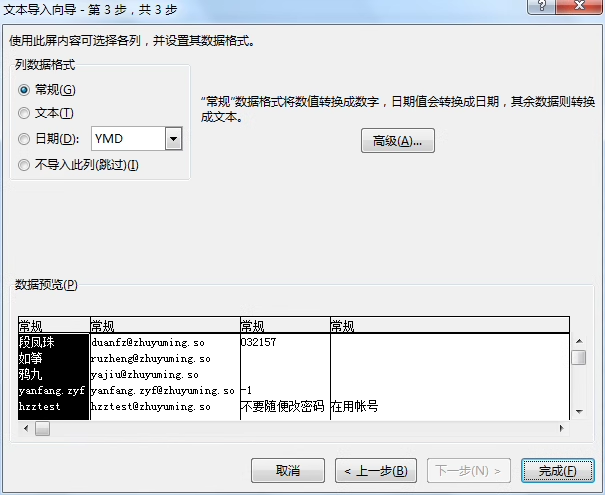
进入 “文本导入向导 - 第 3 步”:
- 在 “列数据格式” 中选择【常规】(“常规” 格式会自动识别数字、日期等,文本内容会保留原样);
- 若某列数据不需要导入,可选中该列后选择 “不导入此列(跳过)”;
- 确认 “数据预览” 中各列数据显示正常(无错位、无乱码),点击【完成】。
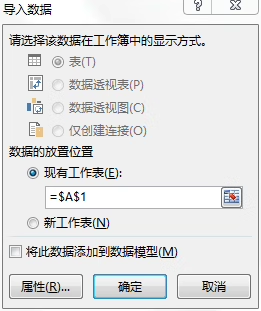
步骤 5:选择数据存放位置,确认导入
弹出 “导入数据” 窗口:
- 选择数据在 Excel 中的存放位置,默认【现有工作表】的 “$A$1”(从 A1 单元格开始存放)即可;
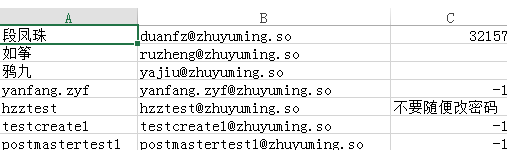
- 点击【确定】,TXT 中的数据就会被导入到 Excel 表格中,每列对应一项信息(如姓名、邮箱、备注等)。
步骤 6:另存为 CSV 格式
数据导入完成后,检查 Excel 表格中的内容是否完整(无遗漏、无错位):
- 点击顶部菜单栏的【文件】→【另存为】;
- 在 “保存类型” 中选择 “CSV(逗号分隔)(*.csv)”;
- 选择保存路径,输入文件名(如 “通讯录.csv”),点击 “保存”。
四、常见问题:中文乱码怎么解决?
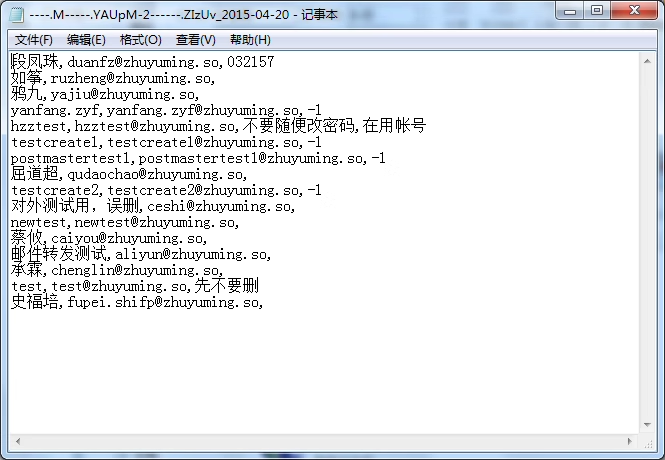
转换后若打开 CSV 文件发现中文显示乱码,别慌,用记事本处理即可:
- 找到保存好的 CSV 文件,右键选择【打开方式】→【记事本】;
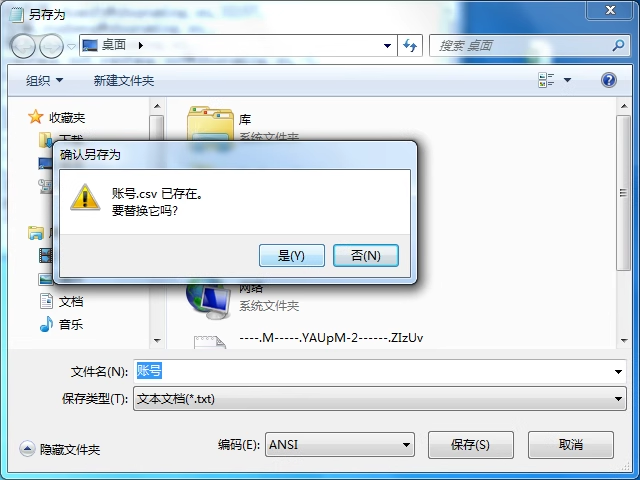
- 在记事本中点击【文件】→【另存为】;
- 在 “编码” 下拉菜单中选择【ANSI】,点击 “保存”(若提示 “文件已存在”,选择 “替换”);
- 重新打开 CSV 文件,中文即可正常显示。
五、小贴士:转换后别忘了检查
转换完成后,建议用 Excel 或记事本打开 CSV 文件,确认:
- 数据列数正确(如姓名、邮箱、电话分别对应不同列);
- 无多余空行或错位数据;
- 特殊符号(如手机号中的 “-”、邮箱中的 “@”)完整保留。
确认无误后,就可以将 CSV 文件导入到目标系统(如邮箱通讯录、手机联系人)中了。
从 TXT 到 CSV 的转换,核心是利用 Excel 的 “文本导入向导” 正确识别分隔符,再通过保存格式完成转换。只要跟着步骤操作,即使是新手也能轻松搞定。如果遇到其他问题,可检查 TXT 文件的分隔符是否正确,或尝试更换 Excel 版本重试哦!





 扫一扫
扫一扫


 29万+
29万+

 被折叠的 条评论
为什么被折叠?
被折叠的 条评论
为什么被折叠?
 到【灌水乐园】发言





