win10-右键打开windows terminal

文章介绍了如何通过WindowsTerminal配置注册表,添加一个新的右键菜单选项,包括定义名称、图标以及指定执行的命令,最后通过测试验证设置是否成功。

windows terminal

windows 新一代命命令行

设置右键打开

打开注册表

Win+R
输入: regedit
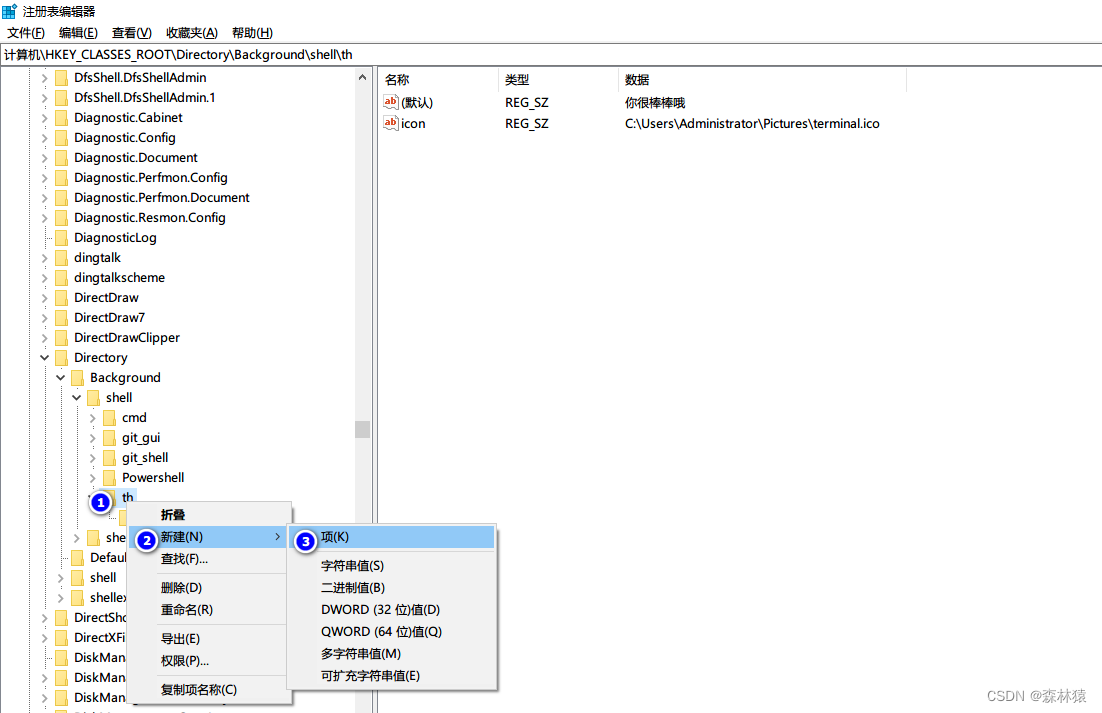
定位: 计算机\HKEY_CLASSES_ROOT\Directory\Background

添加一个右键选项

主要是设置图标和右键的名称

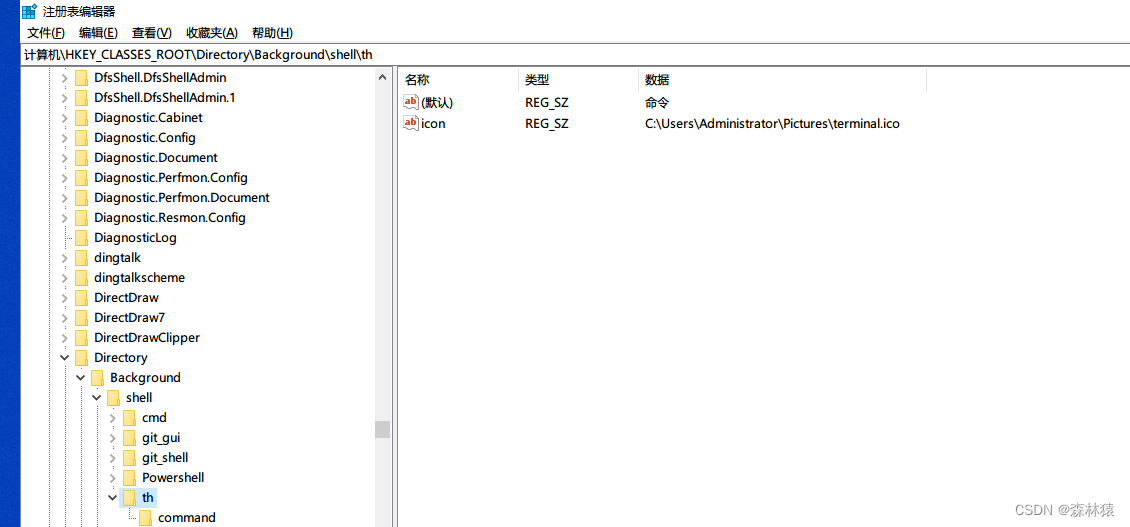
新建一个项
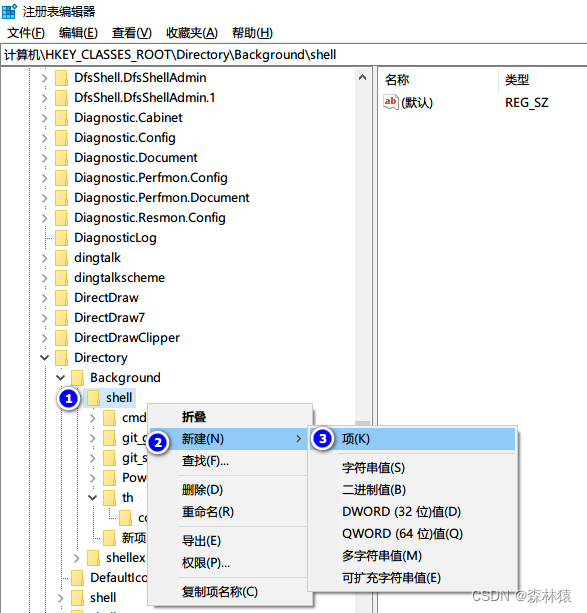
在这里插入图片描述

例如:

我这里定义的是 th,你可以自己随意定义…
在这里插入图片描述

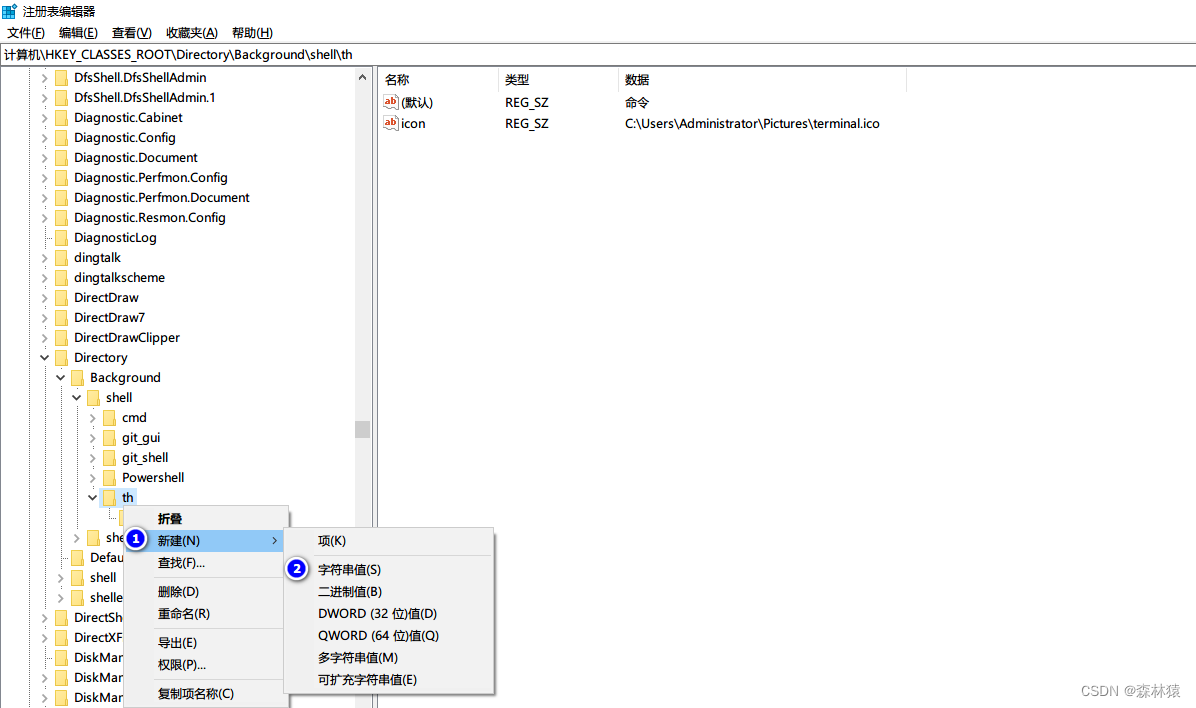
添加右键的名称和图标

新建 字符串值
在这里插入图片描述

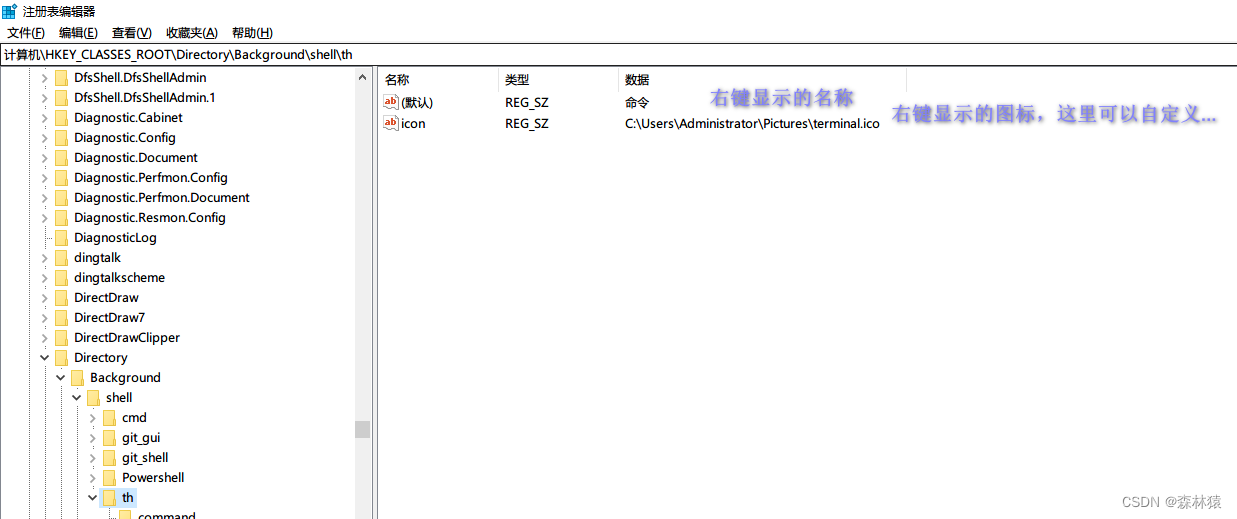
定义右键显示的名称和右键显示的图标,你想怎么定义都行…
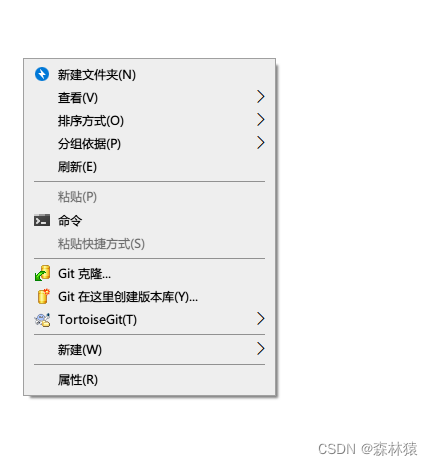
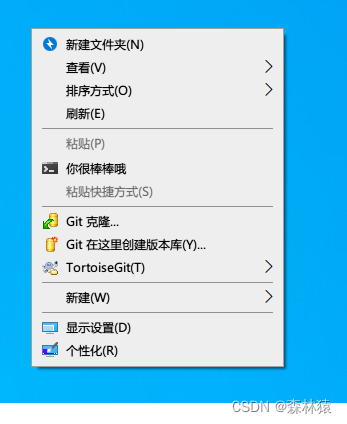
在这里插入图片描述定义完后,你可以右键打开看看
在这里插入图片描述
例如:我这里将命令修改为 你很棒棒哦
在这里插入图片描述

右键选项执行的命令

在这里插入图片描述
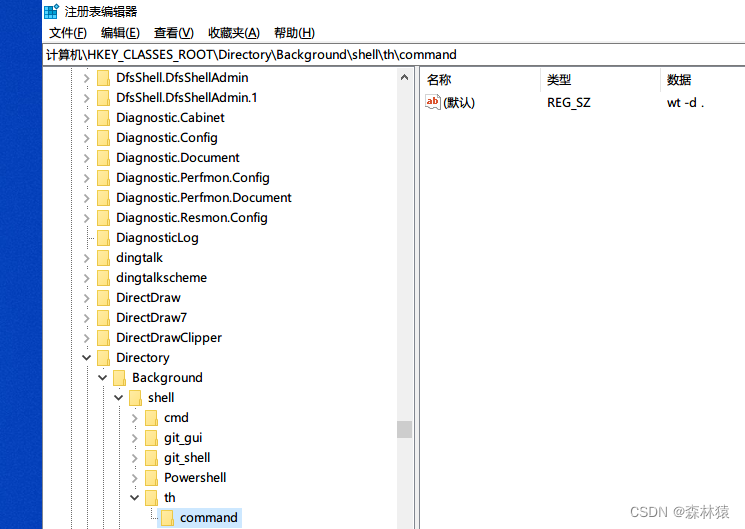
新建完后,修改名称:command 一定是这个名字
在这里插入图片描述
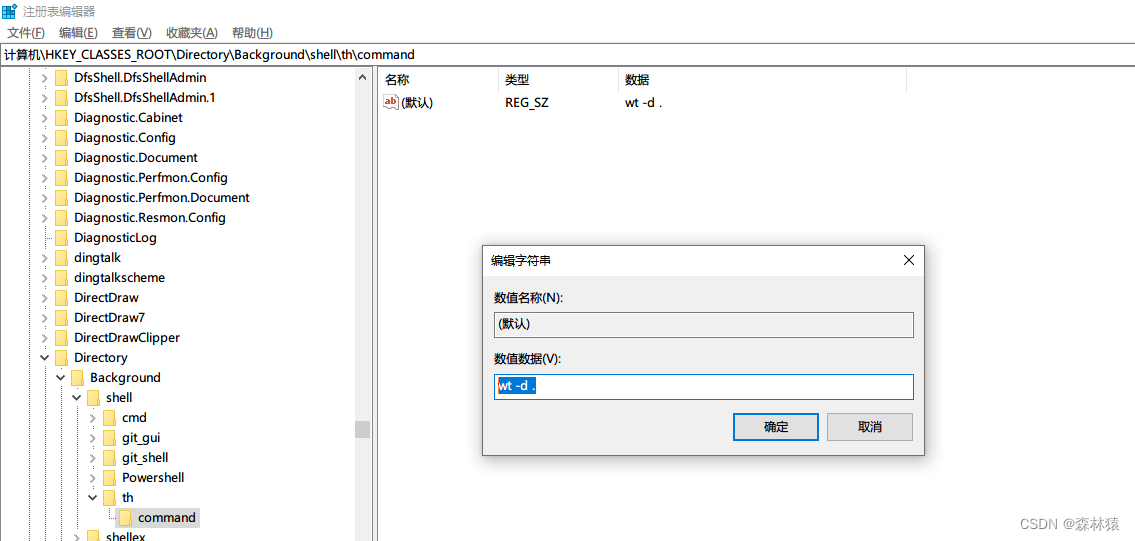
进行命令配置
在这里插入图片描述

wt -d .

主要后面的小数点也要加上去,表示当前目录…

测试

  1. 右键空白界面
  2. 选择你定义的名称即可
<think>嗯,用户想了解在Windows 10系统下Windows Terminal的下载、安装和使用方法。我需要整理一下相关引用信息中的要点:引用1提到最简单的安装方法是通过微软商店搜索安装,如果内网限制则需手动安装并配置右键菜单;引用2介绍了打开配置文件的自定义字体操作;引用3说明功能特点(多Shell支持、主题定制、GPU加速等);引用4提供了离线安装的具体命令。用户明确要求"下载、安装和使用"全流程说明,特别关注Windows 10环境。 从引用内容看,安装方式应当优先推荐微软商店方案(最便捷),其次是离线安装(引用4的Add-AppxPackage命令)。需要强调配置文件修改的两种入口(快捷键Ctrl+Shift+, 或设置菜单),字体示例引用2的Hack Nerd Font但应注明可选。使用部分要覆盖多标签/窗格操作和外观定制,引用3的功能点如GPU加速、背景图等值得整合。离线安装需补充获取离线包的官方渠道(GitHub release)。 考虑到用户可能是开发者,可以补充右键菜单配置(引用1提及)提升效率,同时警告配置文件修改风险。最后生成的参考问题需延伸场景:比如WSL集成属于高频需求,配置文件备份对重装系统有帮助,而性能优化则呼应引用3的GPU加速特性。 具体步骤必须区分在线/离线场景:商店安装只需两步(搜索+点击),离线安装需强调以管理员身份运行PowerShell。配置文件编辑示例保留字体设置但简化JSON结构,避免新手困惑。快捷键列表挑选最实用的三个(新建标签、拆分窗格、搜索),因为引用2/3未系统说明快捷键。 </think>以下是 Windows 10 系统下 Windows Terminal 的**下载、安装与使用**完整指南,整合官方推荐和实用技巧: --- ### 一、下载与安装 #### 方法1:微软商店安装(推荐) 1. 打开 **Microsoft Store** 2. 搜索 `Windows Terminal` 3. 点击 **获取/安装**(需联网)[^1] #### 方法2:离线安装(内网环境) 1. 从 [GitHub Releases](https://github.com/microsoft/terminal/releases) 下载 `.msixbundle` 后缀的离线包(选择最新稳定版) 2. 在离线包目录 **按住 Shift + 右键** 选择 **“在此处打开 PowerShell 窗口”** 3. 执行命令: ```powershell Add-AppxPackage .\Microsoft.WindowsTerminal_Win10_<版本号>_8wekyb3d8bbwe.msixbundle ```[^4] > ⚠️ 注意:若提示依赖错误,需先安装 [VC++ 运行库](https://aka.ms/Microsoft.VCLibs.x64.14.00.Desktop.appx) --- ### 二、基础使用 #### 快速操作 | 功能 | 快捷键 | |---------------------|-------------------| | 新建标签页 | `Ctrl+Shift+T` | | 垂直拆分窗格 | `Alt+Shift++` | | 水平拆分窗格 | `Alt+Shift+-` | | 搜索文本 | `Ctrl+Shift+F` | | 打开设置界面 | `Ctrl+Shift+,` [^2] | #### 自定义右键菜单 1. 以管理员身份打开 PowerShell 2. 执行: ```powershell # 添加右键菜单 Set-ExecutionPolicy RemoteSigned -Force Install-Module -Name Terminal-Icons -Confirm:$false New-TerminalRightClickMenu ``` --- ### 三、进阶配置(修改配置文件) 1. 按 `Ctrl+Shift+,` 打开 `settings.json` 2. 常用配置示例: ```json { "profiles": { "defaults": { "font": { "face": "Cascadia Code", // 字体 "size": 12 }, "acrylicOpacity": 0.8, // 背景透明度 "useAcrylic": true // 启用毛玻璃效果 } }, "schemes": [{ "name": "MyTheme", "background": "#012456", "foreground": "#FFFFFF" }] } ```[^2][^3] --- ### 四、核心功能亮点 1. **多 Shell 集成**:同时运行 CMD、PowerShell、Azure Cloud Shell、WSL2 等[^3] 2. **GPU 加速渲染**:流畅显示 UTF-8/Emoji 字符,支持 4K 屏[^3] 3. **背景自定义**: ```json "backgroundImage": "C:/images/background.png", "backgroundImageOpacity": 0.2 ``` 4. **分屏工作流**:通过窗格同时监控日志、执行命令、连接服务器 --- ### 五、故障排查 - **字体显示异常**:安装 [Nerd Fonts](https://www.nerdfonts.com/) 并配置 `font.face` - **启动崩溃**:删除配置文件(默认路径:`%LOCALAPPDATA%\Packages\Microsoft.WindowsTerminal_8wekyb3d8bbwe\LocalState\settings.json`) - **WSL 不显示**:确保已启用 [Windows Subsystem for Linux](https://aka.ms/wsl2-install) > 💡 **提示**:配置文件修改后自动热加载,无需重启终端[^2] ---
评论 4
成就一亿技术人!
拼手气红包6.0元
还能输入1000个字符
 
红包 添加红包
表情包 插入表情
 条评论被折叠 查看
添加红包

请填写红包祝福语或标题

红包个数最小为10个

红包金额最低5元

当前余额3.43前往充值 >
需支付:10.00
成就一亿技术人!
领取后你会自动成为博主和红包主的粉丝 规则
hope_wisdom
发出的红包
实付
使用余额支付
点击重新获取
扫码支付
钱包余额 0

抵扣说明:

1.余额是钱包充值的虚拟货币,按照1:1的比例进行支付金额的抵扣。
2.余额无法直接购买下载,可以购买VIP、付费专栏及课程。

余额充值