

命令行下安装并运行 Pycharm

本文详细介绍了如何使用Snap工具在Ubuntu上安装JetBrains PyCharm社区版,并提供了具体的命令行步骤及启动方法。

系统版本:

uname -a
Linux violet 4.15.0-45-generic #48~16.04.1-Ubuntu SMP Tue Jan 29 18:03:48 UTC 2019 x86_64 x86_64 x86_64 GNU/Linux

安装:

其实官网给了具体的教程了,传送门:https://www.jetbrains.com/pycharm/download/#section=linux
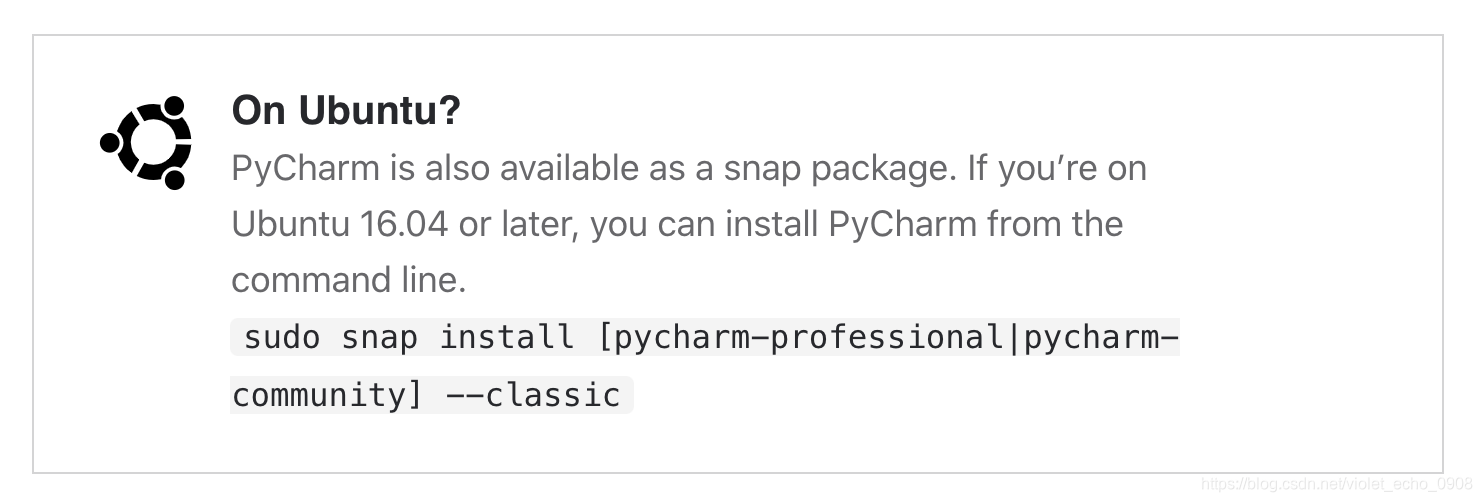
在这里插入图片描述

教程里面直接就写了需要用 snap 这个工具来安装 pycharm,那就先下载个 snap 好了,具体安装如下:

sudo apt install snapd snapd-xdg-open
snap refresh
sudo snap refresh
// 这里我选择了安装社区版本的 pycharm
sudo snap install pycharm-community --classic

// 安装结果
violet@violet:$ sudo snap install pycharm-community --classic
pycharm-community 2020.2.3 from jetbrains✓ installed

安装完成之后,怎么在命令行里面启动呢?

先找到 pycharm 的安装路径,我的路径如下,在对应的 bin 目录下直接 ./pycharm.sh 就能直接启动了

/snap/pycharm-community/
<think>好的,我现在需要帮用户在Ubuntu安装和启动PyCharm IDE。首先,我应该回忆一下之前用户提供的引用内容,里面有相关的步骤。让我先看看用户给的引用资料。 引用[1]提到在Ubuntu 24.04安装多个Python版本的基础上安装PyCharm,这可能说明用户的环境已经准备好了Python,接下来需要安装PyCharm。引用[2]和[3]主要讨论了创建桌面快捷方式的方法,而引用[4]提到了通过终端命令启动PyCharm的方法。 首先,安装PyCharm有两种方式:通过Snap包管理器或手动下载安装Snap方式比较简单,但用户可能需要最新版本或者特定版本,手动安装更灵活。不过Snap安装的版本可能不是最新的社区版,所以用户可能需要手动下载。 接下来,手动安装的步骤包括下载tar.gz文件,解压到/opt目录,然后运行安装脚本。这一步需要注意解压后的路径是否正确,以及是否有权限问题。可能需要使用sudo命令来移动文件夹到/opt下。 然后,创建桌面快捷方式的部分,引用[2]和[3]详细说明了如何创建.desktop文件,指定Exec和Icon路径。这里需要确保用户知道自己的PyCharm安装路径和图标的位置。通常图标在解压后的bin文件夹里,比如pycharm.png。 关于启动方式,引用[4]提到每次进入bin目录用sh命令启动,但这样比较麻烦,所以创建快捷方式或者添加到PATH会更方便。用户可能更喜欢桌面快捷方式,或者通过应用程序菜单启动。 另外,用户可能不知道如何卸载PyCharm,所以需要提供手动删除安装目录和快捷方式的步骤,或者使用Snap命令卸载。 还需要考虑是否需要配置环境变量,或者安装依赖项。例如,Java环境可能需要,但PyCharm通常自带JRE,所以可能不需要额外安装。 最后,生成相关问题时要基于安装步骤,可能涉及其他IDE的安装、不同版本的管理、配置优化等。比如如何安装IntelliJ,或者使用虚拟环境等。 现在整理步骤:1)安装方式选择;2)Snap安装步骤;3)手动安装步骤;4)创建快捷方式;5)启动方法;6)卸载方法;7)相关问题。</think>### 分步指南:在Ubuntu安装运行PyCharm IDE #### 一、选择安装方式 PyCharm提供两种主要安装方式: 1. **Snap包管理器**(简单快捷,自动更新) 2. **手动安装**(灵活控制版本,适合需要特定配置的用户) --- #### 二、通过Snap安装(推荐新手) ```bash sudo snap install pycharm-community --classic # 社区版 # 或专业版 sudo snap install pycharm-professional --classic ``` 安装后可直接在应用菜单搜索启动[^2]。 --- #### 三、手动安装步骤 1. **下载安装包** 访问[官网下载页面](https://www.jetbrains.com/pycharm/download/#section=linux),选择Linux版本(.tar.gz) 2. **解压到系统目录** ```bash sudo tar -xzf pycharm-*.tar.gz -C /opt/ sudo mv /opt/pycharm-* /opt/pycharm # 简化路径 ``` 3. **运行安装脚本** ```bash /opt/pycharm/bin/pycharm.sh ``` 首次运行会初始化配置,建议勾选"创建命令行启动器"[^4]。 --- #### 四、创建桌面快捷方式 1. 创建.desktop文件: ```bash vim ~/.local/share/applications/pycharm.desktop ``` 2. 添加以下内容(示例): ```ini [Desktop Entry] Name=PyCharm Comment=Python IDE Exec=/opt/pycharm/bin/pycharm.sh Icon=/opt/pycharm/bin/pycharm.png Terminal=false Type=Application Categories=Development;IDE; ``` 按`Esc`后输入`:wq`保存退出[^3]。 --- #### 五、启动方式汇总 | 方法 | 命令/操作 | 特点 | |------|----------|------| | 桌面图标 | 双击快捷方式 | 最直观 | | 终端启动 | `pycharm` | 需创建符号链接 | | 绝对路径启动 | `/opt/pycharm/bin/pycharm.sh` | 确保执行权限 | --- #### 六、卸载方法 **Snap安装:** ```bash sudo snap remove pycharm-community ``` **手动安装:** ```bash sudo rm -rf /opt/pycharm # 删除安装目录 rm ~/.local/share/applications/pycharm.desktop # 删除快捷方式 ``` ---
评论 1
成就一亿技术人!
拼手气红包6.0元
还能输入1000个字符
 
红包 添加红包
表情包 插入表情
 条评论被折叠 查看
添加红包

请填写红包祝福语或标题

红包个数最小为10个

红包金额最低5元

当前余额3.43前往充值 >
需支付:10.00
成就一亿技术人!
领取后你会自动成为博主和红包主的粉丝 规则
hope_wisdom
发出的红包
实付
使用余额支付
点击重新获取
扫码支付
钱包余额 0

抵扣说明:

1.余额是钱包充值的虚拟货币,按照1:1的比例进行支付金额的抵扣。
2.余额无法直接购买下载,可以购买VIP、付费专栏及课程。

余额充值


