





 本文档记录了在Ubuntu系统中安装PetaLinux 2020.2和Vivado 2020.2的过程,包括修改/bin/sh权限、安装依赖库、解决安装过程中遇到的权限和软件包问题,以及安装后的环境变量设置。在安装过程中,提到了需要的软件如git,并详细描述了安装每个步骤时可能遇到的错误和解决方案,如安装gawk、gcc-multilib和zlib1g:i386等依赖。同时,文章还提及了设置TFTP服务以完成petalinux环境变量的配置。
需要的三个软件:petalinux2020.2,vivado2020.2, 还有一个昨天网页上说明的git 一个 ??控制系统
根据文档ug1144:
1.修改/bin/sh的权限
sudo dpkg-reconfigure dash
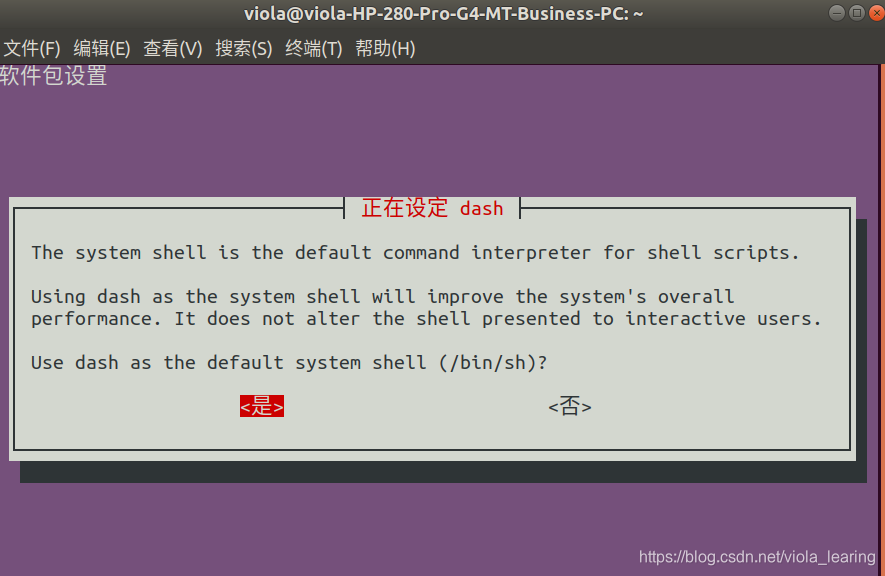
注:要使dash shell 改成bash shell,需要在上面的选择中选“否”
查看本机分区设置 sudo fdisk -l
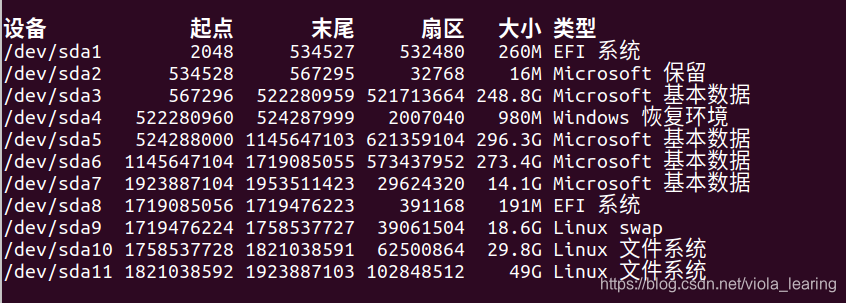
☝所以之前我安装的时候是划分了100G给ubuntu??从那个1T的硬盘里,划分了100G安装ubuntu系统,吗?
不管,不大记得了,看这样子应该是 🤦♂️
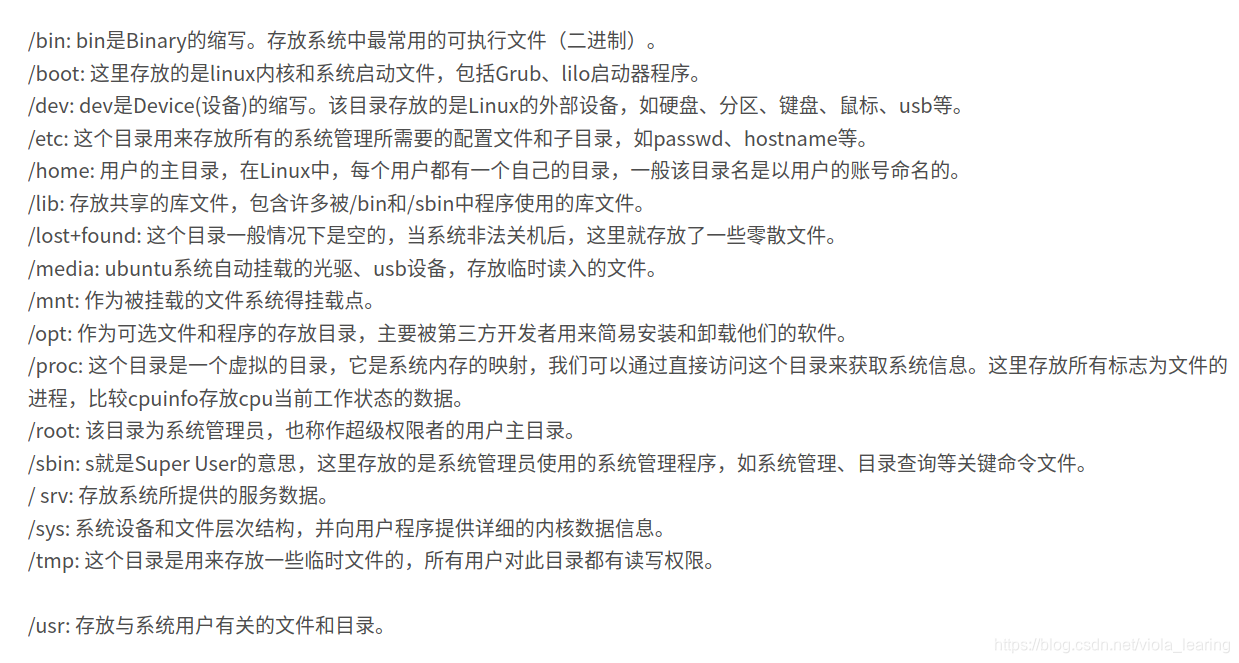
(插播,关于linux文件系统:windows常见的磁盘格式有fat16,fat32和ntfs,是一个2封闭的系统,而ubuntu中文件系统广泛使用ext3的文件格式,从而能够实现将整个硬盘的写入动作记录在磁盘的某个区域上,此外ubuntu还可以实现主动挂载windows的文件系统,并以只读的方式访问磁盘中windows系统上的文件
是一个根目录,是挂载一切其他子目录的起点:
2安装依赖库
下载并运行网页上的脚本
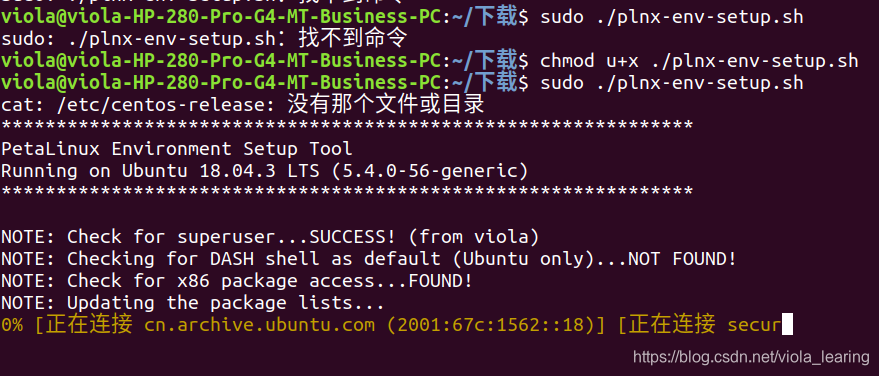
等待……

实际上虽然shell显示环境配置成功了,但其实后面安装时还有点问题,后续会提到
3.下载petalinux并安装
注意:安装时不可使用root权限,否则后续需要用到这个建立脚本会很麻烦。
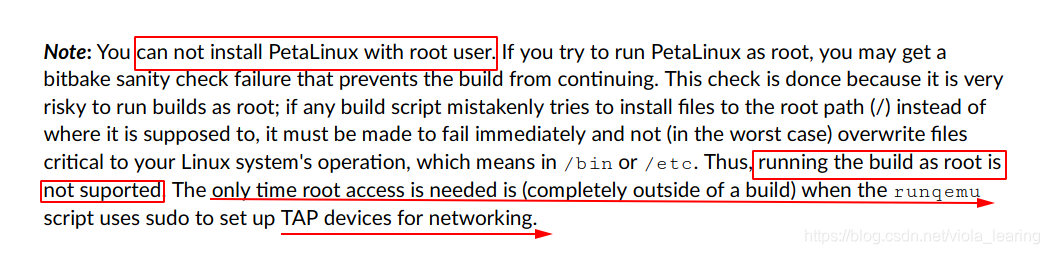
先创建一个文件夹,将petalinux安装到相应路径
./petalinux-v2020.2-final-installer.run -d /home/viola/petalinux/petalinux-v2020.2
遇到以下两个问题,一是权限不够,二是提醒没安装依赖 gawk
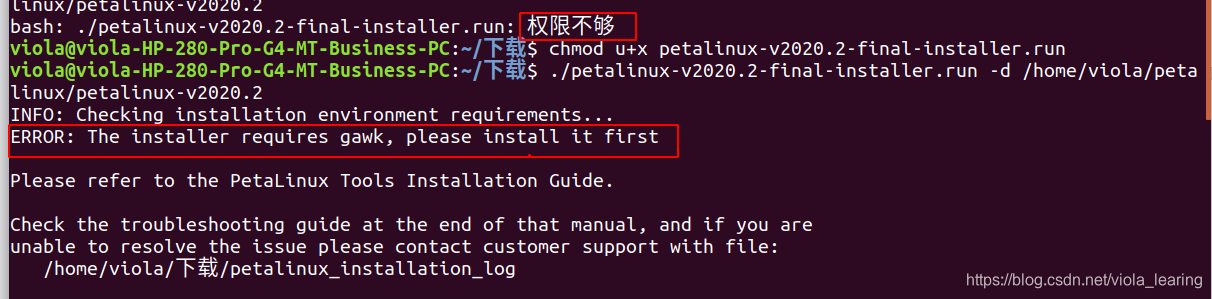
于是,安装一下,sudo apt install gawk,继续安装
遇到了新的问题:

显示有一个系统工具没安装,还有一个依赖库没安装
sudo apt install gcc-multilib
sudo apt install zlib1g:i386
中间安装过程会提醒无法安装,需要apt-get update进行软件源更新
重新执行安装命令:
出现如下问题,提示说没有那个目录:
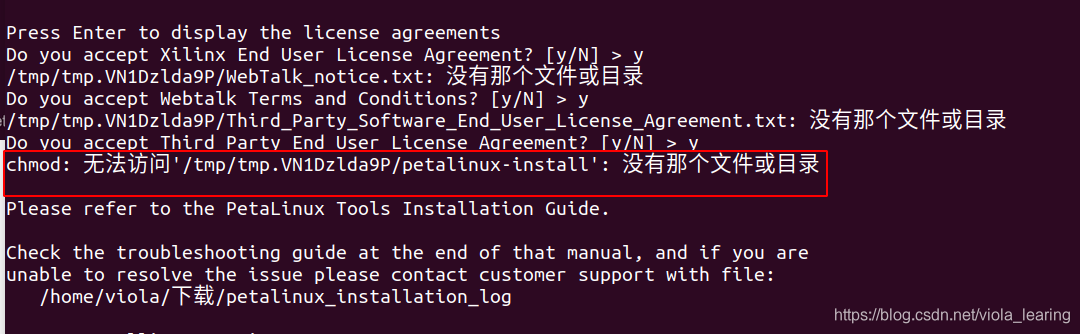
好像是因为这个petalinux下面的子目录我事先确实没有生成(只有母目录,没有子目录),此外也按照手册上的把权限也修改一下,看下是不是755
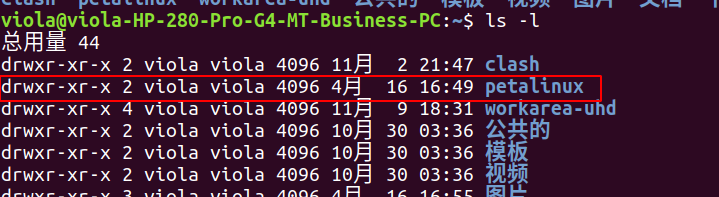
果真不是,因此需要修改一下权限,重新运行(稍微修改了一下目录名字)
./petalinux-v2020.2-final-installer.run -d /home/viola/petalinux-v2020.2
等待安装,期间需要阅读若干份协议,进去看一眼q退出,y确认即可,直到最后安装完毕

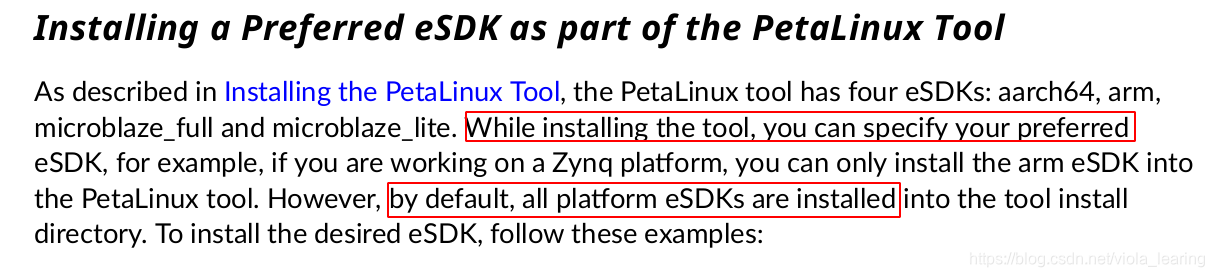
装着装着才看到手册后半部分,可以选择平台,就像安装vivado 套件时那样可以选择平台,当没有特别设置时默认各个平台的都装上了
4设置petalinux环境变量
1、运行设置脚本
source /home/viola/petalinux-v2020.2/settings.sh
出现问题(no tftp server found,未开启tftp服务):

解决:
参考博客:ubutnu开启TFTP服务
设置完成后重新运行settings.sh

2、确认环境变量是否设置成功

返回结果若与安装路径一致则说明设置成功
success!





 扫一扫
扫一扫


 7985
7985

 被折叠的 条评论
为什么被折叠?
被折叠的 条评论
为什么被折叠?
 到【灌水乐园】发言





