


 本文详细介绍了Ardunio的安装步骤,包括将Arduino_STM32文件夹复制到硬件目录,以及通过开发板管理器安装STM32编译支持文件。还讲解了如何配置STM32固件烧录软件,选择合适的固件进行烧录。在基本使用部分,提出了持续输出“Hello world!”和接收“stop!”停止输出的任务要求。
Ardunio的安装
1、在官网上下载安装包,并解压。
 2、点击arduino-1.8.12-windows.exe正常安装(在默认状态下安装即可),安装完后先别运行程序。
 3、将打包文件中的Arduino_STM32整个文件夹拷贝到Arduino IDE安装目录下的hareware下(默认状态下安装后,程序是在C盘下的Program Files (x86))

Ardunio中安装编译支持文件
1、打开Ardunio
 2、点开工具、开发板:“Ardunio Uno”、开发板管理器(首行)


3、在搜索栏中,搜索需要的编译支持文件安装。实验中,需要ARM,搜索安装,STM32中需要使用Cortex-M3系列。

4、安装STM32固件烧录软件。(双击打开文flash_loader_demo_v2.8.0.exe安装)(未指出的安装,直接点击Next就可以了)


在连续的next后,

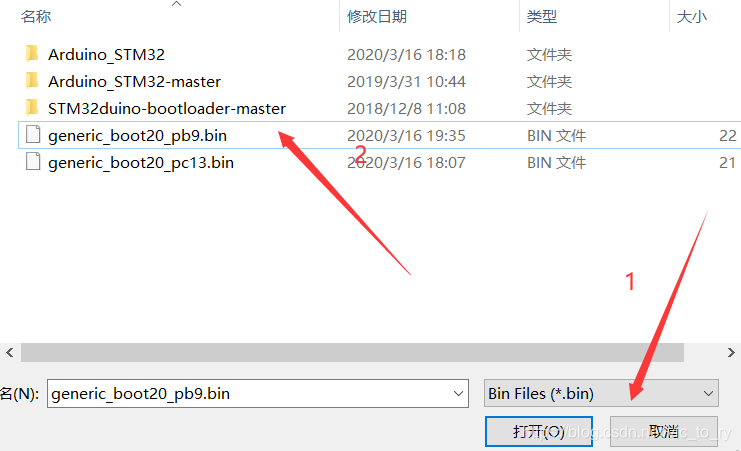 这个文件按照自己开发板中哪个端口下哪个引脚板载有LED来选择,如果是PC13引脚板载有LED就选择generic_boot20_pc13.bin这个文件,如果是PB9就选择generic_boot20_pb9.bin这个文件。
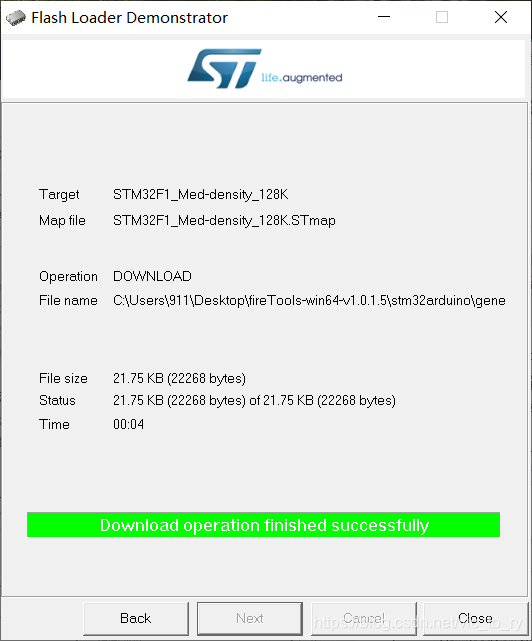
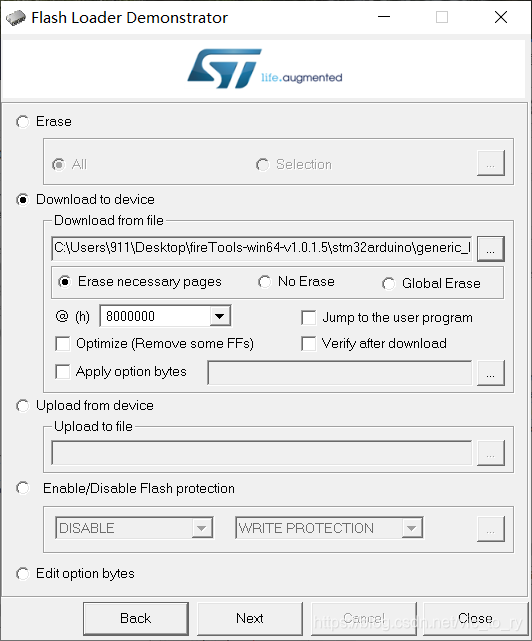 5、烧录成功,关闭软件。
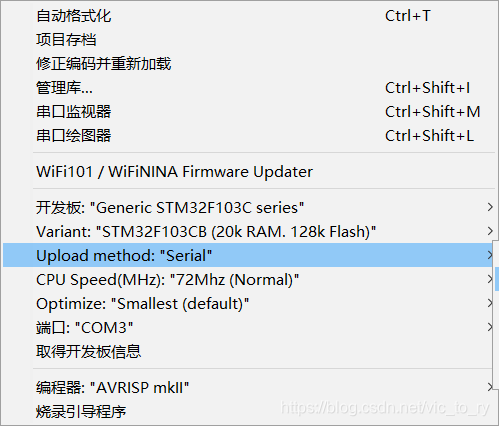
6、打开Arduino软件,在菜单栏\工具下配置好开发板型号系列,开发板: 我这里选择 Genuic STM32F103C series。Variant选择STM32F103CB。Upload mode 选择serial。CPUSpeed选择…72Mhz…。Optimize选择Smallest(default)。
Ardunio的基本使用
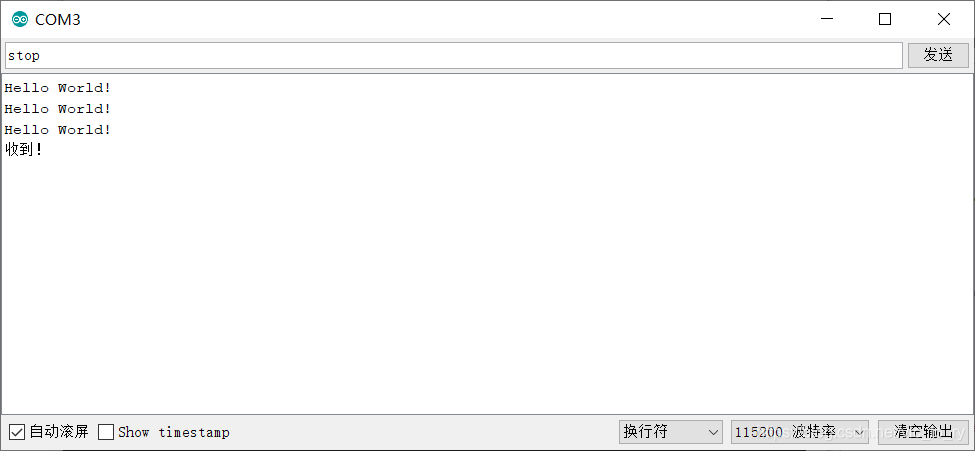
任务要求
1)持续向串口输出“Hello world!”;
2)当接收到“stop!”时,停止输出。
程序代码
int flag=1;
char Stop[]="stop\n";
void setup() {
//初始化

Serial.begin(115200);
}
void loop() {
int i=0,flag_s=0;
char inByte[50];

while (Serial.available()> 0)     //当发送缓冲区有数据时
{
        inByte[i] = Serial.read();    //从串口的缓冲区取出并读取一个Byte的数据
        delay(10);
        i++ ;
}
if(Stop[i]=inByte[i])
{
  if(Stop[i-1]==inByte[i-1]&&Stop[i-2]==inByte[i-2]&&Stop[i-3]==inByte[i-3])
  {
  flag=0;
  Serial.println("收到!");
  }//当收到stop命令时停止并回复收到
}
if(flag==1)
{
Serial.println("Hello World!");//向串口发送数据
delay(1000); // 延迟
}
}





 扫一扫
扫一扫


 1348
1348

 被折叠的 条评论
为什么被折叠?
被折叠的 条评论
为什么被折叠?
 到【灌水乐园】发言





