


tp-link TL-7DR7230易展版+中移动光猫,实现ipv6 windows远程登录
1、光猫设置
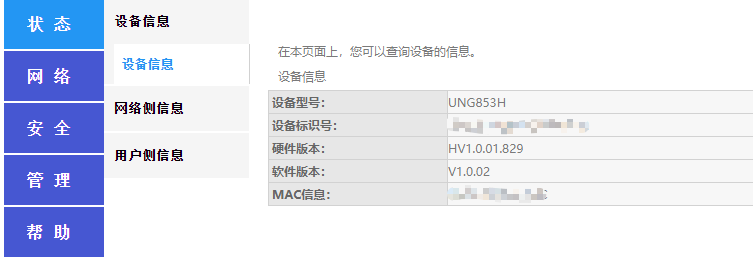
设备型号:UNG853H
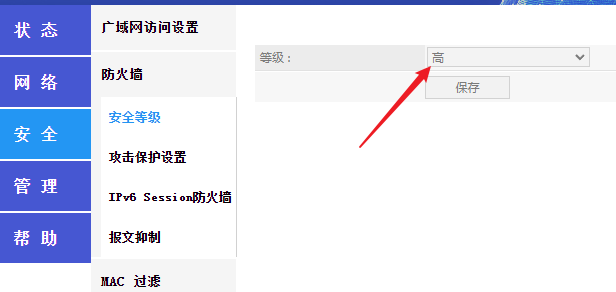
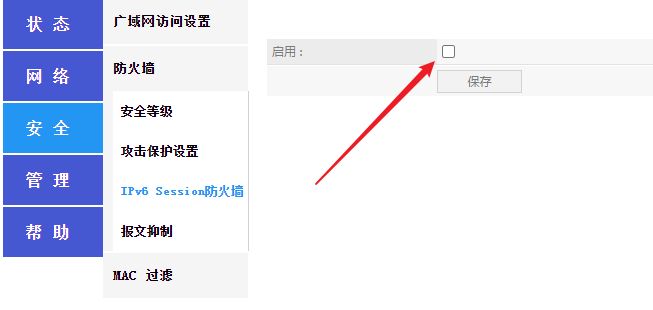
设置防火墙
2、TL-7DR7230易展版设置
关闭防火墙
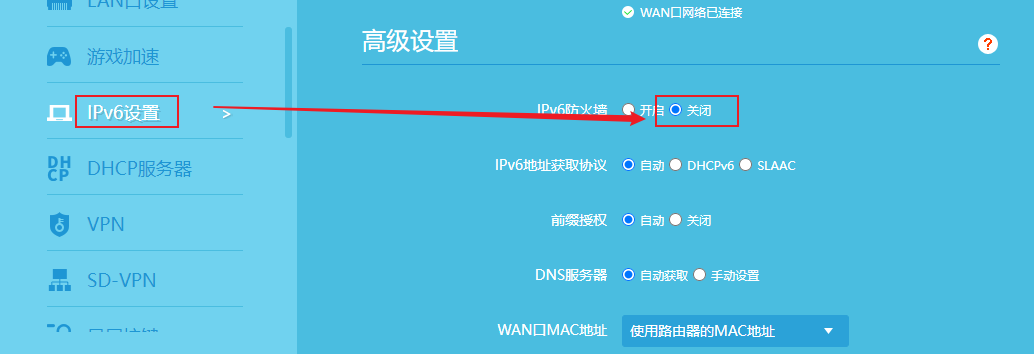
使用dmz,但不起作用,吐槽官方快点修复,同时开发ipv6防火墙配置页面。

3、ping ipv6地址
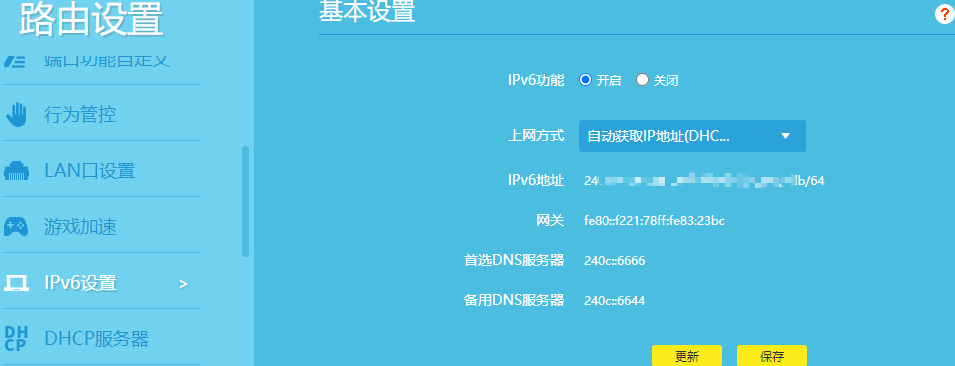
4、打开windows远程登录、及本地ipv6地址
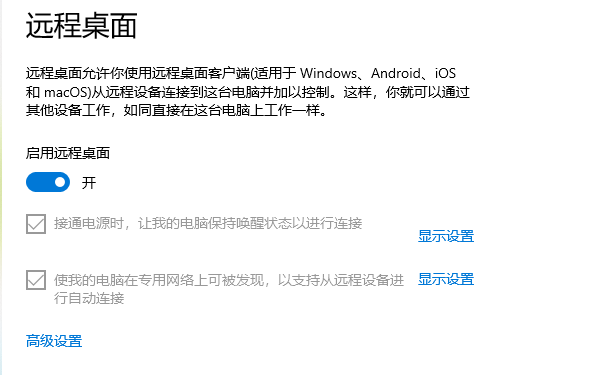
指令执行
cmd
ipconfig
5、使用手机开热点连接笔记本电脑获取ipv6地址,ping上面路由器地址和windows,查询是否能通
6、在笔记本电脑上执行远程连接程序
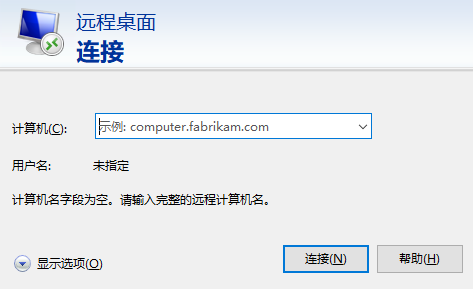
地址填windows地址,例如:
2400:aabb:aabb:aabb:aabb:aabb:aabb:afdb
如修改端口,格式如下:
[2400:aabb:aabb:aabb:aabb:aabb:aabb:afdb]:4567
7、修改windows 远程登录端口及服务重启
修改 Windows 远程桌面默认端口可以通过以下步骤实现:
修改注册表:
按下 “Win + R” 组合键,调出 “运行” 对话框,输入 “regedit” 并点击 “确定” 按钮,以管理员身份运行注册表编辑器。
在注册表编辑器中,依次展开以下两个路径:
HKEY_LOCAL_MACHINE\SYSTEM\CurrentControlSet\Control\Terminal Server\Wds\rdpwd\Tds\tcp
HKEY_LOCAL_MACHINE\SYSTEM\CurrentControlSet\Control\Terminal Server\WinStations\RDP - tcp
在这两个路径下,都有一个名为 “PortNumber” 的项,双击该项,将基数选择为 “十进制”,然后在 “数值数据” 输入框中输入你期望更改成的端口号,例如 8111。需注意,端口号的取值范围在 1 - 65535 之间,且要避开已被常见服务占用的端口。
修改完成后,点击 “确定” 按钮保存更改。
配置防火墙:以 Windows Defender 防火墙为例,打开防火墙的高级设置,在入站规则中新建一条规则,允许新端口的 TCP 连接通过。具体步骤如下:
通过控制面板路径 “控制面板> 系统与安全 > Windows Defender 防火墙”,进入防火墙设置页面,点击左侧菜单栏中的 “高级设置”。
在高级设置窗口的左侧选择 “入站规则”,然后在右侧操作栏中点击 “新建规则”。
在新建入站规则向导中,选择 “端口” 选项,点击 “下一步”。
在 “协议和端口” 页面,选择 “TCP”,并在 “特定本地端口” 处输入新设置的端口号,如 8111,接着点击 “下一步”。
在 “操作” 页面选择 “允许连接”,再点击 “下一步”。
在 “配置文件类型” 页面,根据实际情况选择适用的配置文件类型,如 “域”“专用”“公用” 等,确保在不同网络环境下新端口规则都能生效,最后点击 “下一步”。
在 “名称” 页面为这条规则指定一个易于识别的名称,如 “Allow Remote Desktop on New Port”,然后点击 “完成”。
重启电脑或远程桌面服务:完成端口数值的修改后,需要重启电脑或远程桌面服务使更改生效。如果选择重启电脑,系统会加载新的注册表配置,使修改后的远程桌面连接端口生效;如果选择重启远程桌面服务,可按下 “Win + R” 组合键,输入 “services.msc” 并回车,打开 “服务” 窗口,在服务列表中找到 “Remote Desktop Services”,右键点击它,选择 “重启”。
修改端口后,进行远程登录时,需要使用新设置的端口号,在 “远程桌面连接” 窗口的 “计算机” 一栏中,输入远程计算机的 IP 地址加上新端口号,格式为 “IP 地址:端口号”。
8、windows防火墙规则设置
允许 ICMPv4 回显请求(适用于 IPv4 网络)
打开防火墙高级安全设置:
按下 Win + R 组合键,输入 wf.msc 并回车,打开 “Windows Defender 防火墙高级安全” 窗口。
创建新的入站规则:
在窗口左侧导航栏中,右键单击 “入站规则”,选择 “新建规则”。
配置规则类型:
在弹出的 “新建入站规则向导” 中,选择 “自定义”,然后点击 “下一步”。
设置规则应用的程序:
保持默认的 “所有程序”,点击 “下一步”。
配置协议和端口:
在 “协议类型” 下拉菜单中选择 “ICMPv4”。
点击 “自定义” 按钮,在 “ICMP 类型和代码” 中,勾选 “回显请求”,然后点击 “确定”。
点击 “下一步”。
设置规则应用的范围:
你可以根据需要设置 “本地 IP 地址” 和 “远程 IP 地址” 的范围。如果希望允许所有 IP 地址进行 ping 操作,保持默认的 “任何 IP 地址” 即可。点击 “下一步”。
选择规则操作:
选择 “允许连接”,然后点击 “下一步”。
配置规则应用的配置文件:
根据你的网络环境,选择规则应用的配置文件(域、专用、公用)。通常建议勾选所有三个选项,点击 “下一步”。
为规则命名并完成设置:
为规则输入一个名称(例如 “允许 ICMPv4 回显请求”)和描述,然后点击 “完成”。
允许 ICMPv6 回显请求(适用于 IPv6 网络)
如果你需要支持 IPv6 网络,重复上述步骤,但在第 5 步中,将 “协议类型” 选择为 “ICMPv6”,并在 “ICMP 类型和代码” 中勾选 “回显请求”。
设置完成后,其他设备就可以通过 ping 命令来测试与该 Windows 系统的网络连通性了。例如,在命令提示符或 PowerShell 中输入 ping <目标 IP 地址>,如果一切正常,你应该会收到回复消息。
在 Windows 防火墙中设置允许远程桌面的具体步骤
打开防火墙设置:通过 “控制面板” 进入 “系统和安全”,点击 “Windows Defender 防火墙”,再点击左侧的 “高级设置”,进入高级安全 Windows Defender 防火墙窗口。
创建新的入站规则:在高级安全 Windows Defender 防火墙窗口左侧列表中点击 “入站规则”,然后在右侧操作栏中点击 “新建规则”。
选择规则类型:在新建入站规则向导中,选择 “端口”,点击 “下一步”。
指定端口号:选择 “TCP”,并在 “特定本地端口” 中输入 “3389”。如果修改了远程桌面端口,此处填写修改后的端口号,然后点击 “下一步”。
选择连接类型:选择 “允许连接”,点击 “下一步”。
配置规则应用范围:确保 “域”“专用”“公用” 三个选项都被勾选,这样在不同网络环境下都能允许远程桌面连接通过防火墙。点击 “下一步”。
命名和描述规则:为规则命名,例如 “允许远程桌面连接”,也可以添加描述信息以便日后管理,最后点击 “完成”。
检查规则状态:回到 “Windows Defender 防火墙” 的主界面,点击左侧的 “入站规则”,在规则列表中找到刚刚创建的 “允许远程桌面连接” 规则,确保其状态为 “已启用”。如果状态显示为 “已禁用”,右键点击该规则,选择 “启用规则”。
设置完成后,就可以从另一台计算机通过远程桌面连接访问目标计算机了
同理linux系统也开启远程ipv6访问





 扫一扫
扫一扫


 7432
7432

 被折叠的 条评论
为什么被折叠?
被折叠的 条评论
为什么被折叠?
 到【灌水乐园】发言





