


 本文介绍了如何使用X6库创建流程图,包括定义图形如矩形节点,通过attrs和markup定制样式,以及实现图形拖拽功能。X6内置了强大的拖拽和图形功能,支持自定义节点类型以复用公共属性。通过Dnd插件和Stencil组件,可以方便地实现图形的拖放,并在拖拽过程中动态调整节点大小。
开始
在流程图中我们需要通过拖拽交互往画布中添加节点,X6 不仅内置了强大的拖拽功能,还内置了很多常用的图形,接下来我们一起实现基础的流程图图形以及图形拖拽功能。
实现
图形定义
首先来看下一个简单的矩形节点的基础配置:
graph.addNode({


	shape: 'rect',
  x: 100,
  y: 100,
  width: 80,
  height: 40,
  attrs: {


    body: {


      stroke: 'red'
    }
  }
})
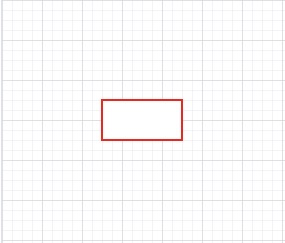
shape:定义图形的形状,X6 内置了 rect、circle、ellipse、polygon、polyline、image、html 等基础形状
x/y:定义图形的左上角坐标
width/height:定义图形的尺寸
看到 attrs 大家可能比较奇怪,这是什么东西?其实可以将 attrs 看做 css 样式集合,其中 body 类似于 css 选择器,body 的值是被选中元素的属性。那 body 又是哪来的呢?这里就要说的另一个重要的配置项markup,markup 表示的是图形的 DOM 结构,内置的 rect 的默认 markup 为:
[
  {


    tagName: 'rect',
    selector: 'body',
  },
  {


    tagName: 'text',
    selector: 'label',
  },
]
渲染完成后,实际生效的 DOM 为:
<g data-cell-id="ca715562-8faf-4c88-a242-2b18d4ce47a6" data-shape="rect" class="x6-cell x6-node" transform="translate(100,100)">
<rect fill="#ffffff" stroke="red" stroke-width="2" width="80" height="40"></rect>
<text font-size="14" fill< 最低0.47元/天 解锁文章






 扫一扫
扫一扫


 2万+
2万+

 被折叠的 条评论
为什么被折叠?
被折叠的 条评论
为什么被折叠?
 到【灌水乐园】发言





