 Cursor的三大核心AI功能解析



一:Chat:对话模式 Ctrl + L

Chat常用的应用场景:
- 修改代码
- 重构代码
- 根据需求从零搭建项目、创建目录结构、安装依赖、编写初始代码等
- 修改错误
提示词技巧:
- 提供上下文:提及项目语言、框架技术、业务背景等信息。
- 分点描述:将复杂需求拆分为多个步骤分别描述。
- 使用技术术语。
- 明确边界:说明必须保留的功能或禁止的实现方式。
- 示例引导:附上期望输出的示例或参考代码风格。
使用html、js、css实现一个贪吃蛇页面。
要求:
1.要求有积分统计
2.代码添加中文注释
3.声明变量不能使用var关键字要使用let和const
1.1 Chat的三种模式
-
Agent代理模式:识别项目结构,主动修改。允许Cursor学习和理解我们的项目代码,并且代表我们可以直接对项目进行更改。Agent模式可以自动导入第三方依赖、生成代码、自动执行程序。
- Model:使用什么模型,也可以添加其它模型。开发首选claude-4-sonnet
- Keybinding:切换Agent模式的快捷键,默认是
Ctrl + I - Auto-run:是否自动执行命令,关闭的话在chat中的操作都需要手动点击执行导致整个会话不流畅,建议打开。
- Auto-fix errors:是否自动修复错误。

-
Ask 对话模式:识别项目结构,不直接修改。需要点击Apply应用,然后再接受Accept✔️。常用于提问一些解决思路等。
- Search codebase: 代码库,会不会搜索项目的代码结构。

- Search codebase: 代码库,会不会搜索项目的代码结构。
-
Manual 手动模式:不识别项目结构,也不直接修改。需要通过 @文件名 来指定对哪些上下文文件进行修改。需要点击Apply应用,然后再接受Accept✔️

可以在Add Context处选择上下文文件,也可以在对话框中直接使用@+文件名来指定上下文文件。Enter直接问答,Shift + Enter 换行。

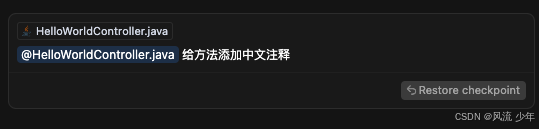
1.2 Chat模式其他细节
1.2.1 代码编辑选项
- Review changes:任何模式下都可以进行文件对比,查看更改的内容。
- Apply:✔️在ask/manual模式下,使用应用按钮显式应用更改。
- Accept/Reject(接受/拒绝):在agent模式下,决定保留还是放弃更改。
1.2.2 Restore checkpoint
回滚到当前检查点之前的内容,注意是上一个会话,而不是当前会话。
1.2.3 + 或者 Close All Chats
当写完一个内容之后再写其它内容时,要以新的会话再重新开始。
如果第二个功能和前面的功能完全不相干,但是又在同一个会话中,可能第二个功能会受第一个功能影响。

1.2.4 Show Chat History
如果关闭了会话,又想回到之前的某个历史会话,可以在重新选择某个历史会话。

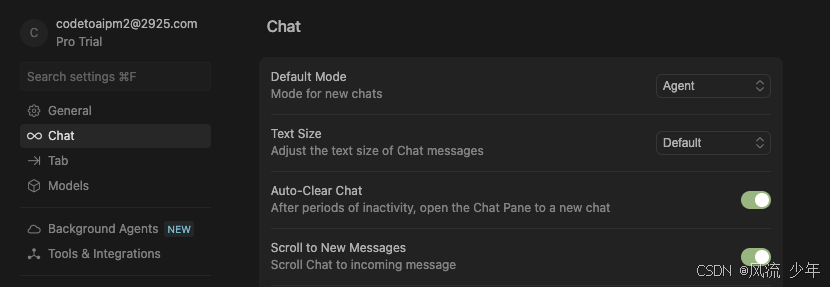
1.2.5 Chat常用配置
- Default Mode:默认的模式,一般都是Agent。
- Text Size:调整chat会话框字体大小。
- Auto-Clear Chat :开启新会话时,不记忆清除上次的内容
- Scroll to New Message:chat会话时可能内容很长,需要自动向下滚动查看最新会话的生成内容。
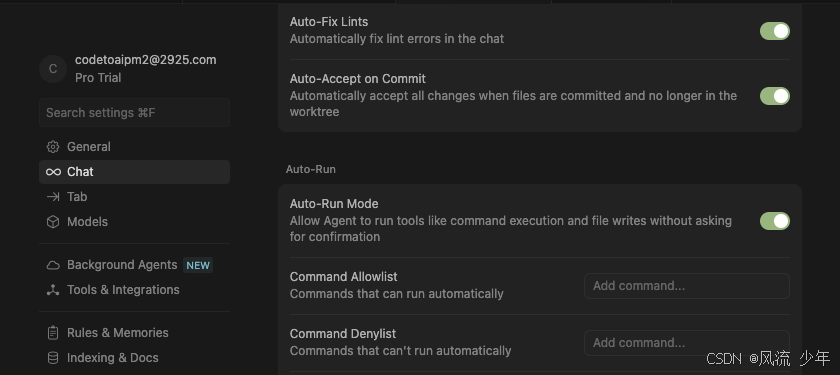
- Auto-Run Mode:自动运行模式,一般勾选,如更改配置文件、执行启动项目命令。
- Command Allowlist:允许自动执行的命令,白名单。
- Command Denylist:不允许执行的命令,黑名单,如一些危险的操作delete、kill、rm等。
- File-Deleteion Protection:文件删除保护,如果开启了不会自动删除文件需要手动确认。开启后也会导致对话不流畅,需要等待手动确认后才会继续,建议开启,谨慎为上。
二:内联智能修改 Ctrl + K
上下文直接为光标下面区域的代码,作用域范围更精准更小。也可以直接选中一片代码。
内联模式常用的场景是根据需求直接生成代码。
内联生成
直接在光标位置调出Prompt Bar 来操作代码,相对于右边的聊天框,不需要选择上下文,也不需要指定具体的地方,更加精准。
内联编辑
修改光标下面的代码。





 扫一扫
扫一扫


 1268
1268

 被折叠的 条评论
为什么被折叠?
被折叠的 条评论
为什么被折叠?
 到【灌水乐园】发言





