



一:Cursor简介
1.1 Cursor主要应用场景
- 全栈开发:后端开发前端、前端开发后端。
- 新手小白开发,不需要懂编程,
人人都是程序员(AI编程),如开发小程序、App、网站、Chrome浏览器插件等 - 从零搭建项目、实现需求、代码调错、架构优化和部署等
1.2 IDE的发展史
IDE的发展:Vi编辑器 - Sublime Text - HBuildX - NetBeans、Eclipse - JetBrains - VS Code - AI IDE
现在的IDE正在向AI化发展: Claude Code、Curosr、Trae、Windsurf。
1.3 Cursor的优势
- Cursor不是一个AI辅助插件,而是完全主导IDE。
- Cursor具有强大的上下文识别能力。
- 对话式聊天模式Chat,只需要描述需求就能写出对应代码,不需要懂变成。
1.4 Cursor对未来的影响
- 人人都是程序员
- 将取代初级程序员
- 拉平了程序员之间的技术差距
- 缩小团队规模,降本增效
1.5 AI发展时间
ChatGDP:大模型(手动挡汽车)
- 在一个网页上只生成一个文件或代码片段。
- 需要人工复制粘贴代码
- 对于没有变成经验的非常不友好
GitHub Copilot:半自动IDE(自动挡汽车),目前也朝着Cursor模式发展
- 虽然与IDE进行了结合,但仍需要人工粘贴复制代码
- 拥有代码自动补全功能Tab
- 适合有经验的程序员使用
Cursor:完全接管IDE(智能驾驶汽车)
- 直接生成代码文件
- 按编程项目生成多个文件
- 生成后会总结代码内容
- 对新手非常友好
- 缺点:不能独立完成中大型项目
1.6 Cursor拥有哪些功能
- 解释代码
- 补全代码
- 修改代码
- 生成项目文件
- 根据错误信息,自动检查项目代码并直接进行修改
- 根据自然语言需求,自动创建前端、后端和数据库结构
- 根据自然语言,自动生成项目代码
- 根据自然语言,自动生成羡慕文档
- 根据自然语言,自动生成项目测试用例
- 根据自然语言,自动生成项目部署方案
- 当做大模型的集合来问答
二:下载&安装
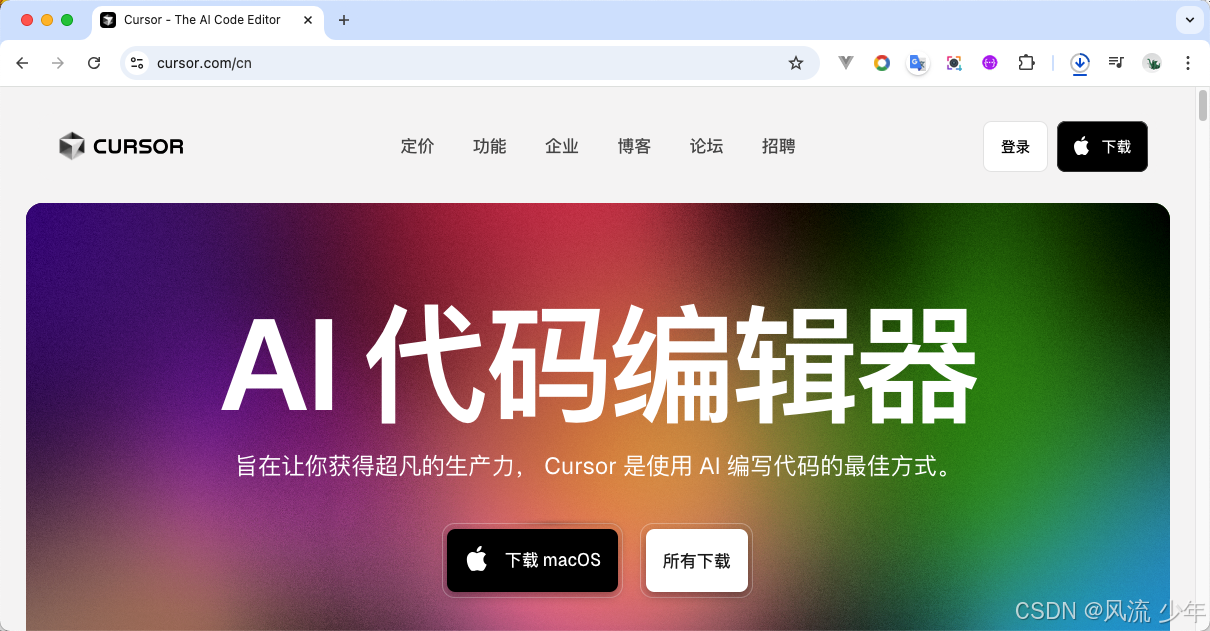
Cursor https://cursor.com/ 是基于VSCode开发的一款AI编码集成工具The AI Code Editor,安装时对于Windows来说修改一下安装位置、创建桌面快捷方式。
三:注册账号 Sign Up
3.1 注册2925邮箱
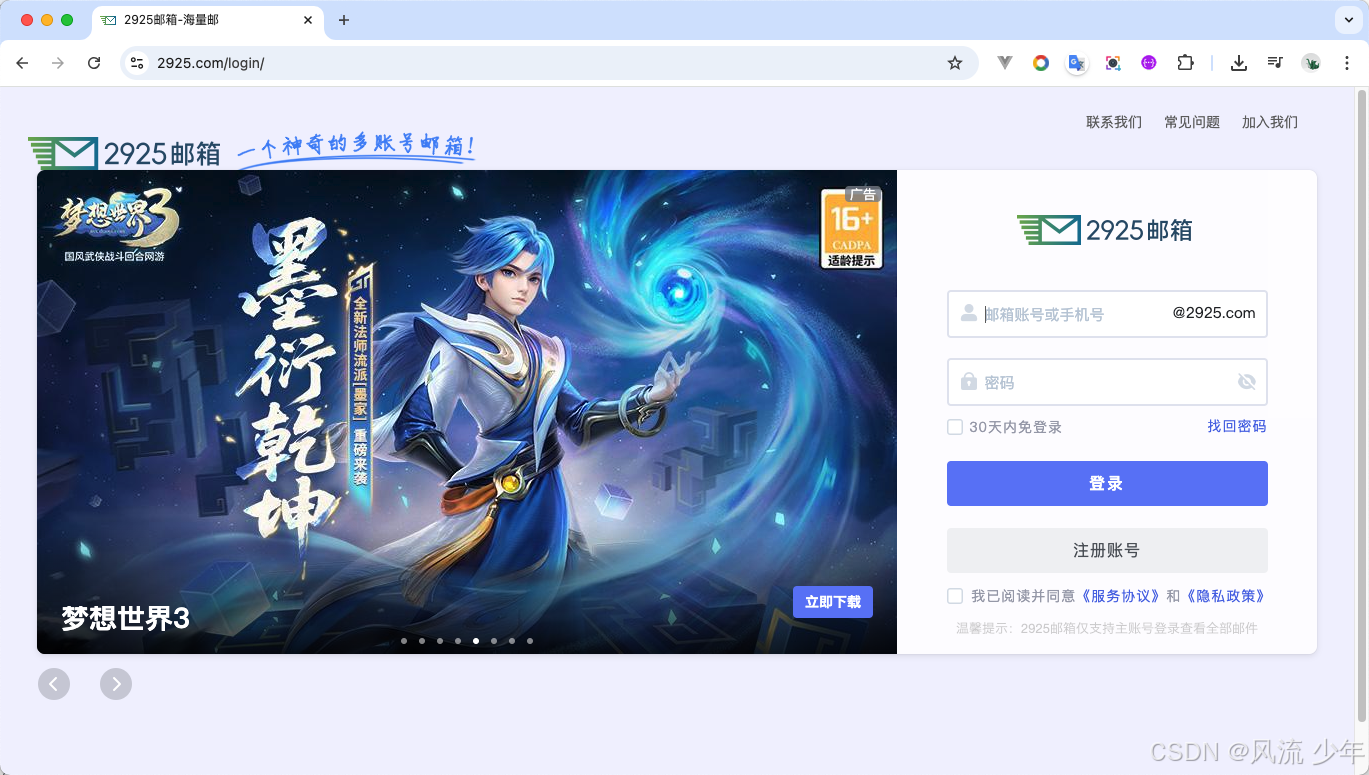
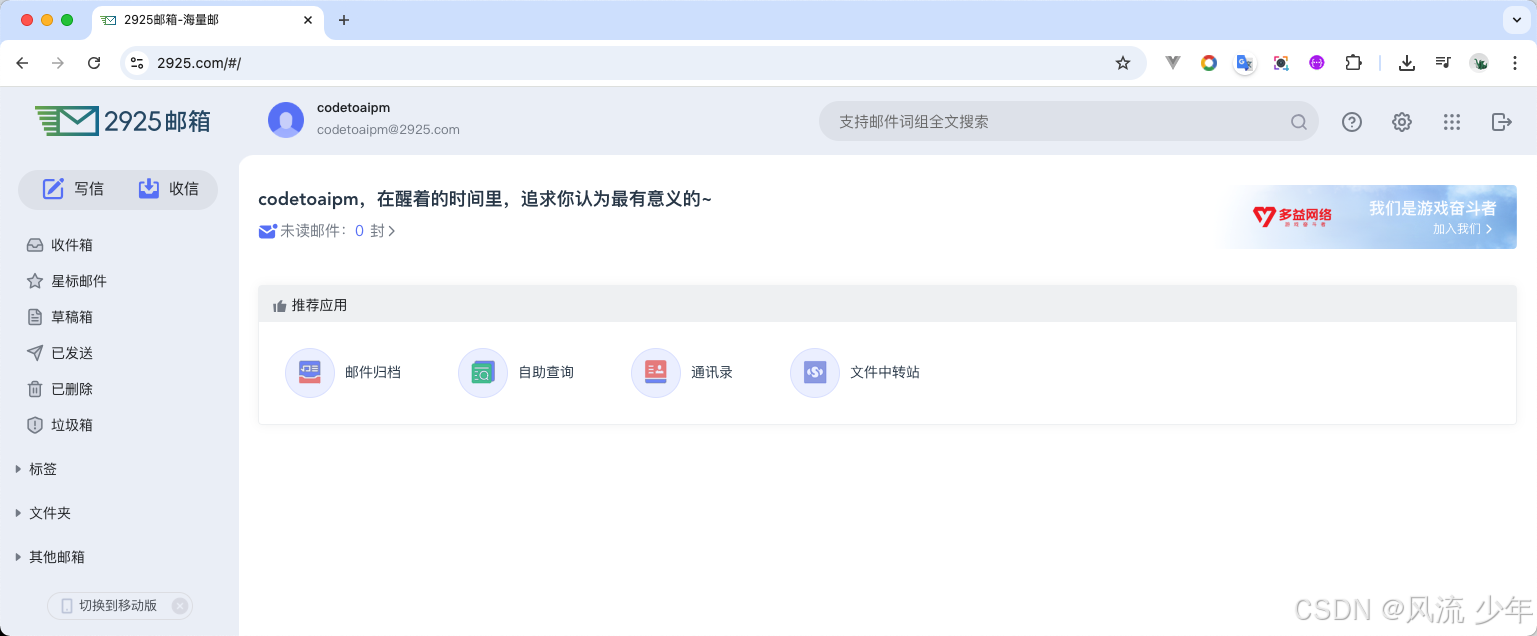
2925邮箱有个很强大的功能就是主子账号:注册一个主邮箱,可以自动无限获取多个子邮箱。为什么要用这个邮箱用自己的163等邮箱不可以吗?我们常用的邮箱一般没有主子账号功能的,而主子账号是后面无限续杯Cursor的重要条件。
- 子账号的邮件可以在主邮箱中可以查看,子邮箱无需要主动激活。
- 子邮箱地址就是在主邮箱后面随便加一些数字即可(长度小于64),例如主邮箱为codetoaipm@2925.com,子邮箱可以是codetoaipm1@2925.com、codetoaipm666@2925.com、codetoaipm1234@2925.com等等。
3.2 注册 Sign Up
最好用2925邮箱注册,后面可以通过这个邮箱无限续杯。如果第一次注册不是用2925后面再注册就会验证手机号,手机号前面取号写+86,后面正常输入手机号就行了,不用管后面的小括号。
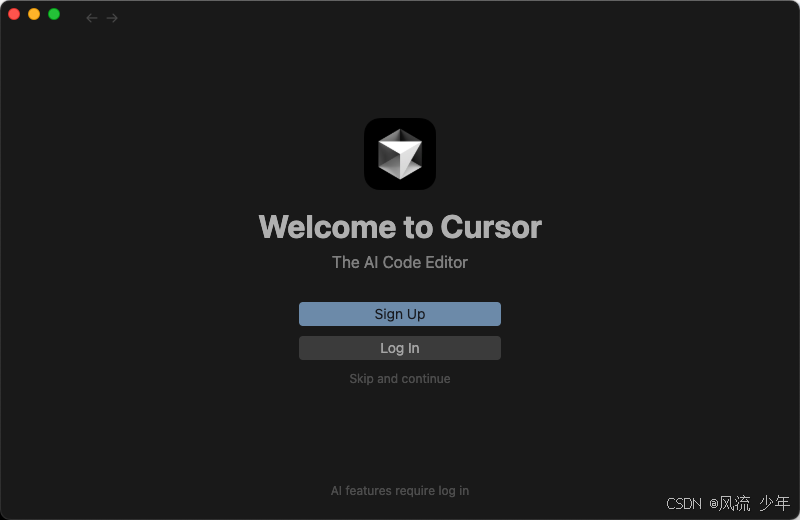
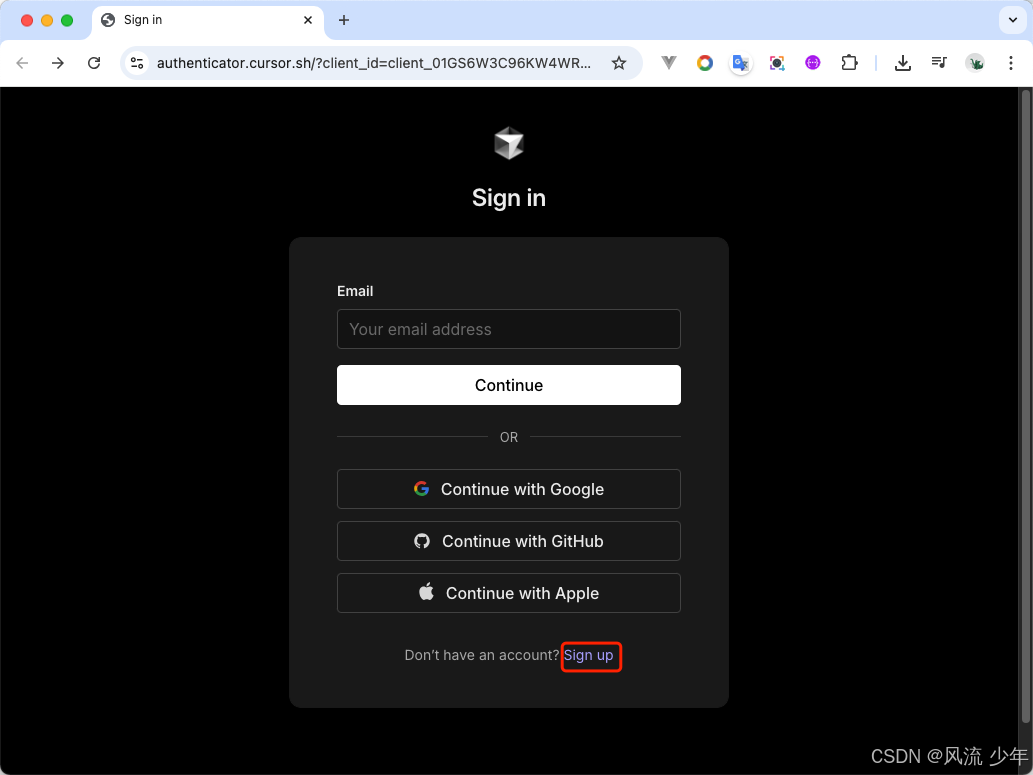
填写邮箱Email,FistName和LastName可以不填。
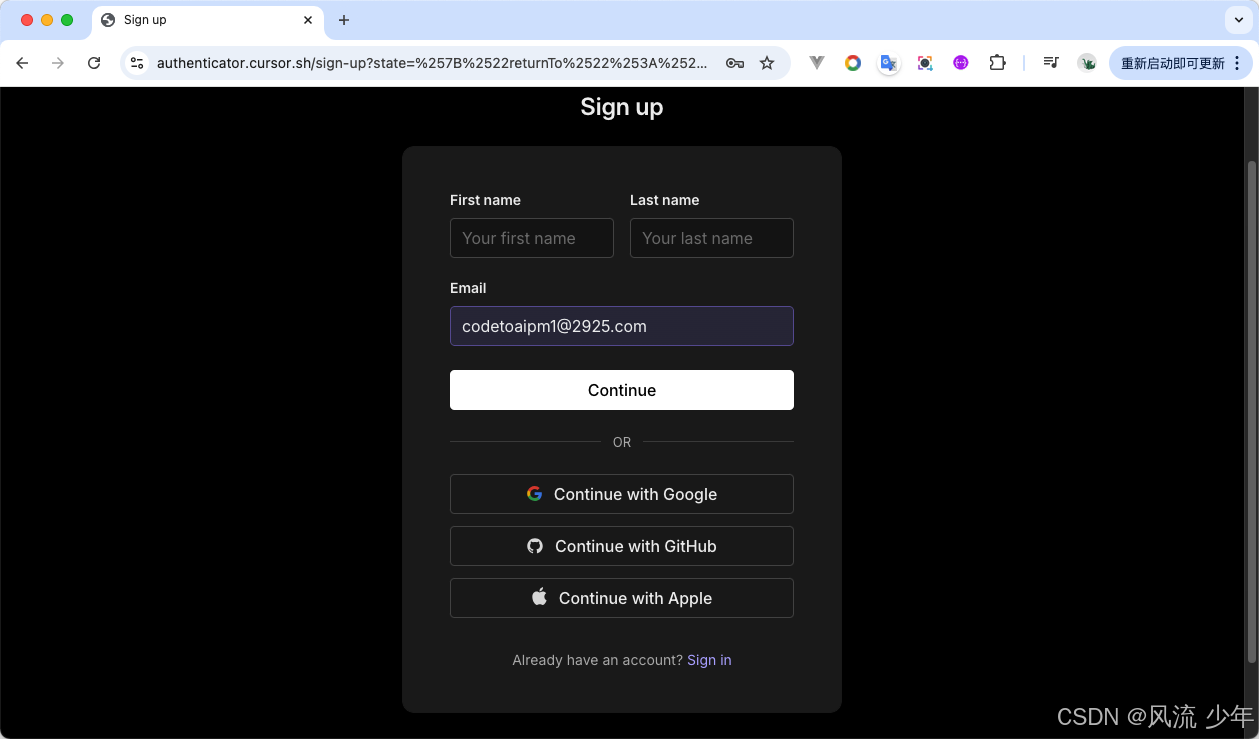
通过邮箱验证码注册或者密码注册,无论通过什么注册都需要填写邮箱验证码。
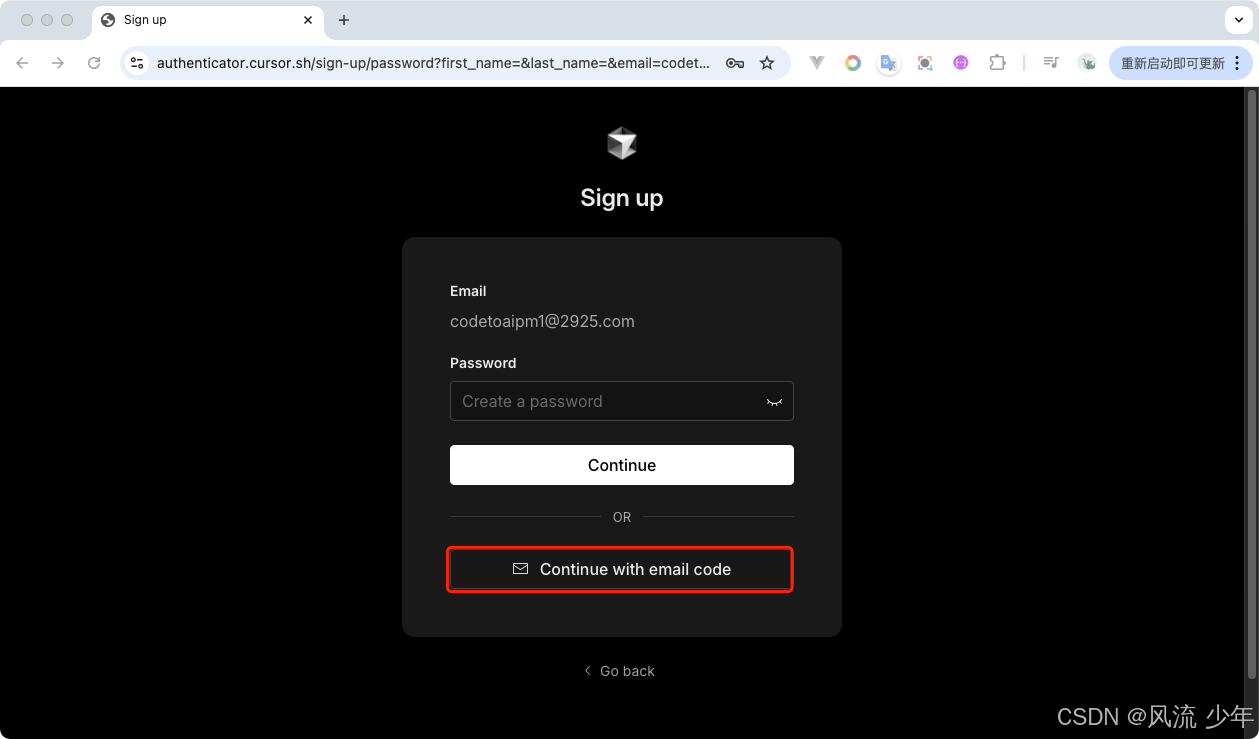
输入邮箱验证码。
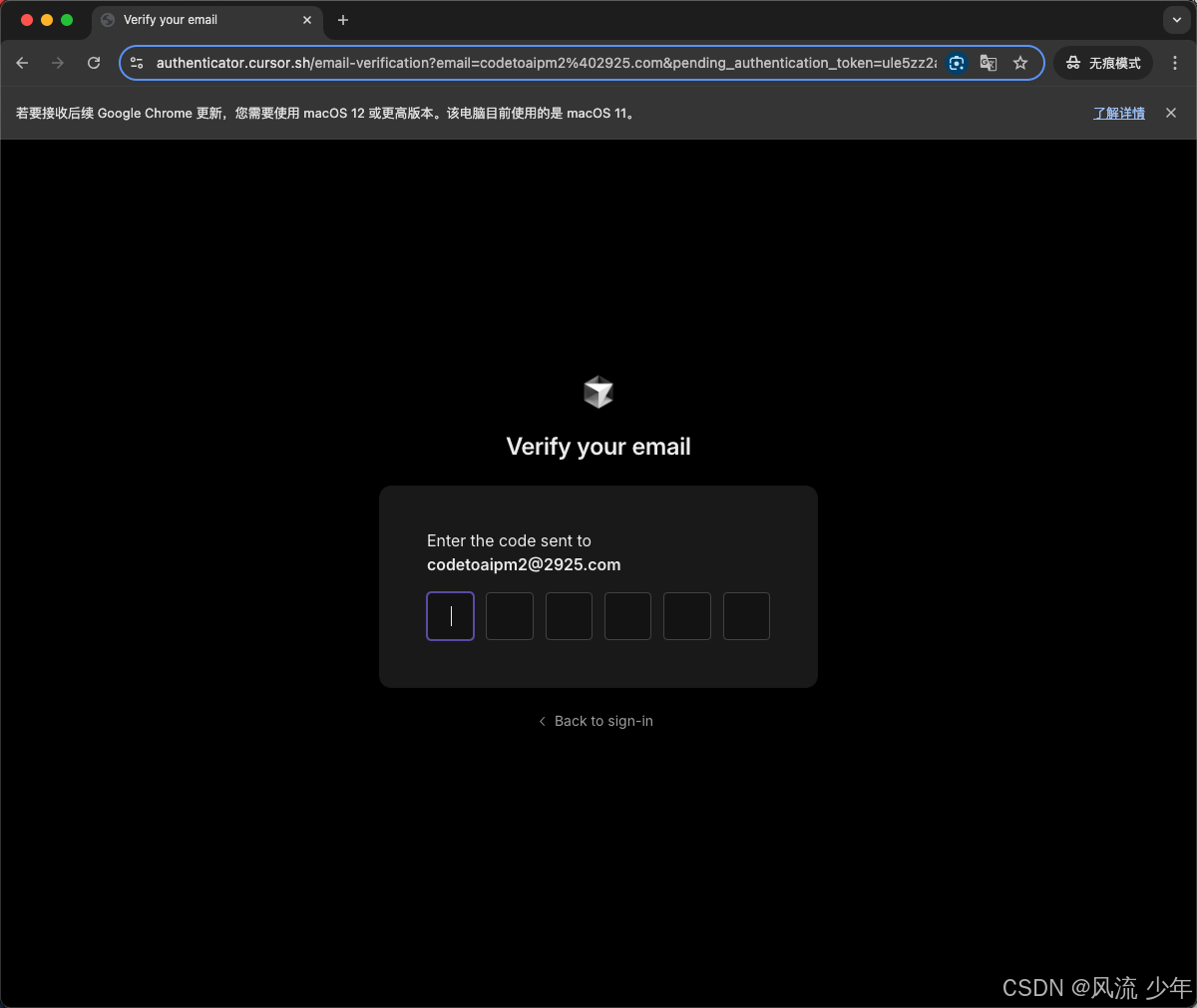
3.3 登录Log In
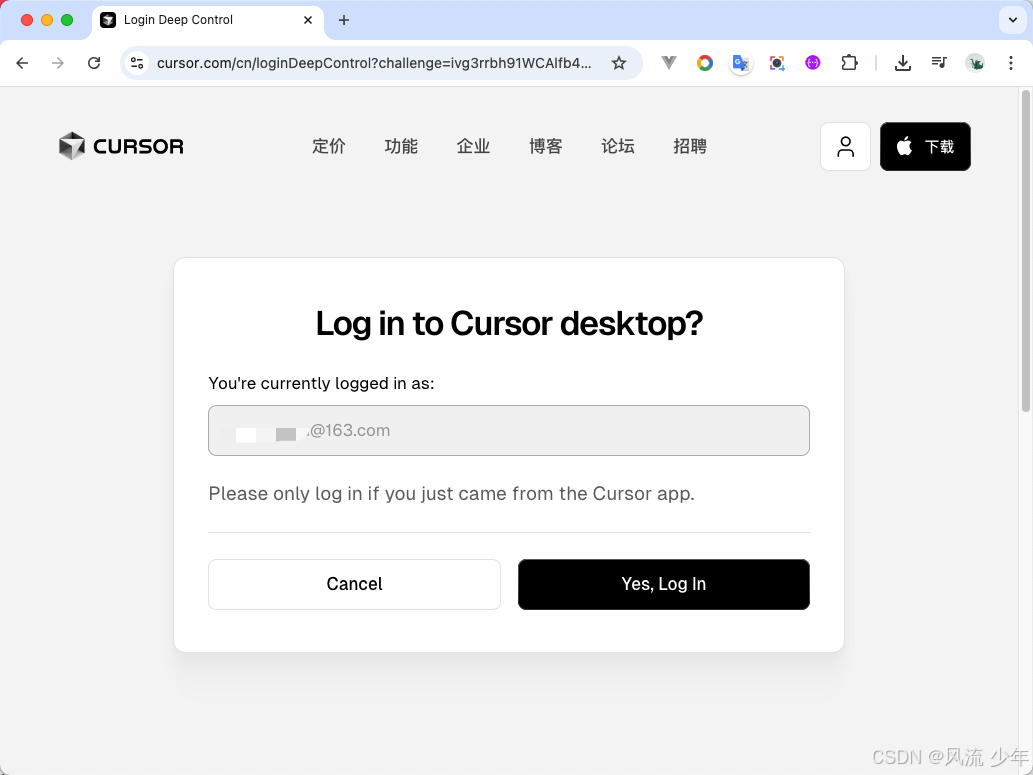
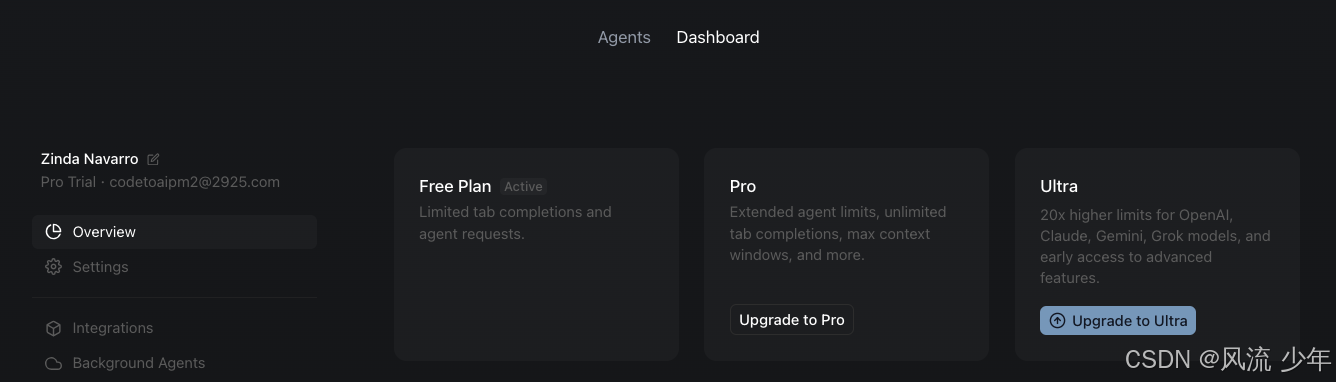
免费试用时间为14天期内50次会话。
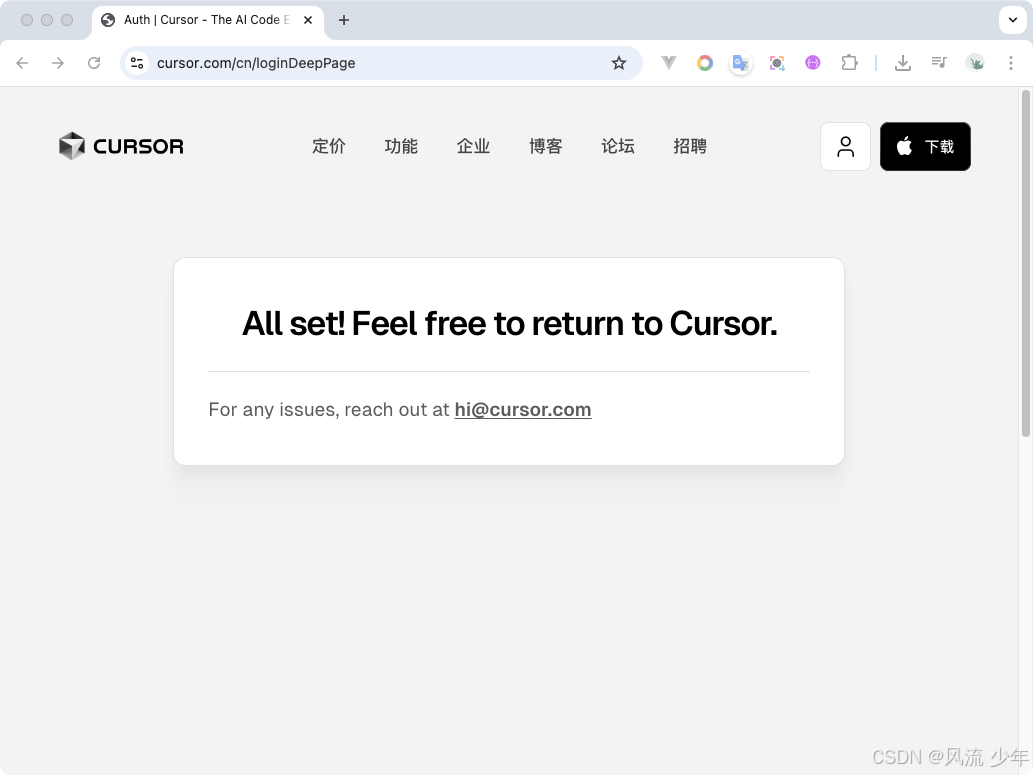
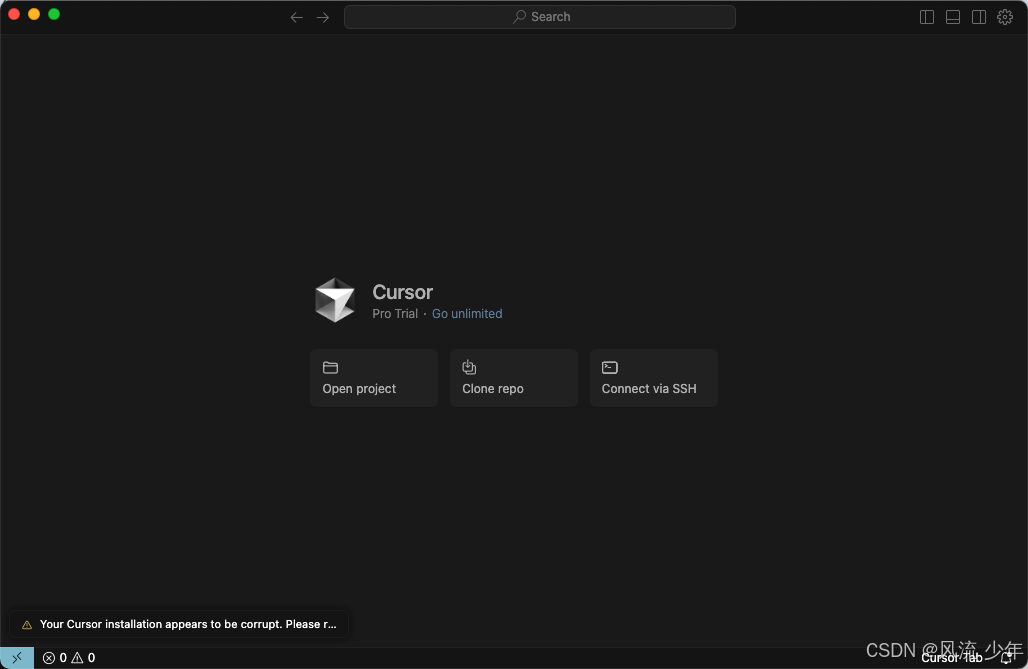
注意:Cursor IDE可以打开多个,如一个是后端项目、一个前端项目。
四:无限续杯
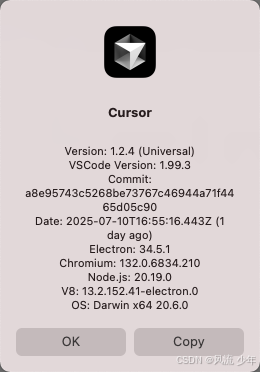
Cursor新用户的条件:新邮箱以及新的机器码。2925邮箱可以不需要注册就能直接无限使用子邮箱,解决了第一个问题。目前2025-07-12时测试的1.2.4的版本该方法可以使用。
4.1 重置机器ID
https://github.com/yeongpin/cursor-free-vip/releases 下载软件并运行程序。
下载对应系统的程序,Windows下载exe,Mac根据架构下载。
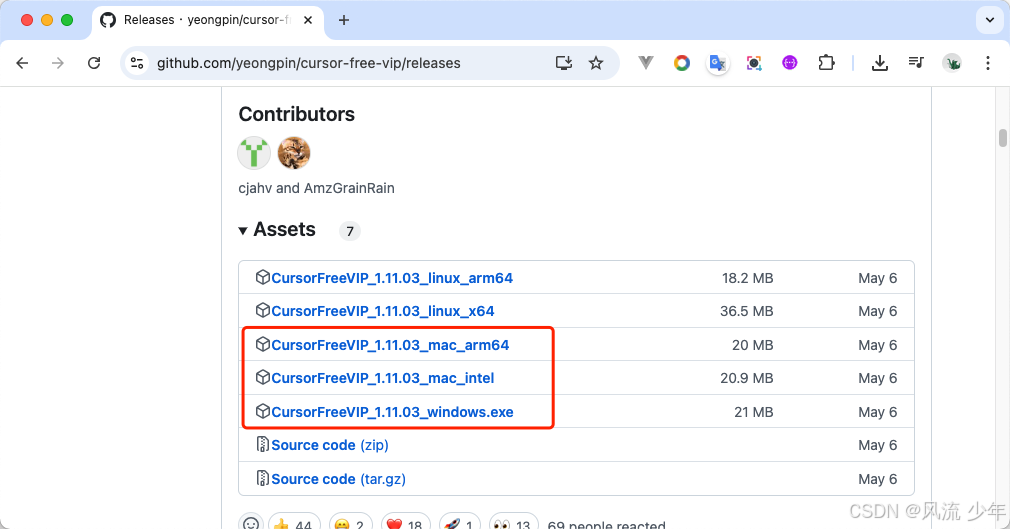
- Windows:直接右键exe程序以管理员身份运行即可。
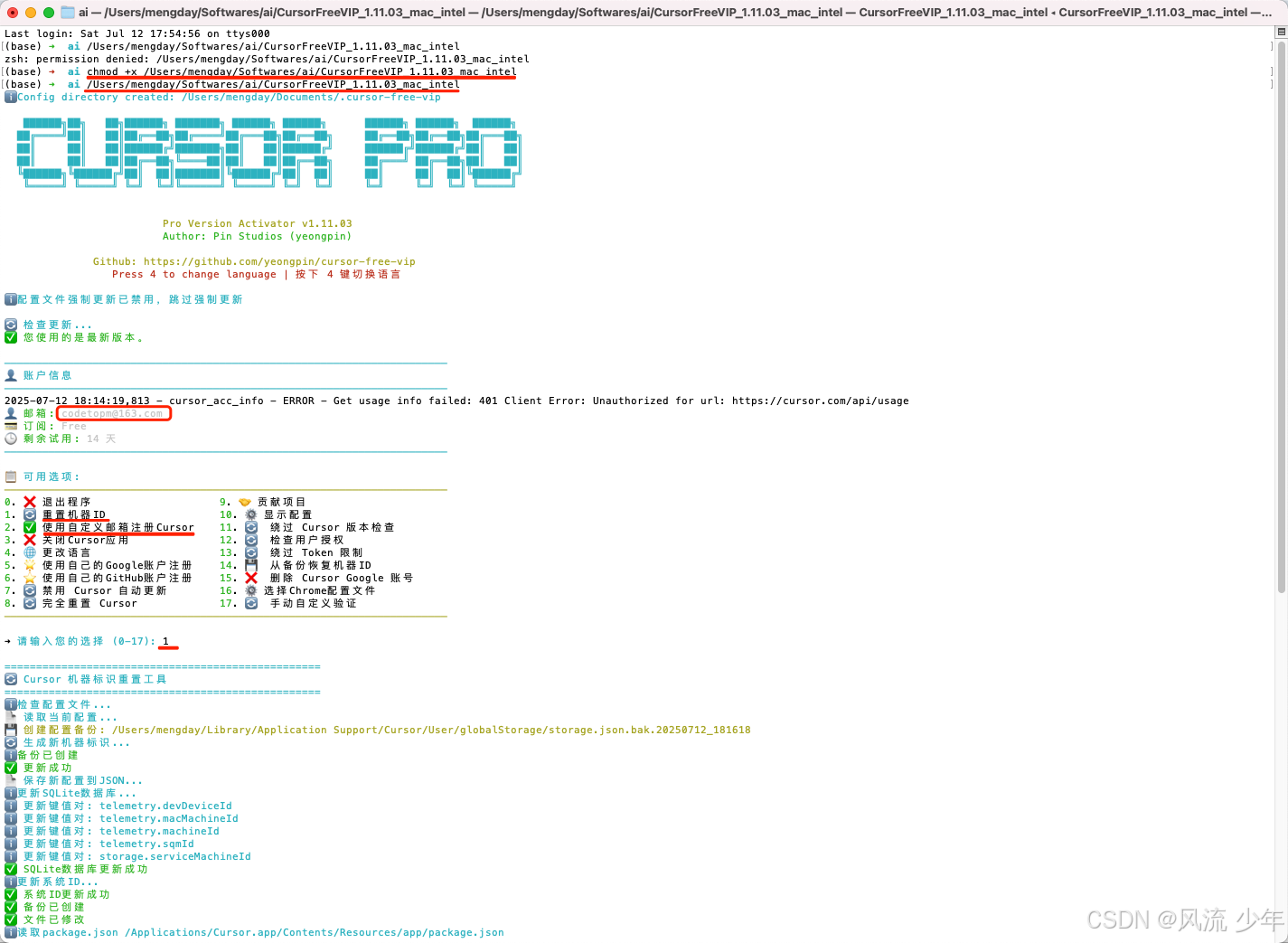
- Mac:需要先修改文件权限再运行。
# 修改权限
chmod +x /Users/mengday/Softwares/ai/CursorFreeVIP_1.11.03_mac_intel
# 运行
/Users/mengday/Softwares/ai/CursorFreeVIP_1.11.03_mac_intel

# 先输入1:重置机器ID
# 再输入2:输入邮箱地址后,会自动打开浏览器输入邮箱点击注册,自己只需要等待到邮箱验证码这步输入验证码即可。
4.2 使用自定义邮箱注册Cursor
输入数字2,再输入2925随便一个子邮箱账号回车等待,会自动打开浏览器并输入子账号点击注册,我们只需要在输入邮箱验证码这个步骤输入邮箱验证码即可,如果还有手机号验证,前面需要输入+86,后面输入1开头的手机号即可,不用管后面的小括号。
输入完验证码,最新版本还要验证手机验证码,前面输入 +86,后面正常输入自己的手机号即可。
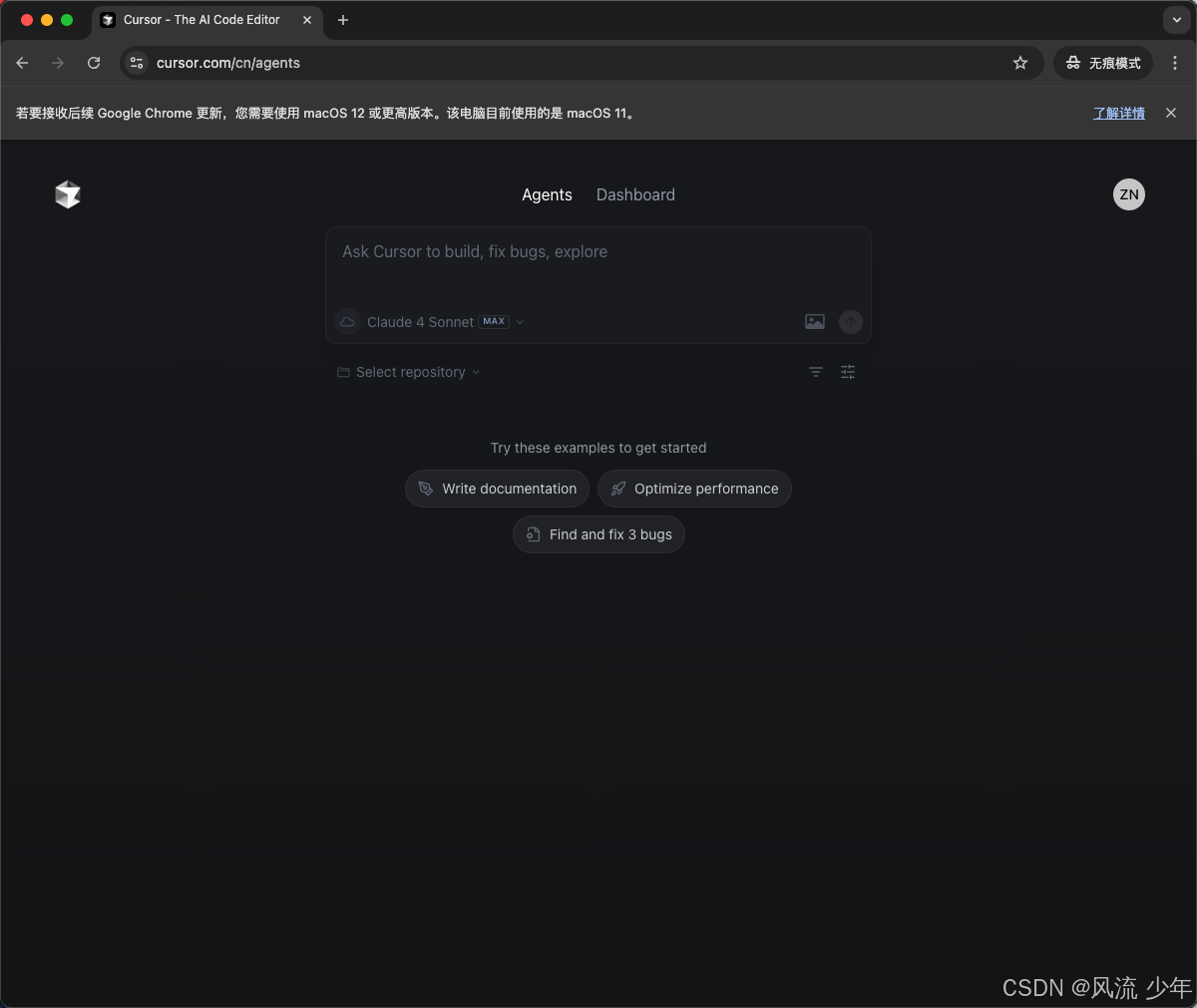
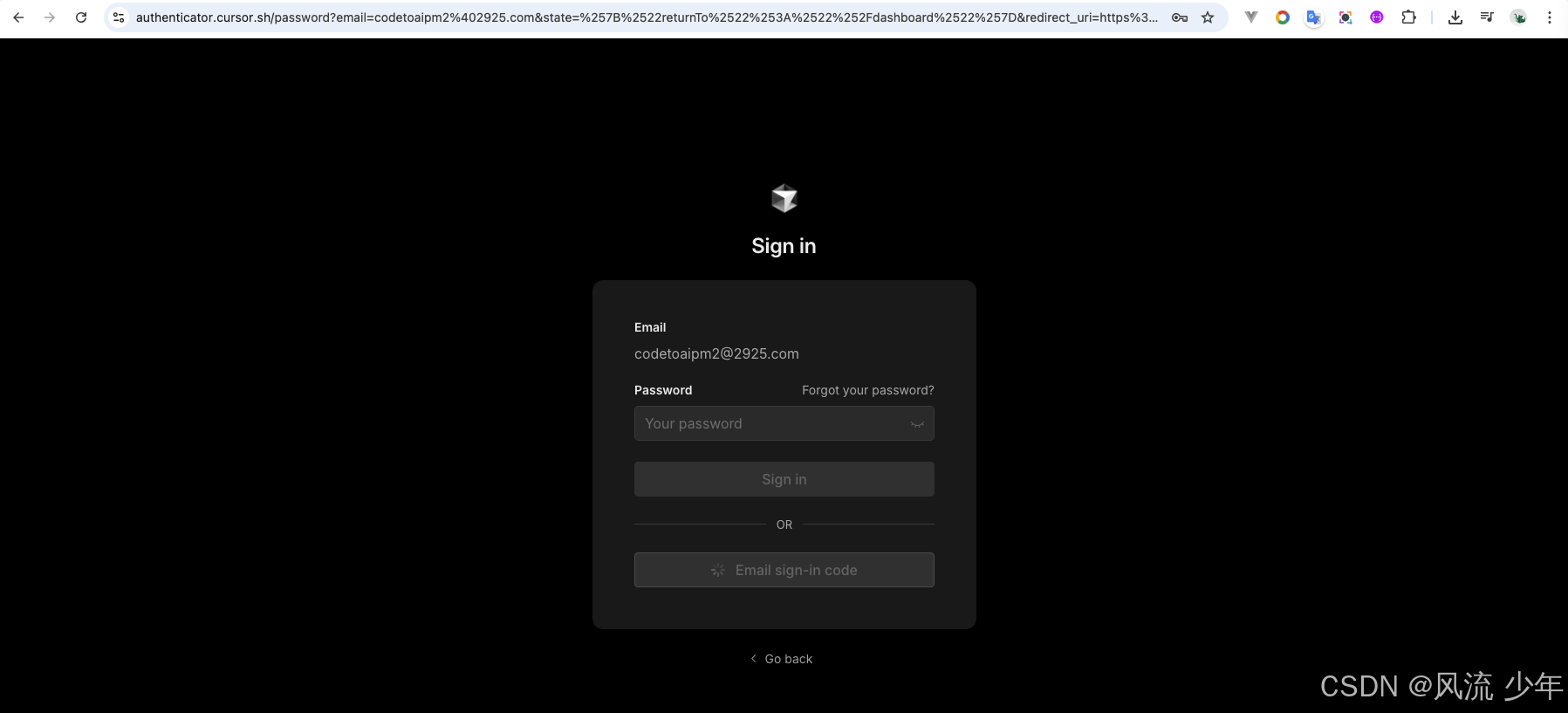
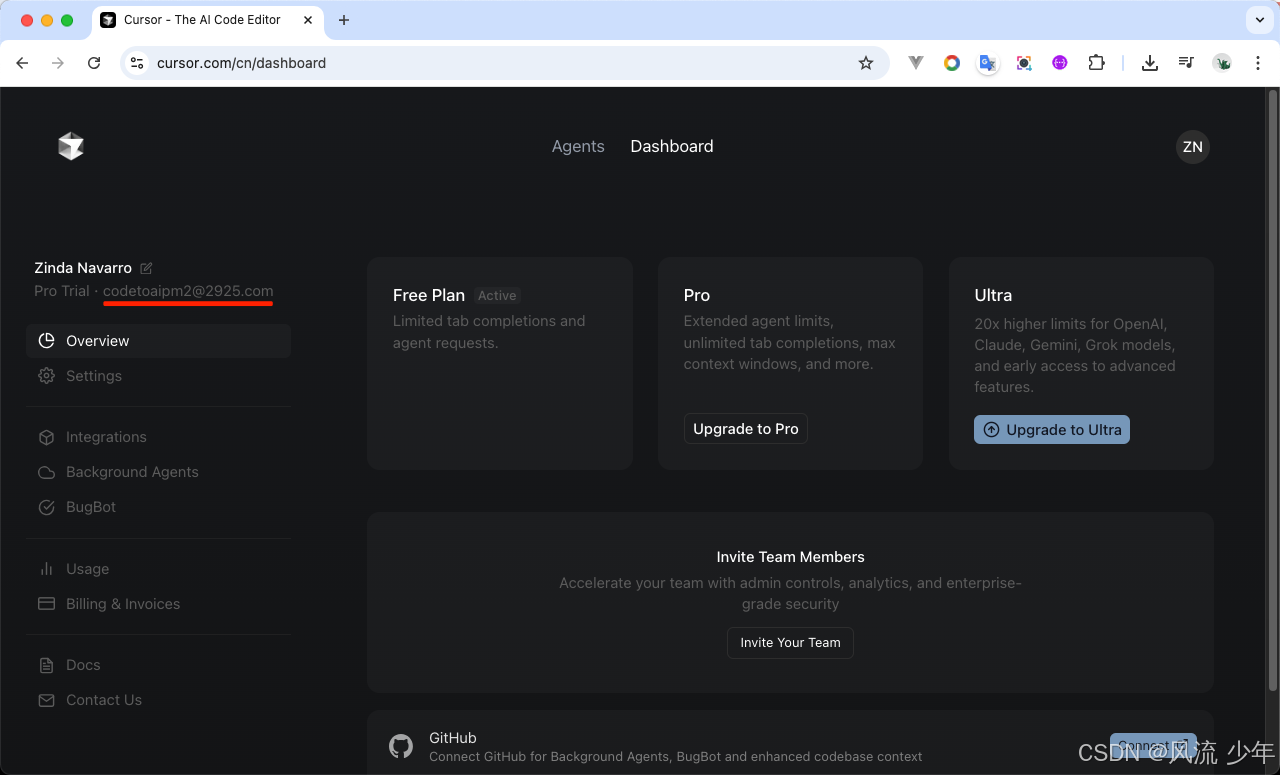
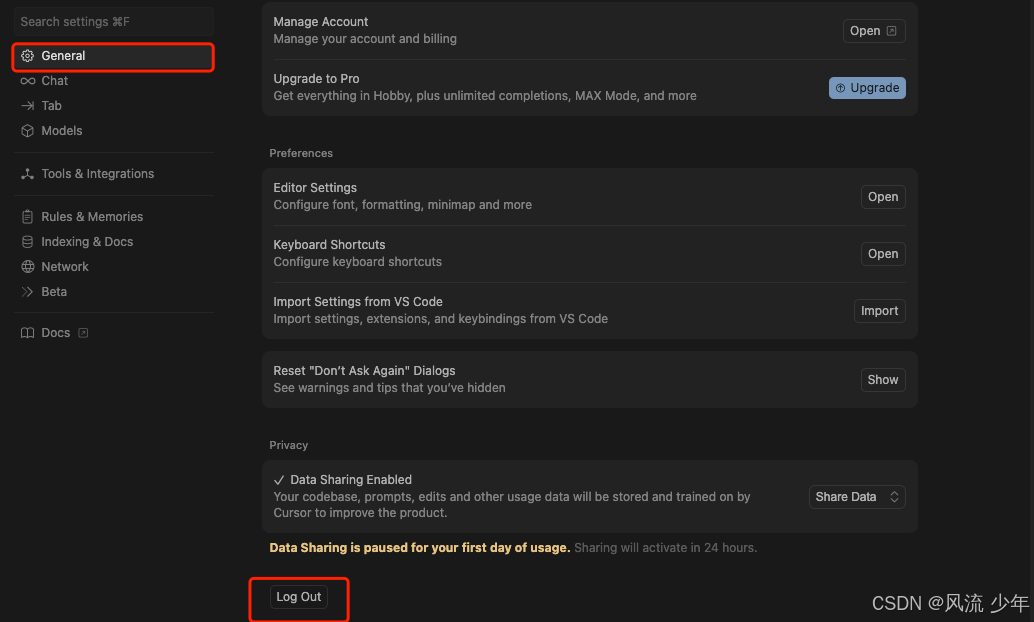
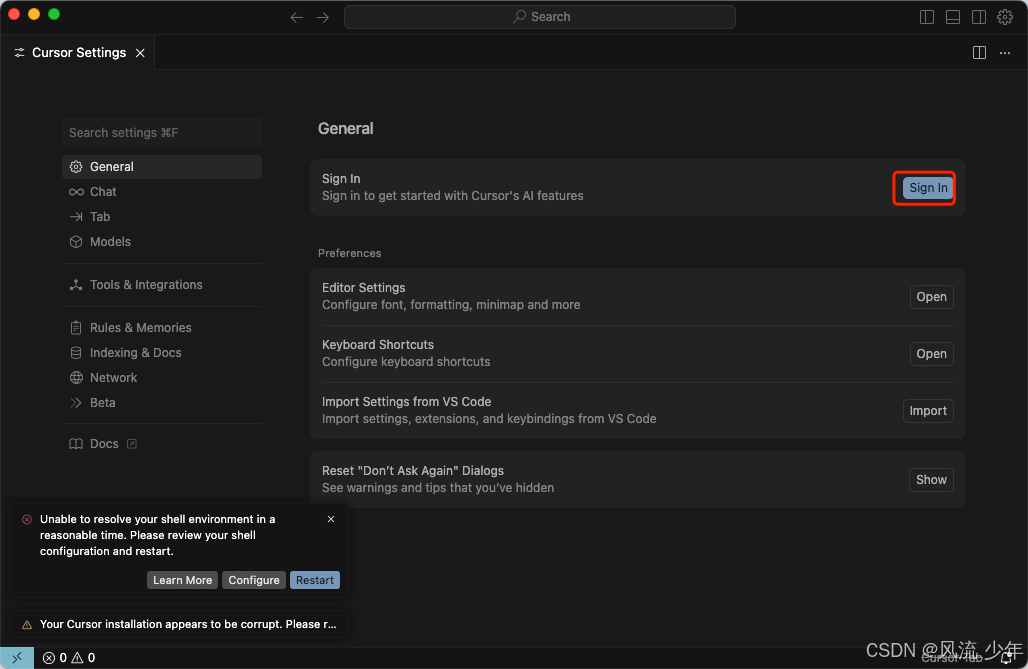
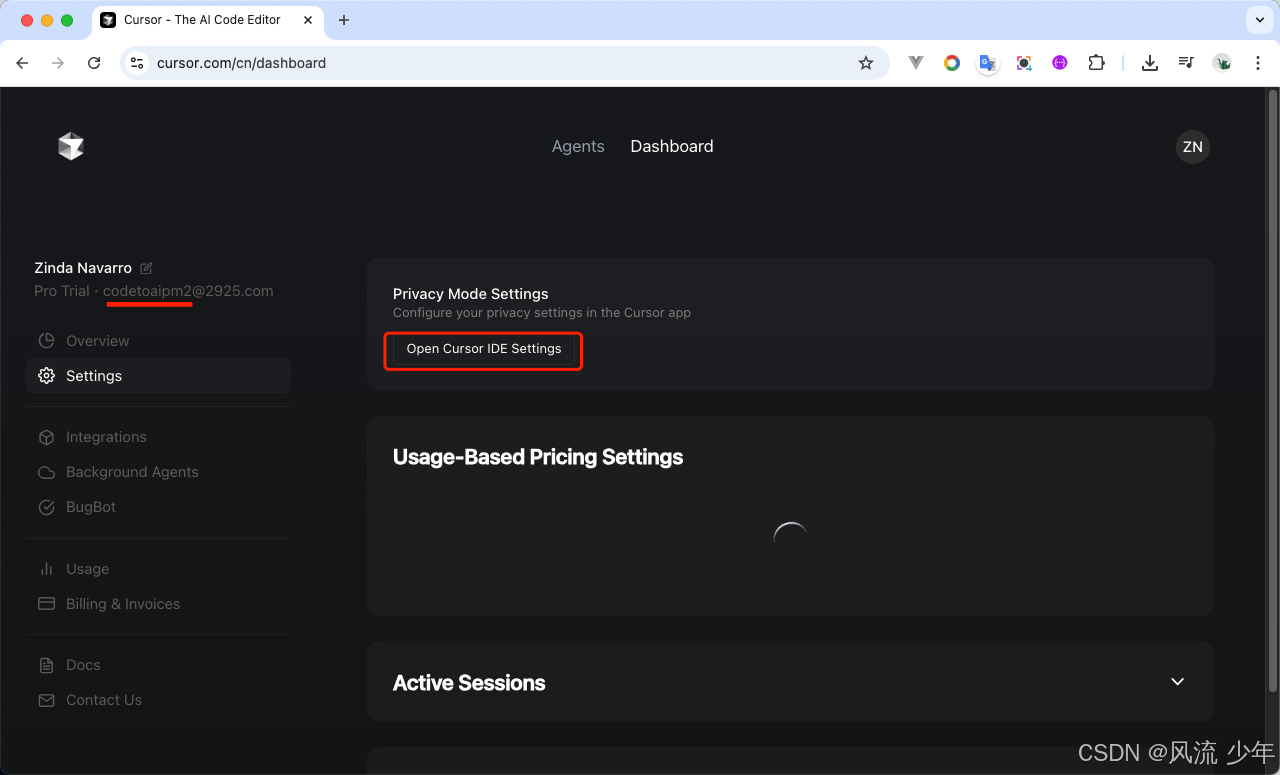
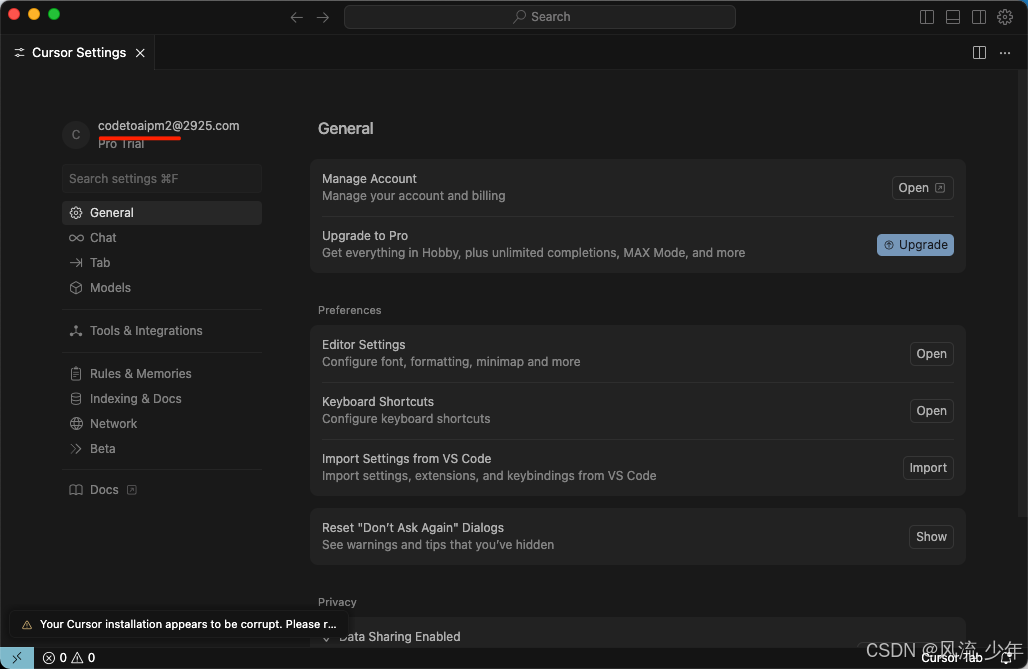
先在IDE中的Cursor Settings中先Log out,然后再登录。

五:配置和汉化
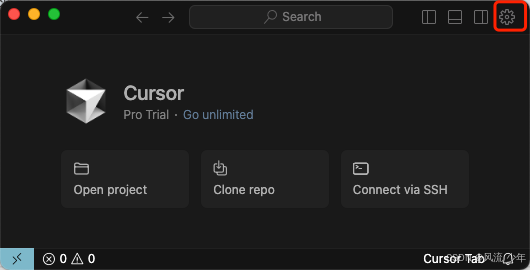
5.1 Cursor Settings
AI 相关的配置。
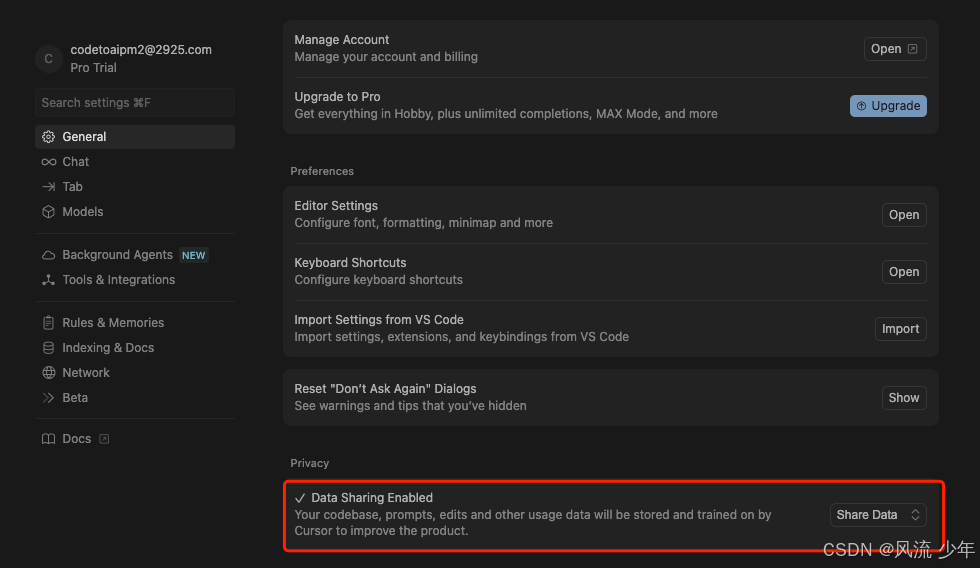
私有化模式:新版本默认是共享数据,共享模式下会将数据提供给Cursor作为训练,如果是公司核心机密建议关闭掉。
5.2 Editor Settings
和编辑器相关的外观配置如主题、字体等。
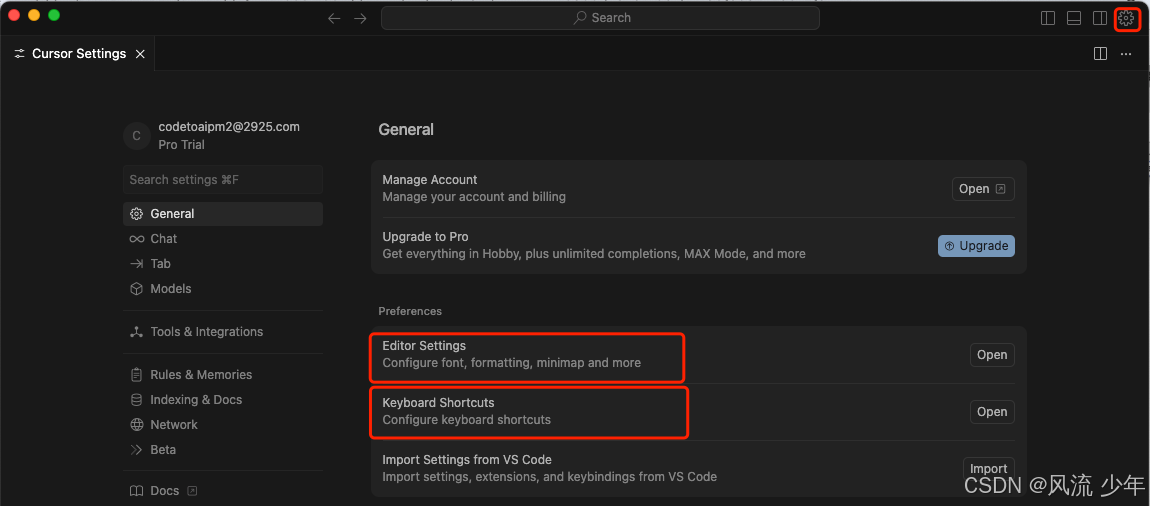
配置分为用户配置User和工作区配置Workspace,用户表示全局配置,工作区表示只针对当前项目配置有效。

5.3 Keyboard Shortcuts
用于配置快捷键。
5.4 迁移VS Code配置
一键导入配置:直接点击Import即可(Cursor会找固定位置的settings.json文件导入进来)。要求VSCode和Cursor再同一台电脑上。
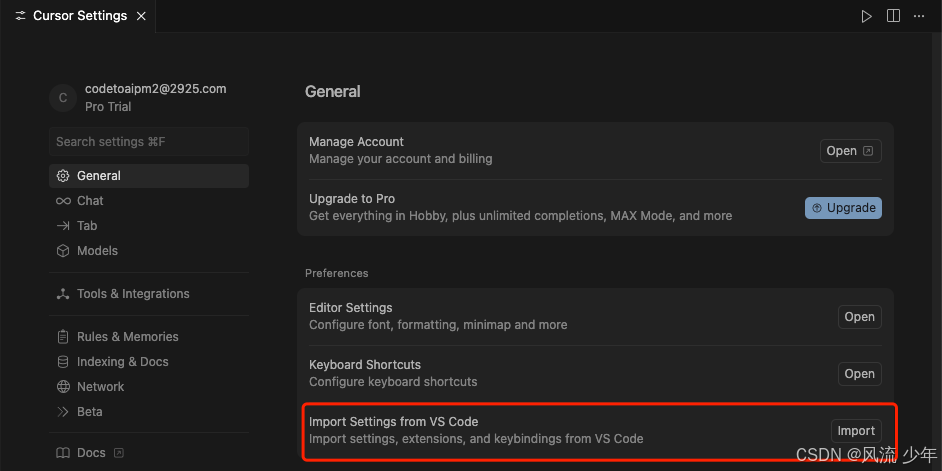
外包导入配置:不要求VSCode和Cursor在同一台电脑上,需要先将VSCode中的配置导出Export,再在Cursor中导入配置文件,最后再点击创建即可。
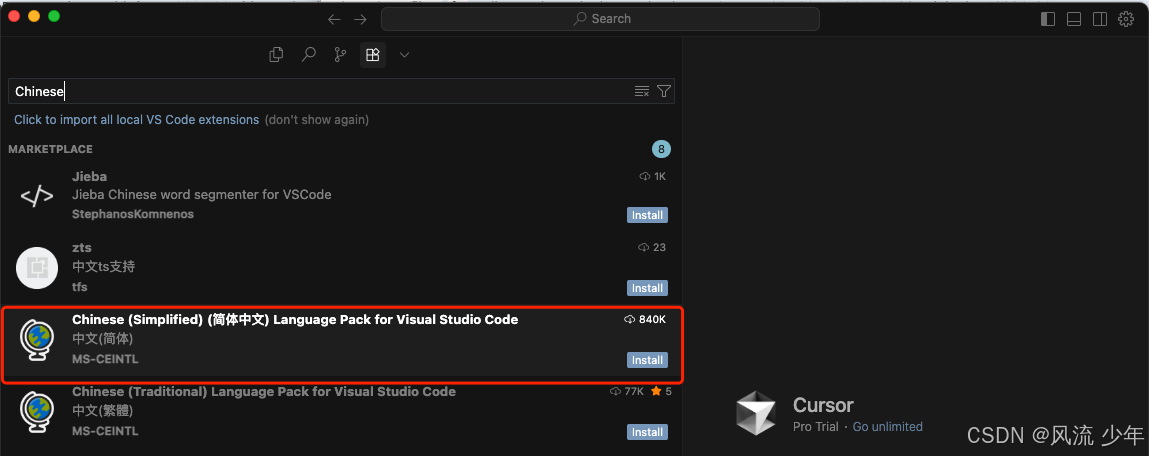
5.5 安装中文插件
和VS Code安装中文插件一样,Ctrl + Shift + X,输入Chinese或者中文,安装成功后重启:Change Language and Restart。
重新打开Editor Settings已经变成中文了,菜单都变成中文了。
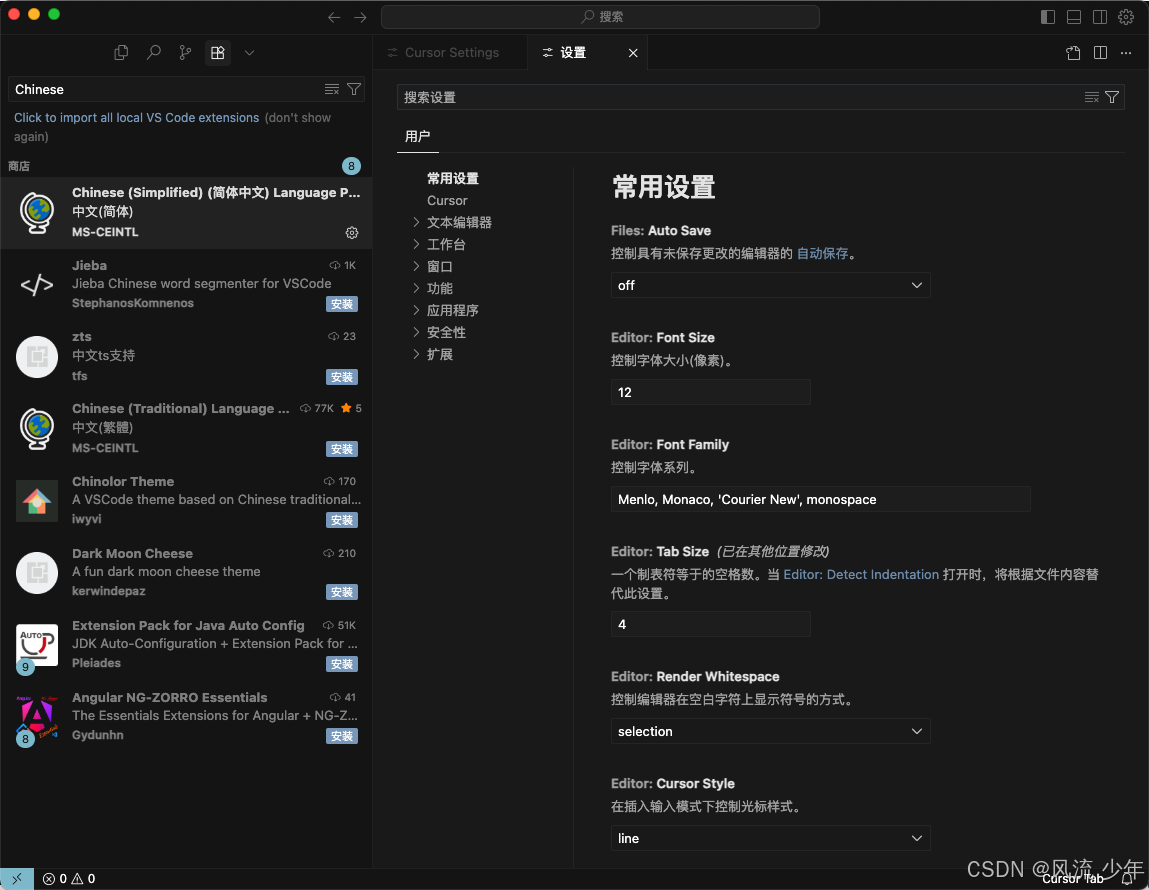
如果没有汉化成功,Ctrl + Shift + P,输入 Configure Display Language 手动切回中文即可。






 扫一扫
扫一扫


 440
440

 被折叠的 条评论
为什么被折叠?
被折叠的 条评论
为什么被折叠?
 到【灌水乐园】发言





