


 本文介绍了CAD工具选项板的高效使用方法,包括如何创建自定义选项板,设置个人习惯的块文件,以及注意事项,如保持成块在0图层,使用遮罩层等。通过这些技巧,可以显著提升CAD制图效率。
作者:活力网MayCheng
关于CAD的工具选项板,相信大家都不陌生。
为什么要用“妙”字,是因为它确实有趣,可以为我们的制图节省不少时间。
CAD工具选项板的快捷键为:Ctrl+3
怎么用好这个工具选项板?
请听我跟你说
打开CAD,按Ctrl+3,调出CAD工具选项板
(这些是软件自带的不同行业的符号、样例,这不是今天要跟大家讲的内容。既然是妙用,就是我们自己建立一个属于自己个人习惯的工具选项板,方便我们快捷制图。)

鼠标移动至选项板上,右击弹出对话框,选择自定义选项板

右击鼠标选择新建选项板,这里我命名为“块文件”

然后点击关闭,出现这样的界面

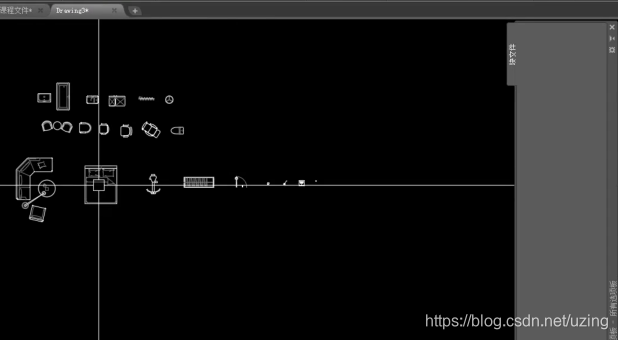
接着打开制作好的块文件,这里为了演示我复制了一部分,Ctrl+S保存放在了E盘,命名为“块文件.dwg”
 最低0.47元/天 解锁文章






 扫一扫
扫一扫


 1643
1643

 被折叠的 条评论
为什么被折叠?
被折叠的 条评论
为什么被折叠?
 到【灌水乐园】发言





