


学习基础知识
介绍
欢迎来到 Linux 基本文件操作实验!在 Linux 中,几乎所有内容都被视为文件,这使得文件操作成为使用系统的基础。本实验将指导您完成管理文件和目录的最常用命令,帮助您更熟练地浏览和组织 Linux 系统。
了解您的工作环境
在 Linux 中,每个用户通常都有一个“主目录”,用 表示~。但是,在本实验环境中,我们将从 目录开始/home/labex/project,这是我们的默认工作目录。
1.首先,请在桌面上打开一个终端或切换到实验室环境中的终端选项卡。
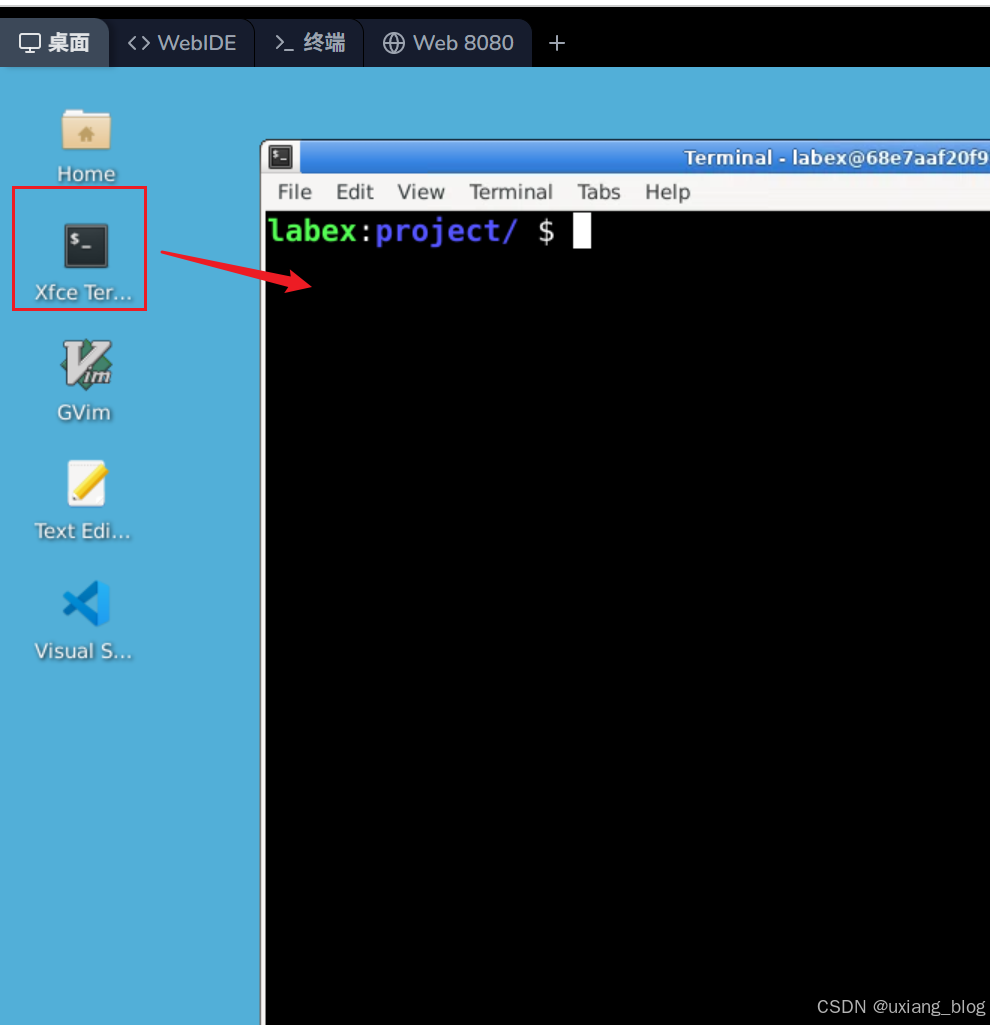
2.让我们首先了解我们当前的位置:
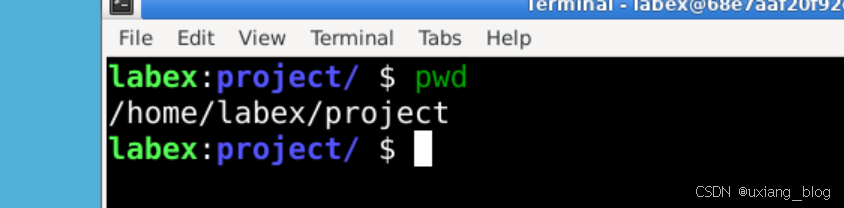
pwd代表“打印工作目录”。它显示您在文件系统中的当前位置。此命令对于您熟悉 Linux 文件结构至关重要。您应该看到/home/labex/project输出如下内容。
3.现在,让我们探讨一下当前目录和主目录之间的关系:

注意:如果由于某些国家/地区的键盘布局差异而无法~在桌面终端中输入符号,您可以尝试切换到 VM 界面左上角的独立终端选项卡。
此命令将显示您的主目录的路径,该路径应该是/home/labex。
4.要查看当前目录的内容,请使用:
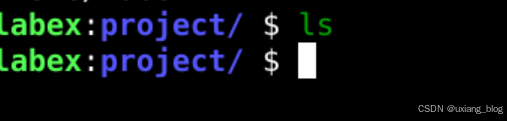
这将列出当前工作目录中的文件和目录(/home/labex/project)。
5.我们还来检查一下你的主目录的内容:

此命令列出了您的主目录的内容,它可能与您当前的工作目录不同。
了解当前工作目录和主目录之间的区别对于有效浏览 Linux 文件系统非常重要。
浏览文件系统
Linux 使用我们所谓的“分层文件系统”。可以把它想象成一棵有很多分支的大树。主干被称为“根目录”,用一个正斜杠 表示/。所有其他目录和文件都从这个根目录分支出来。
让我们探索一下如何在这个树状结构中移动:
1.检查您当前的位置:

这应该会显示/home/labex/project。如果没有,您可能位于其他目录。使用cd /home/labex/project返回到起点。
2.查看当前目录的内容:

这列出了您当前位置的所有文件和文件夹。/home/labex/project是空的,所以你看不到任何东西。
3.向上移动一级到父目录:
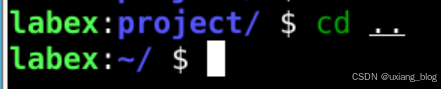
表示…“上面的目录”。执行此命令后,pwd再次执行。现在您应该位于/home/labex。
4.返回您的项目目录:
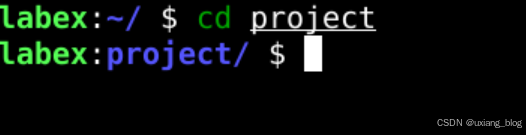
这将带您回到/home/labex/project。
5.转到您的主目录:
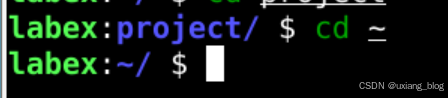
这~是您的主目录的快捷方式。请执行此操作pwd以确认您已进入/home/labex。
6.使用绝对路径返回项目目录

这被称为“绝对路径”,因为它从根(/)开始并提供完整位置。
创建文件并列出目录内容
现在我们知道了如何导航,让我们创建一些文件并探索如何列出目录内容。
1.首先,确保您位于以下/home/labex/project目录中:

2.让我们创建一些文件

该touch命令用于创建一个空文件。如果文件已存在,它会更新文件的时间戳,但不更改其内容。这是一种创建新空文件的简单方法。

此命令执行两项操作:
echo是一个打印文本的命令。
该>符号将echo 的输出重定向到名为file2.txt 的文件中。如果该文件不存在,则创建该文件。如果该文件存在,则替换其内容。

这将创建一个隐藏文件。在 Linux 中,任何以点 (.) 开头的文件或目录名都被视为隐藏文件。
3.现在,让我们创建一个目录:

该mkdir命令(“make directory”的缩写)创建一个名为 的新目录testdir。
4.基本列表:

这将显示当前目录的内容。您应该看到file1.txt、file2.txt和testdir。
5.详细列表:
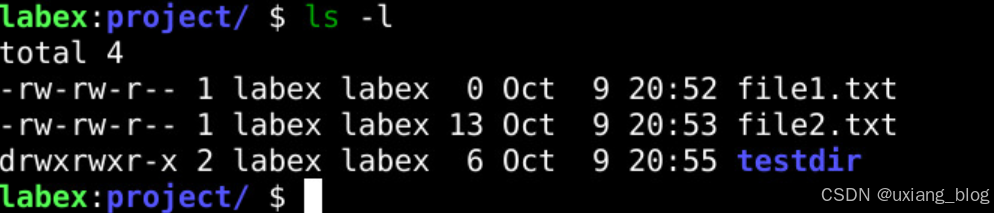
该-l选项(小写的 L,而不是数字 1)提供了一个“长”格式的列表。您将看到文件权限、所有者、大小和修改日期等其他详细信息。
6.显示隐藏文件:

这将显示所有文件,包括我们创建的隐藏文件.hiddenfile。
7.结合选项:
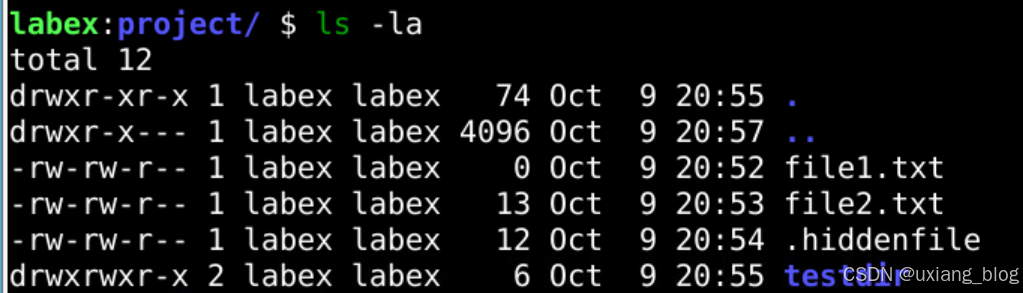
这将长格式(-l)与显示所有文件(-a)结合起来。
8.列出特定目录的内容:

这列出了目录的内容testdir(此时目录应该是空的)。
复制文件和目录
现在我们有一些文件可以使用,让我们学习如何复制它们:
1.复制文件:

这将在当前目录中创建一个file1.txt名为的副本。file1_copy.txt
2.让我们验证一下副本:

3.将文件复制到另一个目录:

这将复制file2.txt到testdir目录中。
4.复制目录

该-r选项代表“递归”。复制目录时需要使用该选项,以确保所有内容都已复制。
5.验证我们的副本:
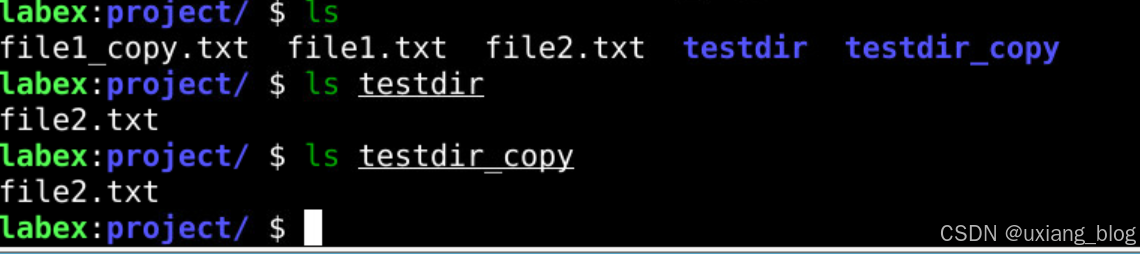
移动和重命名文件和目录
该mv命令用于在 Linux 中移动和重命名:
1.重命名文件

这将重命名file1.txt为newname.txt。
2.将文件移动到目录:

这将newname.txt移入testdir目录。
3.重命名目录:

这将重命名testdir_copy为new_testdir。
4.使用一个命令移动并重命名

这将newname.txt移出当前目录testdir并将其重命名original_file1.txt为当前目录。
5.验证我们的更改

删除文件和目录
删除文件和目录是一项强大的操作。与图形界面不同,命令行通常没有“回收站”或“废纸篓”。使用命令行执行的删除操作rm通常是永久性的。执行命令前请务必仔细检查!
让我们清理一下之前创建的文件和目录。确保你位于该/home/labex/project目录中。
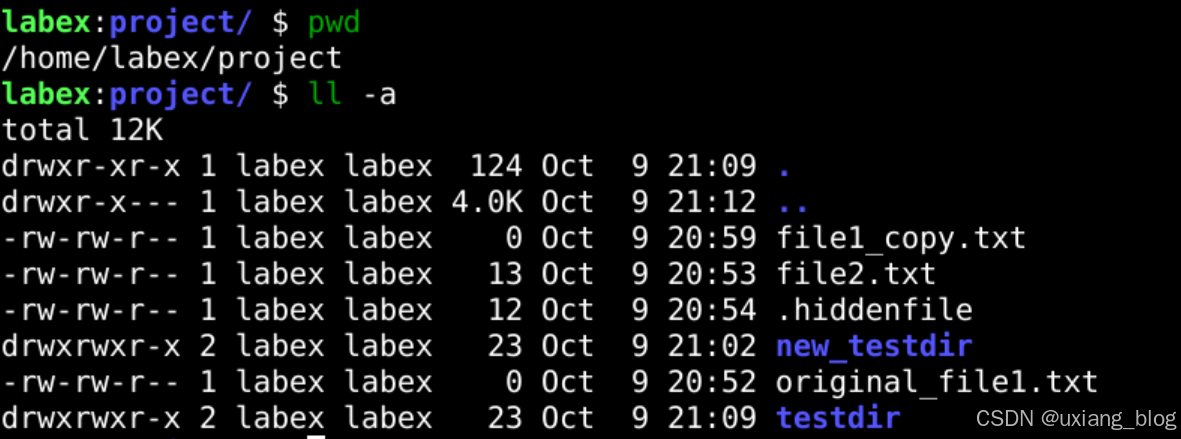
您应该会看到类似original_file1.txt、.hiddenfile、file2.txt的文件和类似testdir、new_testdir的目录。
1.删除单个文件:

该rm命令(“remove”的缩写)用于删除文件。我们来检查一下:

original_file1.txt应该消失了。
2.交互式删除(更安全):
让我们尝试删除file2.txt,但这次使用交互式标志-i:

此-i选项会在删除每个文件之前提示您确认。输入y(表示“是”)并按 Enter 确认删除。如果您输入n或其他任何内容,则文件不会被删除。
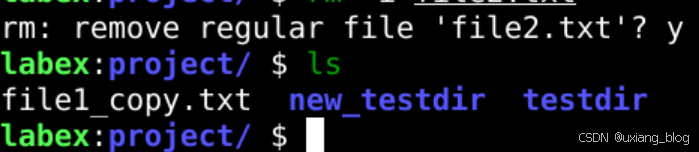
如果你确认了,file2.txt就会消失。
3.删除一个空目录:
还记得new_testdir我们通过重命名创建的testdir_copy吗?让我们检查一下它是否为空:

如果它是空的(没有显示文件),我们可以使用以下命令将其删除rmdir
rmdir(删除目录)仅适用于空目录。
4.尝试删除非空目录:

现在,让我们尝试rmdir一下testdir,它仍然包含file2.txt:
您可能会看到类似这样的错误消息rmdir: failed to remove ‘testdir’: Directory not empty。这是预料之中的,因为rmdir无法删除包含文件或其他目录的目录。
5.删除目录及其内容(递归):
要删除非空目录,我们需要使用(递归)选项rm:-r
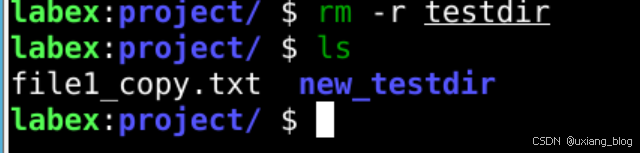
此命令将删除testdir目录及其中的所有内容。请谨慎使用此命令。
testdir现在应该已经消失了
6.强制删除(请格外小心):
有时,您可能希望在不提示的情况下删除文件,即使它们被设置了写保护(虽然我们这里没有设置)。-f(强制) 选项可以实现这一点。
7.让我们删除隐藏文件:
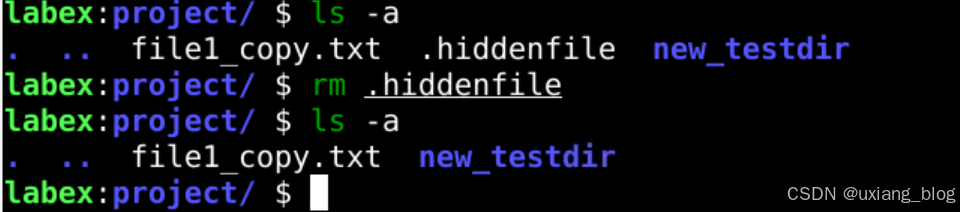
现在,让我们将-r和结合起来-f。该rm -rf命令功能极其强大,但也可能存在危险。它会递归删除目录(-r),并在没有提示的情况下强制删除目录(-f)。
!!! 危险区域 !!!在运行 之前,
请务必确认rm -rf您清楚自己要删除的内容。一个小小的拼写错误就可能删除关键的系统文件或您的个人数据。此操作无法撤消。例如,rm -rf /可能会尝试删除您的整个系统(如果您有权限)。请务必仔细检查路径。
8.让我们创建一个临时目录和文件来演示(安全地):
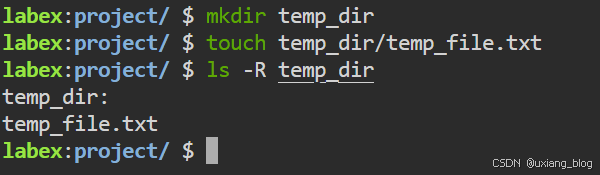
注意:您可能注意到,我们使用了-R大写字母 withls而不是像and那样使用-r了小写字母 。这不仅仅是大小写的区别——它们是完全不同的选项!对于ls ,-R表示“递归列表”(列出子目录),而 -r表示“反向排序”。对于cp和rm,递归选项是小写字母-r 。请务必查阅手册(man command)以了解每个命令的具体选项。
9.现在,让我们强制删除它:

10.验证删除
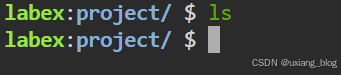
temp_dir应该消失了。
请记住:在 Linux 命令行中,删除的文件通常会永远消失。请rm谨慎使用!
概括
恭喜!您已经学习了 Linux 中的基本文件操作:
cd使用和浏览文件系统pwd
touch使用和创建文件和目录mkdir
列出内容及其ls选项
使用复制文件和目录cp
移动和重命名mv
rm使用和删除文件和目录rmdir
这些命令构成了 Linux 文件管理的基础。通过练习,您将能够熟练地从命令行管理文件和目录。
请记住要小心使用这些命令,尤其是rm,因为它会永久删除文件和目录,并且无法恢复。
继续你的 Linux 之旅吧,不妨浏览一下 man 手册页(例如man ls),了解更多关于每个命令及其选项的信息。祝你探索愉快!
现在把学到的知识应用到练习上吧?
巩固练习
复制文件和目录
第一步专注于掌握cp命令,这是文件系统操作的基石。您将学习如何复制单个文件和整个目录结构,这是备份数据或设置新环境时的常见任务。
任务
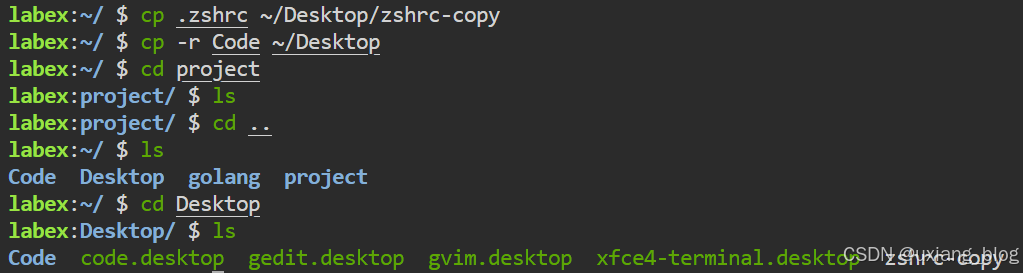
将文件复制 ~ /.zshrc到~/Desktop/zshrc-copy。
将整个~/Code目录复制到 ~/Desktop。
要求
使用cp命令来完成这两个任务。
当递归复制目录时,该-r选项至关重要,以确保包含所有内容。
例子
成功执行这些任务后,您应该会在桌面上看到一个名为 zshrc-copy的新文件和一个名为Code 的目录。您可以使用以下命令列出桌面内容,轻松验证复制操作是否成功:
重命名文件和目录
掌握了复制之后,下一个关键技能是重命名文件和目录。在这一步中,你将使用这个mv命令,它是一款功能多样的工具,具有双重用途:移动文件和目录,以及(正如你将在这里练习的)重命名它们。现在我们将使用你在上一步中创建的副本。
任务
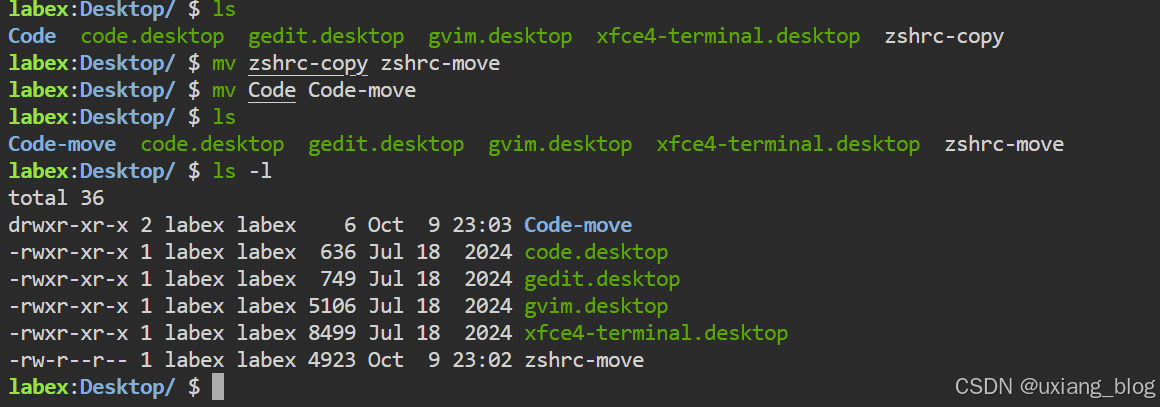
将文件重命名~ /Desktop/zshrc-copy为~/Desktop/zshrc-move。
将目录重命名~ /Desktop/Code为~/Desktop/Code-move。
要求
仅使用该mv命令进行这两项重命名操作。
请记住,mv重命名命令的行为本质上是将项目移动到相同的位置,但使用新名称。
例子1
完成这些重命名任务后,您的桌面现在应该显示zshrc-move和 ,Code-move而不是之前的名称。再次列出桌面内容来验证更改:
删除文件和目录
学会了复制和重命名之后,最后一个必备的文件管理技能是删除。本步骤重点介绍rm用于删除文件和目录的命令。务必谨慎使用rm,因为已删除的项目通常会从文件系统中永久删除。在本步骤中,您将清理桌面上一直在使用的文件和目录。
任务
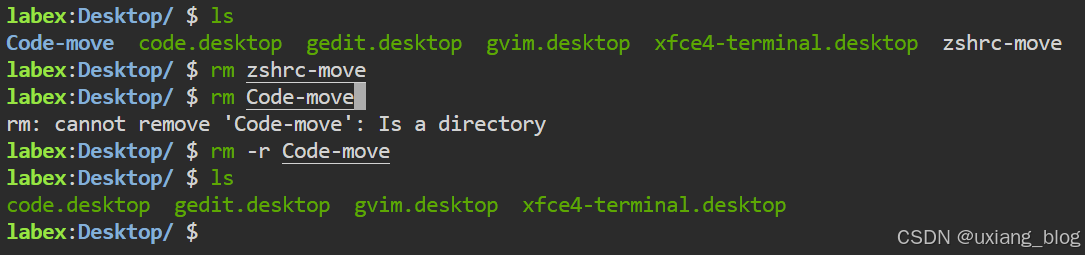
删除该~/Desktop/zshrc-move文件。
删除~/Desktop/Code-move目录。
$## 要求
使用该rm命令删除文件和目录。
使用目录时要特别小心rm。您可能需要使用类似-r或 的选项-R来递归删除目录及其内容,但对于此特定任务,请考虑是否有必要。(提示:rm处理目录时请考虑 的默认行为)。
例子
成功删除这些项目后,桌面上应该zshrc-move不会Code-move再显示任何内容。请最后一次列出桌面内容,以验证是否已删除:
概括
恭喜!您已成功完成“文件和目录”挑战,这标志着您的 Linux 之旅迈出了重要的一步。现在,您已经掌握了 Linux 文件管理的基本命令:cp复制文件和目录、mv移动和重命名文件和目录,以及rm在不再需要时删除文件和目录。这些技能构成了在 Linux 环境中高效导航和管理文件系统的基础。持续练习这些命令将巩固您的理解,并大大提高您对 Linux 文件操作的熟练程度。继续练习,探索 Linux 命令行的强大功能!





 扫一扫
扫一扫


 898
898

 被折叠的 条评论
为什么被折叠?
被折叠的 条评论
为什么被折叠?
 到【灌水乐园】发言





