centos安装配置JDK环境

CentOS下安装JDK的三种方法 由于各Linux开发厂商的不同,因此不同开发厂商的Linux版本操作细节也不一样,今天就来说一下CentOS下JDK的安装: 方法一:手动解压JDK的压缩包,然后设置环境变量 1.在/usr/目录下创建java目录 [root@localhost ~]# mkdir/usr/java [root@localhost ~]# cd /usr/java 2.下载jdk,然后解压 [root@localhost java]# curl -O http://download.Oracle.com/otn. 阅读详情

一、准备安装

1、确认是否已经安装JDK

由于某些Centos系统自带了JDK环境,所以安装前我们需要先确认下我们的Centos是否已经安装了JDK。我们可以通过rpm -qa | grep java 命令查看是否安装过jdk

rpm -qa | grep java

如上图显示没有安装jdk。如果安装了,我们可以通过rpm -e jdk安装包名称 --nodeps命令来卸载,jdk安装包名称就是我们前面通过rpm -qa | grep java查到的名称。

rpm -e jdk安装包名称 --nodeps

2、查看Centos的版本

首先我们需要确认下Centos版本,看其实32位还是64位的系统。通过以下三条命令中的任意一条均可查看:

(1)、uname -a 查看OS详细信息

uname -a

(2)、file /bin/ls 显示系统程序信息

file /bin/ls

(3)、cat /proc/version 查看OS版本

cat /proc/version

通过以上命令,可以看出来我的Centos是64位系统。

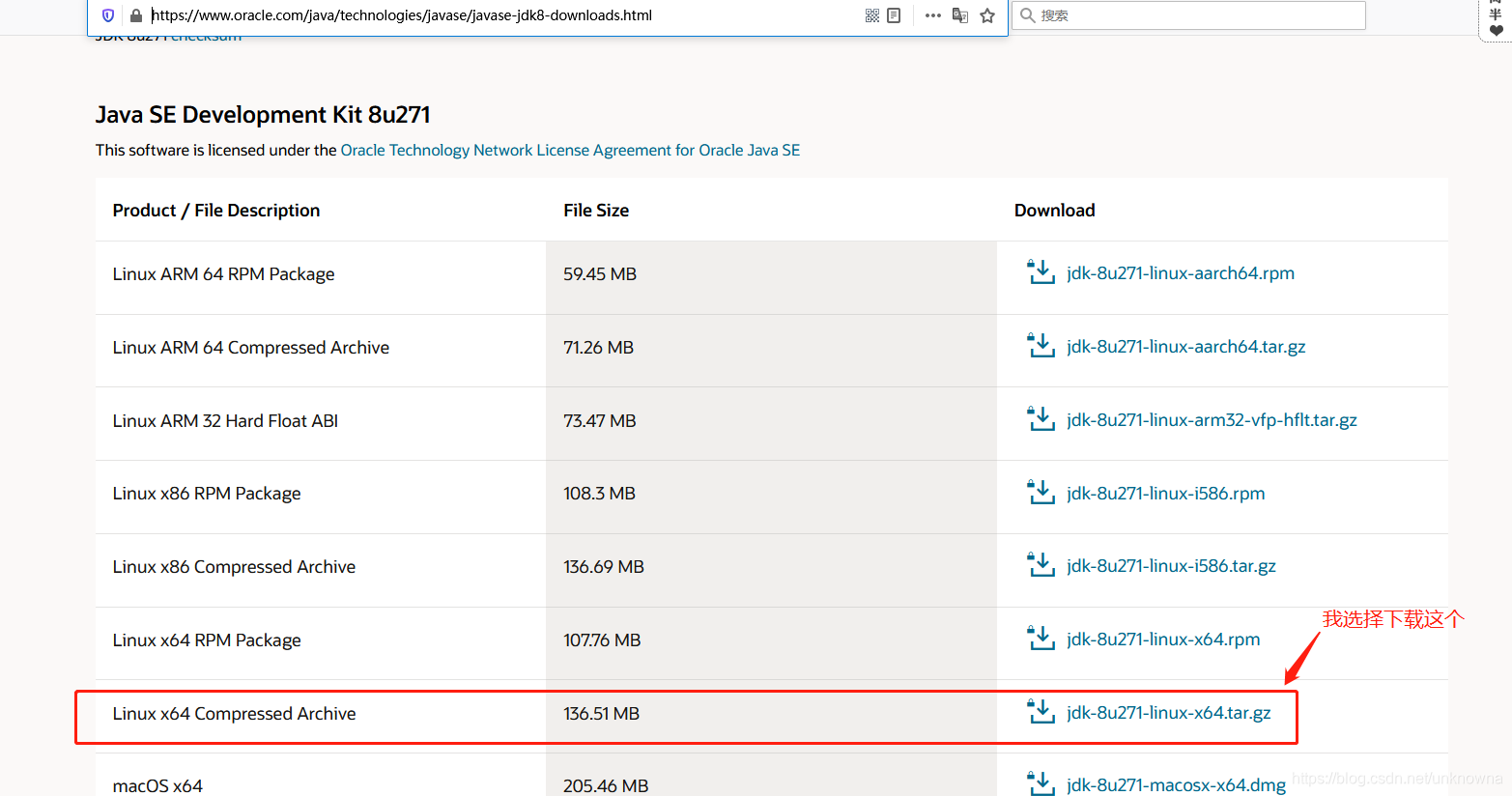
3、下载JDK

由于我们Centos是64位的,所以我们需要下载64位的JDK安装包,官网下载地址:https://www.oracle.com/java/technologies/javase/javase-jdk8-downloads.html。
二、安装JDK

1、上传jdk压缩包并解压

我们选择将jdk压缩包上传到/usr/local目录下,这个目录是用来存放本地共享资源的。

(1)、通过 cd /usr/loacl命令进入local目录。

cd /usr/local

(2)、新建java文件夹

通过mkdir java新建java文件夹,然后cd进入java文件夹

mkdir java
cd java

(3)、上传jdk压缩包

通过rz+回车命令上传下载的jdk压缩包((rz命令需要安装lrzsz软件,没有安装的小伙伴点此链接查看安装方法))。上传成功后我们可以通过ls命令查看一下,发现jdk压缩包已经上传成功

rz

(4)、解压tar压缩包

tar -xvf jdk-8u271-linux-x64.tar.gz

(5)、删除无用的jdk压缩包

rm -rf jdk-8u271-linux-x64.tar.gz

2、配置环境变量

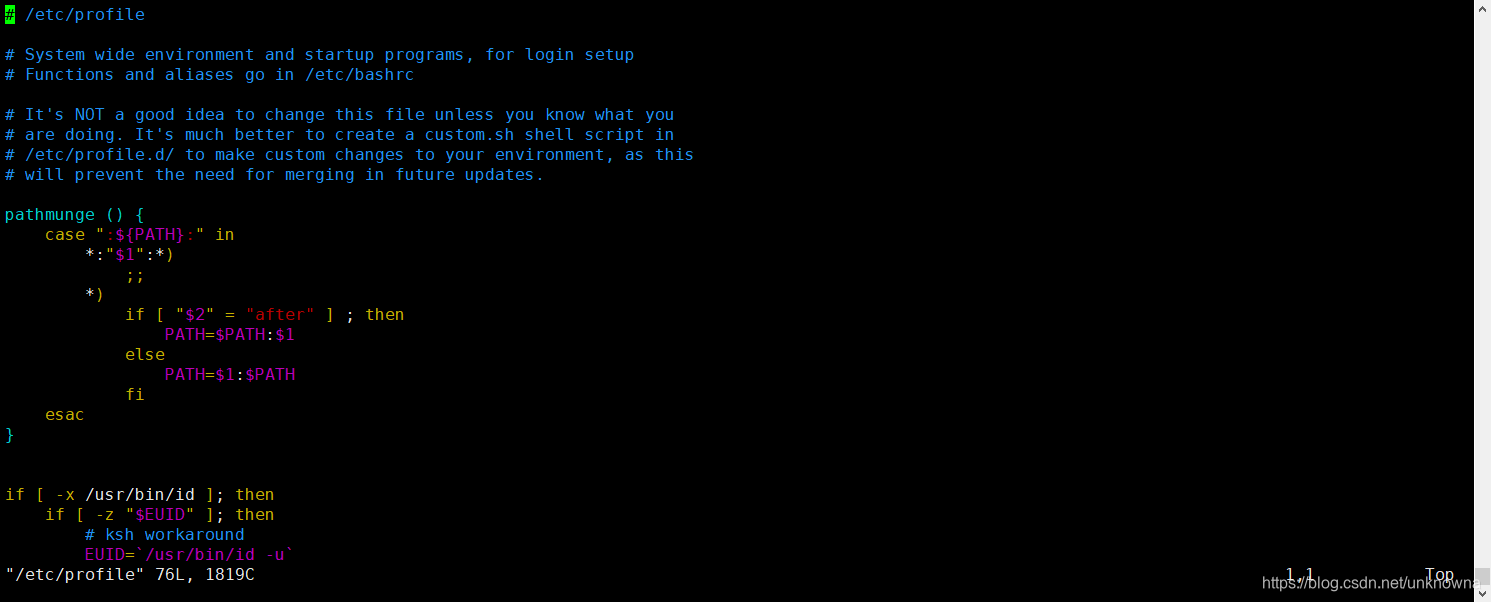
(1)、以编辑模式打开profile文件

通过vi /etc/profile来配置环境变量

vim /etc/profile
(2)、在profile配置文件中新增配置

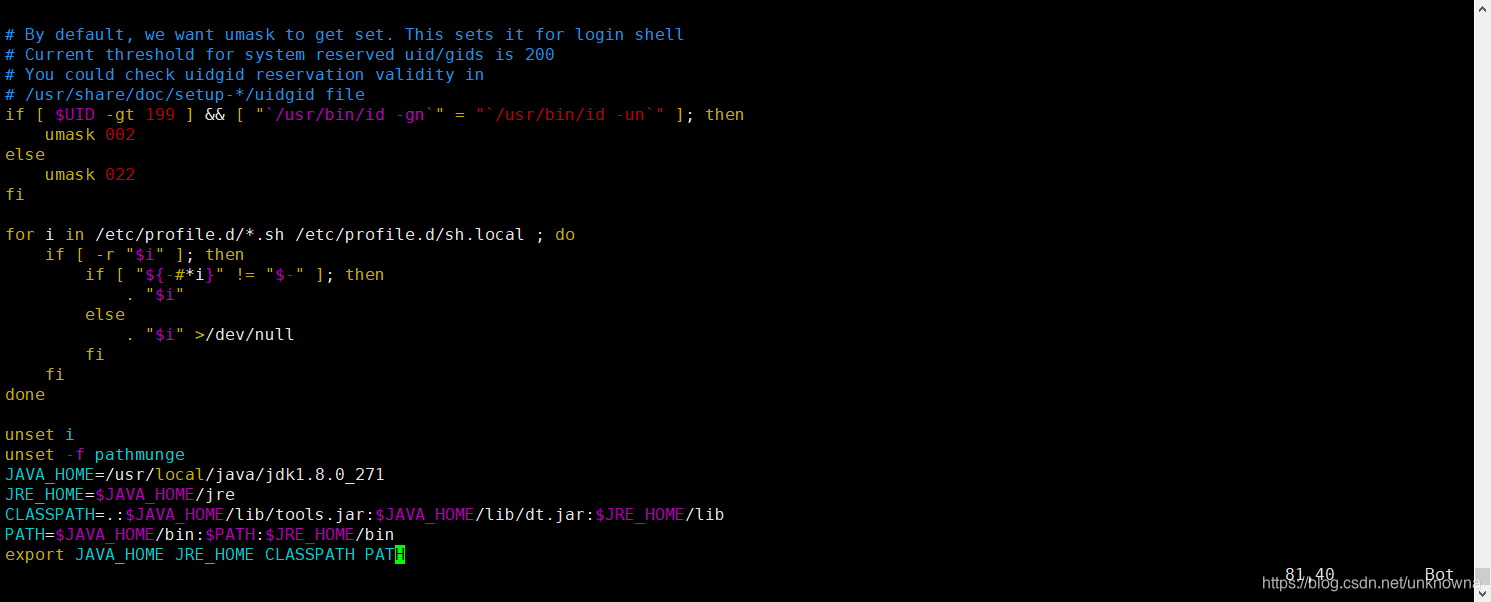
按向下箭头到profile文件最下面,按insert按钮进入编辑模式(按a键或者i键也可以),新增以下配置:

JAVA_HOME=/usr/local/java/jdk1.8.0_271
JRE_HOME=$JAVA_HOME/jre
CLASSPATH=.:$JAVA_HOME/lib/tools.jar:$JAVA_HOME/lib/dt.jar:$JRE_HOME/lib
PATH=$JAVA_HOME/bin:$PATH:$JRE_HOME/bin
export JAVA_HOME JRE_HOME CLASSPATH PATH
(3)、保存配置退出profile文件

按ESC键退出编辑模式,输入:wq+回车保存退出profile文件

:wq

(4)、通过source /etc/profile命令使新增的配置立即生效

source /etc/profile

3、查看jdk版本,验证是否按照成功

通过java -version命令,或者javac -versioin命令,我们可以查看jdk是否安装成功。

java -version
javac -version

如上图,centos系统jdk安装成功。

三、总结

除了我们以上的手动安装,我们也可以通过yum来安装,但是yum自动安装的灵活性不太好,我们这里就不做演示了,感兴趣的小伙伴可以点击以下链接查看或者自动百度以下。yum安装jdk参考资料一、yum安装jdk参考资料二

 

Linux CentOS 环境下安装JDK的三种方法,Linux运维高级工程师面试题及答案 为了做好运维面试路上的助攻手,特整理了上百道。 阅读详情

相关推荐

Linux CentOS 环境下安装JDK的三种方法

大型分布式系统犹如一个生命,系统中各个服务犹如骨骼,其中的数据犹如血液,而Kafka犹如经络,串联整个系统。这份Kafka源码笔记通过大量的设计图展示、代码分析、示例分享,把Kafka的实现脉络展示在读者面前,帮助读者更好地研读Kafka代码。麻烦帮忙转发一下这篇文章+关注我系统犹如一个生命,系统中各个服务犹如骨骼,其中的数据犹如血液,而Kafka犹如经络,串联整个系统。这份Kafka源码笔记通过大量的设计图展示、代码分析、示例分享,把Kafka的实现脉络展示在读者面前,帮助读者更好地研读Kafka代码。

2401_83817171的博客 1265

CentOS安装jdk

centos安装jdk,两种方式 服务器安装java环境,超详细

重生之我不会写代码 6万+

在centOS7上安装JDK并配置环境

JAVA在centOS7上的环境配置

qq_41024666的博客 490

CentOS - JDK的安装与配置

2019年3

楼上别吵了,我想睡觉 9935

PADS Layout中快速导入自定义元器件封装的实用技巧

本文详细介绍了在PADS Layout中高效导入自定义元器件封装的实用技巧。针对封装“找不到”、“对不上”、“导不进”三大痛点,系统梳理了从封装文件来源识别、库规划管理,到三种核心导入场景(从库文件添加、从其他设计借用、处理第三方格式)的完整操作流程,并提供了导入后的关键验证清单与常见问题排查方法,旨在帮助硬件工程师快速掌握这一提升设计效率的关键技能。

weixin_29302047的博客 375

VS2022+Qt6保姆级环境配置指南:从插件安装到项目互通全流程

本文提供VS2022与Qt6深度整合的全流程指南,涵盖环境配置、插件安装、项目互通等关键步骤。详细解析编译器版本匹配、跨IDE协作方案及效能优化技巧,帮助开发者高效搭建C++界面设计开发环境,实现软件项目无缝互通。

zero1的博客 733

Centos7 安装 JDK及其环境配置

Centos7 安装 JDK及其环境配置 快过年了,不断学习,给大家分享,也给我自己留下点滴 一、首先我们要下载jdk包 给大家准备了 链接:https://pan.baidu.com/s/18wkeKmGJ6GoadG9y8yUfOQ 提取码:bz2y 官网:Java Downloads | Oracle 二、准备服务器 云服务或者时VMware Workstation虚拟机 1.我们已经准备好的jdk,需要上传服务器 需要下载两个东西: 第一个是方便上传下载文件 1...

weixin_45858545的博客 9364

PADS VX2.4差分对设置避坑指南:常见错误与解决方案

本文深度解析了在PADS VX2.4中进行高速PCB设计时,差分对设置的核心要点与常见陷阱。针对Layout规则设置、Router布线实战中的阻抗控制、线长匹配等关键环节,提供了具体的避坑指南和解决方案,帮助工程师确保信号完整性,提升设计质量。

weixin_29216049的博客 360

CentOS 7 yum卸载jdk、安装jdk以及配置jdk环境

CentOS 7 yum卸载jdk、安装jdk以及配置jdk环境 查看是否已经安装jdk 通过命令查询是否已经安装jdk //括号中选择一个即可 yum list installed | grep [java][jdk] 运行结果类似下图则说明系统已经存在jdk,可卸载 卸载jdk(若未存在jdk不用执行) 卸载的jdk按已存在的jdk版本进行卸载,示例为jdk1.8.0,不知版本号可观上图 ...

ljc的博客 8571

KG²RAG框架:知识图谱增强大模型检索生成技术解析

知识图谱(Knowledge Graph)作为结构化知识表示的重要方式,与向量检索技术结合形成了新一代检索增强生成(RAG)框架。其核心原理是通过图神经网络编码器提取子图特征,并与文本向量空间对齐,实现结构化与非结构化知识的协同检索。这种技术显著提升了专业领域问答的事实准确性,在医疗诊断、金融分析等需要高可靠性响应的场景中具有重要价值。KG²RAG框架创新性地采用双通道处理架构,结合Neo4j等图数据库与Milvus向量数据库,通过动态检索调度器智能选择最优检索路径。实测表明该方案能降低40%以上的事实错误

weixin_29306875的博客 105

零基础搭建本地AI绘画环境:Stable Diffusion 3.5保姆级安装教程(含中文优化方案)

本文提供零基础搭建本地AI绘画环境的详细教程,重点介绍Stable Diffusion 3.5的安装与中文优化方案。从硬件配置检查到软件依赖安装,再到核心组件配置与中文语义增强,教程涵盖全流程操作指南,帮助用户快速掌握AI文生图模型的本地部署技巧,提升创作效率。

weixin_30752699的博客 312

CentOS7安装配置JDK环境 保姆级教程

ps:喝“咖啡”第一步,配置环境 目录一、使用Yum安装1. 查看是否有JDK环境2. 卸载现有环境3. 使用Yum安装OpenJDK二、使用rpm包安装1. 下载JDK rpm包2. 安装JDK三、使用JDK压缩包1. 下载JDK Compressed Archive2. 将下载的gz压缩包上传到服务器并解压3. 配置环境变量 一、使用Yum安装 安装OpenJDK的可以选择此方法,方便快捷 1. 查看是否有JDK环境 使用java命令查看 java -version 可以看到系统自带的OpenJDK版

52IT的博客 6万+

【安装文档】TRex流量分析仪保姆级安装指南--基于VMware虚拟机(ubantu18.04@Intel 82545EM

如果之前添加了网卡,这里就可以看见有3个网卡(没添加的现在再加也行),* Active *为Linux内核正在使用的网卡,另外两张是未启用的网卡(注:未启用的网卡在终端中使用ifconfig命令是查不到的,需要先使用ip addr找出网卡,再激活,此时网卡会变为* Active *状态。

lingshengxiyou的博客 2130

【 CentOS 】配置java环境、安装Jdk

【 CentOS 】配置java环境、安装Jdk

hapyeveryday的博客 2039

别再为多相机标定头疼了!用VisionMaster统一坐标系的保姆级教程

本文详细介绍了使用VisionMaster平台解决多相机视觉系统中坐标系统一问题的完整流程。从标定板选择到N点标定,再到实战演练,提供了从原理到落地的全方位指导,帮助工程师高效解决多相机定位引导中的坐标偏差问题。

weixin_38168322的博客 632

【网络基础2】路由器的 “两扇门”:二层接口和三层接口到底有啥不一样?

家里的路由器背后总有几个网线接口,有的标着 “LAN”,有的标着 “WAN”;公司机房的路由器上,接口更是五花八门,有的插着网线,有的连着光纤,旁边还贴着 “GE0/0/1”“Eth-Trunk1” 这样的标签。你可能会想:不就是插网线的地方吗?有啥区别?其实,这些接口分 “二层接口” 和 “三层接口”,它们的作用差得远了 —— 就像你家的门,有的是 “小区内的单元门”(只通小区内部),有的是 “小区的大门”(能通往外面的世界)。接下来,咱们用大白话 + 生活例子,一点点把这两种接口讲透。

jundao1997的专栏 565

CentOS8安装JDK8以及配置环境配置

CentOS8安装java环境 卸载老版本 1.卸载可能存在的CentOS自带的java环境 #rpm -qa|grep java #rpm -qa|grep jdk #rpm -qa|grep gcj 2.如果有,卸载 #rpm -e --nodeps java–1.8.xxxxxxxxxxxxxxxxxxxxxxxxxxx

haoweixl的博客 1万+

复分析 阿尔福斯(Ahlfors) 第三版答案 英文

答案分为十章,有部分习题没有答案,全英文复分析阿尔福斯(Ahlfors) 第三版答案

CentOS7.5安装jdk8及环境配置

卸载自带jdk、下载jdk、安装、配置环境变量、验证

GoldenStar的博客 3519

汉书HE8,好用的汇编代码编写工具

汉书HE8,好用的汇编代码编写工具早期编写汇编代码所用功能强大

计算机控制技术及应用

《计算机控制技术及应用》通过总结作者的科研成果和吸收国内外的先进理论、方法和技术,以计算机控制系统的网络化、开放化、智能化和集成化发展趋势为主线索,主要介绍计算机控制系统的基本概念和计算机控制系统的典型形式,计算机控制系统的数学描述与基本分析方法,以及数字PID控制器、最少拍控制系统、达林算法、状态变量设计法等设计方法及其各种改进算法。重点突出计算机控制系统输入输出通道接口的设计方法和典型控制系统的设计案例与实现方法等。

Linux环境CentOS7系统中安装java环境,下载安装JDK、配置JDK,centos配置JDK报错

java、linux、centos、JDK

zhangfuping123456789的博客 628

C# WinForm 基于DirectShow.dll编写的程序,可边预览边保存视频,音频和图片

基于微软的DirectShow.dll的二次开发1.自动识别连接的摄像头跟麦克风且可以对其进行选择(默认选中第一个)2.可录制wmv和avi两种格式的视频并且都带有音频,avi可以录制的分辨率和帧数进行选择,wmv默认进行了淸晰度优化如不喜欢可去除代码中有相关提示3.可在预览点开之后进行拍照,也可边录制视频边拍照4.添加了视频和音频的压缩功能(酌情使用)这次二次开发发现C#对DirectShow的相关信息太少,这次做完也不敢藏私共享出来,还望大家指正

centos7安装jdk8并配置环境

centos7安装jdk8并配置环境 1.下载jdk并解压 https://www.oracle.com/java/technologies/javase/javase-jdk8-downloads.html 解压 tar -zxvf jdk-8u271-linux-x64.tar.gz 2.配置环境变量 //打开/etc/profile文件 vim /etc/profile 在最末尾添加 # jdk begin export JAVA_HOME=/usr/local/java/jdk1.8.0_271

假不正经 181

Centos7安装JDK8以及环境配置

作为一名Java程序员,多多少少有些技能是必备的,例如搭建环境变量和部署WEB项目等的,如果现在的你不会在Centos上面搭建Java环境的话,那么就立刻跟着我来一起搭建吧,一起来为我们的技能加分吧! STEP 1: 现在JDK10都出来了,所以我们也要紧跟着技术的潮流走,JDK8现在肯定已经比以前成熟很多了,所有我们在这里采用的就是JDK8。首先我们得在官网上面先下载JDK8 ...

Apollo 14万+

centos 配置java环境_CentOS8安装JDK8并配置环境变量

1、找到JDK下载地址https://www.oracle.com/java/technologies/javase-downloads.html在Oracle的网站下载东西都要登录,登录之后即可开始下载,也可以去下载别准备好的资源以下的2、3、4步,可以任选一种安装方式2、安装.tar.gz格式的JDK2.1、解压在/usr/local目录下新建一个文件夹JDK,并将下载的文件导入到该文件夹中然...

weixin_39686192的博客 951

CentOS下的Java的运行环境JDK安装配置

文章目录(一)CentOS下的Java得运行环境JDK安装配置1、安装2、检查3、JDK配置环境 (一)CentOS下的Java得运行环境JDK安装配置 1、安装 安装之前先检查一下系统有没有自带open-jdk 命令: rpm -qa |grep java rpm -qa |grep jdk rpm -qa |grep gcj 如果没有输入信息表示没有安装。 如果安装可以使用rpm -qa | grep java | xargs rpm -e --nod

gonghui_hui的博客 186

centos7安装并配置jdk环境

需要准备:centos7,jdk centos7未安装的可以参考:VMware虚拟机搭建centos7镜像 jdk安装包可以可以官网下载,也可以点击下载: https://pan.baidu.com/s/1k-8yfFswtqqx395xgWFrmA 提取码:jjcp 准备工作完成后,创建目录: cd / mkdir develop #创建目录,专门存放各种软件 cd develop/ #进...

weixin_45673552的博客 328

CentOS安装jdk的几种方法及配置环境变量

一、下载jdk jdk下载地址:http://www.oracle.com/technetwork/java/javase/downloads/jdk8-downloads-2133151.html 下载jdk-8u152-linux-x64.rpm 或jdk-8u152-linux-x64.tar.gz(根据自己的系统位数选择对应的包) 如图: 二、安装jdk 因为我安装的CentOS7.4系统自带jdk1.8,所以为了演示如何安装jdk,我需要先卸载系统自带的jdk 查看当前系统..

我爱吃红薯的博客 577

Centos7中yum安装jdk及配置环境变量

本文转自Centos7中yum安装jdk及配置环境变量 #安装之前先查看一下有无系统自带jdk rpm -qa |grep java rpm -qa |grep jdk rpm -qa |grep gcj #如果有就使用批量卸载命令 rpm -qa | grep java | xargs rpm -e --nodeps 直接yum安装1.8.0版本openjdk [root@localhost ~]# yum install java-1.8.0-openjdk* -y 查看版本 [root@loc

测试之路 377
上一篇: 把spring项目构建成Docker image
下一篇: centos7搭建Zookeeper集群
红姬茄子
博客等级 码龄16年 8238粉丝 55原创
评论 1
成就一亿技术人!
拼手气红包6.0元
还能输入1000个字符
 
 条评论被折叠 查看
添加红包

请填写红包祝福语或标题

个

红包个数最小为10个

元

红包金额最低5元

当前余额3.43元 前往充值 >
需支付:10.00元
成就一亿技术人!
领取后你会自动成为博主和红包主的粉丝 规则
hope_wisdom
发出的红包
实付元
使用余额支付
点击重新获取
扫码支付
钱包余额 0

抵扣说明:

1.余额是钱包充值的虚拟货币,按照1:1的比例进行支付金额的抵扣。
2.余额无法直接购买下载,可以购买VIP、付费专栏及课程。

余额充值
