


Debug.Log存在的问题
在Unity调试代码的时候,我们经常要用到Debug.Log函数。
      UnityEngine
     .
     Debug
     .
     Log
     (
     message
     )
     ;
平时开发的时候需要打印Log,但是出包的时候需要屏蔽掉对应的Log打印。这时候有人或许说了,Unity提供了UNITY_DDITOR编辑器下的宏,我们调用Log函数的时候可以通过添加宏来控制显示。示例如下
     #
     if

     UNITY_EDITOR

 UnityEngine
     .
     Debug
     .
     Log
     (
     message
     )
     ;


     #
     endif
然后每个地方都这样编写比较麻烦,我们封装一个函数来调用
     public

     static

     void

     Log
     (
     object
      message
     )


     {


     #
     if

     UNITY_EDITOR

 UnityEngine
     .
     Debug
     .
     Log
     (
     message
     )
     ;


     #
     endif


     }
想法很好,但是这样打印Log之后,我们在Unity的Console窗口双击该打印信息,就会直接跳转到封装好的Log函数,而并不是跳转到我们设置的打印的位置。
探究Debug.Log函数
我们通过Unity的Debug.Log函数跟踪过去,发现了这样一个有意思的写法
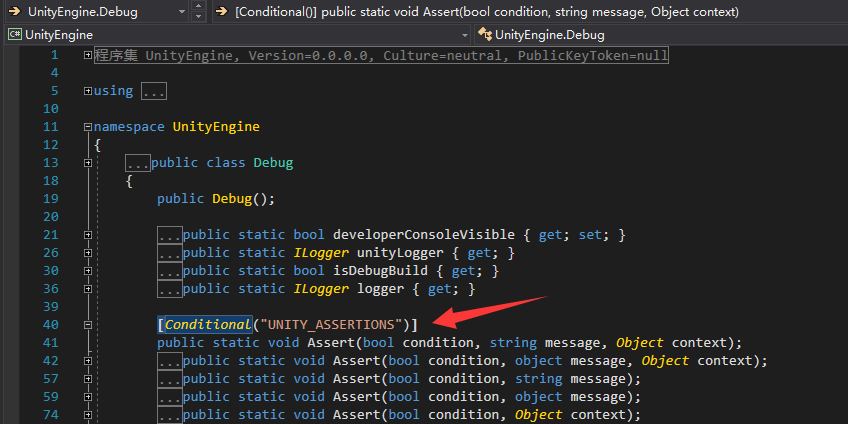
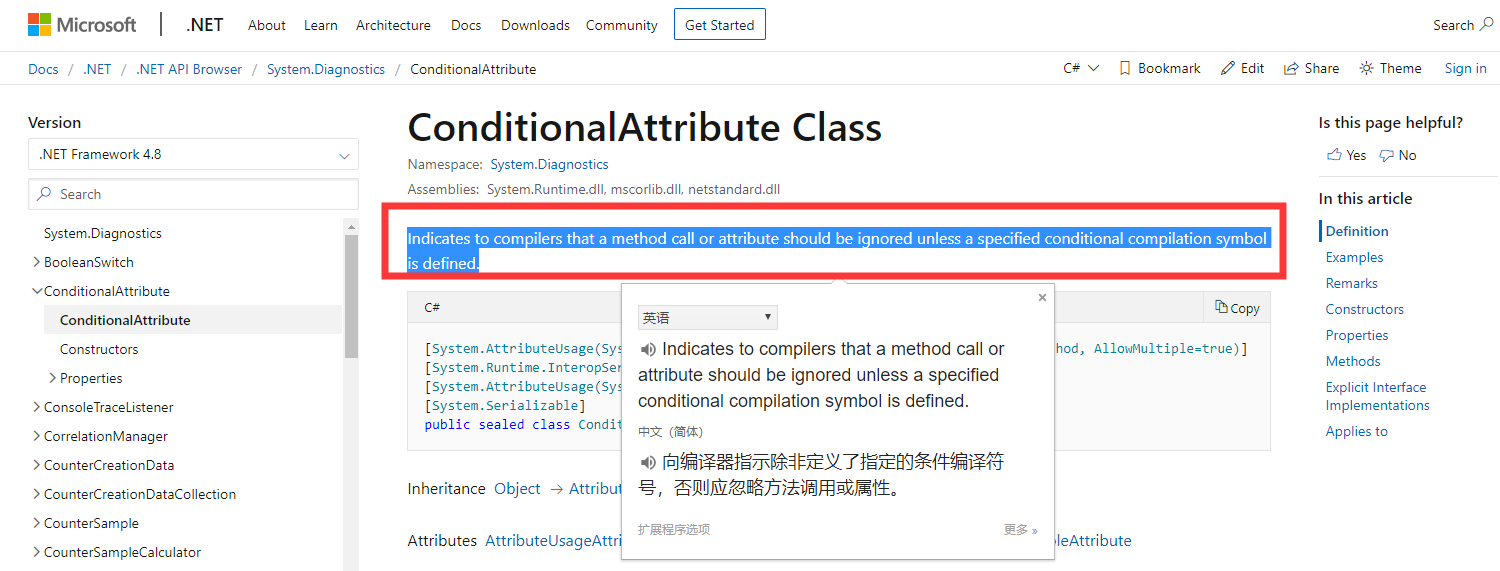
函数上方有一个Conditional属性。我们查看它的含义发现

当定义了UNITY_ASSERTIONS宏的时候,该函数才会被调用。它其实就相当于如下函数
     [
     Conditional
     (
     "UNITY_ASSERTIONS"
     )
     ]


     public

     static

     void

     Assert
     (
     bool
      condition
     ,

     string
      message
     ,

     Object
      context
     )
     ;
相当于
     #
     if
      UNITY_ASSERTIONS


     public

     static

     void

     Assert
     (
     bool
      condition
     ,

     string
      message
     ,

     Object
      context
     )


     {


     }


     #
     endif
该函数被宏包起来了。
由Conditional启发
通过Conditional启发了QLog的诞生。我们通过Conditional编写一个专门用来调试使用的dll文件。然后在Unity里面直接调用即可。这样就可以避免了上面提到的,双击会跳转到同一个函数的问题。
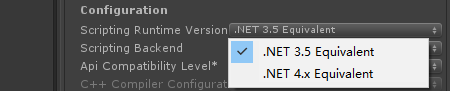
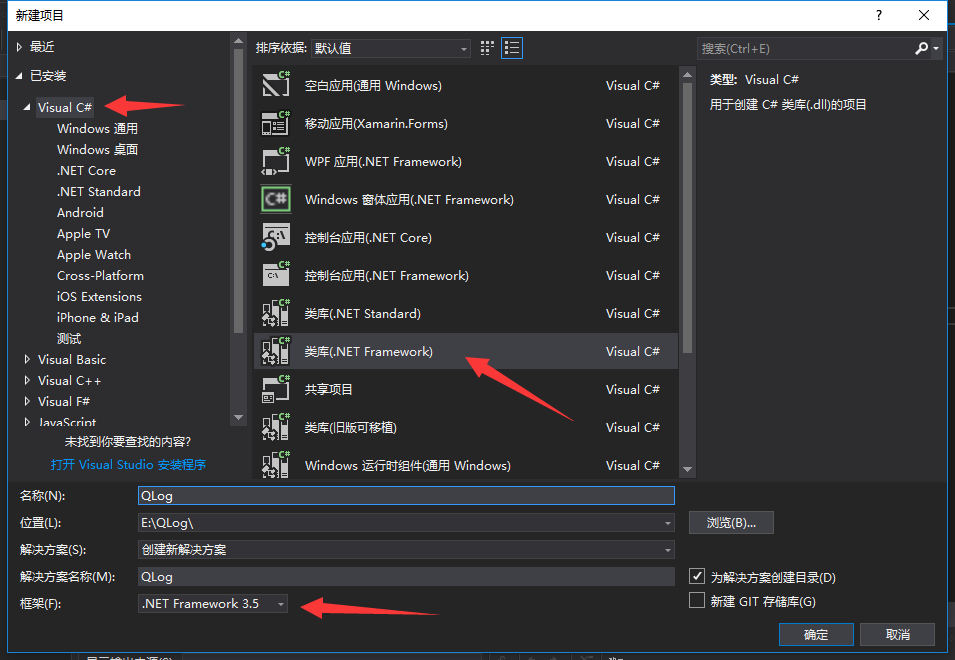
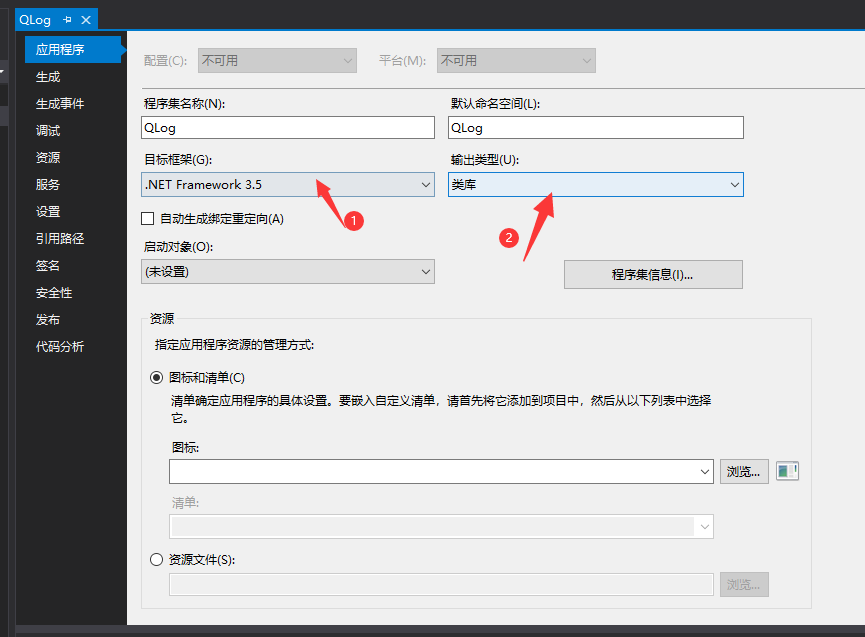
打开VS,选择文件,新建,项目。选择.net framework类库,注意框架要选择.net 3.5,因为Unity里面最低版本是3.5
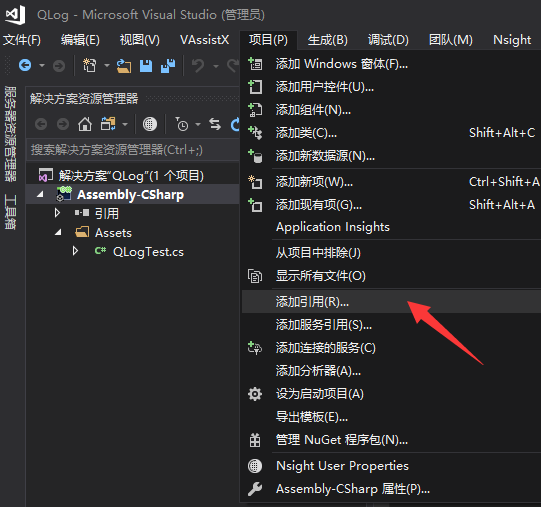
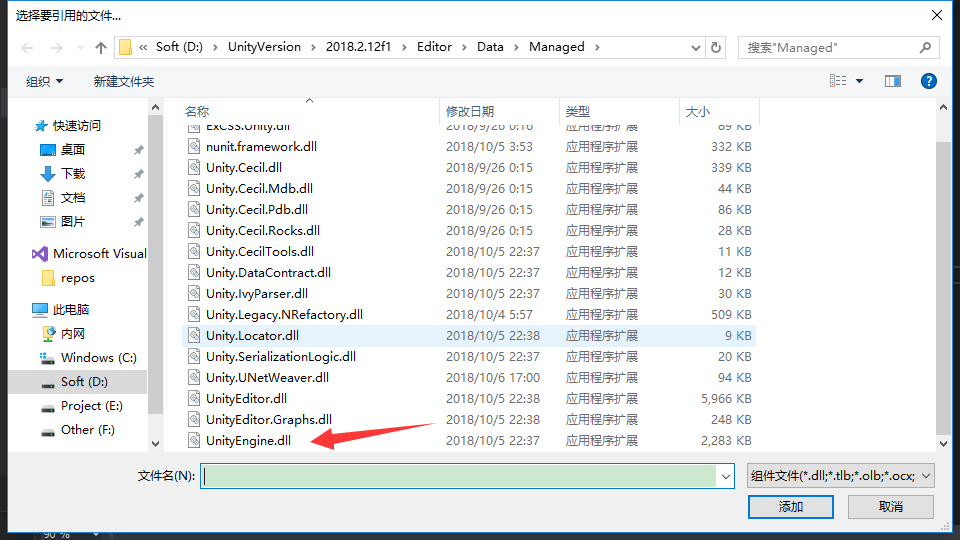
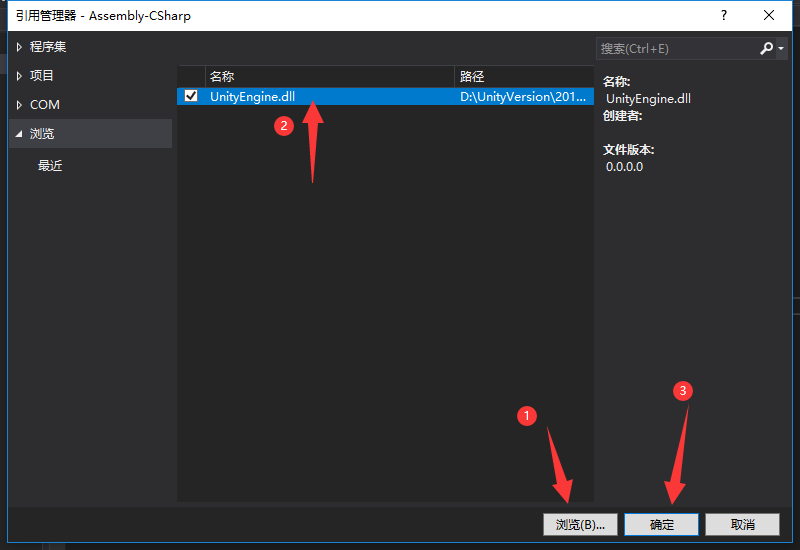
然后添加UnityEngine的dll引用
接下来只需要在Program.cs文件编写代码如下
     using

     UnityEngine
     ;


     using

     System
     .
     Diagnostics
     ;


     public

     class

     QLog


     {


     #
     region
      Conditional


     [
     Conditional
     (
     "QLog"
     )
     ]


     public

     static

     void

     Sample
     (
     object
      message
     )


     {

        UnityEngine
     .
     Debug
     .
     Log
     (
     message
     )
     ;


     }


     [
     Conditional
     (
     "UNITY_EDITOR"
     )
     ]


     public

     static

     void

     LogEditor
     (
     object
      message
     )


     {

        UnityEngine
     .
     Debug
     .
     Log
     (
     message
     )
     ;


     }


     [
     Conditional
     (
     "UNITY_EDITOR"
     )
     ]


     public

     static

     void

     LogWarningEditor
     (
     object
      message
     )


     {

        UnityEngine
     .
     Debug
     .
     LogWarning
     (
     message
     )
     ;


     }


     [
     Conditional
     (
     "UNITY_EDITOR"
     )
     ]


     public

     static

     void

     LogErrorEditor
     (
     object
      message
     )


     {

        UnityEngine
     .
     Debug
     .
     LogWarning
     (
     message
     )
     ;


     }


     #
     endregion


     #
     region
      Unity API


     public

     static

     void

     Log
     (
     object
      message
     )


     {

        UnityEngine
     .
     Debug
     .
     Log
     (
     message
     )
     ;


     }


     public

     static

     void

     LogError
     (
     object
      message
     )


     {

        UnityEngine
     .
     Debug
     .
     LogError
     (
     message
     )
     ;


     }


     public

     static

     void

     LogWarning
     (
     object
      message
     )


     {

        UnityEngine
     .
     Debug
     .
     Log
     (
     message
     )
     ;


     }


     #
     endregion


     }
我们查看QLog的属性,然后确认如下
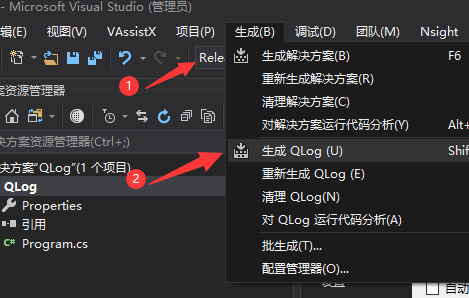
接下来选择release版本,点击生成即可
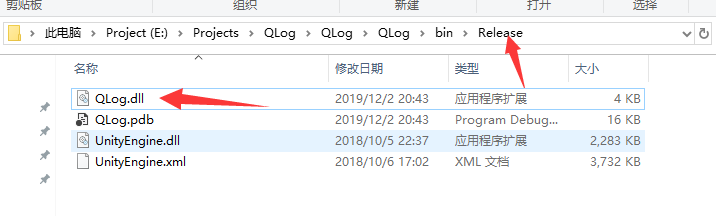
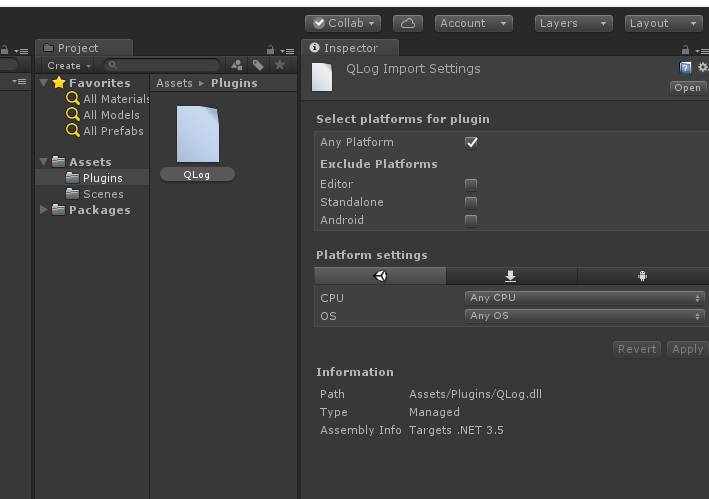
我们将生成好的QLog.dll放入Unity的Plugins文件夹下面即可
接下来,我们编写如下测试案例
     using

     UnityEngine
     ;


     public

     class

     QLogTest

     :

     MonoBehaviour


     {


     void

     Start
     (
     )


     {

        QLog
     .
     Sample
     (
     "QLog.Sample"
     )
     ;

        QLog
     .
     Log
     (
     "QLog.Log"
     )
     ;

        QLog
     .
     LogEditor
     (
     "QLog.LogEditor"
     )
     ;

        QLog
     .
     LogError
     (
     "QLog.LogError"
     )
     ;

        QLog
     .
     LogErrorEditor
     (
     "QLog.LogErrorEditor"
     )
     ;

        QLog
     .
     LogWarning
     (
     "QLog.LogWarning"
     )
     ;

        QLog
     .
     LogWarningEditor
     (
     "QLog.LogWarningEditor"
     )
     ;


     }


     }
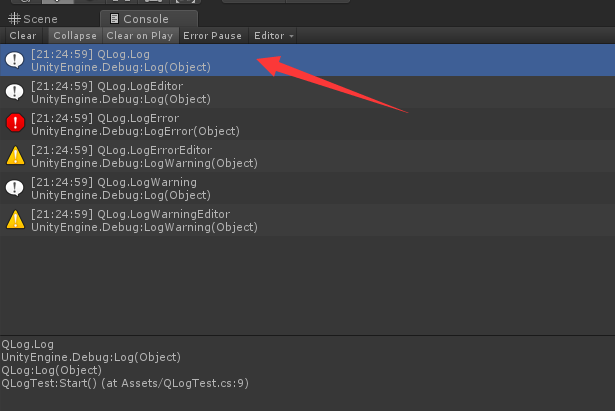
在不开启QLog宏的时候打印如下
只有6条打印信息,其中QLog.Sample并没有打印出来。
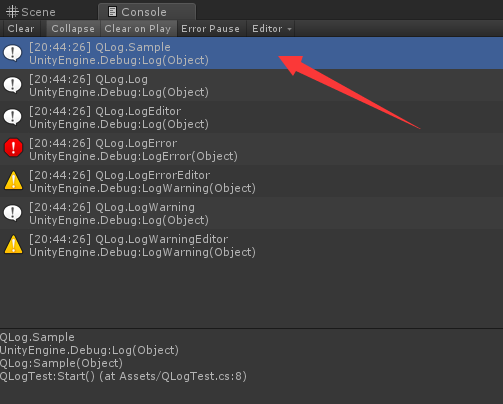
在开启QLog宏的时候打印如下
发现当QLog宏开启的时候,QLog.Sample被打印了出来。
完整工程代码地址:
https://github.com/onelei/OneLog
DLL工程
“QLog”文件夹
Unity工程
“Assets”文件夹
如果本文对你有所帮助,欢迎赞赏~~~
《游戏AI程序设计实战》作者
微信公众号:Unity游戏开发笔记
Github:https://github.com/onelei
优快云:https://blog.youkuaiyun.com/onelei1994
QQ交流群:754814245
欢迎支持我的新书《游戏AI程序设计实战》
https://item.jd.com/12520141.html






 扫一扫
扫一扫


 被折叠的 条评论
为什么被折叠?
被折叠的 条评论
为什么被折叠?
 到【灌水乐园】发言





