CSS
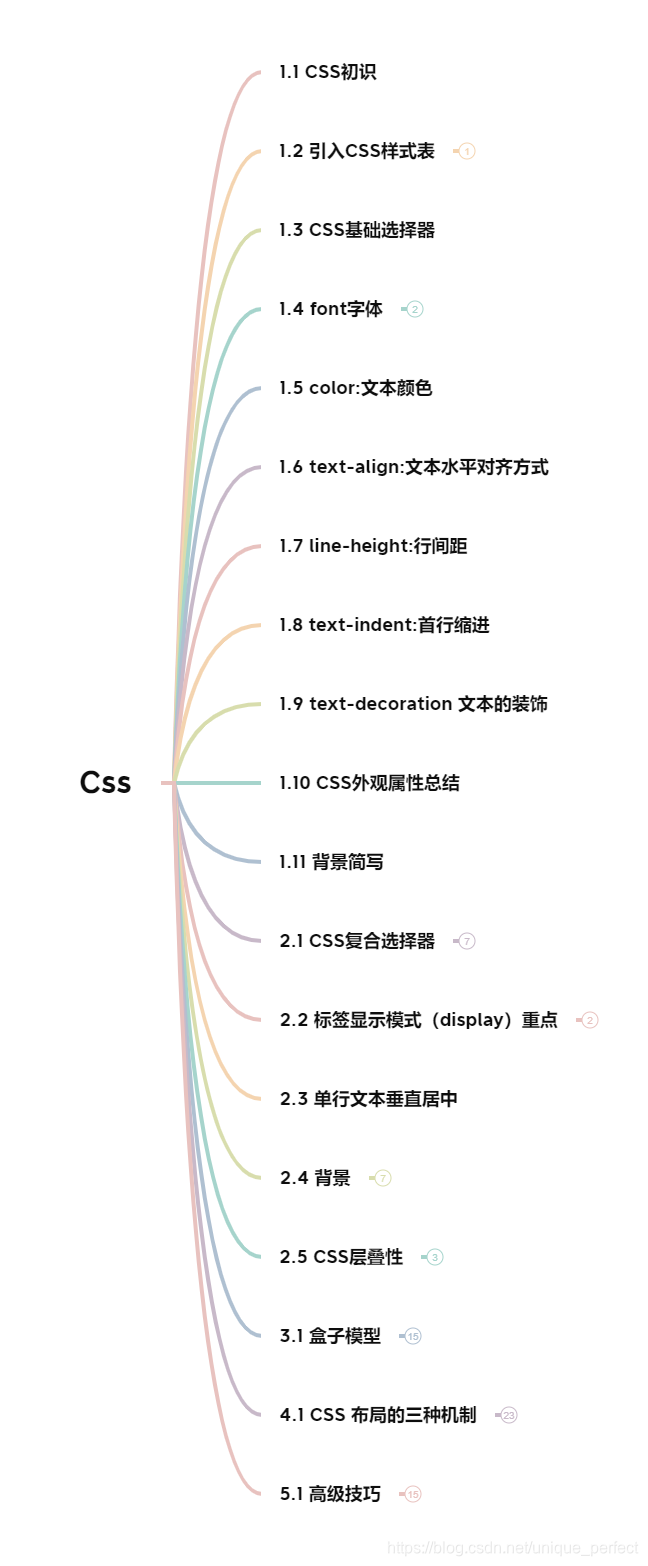
1.1 CSS初识
CSS(Cascading Style Sheets)  ,通常称为CSS样式表或层
叠样式表(级联样式表)
1.2 引入CSS样式表
行内式(内联样式)
<标签名 style="属性1:属性值1; 属性2:属性值2; 属性3:属性值3;"> 内容 </标签名>

内部样式表(内嵌样式表)
<head>
<style type="text/CSS">
    选择器(选择的标签) {
      属性1: 属性值1;
      属性2: 属性值2;
      属性3: 属性值3;
    }
</style>
</head>

外部样式表(外链式)
<head>
  <link rel="stylesheet" type="text/css" href="css文件路径">
</head>
行内样式表
<!DOCTYPE html>
<html lang="en">
<head>
	<meta charset="UTF-8">
	<title>Document</title>
</head>
<body>
	<h1 style="color: pink; font-size: 18px;">世纪佳缘,我也在这里等你思密达</h1>
	<p> 一行 </p>
</body>
</html>

内部样式表
<!DOCTYPE html>
<html lang="en">
<head>
	<meta charset="UTF-8">
	<title>Document</title>
	<style>
		h2 {
			color: green;
			font-size: 20px;
		}
		h4 {
			color: purple;
		}
		p {
			color: blue;
		}
	</style>
</head>
<body>

<h2>忆江南 唐.白居易</h2>
<p>
  江南好,风景旧曾谙。<br />
  日出江花红胜火,<br />
  春来江水绿如蓝,<br />
  能不忆江南。</p>

<h4>作者介绍</h4>
<p>白居易(772-846) ,字乐天,白居易(772-846) ,字乐天,
太原(今属山西)人。唐德宗朝进士,元和三年(808)拜左拾遗,后贬江州(今属江西)司马,移忠州(今属四川)刺史,又为苏州(今属江苏)、同州(今属陕西大荔)刺史。晚居洛阳,自号醉吟先生、香山居士。其诗政治倾向鲜明,重讽喻,尚坦易,为中唐大家。也是早期词人中的佼佼者,所作对后世影响甚大。
</p>

<h4>注释</h4>
<p>(1)据《乐府杂录》,此词又名《谢秋娘》,系唐李德裕为亡姬谢秋娘作。又名《望江南》、
《梦江南》等。分单调、双调两体。单调二十七字,双凋五十四字,皆平韵。(2)谙(音安):熟悉。(3)蓝:蓝草,其叶可制青绿染料。</p>

<h4>品评</h4>
<p>此词写江南春色,首句“江南好”,以一个既浅切又圆活的“好”字,摄尽江南春色的种种佳处,而作者的赞颂之意与向往之情也尽寓其中。同时,唯因“好”之已甚,方能“忆”之不休,因此,此句又已暗逗结句“能不忆江南”,并与之相关阖。次句“风景旧曾谙”,点明江南风景之“好”,并非得之传闻,而是作者出牧杭州时的亲身体验与亲身感受。这就既落实了“好”字,又照应了“忆”字,不失为勾通一篇意脉的精彩笔墨。三、四两句对江南之“好”进  行形象化的演绎,突出渲染江花、江水红绿相映的明艳色彩,给人以光彩夺目的强烈印象。其中,既有同色间的相互烘托,又有异色间的相互映衬,充分显示了作者善于著色的技巧。篇末,以“能不忆江南”收束全词,既托出身在洛阳的作者对江南春色的无限赞叹与怀念,又造成一种悠远而又深长的韵味,把读者带入余情摇漾的境界中。</p>

</body>
</html>
1.2.1 三种样式表总结
| 样式表 | 优点 | 缺点 | 使用情况 | 控制范围 |
|---|
| 行内样式表 | 书写方便,权重高 | 没有实现样式和结构相分离 | 较少 | 控制一个标签(少) |
| 内部样式表 | 部分结构和样式相分离 | 没有彻底分离 | 较多 | 控制一个页面(中) |
| 外部样式表 | 完全实现结构和样式相分离 | 需要引入 | 最多,强烈推荐 | 控制整个站点(多) |
1.3 CSS基础选择器
标签选择器
标签名{属性1:属性值1; 属性2:属性值2; 属性3:属性值3; }

类选择器
.类名  {
  属性1:属性值1;
  属性2:属性值2;
  属性3:属性值3;
}

通配符选择器
* { 属性1:属性值1; 属性2:属性值2; 属性3:属性值3; }


id选择器
#id名 {属性1:属性值1; 属性2:属性值2; 属性3:属性值3; }
标签选择器
<!DOCTYPE html>
<html lang="en">
<head>
	<meta charset="UTF-8">
	<title>Document</title>
	<style>
		div {
			color: red;
		}
		span {
			color: green;
		}

	</style>
</head>
<body>
   标签选择器口诀:
	<div>标签选择器,</div>
	<div>页面同选起。</div>
	<div>直接写标签,</div>
	<div>全部不放弃。</div>
	<span>标签选择器,</span>
	<span>页面同选起。</span>
	<span>直接写标签,</span>
	<span>全部不放弃</span>
</body>
</html>

类选择器
<!DOCTYPE html>
<html lang="en">
<head>
	<meta charset="UTF-8">
	<title>类选择器</title>
	<style>
		.red {
			color: red;
		}
	</style>
</head>
<body>
   类选择器口诀:
	<div>差异化选择,</div>
	<div class="red">一个或多个。</div>
	<div>上面点定义,</div>
	<div>类名别写错。</div>
	<div>谁用谁调用,</div>
	<div>class来做。</div>
	<div class="red">嘿嘿,工作类最多。</div>
</body>
</html>

多类名
<span class="blue font100">G</span>

id选择器
<!DOCTYPE html>
<html lang="en">
<head>
	<meta charset="UTF-8">
	<title>Document</title>
	<style>
		#pink {
			color: pink;
		}
	</style>
</head>
<body>
	<p>愿你出走半生,</p>
	<p>归来仍是少年。</p>
	<p>愿我洗尽铅华,</p>
	<p id="pink">依旧笑魇如花。</p>
</body>
</html>


通配符选择器
<!DOCTYPE html>
<html lang="en">
<head>
	<meta charset="UTF-8">
	<title>Document</title>
	<style>
		* {
			color: pink;
		}
	</style>
</head>
<body>
	<div>所有的,我都要</div>
	<div>所有的,我都要</div>
	<p>所有的,我都要</p>
	<span>所有的,我都要</span>
</body>
</html>
基础选择器总结
| 选择器 | 作用 | 缺点 | 使用情况 | 用法 |
|---|
| 标签选择器 | 可以选出所有相同的标签,比如p | 不能差异化选择 | 较多 | p { color:red;} |
| 类选择器 | 可以选出1个或者多个标签 | 可以根据需求选择 | 非常多 | .nav { color: red; } |
| id选择器 | 一次只能选择器1个标签 | 只能使用一次 | 不推荐使用 | #nav {color: red;} |
| 通配符选择器 | 选择所有的标签 | 选择的太多,有部分不需要 | 不推荐使用 | * {color: red;} |
1.4 font字体
font-size:大小
p {
    font-size:20px;
}

font-family:字体
p {
	font-family:"微软雅黑";
	}

font-weight:字体粗细
font-style:字体风格
平时我们很少给文字加斜体,反而喜欢给斜体标签(em,i)改
为普通模式。
font-style: normal;
| 属性值 | 描述 |
|---|
| normal | 默认值(不加粗的) |
| bold | 定义粗体(加粗的) |
| 100~900 | 400 等同于 normal,而 700 等同于 bold 我们重点记住这句话 |
| 属性 | 作用 |
|---|
| normal | 默认值,浏览器会显示标准的字体样式 font-style: normal; |
| italic | 浏览器会显示斜体的字体样式。 |
<!DOCTYPE html>
<html lang="en">
<head>
<meta charset="UTF-8">
<title>Document</title>
<style>
body {
font-size: 16px;
}
.title {
font-size: 20px;
font-family: Arial, "Microsoft YaHei", "微软雅黑" , "黑体";
font-weight: 700;
font-style: italic;
}
h1 {
font-weight: 400;
}
em {
font-style: normal;
}
</style>
</head>
<body>
<p class="title">粉红色的回忆</p>
<p>夏天夏天悄悄过去留下小秘密</p>
<p>压心底 压心底 不能告诉你</p>
<p>晚风春过温暖我心底 我又想起你</p>
<p>多甜蜜 多甜蜜 怎能忘记</p>
<h1> 韩宝仪 </h1>
<em>韩宝仪音乐专辑</em>
</body>
</html>
1.4.1 font:综合设置字体样式
选择器 { font: font-style  font-weight  font-size/line-height  font-family;}
使用font属性时,必须按上面语法格式中的顺序书写,不能更换顺序,
各个属性以空格隔开。
其中不需要设置的属性可以省略(取默认值),但必须
保留font-size和font-family属性,否则font属性将不起作用。
<!DOCTYPE html>
<html lang="en">
<head>
<meta charset="UTF-8">
<title>Document</title>
<style>
body {
font-size: 16px;
}
.title {
font: italic 700 20px "微软雅黑";
}
h1 {
font-weight: 400;
}
em {
font-style: normal;
}
</style>
</head>
<body>
<p class="title">粉红色的回忆</p>
<p>夏天夏天悄悄过去留下小秘密</p>
<p>压心底 压心底 不能告诉你</p>
<p>晚风春过温暖我心底 我又想起你</p>
<p>多甜蜜 多甜蜜 怎能忘记</p>
<h1> 韩宝仪 </h1>
<em>韩宝仪音乐专辑</em>
</body>
</html>
1.4.2 font总结
| 属性 | 表示 | 注意点 |
|---|
| font-size | 字号 | 我们通常用的单位是px 像素,一定要跟上单位 |
| font-family | 字体 | 实际工作中按照团队约定来写字体 |
| font-weight | 字体粗细 | 记住加粗是 700 或者 bold 不加粗 是 normal 或者 400 记住数字不要跟单位 |
| font-style | 字体样式 | 记住倾斜是 italic 不倾斜 是 normal 工作中我们最常用 normal |
| font | 字体连写 | 1. 字体连写是有顺序的 不能随意换位置 2. 其中字号 和 字体 必须同时出现 |
1.5 color:文本颜色
| 表示表示 | 属性值 |
|---|
| 预定义的颜色值 | red,green,blue,还有我们的御用色 pink |
| 十六进制 | #FF0000,#FF6600,#29D794 |
| RGB代码 | rgb(255,0,0)或rgb(100%,0%,0%) |
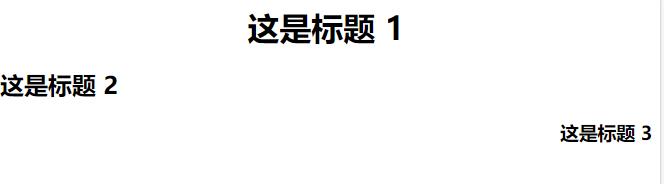
1.6 text-align:文本水平对齐方式
里面的文字内容 行内块 行内元素都可以居中对齐
| 属性 | 解释 |
|---|
| left | 左对齐(默认值) |
| right | 右对齐 |
| center | 居中对齐 |
<html>
<head>
<style type="text/css">
h1 {text-align: center}
h2 {text-align: left}
h3 {text-align: right}
</style>
</head>

<body>
<h1>这是标题 1</h1>
<h2>这是标题 2</h2>
<h3>这是标题 3</h3>
</body>

</html>
1.7 line-height:行间距
一般情况下,行距比字号大7.8像素左右就可以了。
line-height: 24px;
1.8 text-indent:首行缩进
p {
      /*行间距*/
      line-height: 25px;
      /*首行缩进2个字  em  1个em 就是1个字的大小*/
      text-indent: 2em;
 }
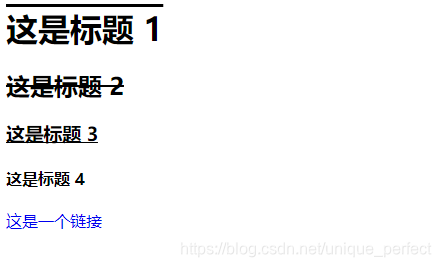
1.9 text-decoration 文本的装饰
| 值 | 描述 |
|---|
| none | 默认。定义标准的文本。 取消下划线(最常用) |
| underline | 定义文本下的一条线。下划线 也是我们链接自带的(常用) |
| overline | 定义文本上的一条线。(不用) |
| line-through | 定义穿过文本下的一条线。(不常用) |
<html>
<head>
<style type="text/css">
h1 {text-decoration: overline}
h2 {text-decoration: line-through}
h3 {text-decoration: underline}
h4 {text-decoration:blink}
a {text-decoration: none}
</style>
</head>

<body>
<h1>这是标题 1</h1>
<h2>这是标题 2</h2>
<h3>这是标题 3</h3>
<h4>这是标题 4</h4>
<p><a href="http://www.baidu.com">这是一个链接</a></p>
</body>

</html>
1.10 CSS外观属性总结
| 属性 | 表示 | 注意点 |
|---|
| color | 颜色 | 我们通常用 十六进制 比如 而且是简写形式 #fff |
| line-height | 行高 | 控制行与行之间的距离 |
| text-align | 水平对齐 | 可以设定文字水平的对齐方式 |
| text-indent | 首行缩进 | 通常我们用于段落首行缩进2个字的距离 text-indent: 2em; |
| text-decoration | 文本修饰 | 记住 添加 下划线 underline 取消下划线 none |
1.11 背景简写
background: 背景颜色 背景图片地址 背景平铺 背景滚动 背景位置;
2.1 CSS复合选择器
CSS选择器分为 基础选择器 和 复合选择器 ,但是基础选择器
不能满足我们实际开发中,快速高效的选择标签。
复合选择器是由两个或多个基础选择器,通过不同的方式组合而成的
目的是为了可以选择更准确更精细的目标元素标签。
2.1.1 后代选择器
用来选择元素或元素组的子孙后代
.class h3 {
	color:red;
	font-size:16px;
}
<!DOCTYPE html>
<html lang="en">
<head>
<meta charset="UTF-8">
<title>后代选择器</title>
<style>
.nav a {
color: pink;
}
.wangsicong ul li {
color: red;
}
</style>
</head>
<body>
<div class="nav">
<a href="#">内部链接</a>
<a href="#">内部链接</a>
<a href="#">内部链接</a>
</div>
<a href="#">外部链接</a>
<a href="#">外部链接</a>
<a href="#">外部链接</a>
<ul>
<li>一条狗</li>
<li>一条狗</li>
<li>一条狗</li>
</ul>
<div class="wangsicong">
<ul>
<li>王可可是一条狗</li>
<li>王可可是一条狗</li>
<li>王可可是一条狗</li>
</ul>
</div>
</body>
</html>
2.1.2 子元素选择器
子元素选择器只能选择作为某元素子元素(亲儿子)的元素。
.class>h3 {
	color:red;
	font-size:14px;
}
<!DOCTYPE html>
<html lang="en">
<head>
<meta charset="UTF-8">
<title>Document</title>
<style>
div>strong {
color: pink;
}
</style>
</head>
<body>
<div>
<strong>儿子</strong>
<strong>儿子</strong>
<strong>儿子</strong>
</div>
<div>
<p>
<strong>孙子</strong>
<strong>孙子</strong>
<strong>孙子</strong>
</p>
</div>
</body>
</html>
2.1.3 交集选择器
交集选择器 是 并且的意思。  即...又...的意思
两个选择器之间不能有空格
比如:   p.one   选择的是: 类名为 .one  的 段落标签。
<!DOCTYPE html>
<html lang="en">
<head>
<meta charset="UTF-8">
<title>交集选择器</title>
<style>
p.red {
color: red;
}
</style>
</head>
<body>
<p class="red">红色</p>
<p class="red">红色</p>
<p class="red">红色</p>
<div class="red">红色</div>
<div class="red">红色</div>
<div class="red">红色</div>
<p>蓝色</p>
<p>蓝色</p>
<p>蓝色</p>
</body>
</html>
2.1.4 并集选择器
比如  .one, p , #test {color: #F00;}
表示   .one 和 p  和 #test 这三个选择器都会执
行颜色为红色。
通常用于集体声明。
<!DOCTYPE html>
<html lang="en">
<head>
<meta charset="UTF-8">
<title>Document</title>
<style>
p,
span,
.red {
color: red;
}
</style>
</head>
<body>
<p>我和你</p>
<p>我和你</p>
<p>我和你</p>
<span>我和你</span>
<span>我和你</span>
<span>我和你</span>
<div class="red">我和你</div>
<div>我和你</div>
<h1>你和我</h1>
<h1>你和我</h1>
</body>
</html>
2.1.5 链接伪类选择器
a:link      /* 未访问的链接 */
a:visited   /* 已访问的链接 */
a:hover     /* 鼠标移动到链接上 */
a:active    /* 选定的链接 */
记忆法
love   hate     爱上了讨厌
<!DOCTYPE html>
<html lang="en">
<head>
<meta charset="UTF-8">
<title>链接伪类选择器</title>
<style>
a:link {
color: #333;
text-decoration: none;
}
a:visited {
color: orange;
}
a:hover {
color: red;
}
a:active {
color: green;
}
</style>
</head>
<body>
<a href="http://www.xiaomi.com">小米手机</a>
<a href="http://www.dami.com">大米手机</a>
</body>
</html>
2.1.6 复合选择器总结
| 选择器 | 作用 | 特征 | 使用情况 | 隔开符号及用法 |
|---|
| 后代选择器 | 用来选择元素后代 | 是选择所有的子孙后代 | 较多 | 符号是空格 .nav a |
| 子代选择器 | 选择 最近一级元素 | 只选亲儿子 | 较少 | 符号是**>** .nav>p |
| 交集选择器 | 选择两个标签交集的部分 | 既是 又是 | 较少 | 没有符号 p.one |
| 并集选择器 | 选择某些相同样式的选择器 | 可以用于集体声明 | 较多 | 符号是逗号 .nav, .header |
| 链接伪类选择器 | 给链接更改状态 | | 较多 | 重点记住 a{} 和 a:hover 实际开发的写法 |
2.1.7 权重计算公式
| 标签选择器 | 计算权重公式 |
|---|
| 继承或者 * | 0,0,0,0 |
| 每个元素(标签选择器) | 0,0,0,1 |
| 每个类,伪类 | 0,0,1,0 |
| 每个ID | 0,1,0,0 |
| 每个行内样式 style="" | 1,0,0,0 |
| 每个!important 重要的 | ∞ 无穷大 |
2.2 标签显示模式(display)重点
块级元素(block-level)
常见的块元素有<h1>~<h6>、<p>、<div>、<ul>、<ol>、<li>等,其中<div>标签是最典型的块元素。
(1)比较霸道,自己独占一行

(2)高度,宽度、外边距以及内边距都可以控制。

(3)宽度默认是容器(父级宽度)的100%

(4)是一个容器及盒子,里面可以放行内或者块级元素。
注意:
  只有 文字才 能组成段落  因此 p  里面不能放块级元素,特别是 p 不能放div
  同理还有这些标签h1,h2,h3,h4,h5,h6,dt,他们都是文字类块级标签,里面不能放其他块级元素。

行内元素(inline-level)
常见的行内元素有<a>、<strong>、<b>、<em>、<i>、<del>、<s>、<ins>、<u>、<span>等,其中<span>标签最典型的行内元素。有的地方也成内联元素
(1)相邻行内元素在一行上,一行可以显示多个。

(2)高、宽直接设置是无效的。

(3)默认宽度就是它本身内容的宽度。

(4)行内元素只能容纳文本或则其他行内元素。

行内块元素(inline-block)
在行内元素中有几个特殊的标签——<img />、<input />、<td>,可以对它们设置宽高和对齐属性,有些资料可能会称它们为行内块元素。
(1)和相邻行内元素(行内块)在一行上,但是之间会有空白缝隙。一行可以显示多个
(2)默认宽度就是它本身内容的宽度。
(3)高度,行高、外边距以及内边距都可以控制。


行内元素/行内块元素(inline-block)的共同点:
他们之间如果没有缝隙的话,就紧挨在一起,如果有一点缝隙的
话,就不能紧挨在一起。
块级显示模式
<!DOCTYPE html>
<html lang="en">
<head>
<meta charset="UTF-8">
<title>Document</title>
<style>
div {
width: 200px;
height: 200px;
background-color: pink;
}
</style>
</head>
<body>
<div>我是块级元素</div>
<div>我是块级元素</div>
<div>
<strong>文字</strong>
<h1>标题</h1>
</div>
</body>
</html>
行内显示模式
<!DOCTYPE html>
<html lang="en">
<head>
<meta charset="UTF-8">
<title>Document</title>
<style>
span {
width: 200px;
height: 200px;
background-color: pink;
}
</style>
</head>
<body>
<span>我是行内元素</span>
<span>我是行内元素</span>
<span>我是行内元素哒哒哒</span>
<span><strong></strong></span>
</body>
</html>
行内块显示模式
<!DOCTYPE html>
<html lang="en">
<head>
<meta charset="UTF-8">
<title>Document</title>
<style>
img {
width: 200px;
}
</style>
</head>
<body>
<img src="images/3.jpg" alt="">
<img src="images/3.jpg" alt="">
<img src="images/3.jpg" alt="">
</body>
</html>
2.2.1 三种模式总结区别
| 元素模式 | 元素排列 | 设置样式 | 默认宽度 | 包含 |
|---|
| 块级元素 | 一行只能放一个块级元素 | 可以设置宽度高度 | 容器的100% | 容器级可以包含任何标签 |
| 行内元素 | 一行可以放多个行内元素 | 不可以直接设置宽度高度 | 它本身内容的宽度 | 容纳文本或则其他行内元素 |
| 行内块元素 | 一行放多个行内块元素 | 可以设置宽度和高度 | 它本身内容的宽度 | |
2.2.2 标签显示模式转换 display
块转行内:display:inline;
行内转块:display:block;
块、行内元素转换为行内块: display: inline-block;
<!DOCTYPE html>
<html lang="en">
<head>
<meta charset="UTF-8">
<title>Document</title>
<style>
span {
display: block;
width: 100px;
height: 100px;
background-color: pink;
}
div {
display: inline;
width: 200px;
height: 200px;
background-color: purple;
}
a {
display: inline-block;
width: 80px;
height: 25px;
background-color: orange;
}
</style>
</head>
<body>
<span>行内</span>
<span>行内</span>
<div>div 是块级元素</div>
<div>div 是块级元素</div>
<a href="#">百度</a>
<a href="#">新浪</a>
</body>
</html>
2.3 单行文本垂直居中
如果 行高 等 高度  文字会 垂直居中
如果行高 大于 高度   文字会 偏下
如果行高小于高度   文字会  偏上
<!DOCTYPE html>
<html lang="en">
<head>
	<meta charset="UTF-8">
	<title>Document</title>
	<style>
		div {
			width: 100px;
			height: 50px;
			background-color: pink;
			line-height: 50px;
		}
	</style>
</head>
<body>
	<div> 文字垂直居中 </div>
</body>
</html>
2.4 背景
2.4.1 CSS 背景(background)
背景颜色(color)
background-color:颜色值;   默认的值是 transparent  透明的

背景图片(image)
background-image : none | url (url)
background-image : url(images/demo.png);
我们提倡 背景图片后面的地址,url不要加引号。
| 参数 | 作用 |
|---|
| none | 无背景图(默认的) |
| url | 使用绝对或相对地址指定背景图像 |
<!DOCTYPE html>
<html lang="en">
<head>
<meta charset="UTF-8">
<title>Document</title>
<style>
.bg {
width: 800px;
height: 500px;
background-color: pink;
background-image: url(images/l.jpg);
}
</style>
</head>
<body>
<div class="bg">
12312312312312312312312312312
</div>
</body>
</html>
2.4.2 背景平铺(repeat)
background-repeat : repeat | no-repeat | repeat-x | repeat-y
| 参数 | 作用 |
|---|
| repeat | 背景图像在纵向和横向上平铺(默认的) |
| no-repeat | 背景图像不平铺 |
| repeat-x | 背景图像在横向上平铺 |
| repeat-y | 背景图像在纵向平铺 |
<!DOCTYPE html>
<html lang="en">
<head>
<meta charset="UTF-8">
<title>Document</title>
<style>
.bg {
width: 800px;
height: 500px;
background-color: pink;
background-image: url(images/l.jpg);
background-repeat: repeat-y;
}
</style>
</head>
<body>
<div class="bg">
12312312312312312312312312312
</div>
</body>
</html>
2.4.3 背景位置(position)
必须先指定background-image属性
position 后面是x坐标和y坐标。 可以使用方位名词或者 精确单位。
如果指定两个值,两个值都是方位名字,则两个值前后顺序无关,比如left  top和top  left效果一致
如果只指定了一个方位名词,另一个值默认居中对齐。
如果position 后面是精确坐标, 那么第一个,肯定是 x  第二的一定是y
如果只指定一个数值,那该数值一定是x坐标,另一个默认垂直居中
如果指定的两个值是 精确单位和方位名字混合使用,则第一个值是x坐标,第二个值是y坐标

background-position: x坐标 y坐标;
background-position: right top; 右上角
background-position: left bottom; 左下角
background-position: center center; 水平居中 垂直居中
background-position:  center left;   两个值前后顺序无关 因为是方位名词
background-position: top; 如果只指定了一个方位名词,另一个值默认居中对齐

background-position: x坐标 y坐标;
background-position: right top; 右上角
background-position: 50px 10px ; 那么第一个,肯定是 x 是 50   第二的一定是y 是 10
background-position: 10px center; 以下说明  x 10像素  y 垂直居中的
background-position: center 10px;
<!DOCTYPE html>
<html lang="en">
<head>
<meta charset="UTF-8">
<title>Document</title>
<style>
.bg {
width: 800px;
height: 500px;
background-color: pink;
background-image: url(images/l.jpg);
background-repeat: no-repeat;
background-position: top;
}
</style>
</head>
<body>
<div class="bg">
12312312312312312312312312312
</div>
</body>
</html>
<!DOCTYPE html>
<html lang="en">
<head>
<meta charset="UTF-8">
<title>Document</title>
<style>
.bg {
width: 800px;
height: 500px;
background-color: pink;
background-image: url(images/l.jpg);
background-repeat: no-repeat;
background-position: center 10px;
}
</style>
</head>
<body>
<div class="bg">
12312312312312312312312312312
</div>
</body>
</html>
2.4.4 背景附着
背景附着就是解释背景是滚动的还是固定的
background-attachment : scroll | fixed
| 参数 | 作用 |
|---|
| scroll | 背景图像是随对象内容滚动 |
| fixed | 背景图像固定 |
<!DOCTYPE html>
<html lang="en">
<head>
<meta charset="UTF-8">
<title>Document</title>
<style>
body {
height: 3000px;
background-image: url(images/sms.jpg);
background-repeat: no-repeat;
background-position: center top;
background-attachment: fixed;
}
p {
font-size: 30px;
color: #fff;
}
</style>
</head>
<body>
<p>天王盖地虎,小鸡炖蘑菇</p>
<p>天王盖地虎,小鸡炖蘑菇</p>
<p>天王盖地虎,小鸡炖蘑菇</p>
<p>天王盖地虎,小鸡炖蘑菇</p>
<p>天王盖地虎,小鸡炖蘑菇</p>
<p>天王盖地虎,小鸡炖蘑菇</p>
<p>天王盖地虎,小鸡炖蘑菇</p>
<p>天王盖地虎,小鸡炖蘑菇</p>
<p>天王盖地虎,小鸡炖蘑菇</p>
<p>天王盖地虎,小鸡炖蘑菇</p>
<p>天王盖地虎,小鸡炖蘑菇</p>
<p>天王盖地虎,小鸡炖蘑菇</p>
<p>天王盖地虎,小鸡炖蘑菇</p>
<p>天王盖地虎,小鸡炖蘑菇</p>
<p>天王盖地虎,小鸡炖蘑菇</p>
<p>天王盖地虎,小鸡炖蘑菇</p>
<p>天王盖地虎,小鸡炖蘑菇</p>
<p>天王盖地虎,小鸡炖蘑菇</p>
<p>天王盖地虎,小鸡炖蘑菇</p>
<p>天王盖地虎,小鸡炖蘑菇</p>
<p>天王盖地虎,小鸡炖蘑菇</p>
</body>
</html>
2.4.5 背景简写
background: 背景颜色 背景图片地址 背景平铺 背景滚动 背景位置;
background: transparent url(image.jpg) repeat-y  scroll center top ;
<!DOCTYPE html>
<html lang="en">
<head>
<meta charset="UTF-8">
<title>Document</title>
<style>
body {
height: 3000px;
background: #ccc url(images/sms.jpg) no-repeat fixed center top;
}
p {
font-size: 30px;
color: #fff;
}
</style>
</head>
<body>
<p>天王盖地虎,小鸡炖蘑菇</p>
<p>天王盖地虎,小鸡炖蘑菇</p>
<p>天王盖地虎,小鸡炖蘑菇</p>
<p>天王盖地虎,小鸡炖蘑菇</p>
<p>天王盖地虎,小鸡炖蘑菇</p>
<p>天王盖地虎,小鸡炖蘑菇</p>
<p>天王盖地虎,小鸡炖蘑菇</p>
<p>天王盖地虎,小鸡炖蘑菇</p>
<p>天王盖地虎,小鸡炖蘑菇</p>
<p>天王盖地虎,小鸡炖蘑菇</p>
<p>天王盖地虎,小鸡炖蘑菇</p>
<p>天王盖地虎,小鸡炖蘑菇</p>
<p>天王盖地虎,小鸡炖蘑菇</p>
<p>天王盖地虎,小鸡炖蘑菇</p>
<p>天王盖地虎,小鸡炖蘑菇</p>
<p>天王盖地虎,小鸡炖蘑菇</p>
<p>天王盖地虎,小鸡炖蘑菇</p>
<p>天王盖地虎,小鸡炖蘑菇</p>
<p>天王盖地虎,小鸡炖蘑菇</p>
<p>天王盖地虎,小鸡炖蘑菇</p>
<p>天王盖地虎,小鸡炖蘑菇</p>
</body>
</html>
2.4.6 背景透明
background: rgba(0, 0, 0, 0.3);
最后一个参数是alpha 透明度  取值范围 0~1之间
我们习惯把0.3 的 0 省略掉  这样写  background: rgba(0, 0, 0, .3);
<!DOCTYPE html>
<html lang="en">
<head>
	<meta charset="UTF-8">
	<title>Document</title>
	<style>
		.alpha {
			width: 300px;
			height: 300px;
			background: rgba(0, 0, 0, .2);
		}
	</style>
</head>
<body>

	<div class="alpha">
		哒哒哒
	</div>
</body>
</html>
2.4.7 背景总结
| 属性 | 作用 | 值 |
|---|
| background-color | 背景颜色 | 预定义的颜色值/十六进制/RGB代码 |
| background-image | 背景图片 | url(图片路径) |
| background-repeat | 是否平铺 | repeat/no-repeat/repeat-x/repeat-y |
| background-position | 背景位置 | length/position 分别是x 和 y坐标, 切记 如果有 精确数值单位,则必须按照先X 后Y 的写法 |
| background-attachment | 背景固定还是滚动 | scroll/fixed |
| 背景简写 | 更简单 | 背景颜色 背景图片地址 背景平铺 背景滚动 背景位置; 他们没有顺序 |
| 背景透明 | 让盒子半透明 | background: rgba(0,0,0,0.3); 后面必须是 4个值 |
2.5 CSS层叠性
样式冲突,遵循的原则是就近原则。那个样式离着结构近,就执行那个样式。
<!DOCTYPE html>
<html lang="en">
<head>
	<meta charset="UTF-8">
	<title>Document</title>
	<style>
		div {
			color: red;
			font-size: 30px;
		}

		div {
			color: pink;
		}
	</style>
</head>
<body>
	<div>
		 长江后浪推前浪,前浪死在沙滩上。
	</div>
</body>
</html>
2.5.1 CSS继承性
子元素可以继承父元素的样式(text-,font-,line-这些元素开
头的可以继承,以及color属性)
<!DOCTYPE html>
<html lang="en">
<head>
	<meta charset="UTF-8">
	<title>Document</title>
	<style>
		div {
			color: red;
		}
	</style>
</head>
<body>
	<div>
		<p>王思聪</p>
	</div>
</body>
</html>
2.5.2 CSS优先级
选择器相同,则执行层叠性
选择器不同,就会出现优先级的问题。选择器不同,就会
出现优先级的问题。
CSS权重,我们需要一套计算公式来去计算,这个就
是 CSS Specificity(特殊性)

值从左到右,左面的最大,一级大于一级,数位之间没有
进制,级别之间不可超越。
数位之间没有进制 比如说: 0,0,0,5 + 0,0,0,5 =0,0,0,10
而不是 0,0, 1, 0, 所以不会存在10个div能赶上一个类选
择器的情况。
| 标签选择器 | 计算权重公式 |
|---|
| 继承或者 * | 0,0,0,0 |
| 每个元素(标签选择器) | 0,0,0,1 |
| 每个类,伪类 | 0,0,1,0 |
| 每个ID | 0,1,0,0 |
| 每个行内样式 style="" | 1,0,0,0 |
| 每个!important 重要的 | ∞ 无穷大 |
<!DOCTYPE html>
<html lang="en">
<head>
<meta charset="UTF-8">
<title>Document</title>
<style>
div {
color: pink!important;
}
.one {
color: blue;
}
#two {
color: green;
}
</style>
</head>
<body>
<div class="one" id="two" style="color: yellow;"> 权重还有30秒到达战场 </div>
</body>
</html>
2.5.3 权重叠加
| 标签选择器 | 计算权重公式 |
|---|
| 继承或者 * | 0,0,0,0 |
| 每个元素(标签选择器) | 0,0,0,1 |
| 每个类,伪类 | 0,0,1,0 |
| 每个ID | 0,1,0,0 |
| 每个行内样式 style="" | 1,0,0,0 |
| 每个!important 重要的 | ∞ 无穷大 |
<!DOCTYPE html>
<html lang="en">
<head>
<meta charset="UTF-8">
<title>Document</title>
<style>
.nav a {
color: red;
}
.nav .first {
color: pink;
}
</style>
</head>
<body>
<div> 人生四大悲 </div>
<div class="nav">
<a href="#" class="first">家里没宽带</a>
<a href="#">网速不够快</a>
<a href="#">手机没流量</a>
<a href="#">学校无wifi</a>
</div>
</body>
</html>
3.1 盒子模型
盒子边框(border)
border : border-width || border-style || border-color
边框的样式:
none:没有边框即忽略所有边框的宽度(默认值)
solid:边框为单实线(最为常用的)
dashed:边框为虚线
dotted:边框为点线
border: 1px solid red;  没有顺序
| 属性 | 作用 |
|---|
| border-width | 定义边框粗细,单位是px |
| border-style | 边框的样式 |
| border-color | 边框颜色 |
3.1.1 盒子边框总结表
很多情况下,我们不需要指定4个边框,我们是可以单
独给4个边框分别指定的。
| 上边框 | 下边框 | 左边框 | 右边框 |
|---|
| border-top-style:样式; | border-bottom-style:样式; | border-left-style:样式; | border-right-style:样式; |
| border-top-width:宽度; | border- bottom-width:宽度; | border-left-width:宽度; | border-right-width:宽度; |
| border-top-color:颜色; | border- bottom-color:颜色; | border-left-color:颜色; | border-right-color:颜色; |
| border-top:宽度 样式 颜色; | border-bottom:宽度 样式 颜色; | border-left:宽度 样式 颜色; | border-right:宽度 样式 颜色; |
盒子边框
<!DOCTYPE html>
<html lang="en">
<head>
<meta charset="UTF-8">
<title>Document</title>
<style>
div {
width: 200px;
height: 200px;
border: 5px dotted pink;
}
</style>
</head>
<body>
<div> </div>
</body>
</html>
分别指定边框
<!DOCTYPE html>
<html lang="en">
<head>
<meta charset="UTF-8">
<title>Document</title>
<style>
div {
width: 200px;
height: 400px;
border-top: 2px solid red;
border-left: 1px solid green;
border-right: 1px solid blue;
border-bottom: 1px solid pink;
}
input {
border: none;
border-bottom: 1px dashed red;
}
</style>
</head>
<body>
<div> </div>
用户名: <input type="text" > <br>
密码: <input type="text" >
</body>
</html>
3.1.2 表格的细线边框
通过表格的cellspacing="0",将单元格与单元格之间的距离设置为0,
但是两个单元格之间的边框会出现重叠,从而使边框变粗
通过css属性:
table{ border-collapse:collapse; }

<style>
	table {
		width: 500px;
		height: 300px;
		border: 1px solid red;
	}
	td {
		border: 1px solid red;
		text-align: center;
	}
	table, td {
		border-collapse: collapse;  /*合并相邻边框*/
	}
</style>
<!DOCTYPE html>
<html lang="en">
<head>
<meta charset="UTF-8">
<title>小说排行榜</title>
<style>
table,
td,
th {
border: 1px solid deeppink;
border-collapse: collapse;
}
.hotpink {
background-color: hotpink;
}
.pink {
background-color: pink;
}
</style>
</head>
<body>
<table cellspacing="0" width="500" height="249" align="center">
<caption> <h3>小说排行榜</h3> </caption>
<tr class="hotpink">
<th>排名</th>
<th>关键词</th>
<th>趋势</th>
<th>今日搜索</th>
<th>最近七日</th>
<th>相关链接</th>
</tr>
<tr>
<td>1</td>
<td>鬼吹灯</td>
<td>
<img src="images/up.jpg">
</td>
<td>356</td>
<td>3560</td>
<td>
<a href="#">贴吧</a>
<a href="#">图片</a>
<a href="#">百科</a>
</td>
</tr>
<tr class="pink">
<td>1</td>
<td>鬼吹灯</td>
<td>
<img src="images/down.jpg">
</td>
<td>356</td>
<td>3560</td>
<td>
<a href="#">贴吧</a>
<a href="#">图片</a>
<a href="#">百科</a>
</td>
</tr>
<tr>
<td>1</td>
<td>鬼吹灯</td>
<td>
<img src="images/up.jpg">
</td>
<td>356</td>
<td>3560</td>
<td>
<a href="#">贴吧</a>
<a href="#">图片</a>
<a href="#">百科</a>
</td>
</tr>
<tr class="pink">
<td>1</td>
<td>鬼吹灯</td>
<td>1</td>
<td>356</td>
<td>3560</td>
<td>
<a href="#">贴吧</a>
<a href="#">图片</a>
<a href="#">百科</a>
</td>
</tr>
<tr>
<td>1</td>
<td>鬼吹灯</td>
<td>1</td>
<td>356</td>
<td>3560</td>
<td>
<a href="#">贴吧</a>
<a href="#">图片</a>
<a href="#">百科</a>
</td>
</tr>
<tr class="pink">
<td>1</td>
<td>鬼吹灯</td>
<td>1</td>
<td>356</td>
<td>3560</td>
<td>
<a href="#">贴吧</a>
<a href="#">图片</a>
<a href="#">百科</a>
</td>
</tr>
<tr>
<td>1</td>
<td>鬼吹灯</td>
<td>1</td>
<td>356</td>
<td>3560</td>
<td>
<a href="#">贴吧</a>
<a href="#">图片</a>
<a href="#">百科</a>
</td>
</tr>
</table>
</body>
</html>
3.1.3 内边距(padding)
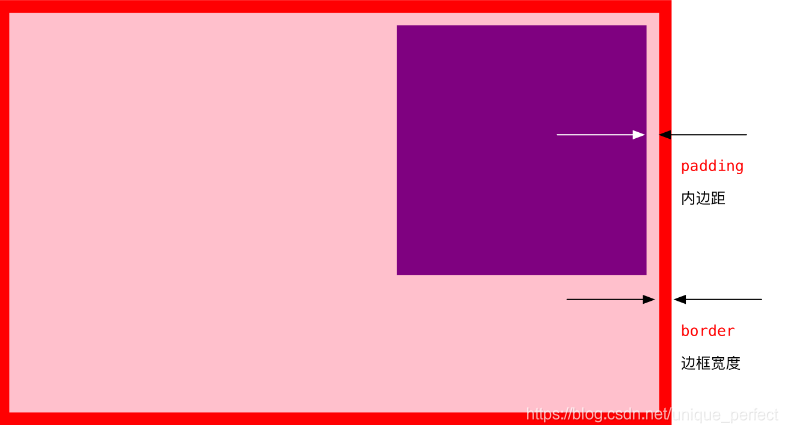
padding属性用于设置内边距。 是指 边框与内容之间的距离。
当我们给盒子指定padding值之后, 发生了2件事情:
1. 内容和边框 有了距离,添加了内边距。
2. 盒子会变大了。
| 属性 | 作用 |
|---|
| padding-left | 左内边距 |
| padding-right | 右内边距 |
| padding-top | 上内边距 |
| padding-bottom | 下内边距 |
| 值的个数 | 表达意思 |
|---|
| 1个值 | padding:上下左右内边距; |
| 2个值 | padding: 上下内边距 左右内边距 ; |
| 3个值 | padding:上内边距 左右内边距 下内边距; |
| 4个值 | padding: 上内边距 右内边距 下内边距 左内边距 ; |
<!DOCTYPE html>
<html lang="en">
<head>
<meta charset="UTF-8">
<title>内边距</title>
<style>
div {
width: 200px;
height: 200px;
border: 1px solid red;
}
</style>
</head>
<body>
<div> 王者农药 </div>
</body>
</html>
3.1.4 内盒尺寸计算(元素实际大小)
盒子的实际的大小 =   内容的宽度和高度 +  内边距   +  边框

解决padding跟宽高撑大盒子的问题:先量下盒子的总宽高,然
后减去这两部分,剩下的就是内容的宽高了。
<!DOCTYPE html>
<html lang="en">
<head>
<meta charset="UTF-8">
<title>计算盒子实际的大小</title>
<style>
div {
width: 180px;
height: 200px;
background-color: pink;
padding: 10px;
}
</style>
</head>
<body>
<div> </div>
</body>
</html>
3.1.5 padding不影响盒子大小情况
如果没有给一个盒子指定宽度, 此时,如果给这个盒子指
定padding, 则不会撑开盒子。
<!DOCTYPE html>
<html lang="en">
<head>
<meta charset="UTF-8">
<title>Document</title>
<style>
div {
width: 200px;
height: 200px;
background-color: pink;
}
p {
height: 30px;
background-color: purple;
padding-left: 30px;
}
</style>
</head>
<body>
<div>
<p>哒哒哒</p>
</div>
</body>
</html>
3.1.6 外边距(margin)
margin属性用于设置外边距。  margin就是控制盒子和盒
子之间的距离
| 属性 | 作用 |
|---|
| margin-left | 左外边距 |
| margin-right | 右外边距 |
| margin-top | 上外边距 |
| margin-bottom | 下外边距 |
<!DOCTYPE html>
<html lang="en">
<head>
<meta charset="UTF-8">
<title>Document</title>
<style>
div {
width: 200px;
height: 200px;
background-color: pink;
padding: 20px;
margin: 100px 20px 0 10px;
}
</style>
</head>
<body>
<div></div>
</body>
</html>
3.1.7 块级盒子水平居中及文本居中
margin: 0 auto;  /* 块级盒子水平居中  */
text-align: center; /*  文字、 行内元素 、行内块元素水平居中 */
块级盒子居中对齐
<!DOCTYPE html>
<html lang="en">
<head>
<meta charset="UTF-8">
<title>Document</title>
<style>
div {
width: 600px;
height: 400px;
background-color: pink;
margin: 0 auto;
}
</style>
</head>
<body>
<div></div>
</body>
</html>
文字居中和盒子居中
<!DOCTYPE html>
<html lang="en">
<head>
<meta charset="UTF-8">
<title>Document</title>
<style>
div {
width: 600px;
height: 300px;
background-color: pink;
margin: 50px auto;
text-align: center;
}
</style>
</head>
<body>
<div> 稳住 <strong>我们能赢</strong> <input type="text"> </div>
</body>
</html>
3.1.8 插入图片和背景图片区别
插入图片 我们用的最多 比如产品展示类 移动位置只能靠盒模型 padding margin
背景图片我们一般用于小图标背景 或者 超大背景图片 背景图片 只能通过 background-position
img {
width: 200px;
height: 210px;
margin-top: 30px;
margin-left: 50px;
}
div {
width: 400px;
height: 400px;
border: 1px solid purple;
background: #fff url(images/sun.jpg) no-repeat;
background-position: 30px 50px;
}
<!DOCTYPE html>
<html lang="en">
<head>
<meta charset="UTF-8">
<title>Document</title>
<style>
.pic,
.bg {
width: 500px;
height: 500px;
border: 1px solid red;
}
.pic img {
margin: 30px;
}
.bg {
background: url(images/3.jpg) no-repeat;
background-position: 30px 30px;
}
</style>
</head>
<body>
<div class="pic">
<img src="images/3.jpg" alt="">
</div>
<div class="bg">
</div>
</body>
</html>
3.1.9 清除元素的默认内外边距
* {
   padding:0;         /* 清除内边距 */
   margin:0;          /* 清除外边距 */
}
<!DOCTYPE html>
<html lang="en">
<head>
<meta charset="UTF-8">
<title>Document</title>
<style>
* {
margin: 0;
padding: 0;
}
span {
margin: 30px;
}
</style>
</head>
<body>
一个问题
<p>又是一个问题</p>
<span> 行内元素 尽量只设置左右内外边距, 不要设置上下内外边距。</span>
</body>
</html>
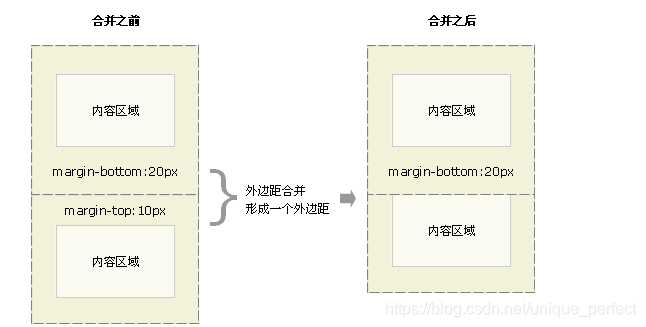
3.1.10 盒子塌陷问题
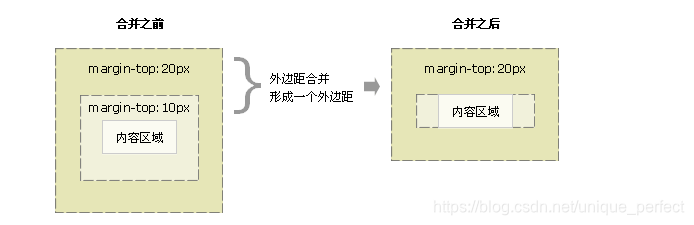
1. 相邻块元素垂直外边距的合并(标准流的盒子)
当上下相邻的两个块元素相遇时,如果上面的元素有下
外边距margin-bottom
下面的元素有上外边距margin-top,则他们之间的垂
直间距不是margin-bottom与margin-top之和
取两个值中的较大者这种现象被称为相邻块元素垂直外边
距的合并(也称外边距塌陷)

解决方案:
尽量给只给一个盒子添加margin值。
.
2.嵌套块元素垂直外边距的合并(塌陷)(标准流的盒子)
对于两个嵌套关系的块元素,如果父元素没有上内边距或者上边框
父元素的上外边距会与子元素的上外边距发生合并
合并后的外边距为两者中的较大者
解决方案:
1. 可以为父元素定义上边框。
2. 可以为父元素定义上内边距
3. 可以为父元素添加overflow:hidden.
4. 还有其他方法,比如浮动、固定、绝对定位的盒子不会有问
题,后面咱们再总结
外边距合并-上下外边距
<!DOCTYPE html>
<html lang="en">
<head>
<meta charset="UTF-8">
<title>Document</title>
<style>
.top,
.bottom {
width: 200px;
height: 200px;
background-color: pink;
}
.top {
margin-bottom: 100px;
}
.bottom {
background-color: purple;
margin-top: 50px;
}
</style>
</head>
<body>
<div class="top"></div>
<div class="bottom"></div>
</body>
</html>
嵌套关系外边距合并
<!DOCTYPE html>
<html lang="en">
<head>
<meta charset="UTF-8">
<title>Document</title>
<style>
.father {
width: 500px;
height: 500px;
background-color: pink;
overflow: hidden;
}
.son {
width: 200px;
height: 200px;
background-color: purple;
margin-top: 100px;
}
</style>
</head>
<body>
<div class="father">
<div class="son"></div>
</div>
</body>
</html>
3.1.11 盒子模型布局稳定性
我们根据稳定性来分,建议如下:
按照 优先使用  宽度 (width)  其次 使用内边距(padding)    再次  外边距(margin)。

原因:
margin 会有外边距合并 还有 ie6下面margin 加倍的bug(讨厌)所以最后使用。
padding  会影响盒子大小, 需要进行加减计算(麻烦) 其次使用。
width   没有问题(嗨皮)我们经常使用宽度剩余法 高度剩余法来做。
3.1.12 圆角边框
让一个正方形  变成圆圈
border-radius: 50%;
让一个长方形变成圆角边框:border-radius:0.5height.
<!DOCTYPE html>
<html lang="en">
<head>
<meta charset="UTF-8">
<title>Document</title>
<style>
div {
width: 200px;
height: 200px;
background-color: pink;
border-radius: 50%;
}
p {
width: 100px;
height: 20px;
background-color: red;
font-size: 12px;
color: #fff;
text-align: center;
line-height: 20px;
border-radius: 10px;
}
</style>
</head>
<body>
<div> </div>
<p> 特价 免费送 </p>
</body>
</html>
3.1.13 圆角矩形可以为4个角分别设置圆度, 但是是有顺序的
border-top-left-radius:20px;
border-top-right-radius:20px;
border-bottom-right-radius:20px;
border-bottom-left-radius:20px;
3.1.14 盒子阴影
box-shadow:水平阴影 垂直阴影 模糊距离(虚实)  阴影尺寸(影子大小)  阴影颜色  内/外阴影;
即x方向的阴影,y方向的阴影,虚实程度,影子的大小,影子的颜色,内外阴影(默认外阴影)

<!DOCTYPE html>
<html lang="en">
<head>
<meta charset="UTF-8">
<title>Document</title>
<style>
div {
width: 200px;
height: 200px;
background-color: pink;
margin: 50px auto;
box-shadow: 0 15px 30px rgba(0,0,0,.3);
}
</style>
</head>
<body>
<div></div>
</body>
</html>
3.1.15 注意父盒子跟子盒子的宽度高度问题
没有给定宽度的子盒子,给定padding值不会撑开父盒子.
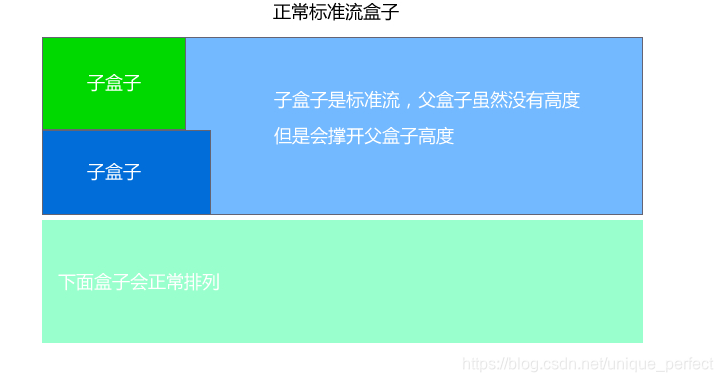
没有设置高度的父盒子,子盒子的高度撑起父盒子的高度。这里
指的子盒子是标准流的盒子。
没有给定宽度的块级子盒子,默认宽度是块级父盒子的宽度。
行内元素跟行内块元素默认由内容撑起宽度跟高度。
4.1 CSS 布局的三种机制
CSS 提供了 3 种机制来设置盒子的摆放位置,分别是普通流 、
浮动和定位,其中:

1. 普通流(标准流)
2. 浮动
   让盒子从普通流中浮起来 —— 让多个盒子(div)水平排列成一行。
3. 定位
   将盒子在某一个位置  自由的漂浮在其他盒子的上面  —— CSS 离不开
   定位,特别是后面的 js 特效。
普通标准流
<!DOCTYPE html>
<html lang="en">
<head>
	<meta charset="UTF-8">
	<title>Document</title>
	<style>
		div {
			height: 100px;
			background-color: pink;
			margin-top: 10px;
		}
	</style>
</head>
<body>
	<div>123</div>
	<div>abc</div>
	<span>行内元素</span>
	<span>行内元素</span>
	<span>行内元素</span>
	<span>行内元素</span>
	<span>行内元素</span>
	<span>行内元素</span>
	<span>行内元素</span>
	<span>行内元素</span>
	<span>行内元素</span>
</body>
</html>
4.1.1 浮动
float的常见取值;none/left/right
浮动有以下规则:
1.元素一旦浮动后,脱离标准流,朝着向左或向右方
向移动,直到自己的边界紧贴着包含块(一般是父元素)或
者其他浮动元素的边界为止
2.浮动压不住文字还有图片,所以可以用定位来解决
3.浮动对行内元素或者行内块元素无效,只对块级元
素有效
<!DOCTYPE html>
<html lang="en">
<head>
<meta charset="UTF-8">
<title>Document</title>
<style>
img {
float: right;
margin: 10px;
}
</style>
</head>
<body>
1993年,在古装片《战神传说》中扮演一个武功超群的渔民;同年,主演动作喜剧片《至尊三十六计之偷天换日》,在片中饰演赌术高明的千门高手钱文迪;此外,他还主演了爱情片《天长地久》,在片中塑造了一个风流不羁的江湖浪子形象。
1994年,刘德华投资并主演了剧情片《天与地》,在片中饰演面对恶势力却毫不退缩的禁毒专员张一鹏。1995年,主演赛车励志片《烈火战车》,在片中饰演叛逆、倔强的阿祖,并凭借该片获得第15届香港电影金像奖最佳男主角提名;同年在动作片《大冒险家》中演绎了立仁从小时候父母双亡到长大后进入泰国空军的故事。
<img src="images/img.jpg" alt="">
1996年,主演黑帮题材的电影《新上海滩》,在片中饰演对冯程程痴情一片的丁力。1997年,担任剧情片《香港制造》的制作人;同年,主演爱情片《天若有情之烽火佳人》,在片中饰演家世显赫的空军少尉刘天伟;12月,与梁家辉联袂主演警匪动作片《黑金》,在片中饰演精明干练、嫉恶如仇的调查局机动组组长方国辉。1998年,主演动作片《龙在江湖》,饰演重义气的黑帮成员韦吉祥;同年,出演喜剧片《赌侠1999》;此外,他还担任剧情片《去年烟花特别多》的制作人。
1993年,在古装片《战神传说》中扮演一个武功超群的渔民;同年,主演动作喜剧片《至尊三十六计之偷天换日》,在片中饰演赌术高明的千门高手钱文迪;此外,他还主演了爱情片《天长地久》,在片中塑造了一个风流不羁的江湖浪子形象。
1994年,刘德华投资并主演了剧情片《天与地》,在片中饰演面对恶势力却毫不退缩的禁毒专员张一鹏。1995年,主演赛车励志片《烈火战车》,在片中饰演叛逆、倔强的阿祖,并凭借该片获得第15届香港电影金像奖最佳男主角提名;同年在动作片《大冒险家》中演绎了立仁从小时候父母双亡到长大后进入泰国空军的故事。
1996年,主演黑帮题材的电影《新上海滩》,在片中饰演对冯程程痴情一片的丁力。1997年,担任剧情片《香港制造》的制作人;同年,主演爱情片《天若有情之烽火佳人》,在片中饰演家世显赫的空军少尉刘天伟;12月,与梁家辉联袂主演警匪动作片《黑金》,在片中饰演精明干练、嫉恶如仇的调查局机动组组长方国辉。1998年,主演动作片《龙在江湖》,饰演重义气的黑帮成员韦吉祥;同年,出演喜剧片《赌侠1999》;此外,他还担任剧情片《去年烟花特别多》的制作人。
</body>
</html>
4.1.1.1 浮动(float)小结
| 特点 | 说明 |
|---|
| 浮 | 加了浮动的盒子是浮起来的,漂浮在其他标准流盒子的上面。 |
| 漏 | 加了浮动的盒子是不占位置的,它原来的位置漏给了标准流的盒子。 |
| 特 | 特别注意:浮动元素会改变display属性, 类似转换为了行内块,但是元素之间没有空白缝隙 |
浮动口诀之浮漏
<!DOCTYPE html>
<html lang="en">
<head>
<meta charset="UTF-8">
<title>浮动口诀之浮</title>
<style>
.one {
float: left;
width: 200px;
height: 200px;
background-color: pink;
}
.two {
width: 300px;
height: 300px;
background-color: purple;
}
</style>
</head>
<body>
<div class="one"></div>
<div class="two"></div>
</body>
</html>
浮动口诀之特
<!DOCTYPE html>
<html lang="en">
<head>
<meta charset="UTF-8">
<title>浮动口诀之特</title>
<style>
div {
float: left;
height: 100px;
background-color: pink;
}
</style>
</head>
<body>
<div>
天王盖地虎,小鸡炖蘑菇
</div>
</body>
</html>
4.1.1.2 浮动和标准流的父盒子搭配
我们知道,浮动是脱标的,会影响下面的标准流元素,此时,
我们需要给浮动的元素添加一个标准流的父亲,这样,最大
化的减小了对其他标准流的影响。
浮动元素与父盒子的关系:
子盒子的浮动参照父盒子对齐
不会与父盒子的边框重叠,也不会超过父盒子的内边距
4.1.1.3 浮动元素与兄弟盒子的关系
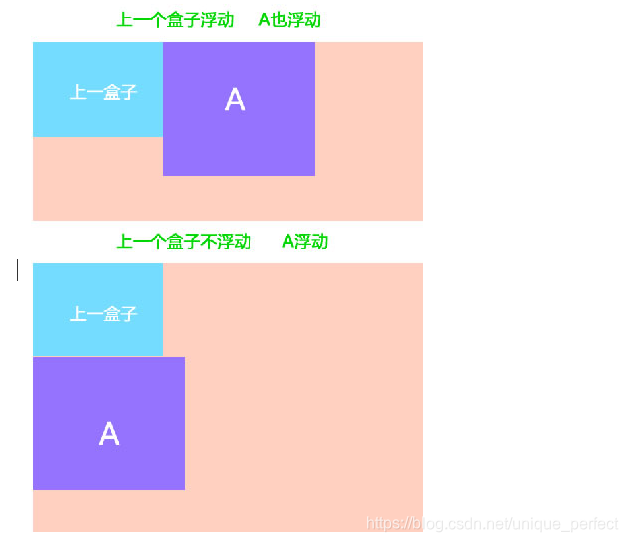
在一个父级盒子中,如果前一个兄弟盒子是:
浮动的,那么当前盒子会与前一个盒子的顶部对齐;
普通流的,那么当前盒子会显示在前一个兄弟盒子的下方。
浮动只会影响当前的或者是后面的标准流盒子,不会影
响前面的标准流。

如果一个盒子里面有多个子盒子,如果其中一个盒子浮动
了,其他兄弟也应该浮动。防止引起问题
4.1.1.4 清除浮动
因为父级盒子很多情况下,不方便给高度,但是子盒子浮动就
不占有位置,最后父级盒子高度为0,就影响了下面的标准流盒子。

由于浮动元素不再占用原文档流的位置,所以它会对后面
的元素排版产生影响
准确地说,并不是清除浮动,而是**清除浮动后造成的影响

清除浮动本质
清除浮动主要为了解决父级元素因为子级浮动引起内部高
度为0 的问题。清除浮动之后, 父级就会根据浮动的子盒
子自动检测高度。父级有了高度,就不会影响下面的标准流了
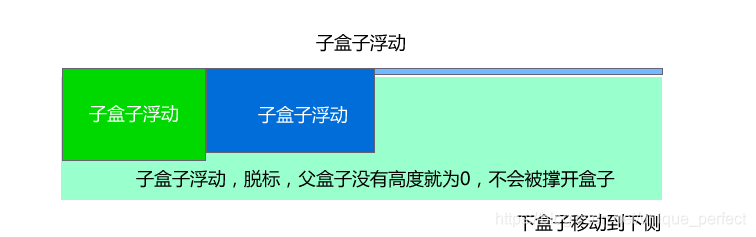
标准流不会影响盒子布局
<!DOCTYPE html>
<html lang="en">
<head>
<meta charset="UTF-8">
<title>Document</title>
<style>
.one {
width: 500px;
background-color: pink;
}
.damao {
width: 200px;
height: 200px;
background-color: purple;
}
.ermao {
width: 250px;
height: 250px;
background-color: skyblue;
}
.two {
width: 700px;
height: 150px;
background-color: #000;
}
</style>
</head>
<body>
<div class="one">
<div class="damao"></div>
<div class="ermao"></div>
</div>
<div class="two"></div>
</body>
</html>
浮动会影响盒子布局
<!DOCTYPE html>
<html lang="en">
<head>
<meta charset="UTF-8">
<title>Document</title>
<style>
.one {
width: 500px;
background-color: pink;
}
.damao {
float: left;
width: 200px;
height: 200px;
background-color: purple;
}
.ermao {
float: left;
width: 250px;
height: 250px;
background-color: skyblue;
}
.two {
width: 700px;
height: 150px;
background-color: #000;
}
</style>
</head>
<body>
<div class="one">
<div class="damao"></div>
<div class="ermao"></div>
</div>
<div class="two"></div>
</body>
</html>
4.1.1.5 清除浮动的方法
在CSS中,clear属性用于清除浮动,在这里,我们先
记住清除浮动的方法,具体的原理,等我们学完cs会再回头分析。
选择器{clear:属性值;} clear 清除
1.额外标签法(隔墙法)
<!DOCTYPE html>
<html lang="en">
<head>
<meta charset="UTF-8">
<title>Document</title>
<style>
.one {
width: 500px;
border: 1px solid red;
}
.damao {
float: left;
width: 200px;
height: 200px;
background-color: purple;
}
.ermao {
float: left;
width: 250px;
height: 250px;
background-color: skyblue;
}
.two {
width: 700px;
height: 150px;
background-color: #000;
}
.clear {
clear: both;
}
</style>
</head>
<body>
<div class="one">
<div class="damao"></div>
<div class="ermao"></div>
<div class="clear"></div>
</div>
<div class="two"></div>
</body>
</html>
优点: 通俗易懂,书写方便
缺点: 添加许多无意义的标签,结构化较差。
2. 父级添加overflow属性方法
<!DOCTYPE html>
<html lang="en">
<head>
<meta charset="UTF-8">
<title>Document</title>
<style>
.one {
width: 500px;
border: 1px solid red;
overflow: hidden;
}
.damao {
float: left;
width: 200px;
height: 200px;
background-color: purple;
}
.ermao {
float: left;
width: 250px;
height: 250px;
background-color: skyblue;
}
.two {
width: 700px;
height: 150px;
background-color: #000;
}
</style>
</head>
<body>
<div class="one">
<div class="damao"></div>
<div class="ermao"></div>
</div>
<div class="two"></div>
</body>
</html>
优点:  代码简洁

缺点:  内容增多时候容易造成不会自动换行导致内容被
隐藏掉,无法显示需要溢出的元素。
3. 使用after伪元素清除浮动
<!DOCTYPE html>
<html lang="en">
<head>
<meta charset="UTF-8">
<title>Document</title>
<style>
.clearfix:after {
content: "";
display: block;
height: 0;
visibility: hidden;
clear: both;
}
.clearfix {
*zoom: 1;
}
.one {
width: 500px;
border: 1px solid red;
}
.damao {
float: left;
width: 200px;
height: 200px;
background-color: purple;
}
.ermao {
float: left;
width: 250px;
height: 250px;
background-color: skyblue;
}
.two {
width: 700px;
height: 150px;
background-color: #000;
}
</style>
</head>
<body>
<div class="one clearfix">
<div class="damao"></div>
<div class="ermao"></div>
</div>
<div class="two"></div>
</body>
</html>
优点: 符合闭合浮动思想  结构语义化正确
缺点: 由于IE6-7不支持:after,使用 zoom:1触发 hasLayout。
4..使用双伪元素清除浮动
<!DOCTYPE html>
<html lang="en">
<head>
<meta charset="UTF-8">
<title>Document</title>
<style>
.clearfix:before,
.clearfix:after {
content: "";
display: table;
}
.clearfix:after {
clear: both;
}
.clearfix {
*zoom: 1;
}
.one {
width: 500px;
border: 1px solid red;
}
.damao {
float: left;
width: 200px;
height: 200px;
background-color: purple;
}
.ermao {
float: left;
width: 250px;
height: 250px;
background-color: skyblue;
}
.two {
width: 700px;
height: 150px;
background-color: #000;
}
</style>
</head>
<body>
<div class="one clearfix">
<div class="damao"></div>
<div class="ermao"></div>
</div>
<div class="two"></div>
</body>
</html>
优点:  代码更简洁

缺点:  由于IE6-7不支持:after,使用 zoom:1触发 hasLayout。

代表网站: 小米、腾讯等
4.1.1.6 清除浮动总结
1. 父级没高度
2. 子盒子浮动了
3. 影响下面布局了,我们就应该清除浮动了。
| 清除浮动的方式 | 优点 | 缺点 |
|---|
| 额外标签法(隔墙法) | 通俗易懂,书写方便 | 添加许多无意义的标签,结构化较差。 |
| 父级overflow:hidden; | 书写简单 | 溢出隐藏 |
| 父级after伪元素 | 结构语义化正确 | 由于IE6-7不支持:after,兼容性问题 |
| 父级双伪元素 | 结构语义化正确 | 由于IE6-7不支持:after,兼容性问题 |
4.1.1.7 常见的图片格式
1. jpg图像格式:
JPEG(.JPG)对色彩的信息保留较好,高清,颜色较多,我
们产品类的图片经常用jpg格式的
2. gif图像格式:
GIF格式最多只能储存256色,所以通常用来显示简单图形及
字体,但是可以保存透明背景和动画效果
3. png图像格式
是一种新兴的网络图形格式,结合了GIF和JPEG的优点,具
有存储形式丰富的特点,能够保持透明背景
4. PSD图像格式
PSD格式是Photoshop的专用格式,里面可以存放图层、通
道、遮罩等多种设计草稿。 `
4.2.1 定位
4.2.1.1 标准流
标准流就是从左到右,上到下的方式排版的流,默认情况下不
存在层叠现象.
脱离标准流的特点:
可以随意设置完高
宽高默认由内容决定
不再受标准流的约束
不再给父元素汇报宽高数据

标准流在最底层 (海底)  -------    浮动 的盒子 在 中间层  (海面)  -------   定位的盒子 在 最上层  (天空)
4.2.1.2 定位详解
定位 = 定位模式 + 边偏移
边偏移需要和定位模式联合使用,单独使用无;
top和 bottom 不要同时使用;
left 和 right不要同时使用。
4.2.1.3 边偏移
| 边偏移属性 | 示例 | 描述 |
|---|
top | top: 80px | 顶端偏移量,定义元素相对于其父元素上边线的距离。 |
bottom | bottom: 80px | 底部偏移量,定义元素相对于其父元素下边线的距离。 |
left | left: 80px | 左侧偏移量,定义元素相对于其父元素左边线的距离。 |
right | right: 80px | 右侧偏移量,定义元素相对于其父元素右边线的距离 |
4.2.1.4 定位模式
| 值 | 语义 |
|---|
static | 静态定位 |
relative | 相对定位 |
absolute | 绝对定位 |
fixed | 固定定位 |
4.2.1.5 静态定位(static)
静态定位是元素的默认定位方式,无定位的意思。它
相当于 border 里面的none, 不要定位的时候用。
静态定位 按照标准流特性摆放位置,它没有边偏移。
静态定位在布局时我们几乎不用的
4.2.1.6 相对定位(relative)
相对定位是元素相对于它原来在标准流中的位置来说的。(自恋型)
原来在标准流的区域继续占有,后面的盒子仍然以标准流
的方式对待它。
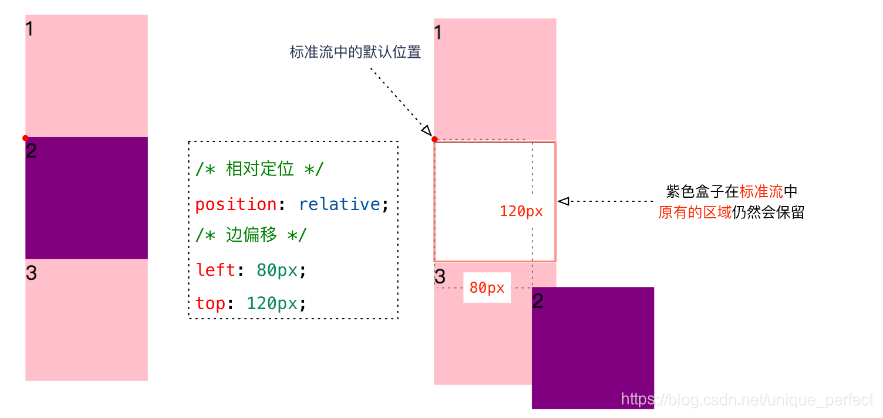
相对定位初识
<!DOCTYPE html>
<html lang="en">
<head>
<meta charset="UTF-8">
<title>Document</title>
<style>
div {
width: 200px;
height: 200px;
background-color: pink;
margin: 100px;
position: relative;
top: 100px;
left: 100px;
}
</style>
</head>
<body>
<div></div>
</body>
</html>
相对定位2个特性
<!DOCTYPE html>
<html lang="en">
<head>
<meta charset="UTF-8">
<title>Document</title>
<style>
div {
width: 200px;
height: 200px;
background-color: pink;
}
.two {
background-color: purple;
position: relative;
top: 100px;
left: 100px;
}
</style>
</head>
<body>
<div>1</div>
<div class="two">2</div>
<div>3</div>
</body>
</html>
4.2.1.7 绝对定位(absolute)
绝对定位是元素以带有定位的父级元素来移动位置 (拼爹型)
将元素依据最近的已经定位(绝对、固定或相对定位)的父元
素(祖先)进行定位.
定位口诀 —— 子绝父相

1. 完全脱标 —— 完全不占位置;

2. 父元素没有定位,则以浏览器为准定位(Document 文档)。

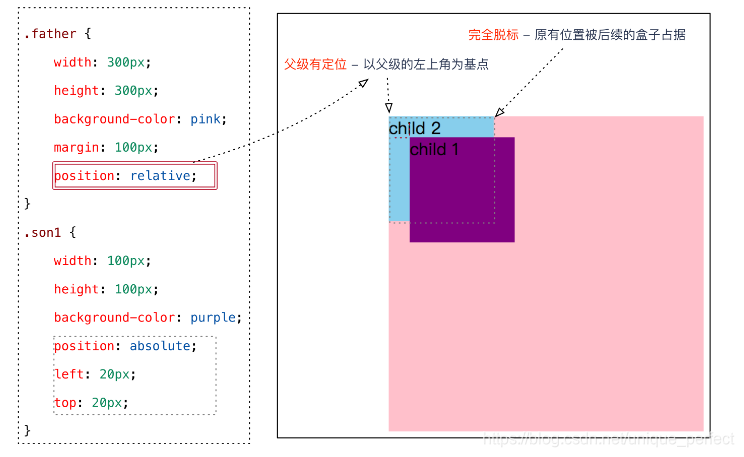
绝对定位以带有定位的父级来移动位置
<!DOCTYPE html>
<html lang="en">
<head>
<meta charset="UTF-8">
<title>绝对定位以带有定位的父级元素来移动位置</title>
<style>
.yeye {
width: 500px;
height: 500px;
background-color: skyblue;
position: absolute;
}
.father {
width: 350px;
height: 350px;
background-color: pink;
margin: 100px;
}
.son {
width: 200px;
height: 200px;
background-color: purple;
position: absolute;
top: 50px;
left: 50px;
}
</style>
</head>
<body>
<div class="yeye">
<div class="father">
<div class="son"></div>
</div>
</div>
</body>
</html>
绝对定位的盒子不占有位置
<!DOCTYPE html>
<html lang="en">
<head>
<meta charset="UTF-8">
<title>绝对定位的盒子不占有位置</title>
<style>
.father {
width: 500px;
height: 500px;
background-color: pink;
position: relative;
}
.damao {
position: absolute;
top: 0;
left: 0;
width: 200px;
height: 200px;
background-color: purple;
}
.ermao {
width: 250px;
height: 250px;
background-color: skyblue;
}
</style>
</head>
<body>
<div class="father">
<div class="damao"></div>
<div class="ermao"></div>
</div>
</body>
</html>
子绝父相代码验证
<!DOCTYPE html>
<html lang="en">
<head>
<meta charset="UTF-8">
<title>Document</title>
<style>
.up {
position: relative;
width: 1000px;
height: 90px;
background-color: pink;
}
.down {
width: 1000px;
height: 150px;
background-color: #000;
}
.arr-l {
position: absolute;
top: 25px;
left: 0;
width: 40px;
height: 40px;
background-color: purple;
}
.arr-r {
position: absolute;
top: 25px;
right: 0;
width: 40px;
height: 40px;
background-color: purple;
}
</style>
</head>
<body>
<div class="up">
<img src="images/img.jpg" alt="">
<div class="arr-l"></div>
<div class="arr-r"></div>
</div>
<div class="down"></div>
</body>
</html>
4.2.1.8 固定定位(fixed)
1. 完全脱标 —— 完全不占位置;
2. 只认浏览器的可视窗口 —— 浏览器可视窗口 + 边偏移属性 来设置元素的位置;
   * 跟父元素没有任何关系;单独使用的
   * 不随滚动条滚动。
 3.在使用固定定位时,如果盒子中没有内容,需要指定宽度
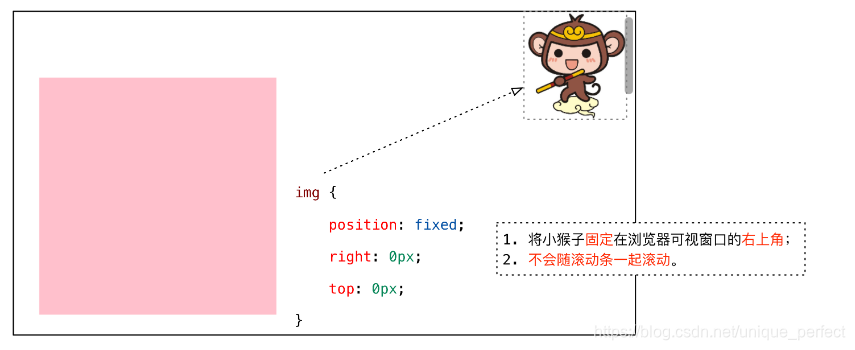
<!DOCTYPE html>
<html lang="en">
<head>
<meta charset="UTF-8">
<title>固定定位</title>
<style>
body {
height: 1500px;
}
.box {
position: relative;
width: 300px;
height: 300px;
background-color: pink;
margin: 100px;
}
.box img {
position: fixed;
right: 0;
bottom: 0;
}
</style>
</head>
<body>
<div class="box">
<img src="images/sun.jpg" alt="" width="150">
</div>
</body>
</html>
4.2.1.9 定位(position)的扩展
绝对定位/固定定位的盒子不能通过设置 margin: auto设置
水平居中。相对定位可以

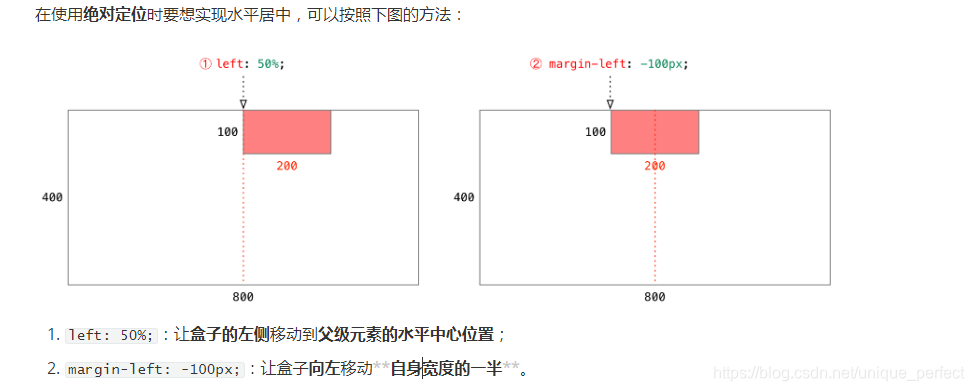
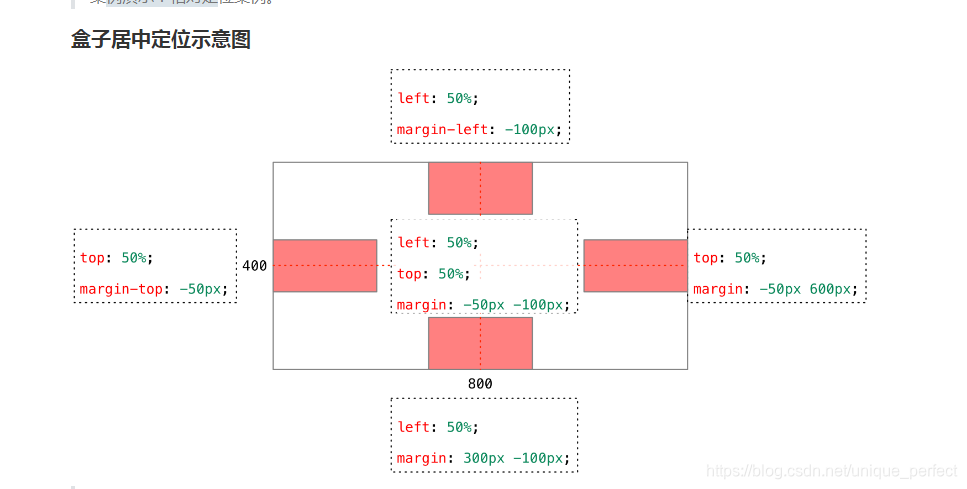
1. left: 50%;:让盒子的左侧移动到父级元素的水平中心位置;
2. margin-left: -100px;:让盒子向左移动自身宽度的一半。
解决方案:
<!DOCTYPE html>
<html lang="en">
<head>
<meta charset="UTF-8">
<title>绝对定位的盒子水平居中对齐</title>
<style>
div {
position: absolute;
left: 50%;
margin-left: -100px;
width: 200px;
height: 200px;
background-color: pink;
}
</style>
</head>
<body>
<div></div>
</body>
</html>
4.2.1.10 堆叠顺序
在使用定位布局时,可能会出现盒子重叠的情况。
加了定位的盒子,默认后来者居上, 后面的盒子会压住前面的盒子。
应用 `z-index` 层叠等级属性可以调整盒子的堆叠顺序
z-index的特性如下:
属性值:正整数、负整数或 、0,默认值是 0,数值越大,盒子
越靠上;
如果属性值相同,则按照书写顺序,后来居上;
数字后面不能加单位。
注意:`z-index` 只能应用于相对定位、绝对定位和固定定位
的元素,其他标准流、浮动和静态定位无效。
<!DOCTYPE html>
<html lang="en">
<head>
<meta charset="UTF-8">
<title>Document</title>
<style>
.damao,
.ermao,
.sanmao {
position: absolute;
width: 200px;
height: 200px;
background-color: red;
}
.damao {
z-index: 2;
}
.ermao {
top: 50px;
left: 50px;
z-index: 1;
background-color: green;
}
.sanmao {
top: 100px;
left: 100px;
background-color: blue;
}
</style>
</head>
<body>
<div class="damao"></div>
<div class="ermao"></div>
<div class="sanmao"></div>
</body>
</html>
4.2.1.11 定位改变display属性
前面我们讲过, display 是 显示模式, 可以改变显示模式有
以下方式:

可以用inline-block  转换为行内块
可以用浮动 float 默认转换为行内块(类似,并不完全一样,因为
浮动是脱标的)
绝对定位和固定定位也和浮动类似, 默认转换的特性 转换为行内块。
所以说, 一个行内的盒子,如果加了浮动、固定定位和绝对定
位,不用转换,就可以给这个盒子直接设置宽度和高度等。
同时注意:
浮动元素、绝对定位(固定定位)元素的都不会触发外边距合并的问题。 (我们以前是用padding border overflow解决的)
也就是说,我们给盒子改为了浮动或者定位,就不会有垂直外边
距合并的问题了。
| 定位模式 | 是否脱标占有位置 | 移动位置基准 | 模式转换(行内块) | 使用情况 |
|---|
| 静态static | 不脱标,正常模式 | 正常模式 | 不能 | 几乎不用 |
| 相对定位relative | 不脱标,占有位置 | 相对自身位置移动 | 不能 | 基本单独使用 |
| 绝对定位absolute | 完全脱标,不占有位置 | 相对于定位父级移动位置 | 能 | 要和定位父级元素搭配使用 |
| 固定定位fixed | 完全脱标,不占有位置 | 相对于浏览器移动位置 | 能 | 单独使用,不需要父级 |
<!DOCTYPE html>
<html lang="en">
<head>
<meta charset="UTF-8">
<title>Document</title>
<style>
div {
position: absolute;
height: 100px;
background-color: pink;
}
span {
position: absolute;
top: 200px;
left: 200px;
width: 300px;
height: 300px;
background-color: purple;
}
</style>
</head>
<body>
<div>天王盖地虎, 导师一米五</div>
<span></span>
</body>
</html>
绝对定位和浮动不会触发外边距合并
<!DOCTYPE html>
<html lang="en">
<head>
<meta charset="UTF-8">
<title>Document</title>
<style>
.father {
position: absolute;
width: 500px;
height: 500px;
background-color: pink;
}
.son {
width: 200px;
height: 200px;
background-color: purple;
margin-top: 100px;
}
</style>
</head>
<body>
<div class="father">
<div class="son"></div>
</div>
</body>
</html>
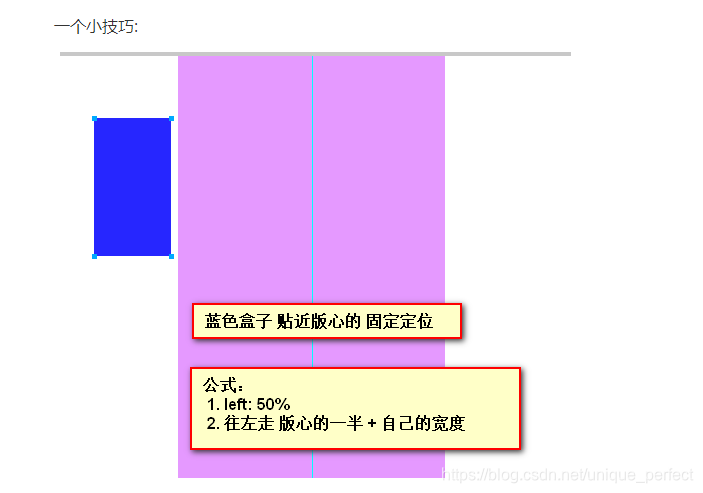
4.2.1.12 固定定位的实际应用技巧
4.2.1.13 圆角矩形设置4个角
圆角矩形可以为4个角分别设置圆度, 但是是有顺序的
border-top-left-radius:20px;
border-top-right-radius:20px;
border-bottom-right-radius:20px;
border-bottom-left-radius:20px;

如果4个角,数值相同
border-radius: 15px;

里面数值不同,我们也可以按照简写的形式,具体格式如下:
border-radius: 左上角 右上角  右下角  左下角;
4.2.1.14 网页布局总结
一个完整的网页,有标准流 、 浮动 、 定位 一起完成
布局的。每个都有自己的专门用法。

1). 标准流

可以让盒子上下排列 或者 左右排列的

2). 浮动

可以让多个块级元素一行显示  或者 左右对齐盒子   浮动的盒子就是按照顺序左右排列

3). 定位

定位最大的特点是有层叠的概念,就是可以让多个盒子 前后 叠压来显示。 但是每个盒子需要测量数值。
5.1 高级技巧
5.1.1 元素的显示与隐藏
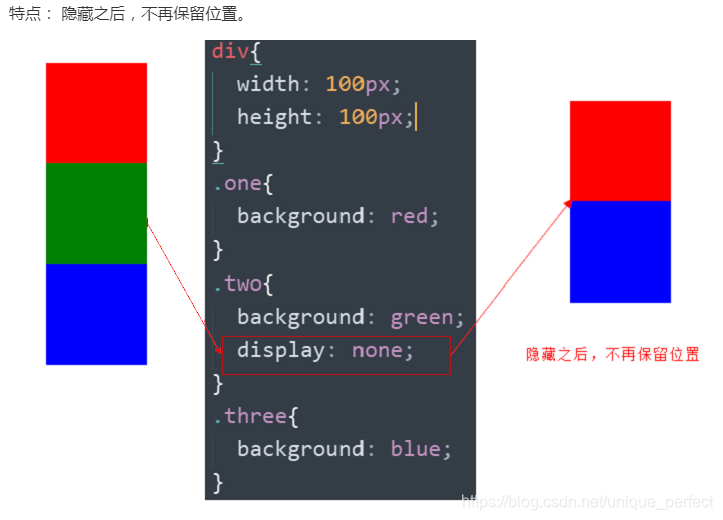
display: none 隐藏对象

display:block 除了转换为块级元素之外,同
时还有显示元素的意思。

特点: 隐藏之后,不再保留位置
配合后面js做特效,比如下拉菜单,原先没有,鼠标经过,
显示下拉菜单, 应用极为广泛
<!DOCTYPE html>
<html lang="en">
<head>
<meta charset="UTF-8">
<title>Document</title>
<style>
.damao {
display: block;
width: 200px;
height: 200px;
background-color: pink;
}
.ermao {
width: 250px;
height: 250px;
background-color: purple;
}
</style>
</head>
<body>
<div class="damao"></div>
<div class="ermao"></div>
</body>
</html>
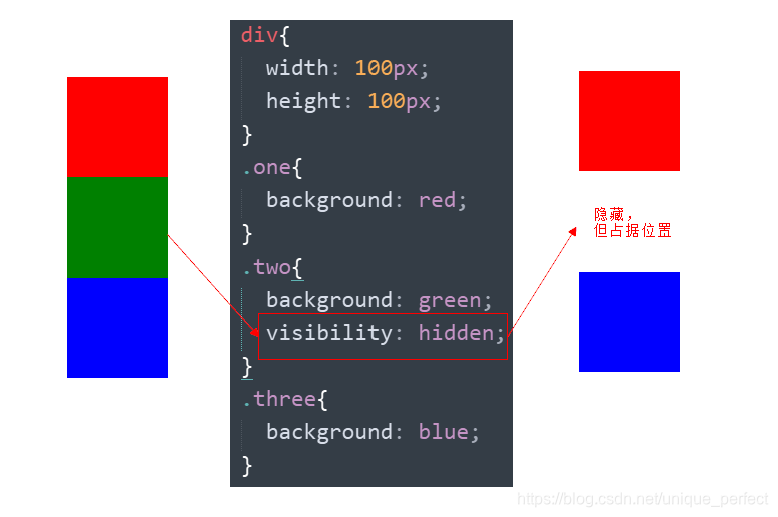
5.1.2 visibility 可见性
visibility:visible ;  对象可视

visibility:hidden;    对象隐藏

特点: 隐藏之后,继续保留原有位置。(停职留薪)
<!DOCTYPE html>
<html lang="en">
<head>
<meta charset="UTF-8">
<title>Document</title>
<style>
.damao {
visibility: visible;
width: 200px;
height: 200px;
background-color: pink;
}
.ermao {
width: 250px;
height: 250px;
background-color: purple;
}
</style>
</head>
<body>
<div class="damao"></div>
<div class="ermao"></div>
</body>
</html>
5.1.3 overflow 溢出
实际开发场景:
1. 清除浮动
2. 隐藏超出内容,隐藏掉,  不允许内容超过父盒子。
| 属性值 | 描述 |
|---|
| visible | 不剪切内容也不添加滚动条 |
| hidden | 不显示超过对象尺寸的内容,超出的部分隐藏掉 |
| scroll | 不管超出内容否,总是显示滚动条 |
| auto | 超出自动显示滚动条,不超出不显示滚动条 |
<!DOCTYPE html>
<html lang="en">
<head>
<meta charset="UTF-8">
<title>Document</title>
<style>
div {
overflow: auto;
width: 150px;
height: 150px;
border: 1px solid red;
}
</style>
</head>
<body>
<div>
我要带你去浪漫的土耳其。
我要带你去网吧偷耳机。
我要带你去浪漫的土耳其。
我要带你去网吧偷耳机。
我要带你去浪漫的土耳其。
我要带你去网吧偷耳机。
我要带你去网吧偷耳机。
我要带你去网吧偷耳机。
</div>
</body>
</html>
5.1.4 显示与隐藏总结
| 属性 | 区别 | 用途 |
|---|
| display | 隐藏对象,不保留位置 | 配合后面js做特效,比如下拉菜单,原先没有,鼠标经过,显示下拉菜单, 应用极为广泛 |
| visibility | 隐藏对象,保留位置 | 使用较少 |
| overflow | 只是隐藏超出大小的部分 | 1. 可以清除浮动 2. 保证盒子里面的内容不会超出该盒子范围 |
5.1.5 CSS用户界面样式
5.1.5.1 鼠标样式cursor
| 属性值 | 描述 |
|---|
| default | 小白 默认 |
| pointer | 小手 |
| move | 移动 |
| text | 文本 |
| not-allowed | 禁止 |
<!DOCTYPE html>
<html lang="en">
<head>
	<meta charset="UTF-8">
	<title>Document</title>
</head>
<body>
	<ul>
		<li style="cursor: default;">默认的</li>
		<li style="cursor: pointer;">小手</li>
		<li style="cursor: move;">移动</li>
		<li style="cursor: text;">文本</li>
		<li style="cursor: not-allowed;">禁止</li>
	</ul>
</body>
</html>
5.1.5.2 轮廓线 outline
是绘制于元素周围的一条线,位于边框边缘的外围,可
起到突出元素的作用。
outline : outline-color ||outline-style || outline-width
但是我们都不关心可以设置多少,我们平时都是去掉的。
最直接的写法是 : outline: 0;   或者  outline: none;
<input type="text" style="outline: 0;"/>
<!DOCTYPE html>
<html lang="en">
<head>
<meta charset="UTF-8">
<title>Document</title>
<style>
input {
outline: none;
}
</style>
</head>
<body>
<input type="text">
</body>
</html>
5.1.5.3 防止拖拽文本域resize
实际开发中,我们文本域右下角是不可以拖拽:
<textarea style="resize: none;"></textarea>
<!DOCTYPE html>
<html lang="en">
<head>
<meta charset="UTF-8">
<title>防止拖拽文本域</title>
<style>
textarea {
width: 500px;
height: 249px;
outline: none;
border: 1px solid #036;
resize: none;
}
</style>
</head>
<body>
<textarea>请留了言</textarea>
1231231
</body>
</html>
5.1.5.4 用户界面样式总结
| 属性 | 用途 | 用途 |
|---|
| 鼠标样式 | 更改鼠标样式cursor | 样式很多,重点记住 pointer |
| 轮廓线 | 表单默认outline | outline 轮廓线,我们一般直接去掉,border是边框,我们会经常用 |
| 防止拖拽 | 主要针对文本域resize | 防止用户随意拖拽文本域,造成页面布局混乱,我们resize:none |
<!DOCTYPE html>
<html lang="en">
<head>
<meta charset="UTF-8">
<title>Document</title>
<style>
div {
border: 1px solid red;
}
div img {
display: block;
}
</style>
</head>
<body>
<div>
<img src="images/3.jpg" alt="">
</div>
</body>
</html>
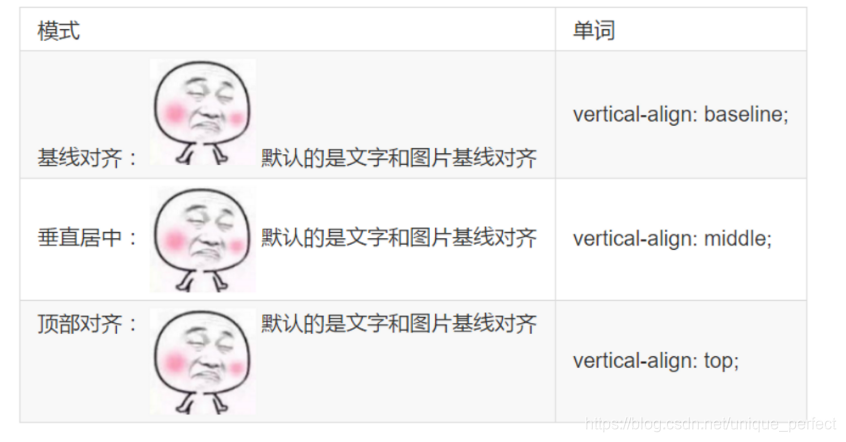
vertical-align 垂直对齐
vertical-align 垂直对齐,它只针对于行内元
素或者行内块元素
一般用来处理图片跟文字的对齐效果

vertical-align : baseline |top |middle |bottom

原因:

图片或者表单等行内块元素,他的底线会和父级盒子的基线对齐。就是图片底侧会有一个空白缝隙。
解决的方法就是:
给img vertical-align:middle | top| bottom等等。  让图片不要和基线对齐。
给img 添加 display:block; 转换为块级元素就不会存在问题了。
vertical-align对于块级无效
<!DOCTYPE html>
<html lang="en">
<head>
<meta charset="UTF-8">
<title>Document</title>
<style>
div {
width: 100px;
height: 100px;
background-color: pink;
margin: auto;
vertical-align: middle;
}
</style>
</head>
<body>
<div>
你会失望的
</div>
</body>
</html>
vertical-align图片对齐文字
<!DOCTYPE html>
<html lang="en">
<head>
<meta charset="UTF-8">
<title>Document</title>
<style>
.one {
vertical-align: baseline;
}
.two {
vertical-align: middle;
}
.three {
vertical-align: top;
}
</style>
</head>
<body>
<div>
<img src="images/2.jpg" alt="" class="one"> 你瞅啥
</div>
<div>
<img src="images/2.jpg" alt="" class="two"> 你瞅啥
</div>
<div>
<img src="images/2.jpg" alt="" class="three"> 你瞅啥
</div>
</body>
</html>
去除图片底侧空白缝隙
<!DOCTYPE html>
<html lang="en">
<head>
<meta charset="UTF-8">
<title>Document</title>
<style>
div {
border: 1px solid red;
}
div img {
display: block;
}
</style>
</head>
<body>
<div>
<img src="images/3.jpg" alt="">
</div>
</body>
</html>
5.1.6 溢出的文字省略号显示
white-space:normal ;默认处理方式

white-space:nowrap ; 强制在同一行内显示所有文本,
直到文本结束或者遭遇br标签对象才换行。

text-overflow : clip ;不显示省略标记(...),
而是简单的裁切

text-overflow:ellipsis ; 当对象内文本溢出时
显示省略标记(...)
<!DOCTYPE html>
<html lang="en">
<head>
<meta charset="UTF-8">
<title>溢出的文字省略号显示</title>
<style>
div {
width: 150px;
height: 25px;
border: 1px solid pink;
white-space: nowrap;
overflow: hidden;
text-overflow: ellipsis;
}
</style>
</head>
<body>
<div>hi~ 来自猩猩的你-欢迎你</div>
</body>
</html>
5.1.7 总结三步曲
/*1. 先强制一行内显示文本*/
    white-space: nowrap;
/*2. 超出的部分隐藏*/
    overflow: hidden;
/*3. 文字用省略号替代超出的部分*/
    text-overflow: ellipsis;
5.1.8 CSS精灵技术(sprite)
首先我们知道,css精灵技术主要针对于背景图片,插
入的图片img 是不需要这个技术的。
<!DOCTYPE html>
<html lang="en">
<head>
<meta charset="UTF-8">
<title>体会css精灵技术</title>
<style>
.icon1 {
width: 23px;
height: 23px;
background: url(images/index.png) no-repeat 0 -107px;
}
.icon2 {
width: 23px;
height: 23px;
background: url(images/index.png) no-repeat -157px -107px;
margin: 100px;
}
</style>
</head>
<body>
<div class="icon1"></div>
<div class="icon2"></div>
</body>
</html>
5.1.9 滑动门
核心技术就是利用CSS精灵(主要是背景位置)和 盒
子padding撑开宽度, 以便能适应不同字数的导航栏。
<!DOCTYPE html>
<html lang="en">
<head>
<meta charset="UTF-8">
<title>Document</title>
<style>
a {
display: inline-block;
height: 33px;
background: url(images/to.png) no-repeat;
margin: 100px;
padding-left: 15px;
color: #fff;
}
a span {
display: inline-block;
height: 33px;
background: url(images/to.png) no-repeat right top;
padding-right: 15px;
}
</style>
</head>
<body>
<a href="#">
<span>首页</span>
</a>
<a href="#">
<span>公司新闻</span>
</a>
</body>
</html>
总结:

1. a 设置 背景左侧,padding撑开合适宽度。
2. span 设置背景右侧, padding撑开合适宽度 剩下由文字继续撑开宽度。
3. 之所以a包含span就是因为 整个导航都是可以点击的。
5.1.10 margin负值之美
负边距+定位:水平垂直居中
咱们前面讲过, 一个绝对定位的盒子, 利用  父级盒子的 50%,  然后 往左(上) 走 自己宽度的一半 ,可以实现盒子水平垂直居中。
<!DOCTYPE html>
<html lang="en">
<head>
<meta charset="UTF-8">
<title>margin负值之美-突出显示某个盒子</title>
<style>
div {
float: left;
width: 200px;
height: 300px;
border: 1px solid #ccc;
margin-left: -1px;
margin-top: -1px;
}
div:hover {
border: 1px solid #f40;
position: relative;
}
</style>
</head>
<body>
<div></div>
<div></div>
<div></div>
<div></div>
<div></div>
<div></div>
<div></div>
<div></div>
<div></div>
</body>
</html>
或者
<!DOCTYPE html>
<html lang="en">
<head>
<meta charset="UTF-8">
<title>margin负值之美-突出显示某个盒子</title>
<style>
div {
position: relative;
float: left;
width: 200px;
height: 300px;
border: 1px solid #ccc;
margin-left: -1px;
margin-top: -1px;
}
div:hover {
border: 1px solid #f40;
z-index: 1;
}
</style>
</head>
<body>
<div></div>
<div></div>
<div></div>
<div></div>
<div></div>
<div></div>
<div></div>
<div></div>
<div></div>
</body>
</html>
float跟position可以连着一起使用。
5.1.11 三角形之美
<!DOCTYPE html>
<html lang="en">
<head>
<meta charset="UTF-8">
<title>Document</title>
<style>
div {
width: 0;
height: 0;
border-top: 10px solid red;
border-right: 10px solid green;
border-bottom: 10px solid blue;
border-left: 10px solid pink;
}
p {
width: 0;
height: 0;
border-style: solid;
border-width: 10px;
border-color: transparent transparent transparent red;
font-size: 0;
line-height: 0;
}
</style>
</head>
<body>
<div></div>
<p></p>
</body>
</html>
1. 我们用css 边框可以模拟三角效果
2. 宽度高度为0
3. 我们4个边框都要写, 只保留需要的边框颜色,其余的不能省略,都改为 transparent 透明就好了
4. 为了照顾兼容性 低版本的浏览器,加上 font-size: 0;  line-height: 0;
想要获取该该课程markdown笔记(脑图+笔记)。可以扫描以下
微信公众号二维码。或者搜索微信公众号-Java大世界。回复
css即可获取笔记获取方式。








 扫一扫
扫一扫


 732
732

 被折叠的 条评论
为什么被折叠?
被折叠的 条评论
为什么被折叠?
 到【灌水乐园】发言





