


python 安装使用
python历史:大胡子龟叔开创的
hello world(安装和第一个程序)
1.下载python,本人使用的是python3.9.1,各位可按照喜好选择合适的版本安装使用。
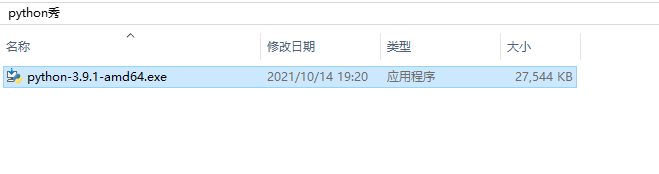
点击安装就行。
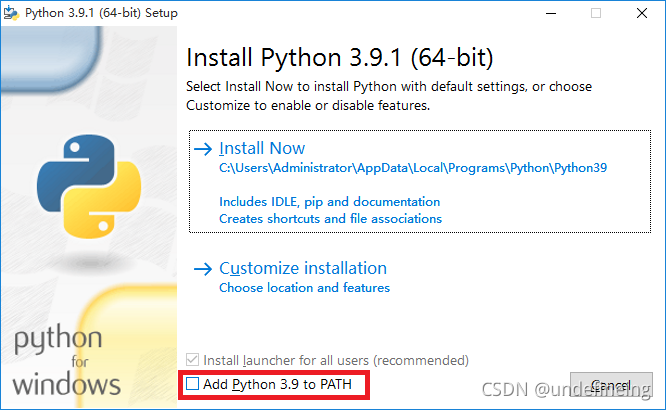
add python 3.9 to path 记得选上,它会自动配置环境变量,不然安装后得自己配置。
2.我们可在搜索栏输入cmd弹出的终端中查看python是否安装完成。

按下回车后进入终端:
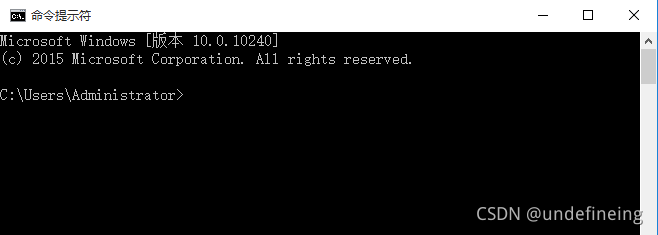
3.在终端中键入“py”命令,查看python是否安装和安装的版本号:

(如果安装了没显示版本号不能用那么可能是环境变量没配,可以重装选择add python 3.9 to path,如果该版本没有此功能可以打开这一篇配置环境变量:https://editor.youkuaiyun.com/md/?articleId=120887173)
python使用方法:
这里只介绍最基础的利用记事本文件的方式。
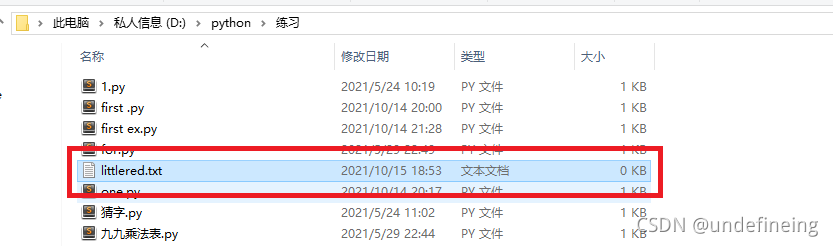
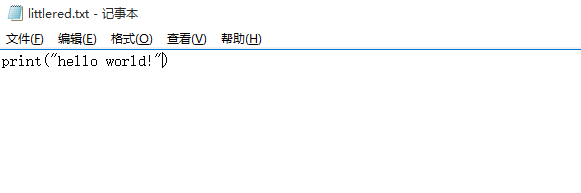
如上图所示我这里有一个新建的名为小红(littlered)的记事本文件,接下来我打开它进行编辑,输入了一个"print(“hello world!”)",并保存。
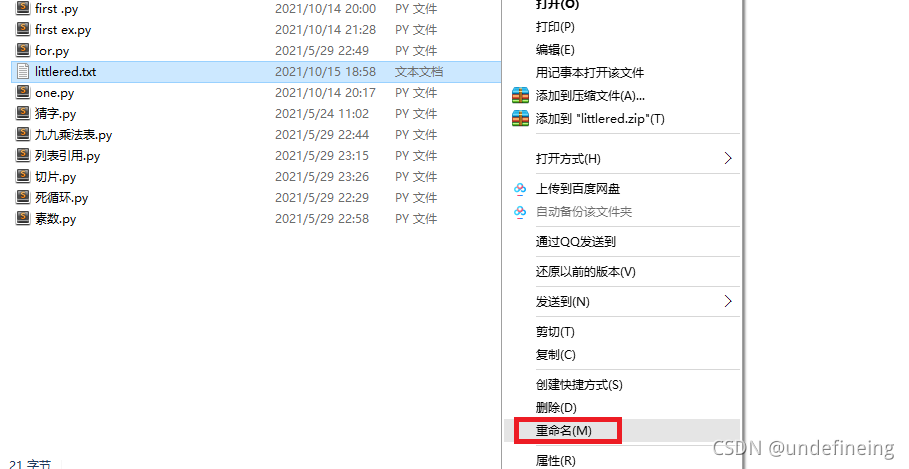
接下来关闭文件,修改后缀名为.py
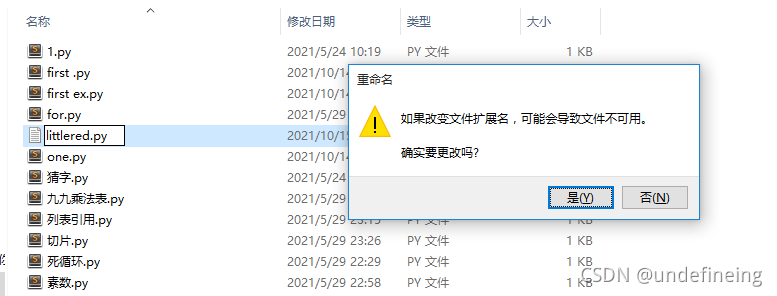
点确定,你是学计算机的胆子大点,它哪有你懂。
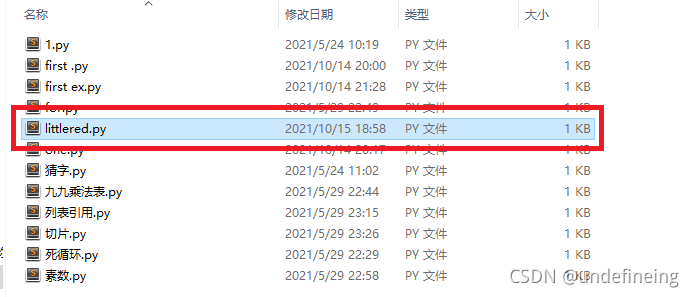
好了我们有了一个.py文件,现在我们运行它试试。
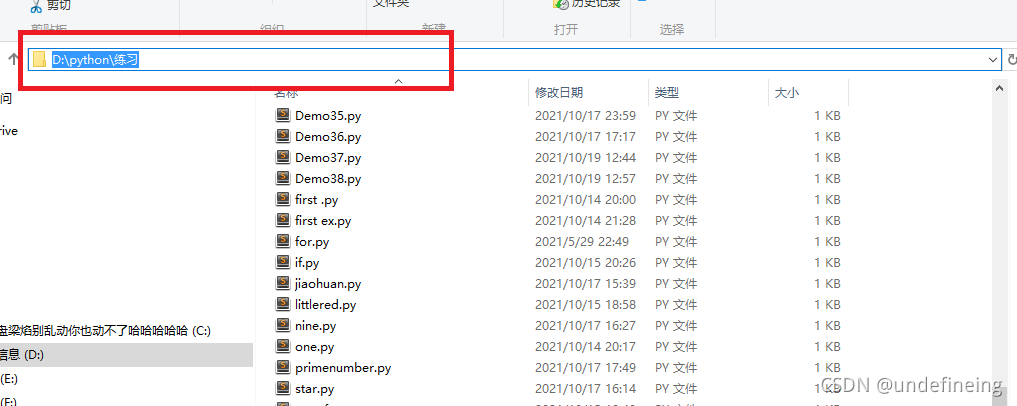
先如上图找到要执行.py文件的所在文件夹,ctrl+c复制下来
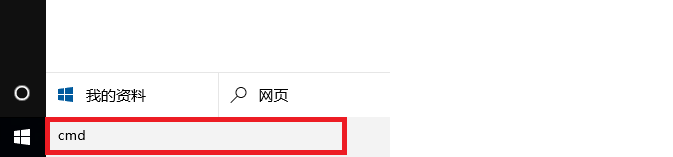
在搜索栏输入"cmd"并按回车执行进入控制台。
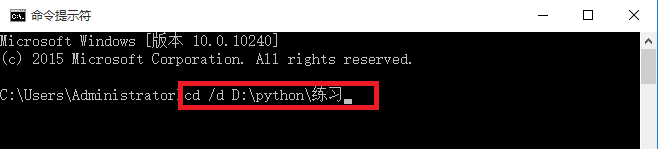
我们用cd命令跳转到指定文件所在目录(之前复制的ctrl+v粘贴)
语法:cd [目录]
注意:跳转不同盘符(c盘 d盘)时需要加上/d 参数
具体使用为cd /d [目录]
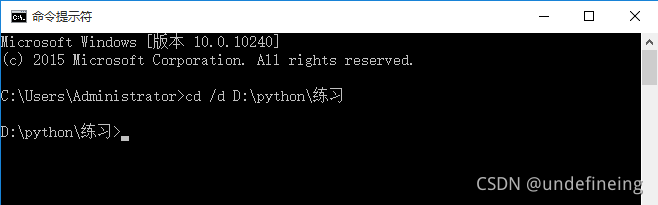
如上图所示我们进入了littlered所在文件夹
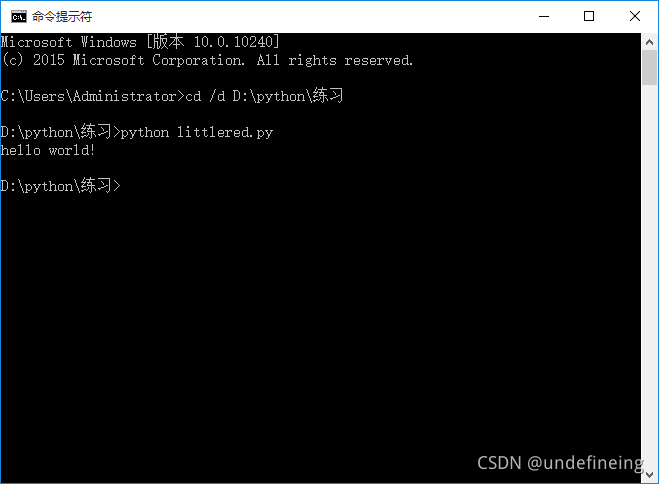
用python 命令执行
python [文件名]
例如:python littlered.py





 扫一扫
扫一扫


 51万+
51万+

 被折叠的 条评论
为什么被折叠?
被折叠的 条评论
为什么被折叠?
 到【灌水乐园】发言





