



目录
写在前面
有经验的可以直接看:解决方案 利用DMZ将打印机映射到外网。
小白可以从科普看起,慢慢了解路由器设置、局域网共享打印机,最终实现跨网段共享打印机。
科普
Windows 10 如何局域网内共享打印机
总共分为5步:1.验证网络是否为专用网络;2.启用共享设置;3.在主Windows设备上共享打印机;4.确定主Windows设备的名称或IP地址;5.在其他Windows设备上安装共享打印机。
1.验证网络是否为专用网络。
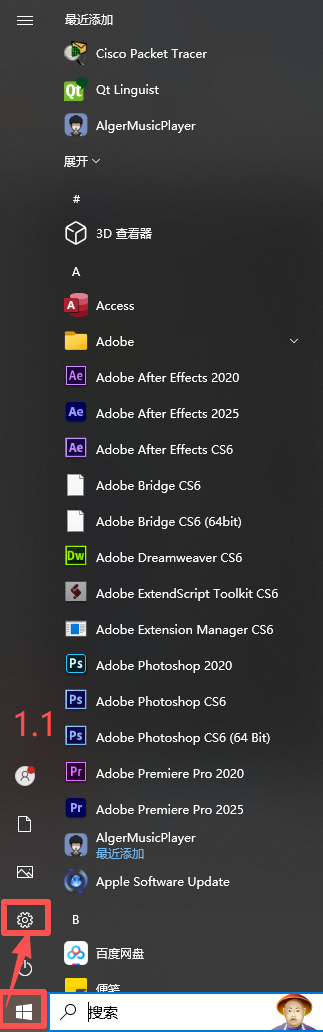
打开“开始” -> “设置” -> “网络和 Internet”。
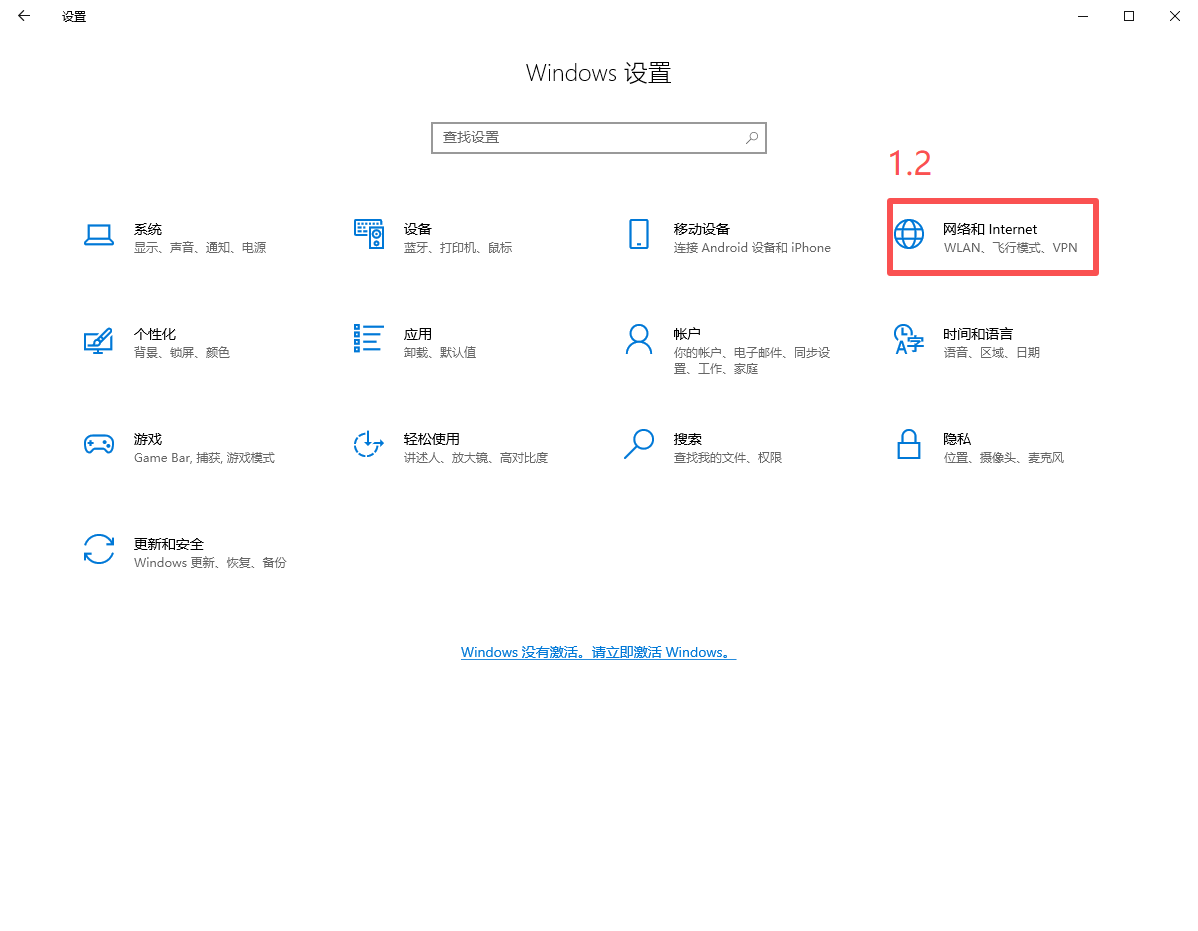
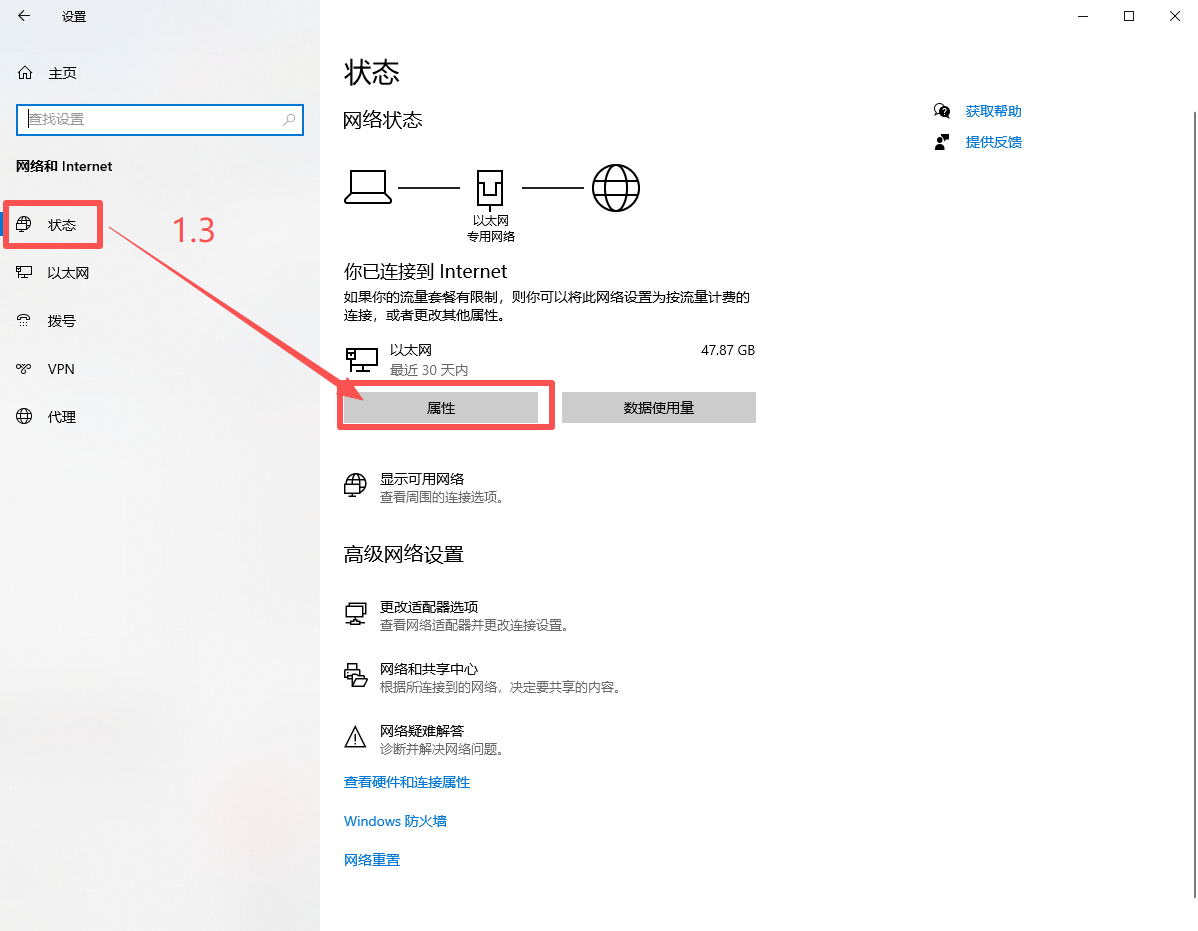
在 “状态”窗口中点击 “属性”按钮。
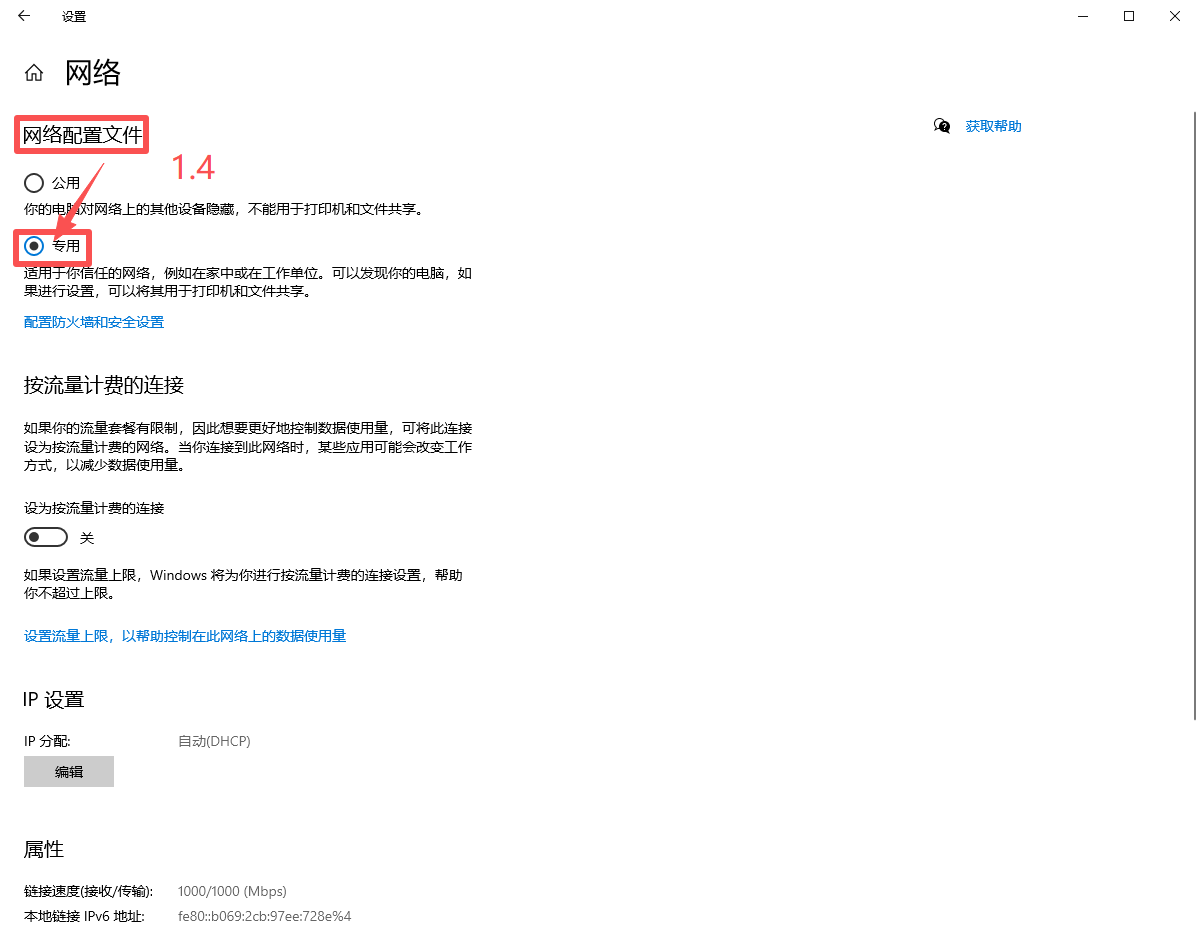
在 “网络配置文件” 下,选择 “专用”。
2.启用共享设置。
返回 “状态” 窗口,点击 “网络和共享中心”。
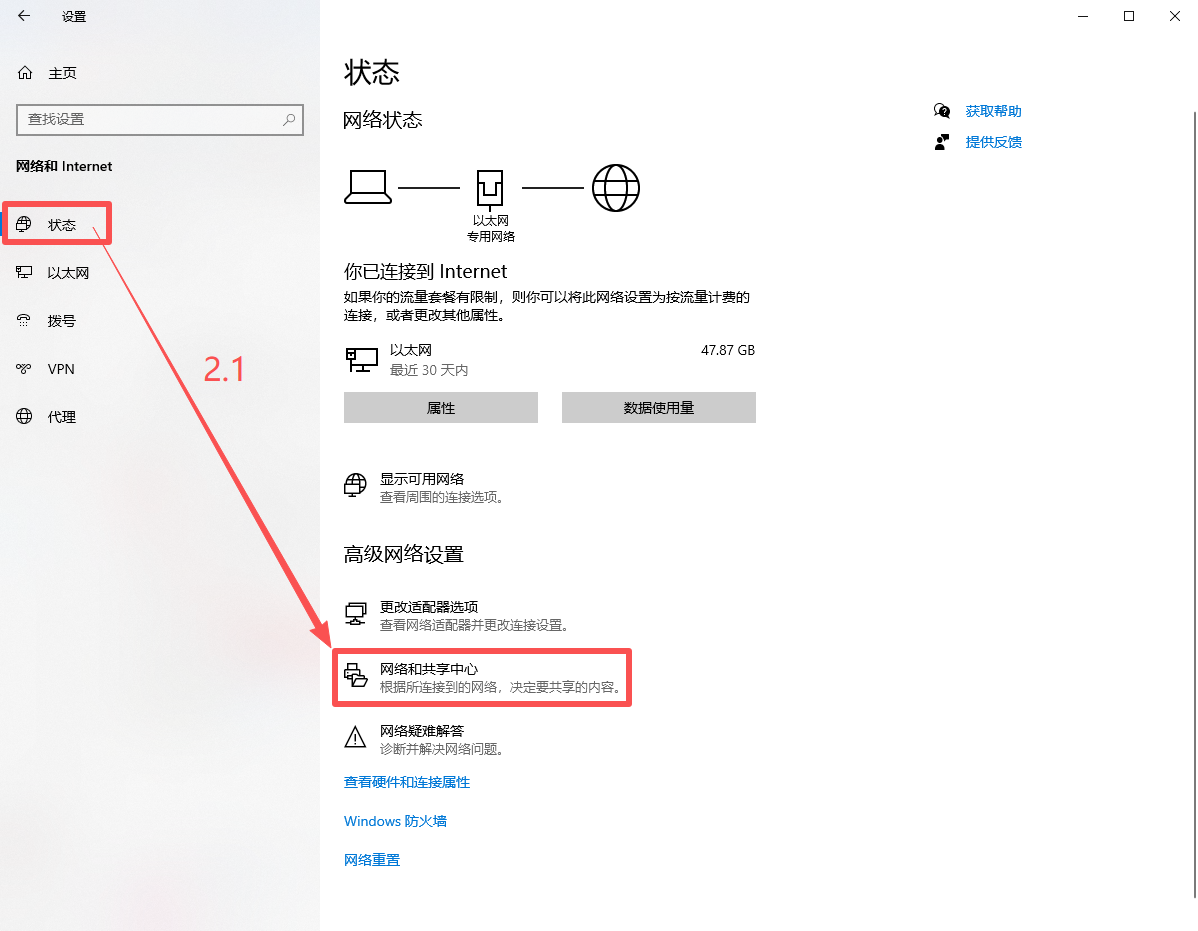
点击左侧 “更改高级共享设置”。
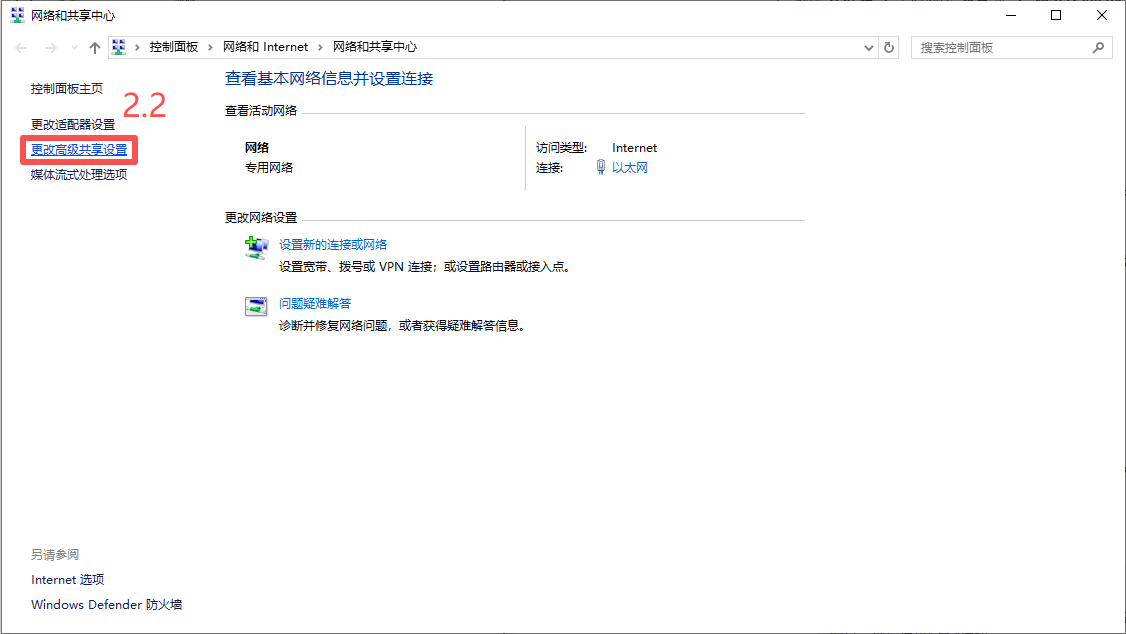
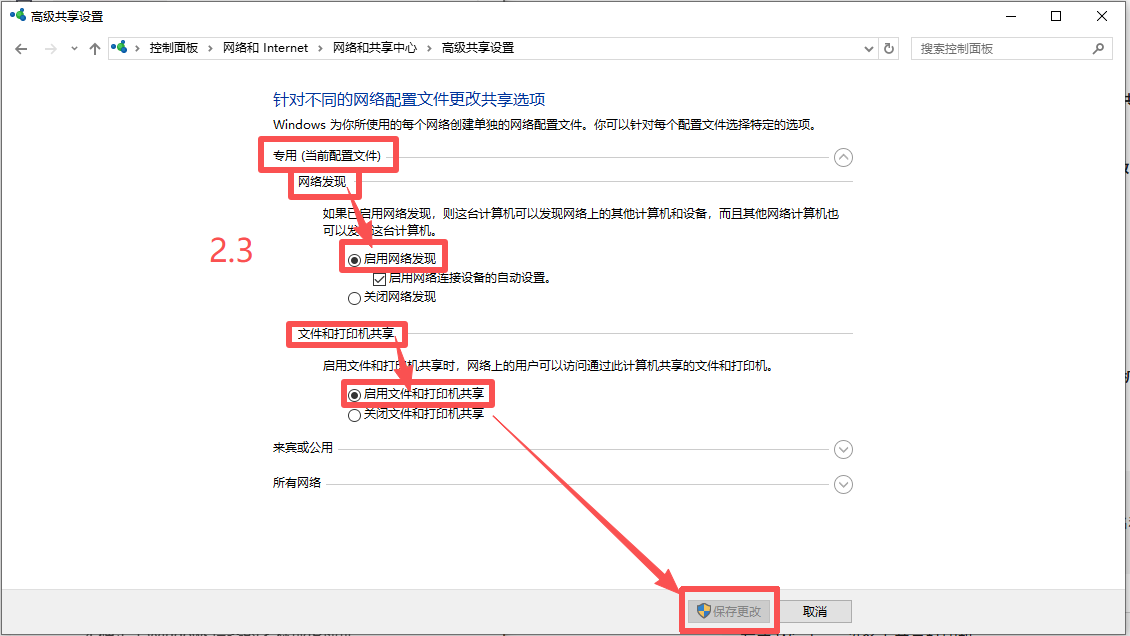
展开 “专用” 部分,在 “网络发现” 下选择 “启用网络发现”、在 “文件和打印机共享” 下,选择 “打开文件和打印机共享”, 点击 “保存更改”。
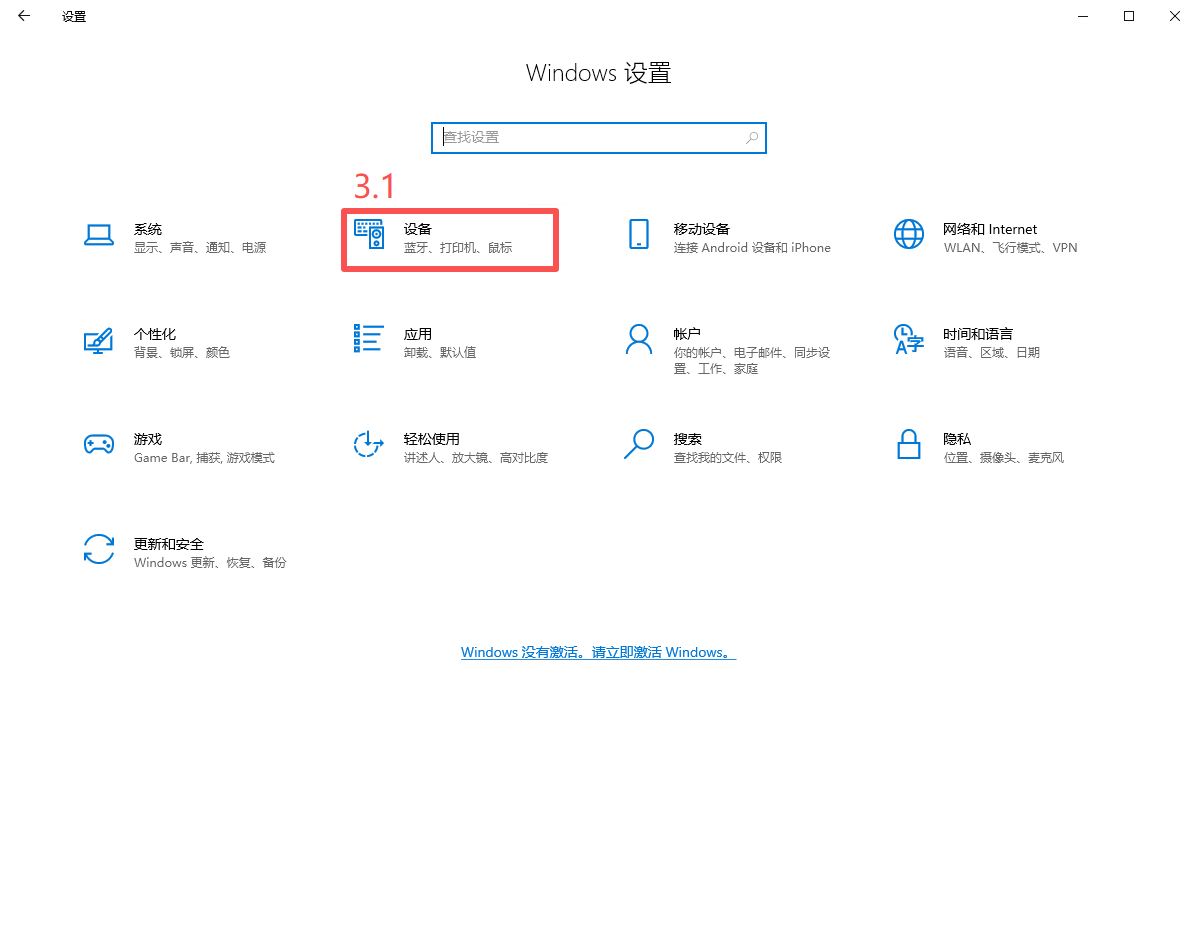
3.在主Windows设备上共享打印机(在打印机的电脑上操作此步骤,实现向外共享打印机)。
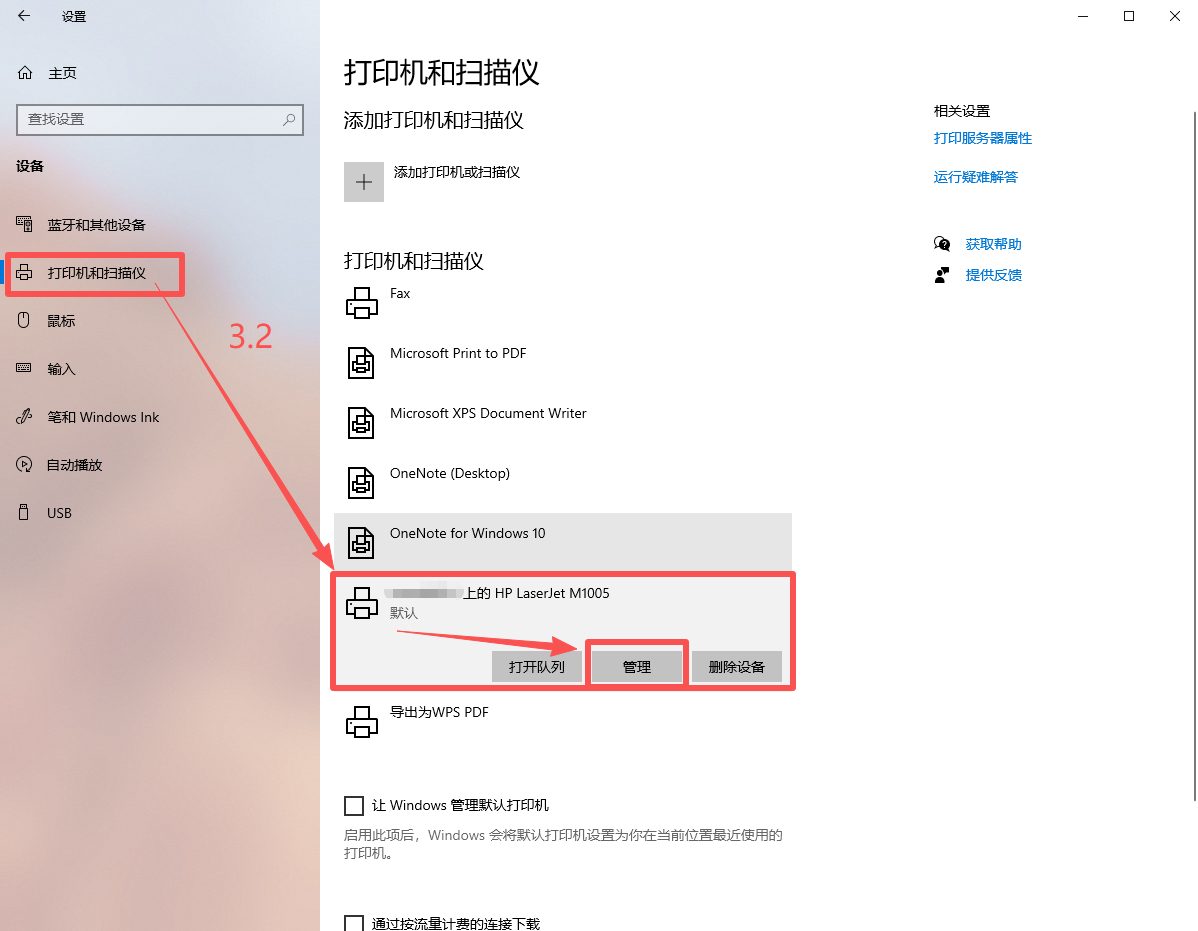
在 “设置” 界面,点击 “设备”,点击 “打印机和扫描仪”。
点击要共享的打印机,点击 “管理”。
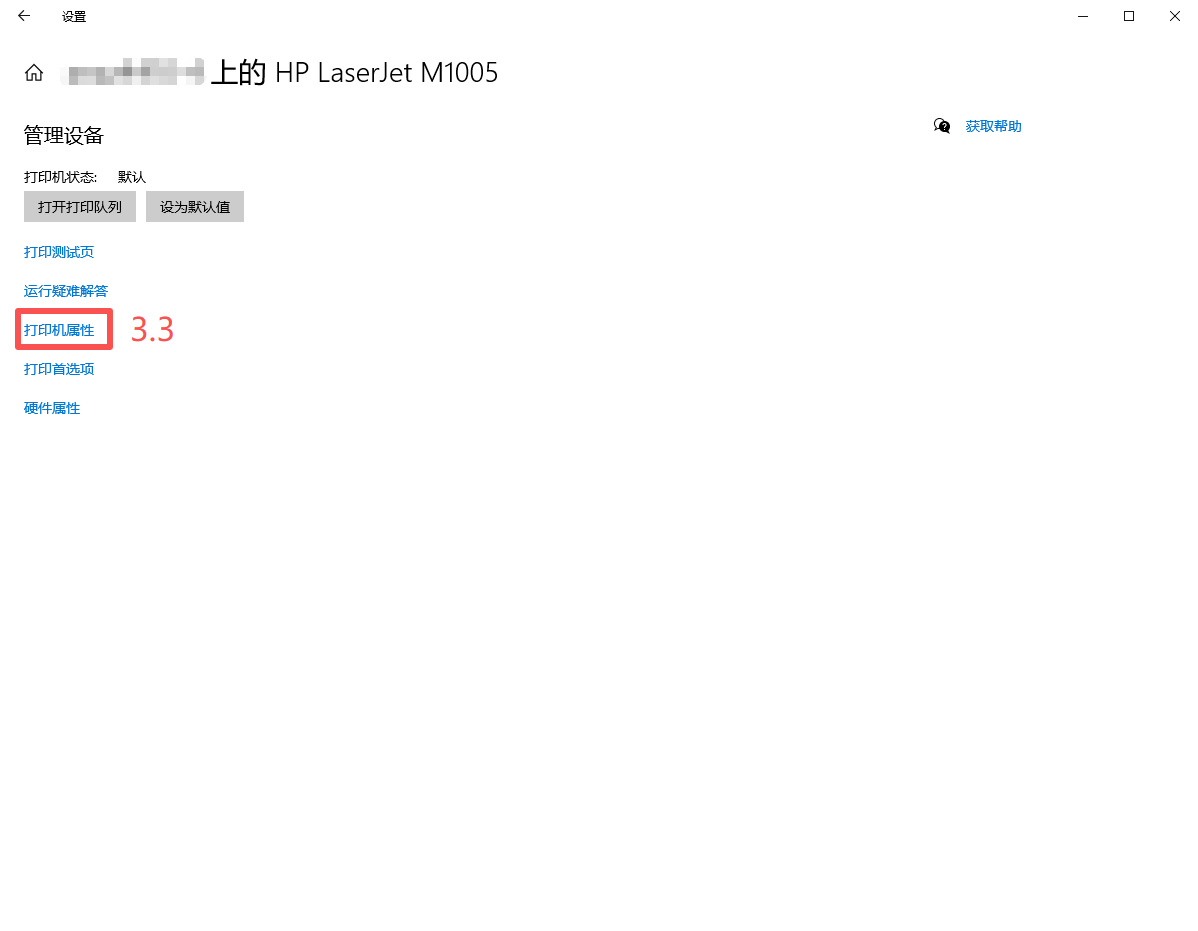
点击 “打印机属性”。
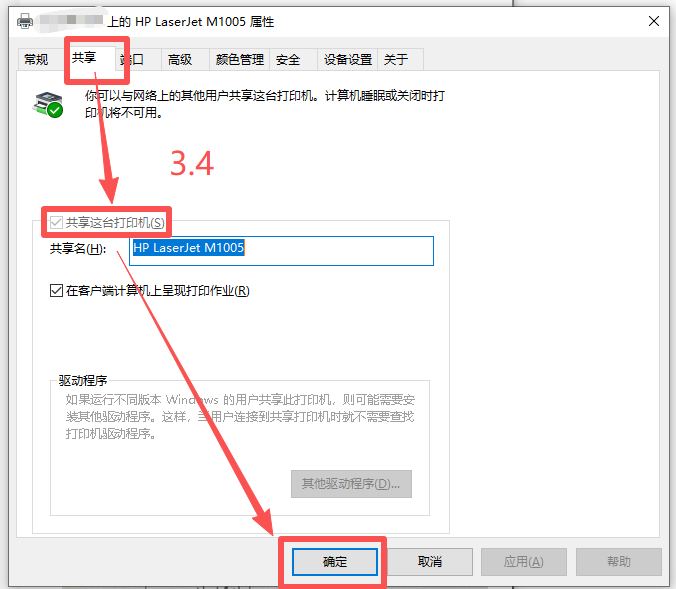
选择 “共享”,点击 “共享此打印机”, 点击 “确定”。
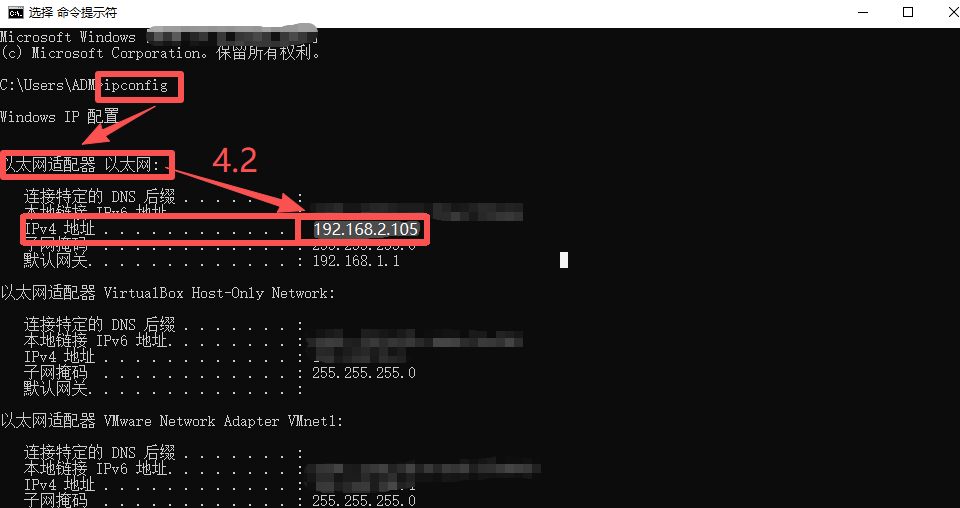
4.确定主Windows设备的名称或IP地址(找到打印机的IP地址)。
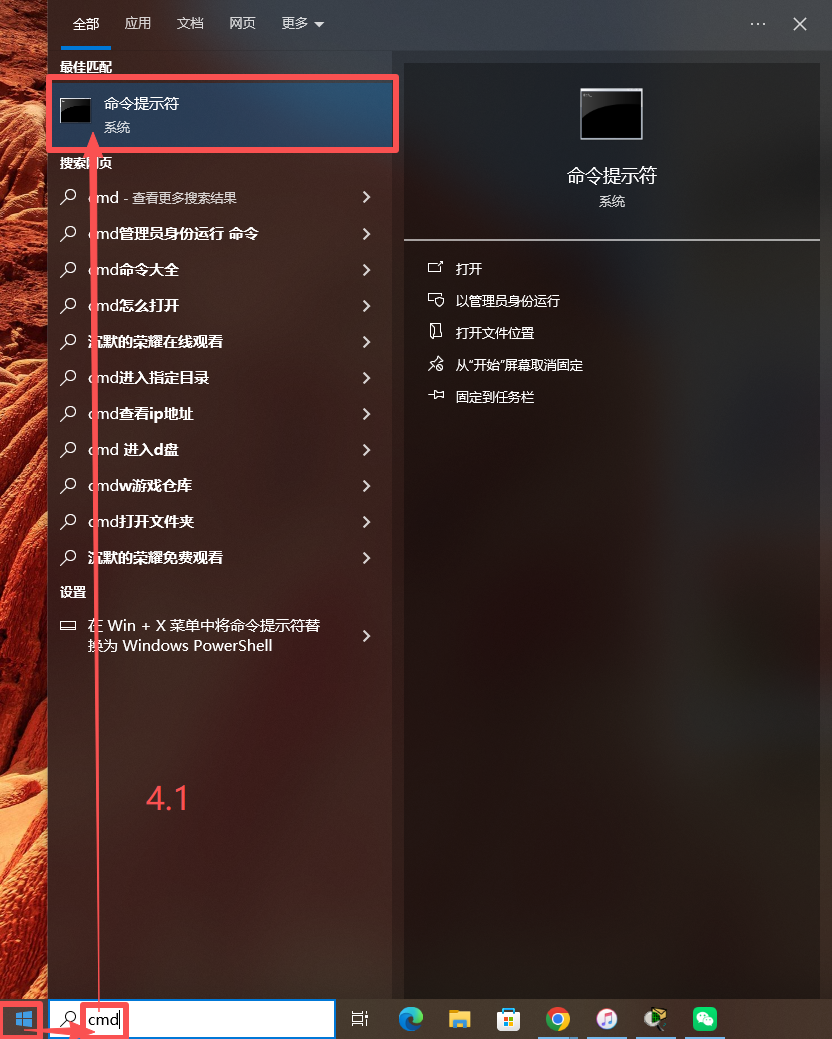
打开 “开始”,输入 cmd,打开 “命令提示符”。
输入命令
ipconfig,找到 “以太网适配器 以太网” 下的 “IPv4 地址”,记住这一串地址,以便在其他Windows设备上设置共享打印机时使用。(后面的 VirtualBox、VMware都是安装了虚拟机后才有的,不需要管他)。
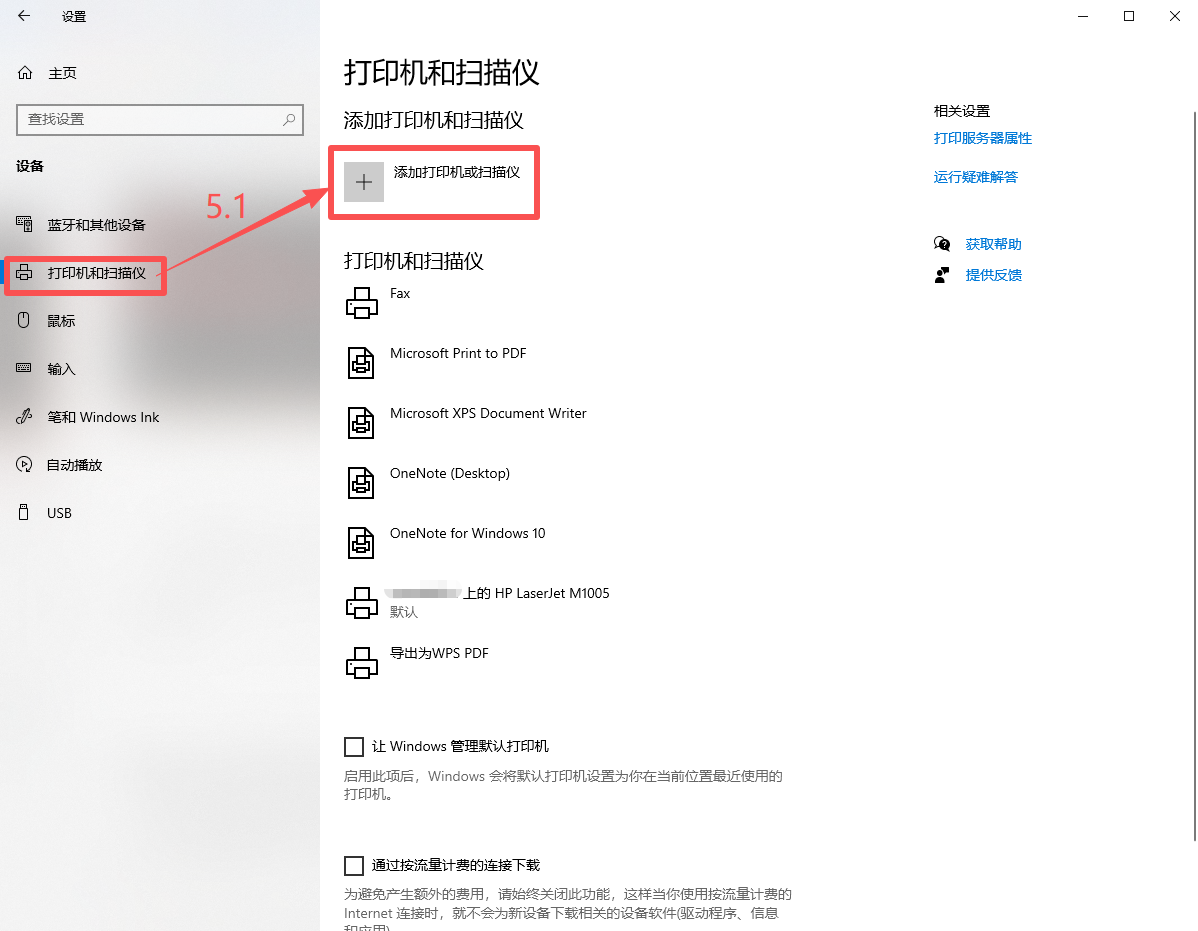
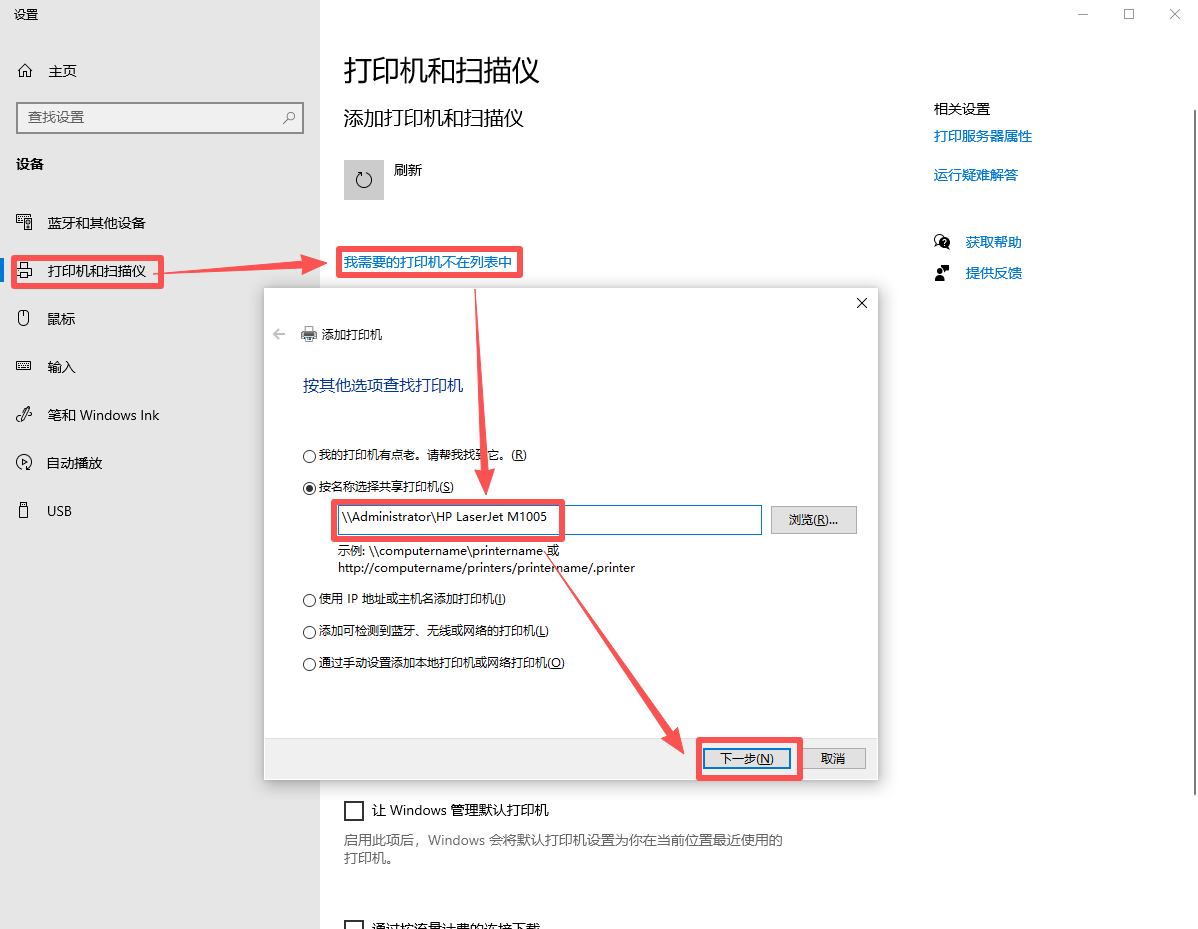
打开 “设置” -> “设备” -> “打印机和扫描仪” -> “添加打印机和扫描仪”。
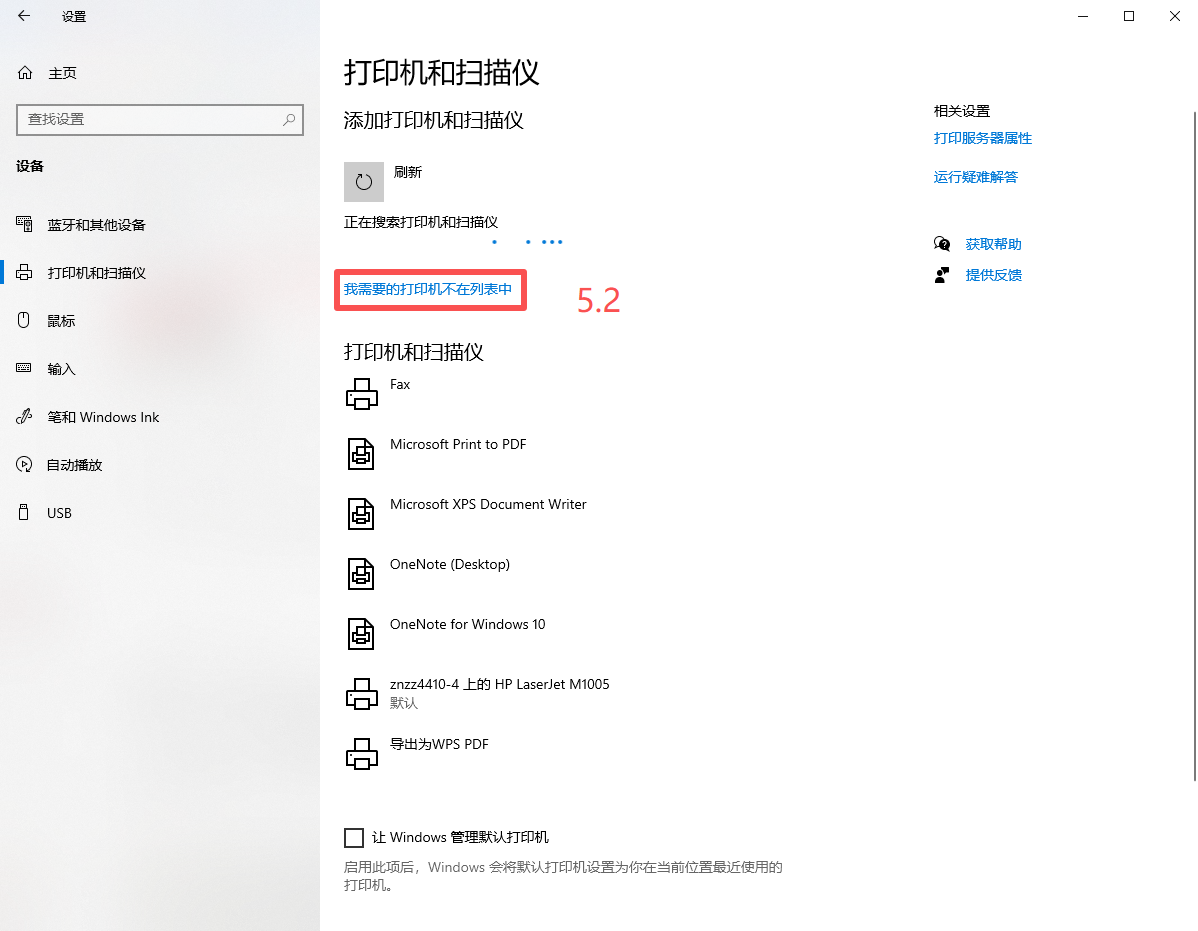
等待一会,点击 “我需要的打印机不在列表”。
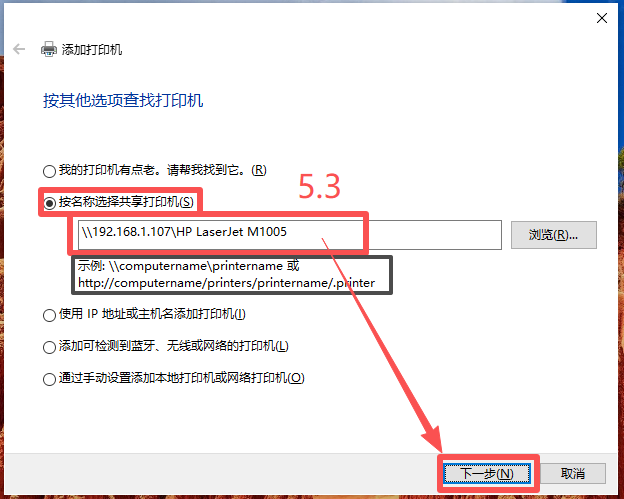
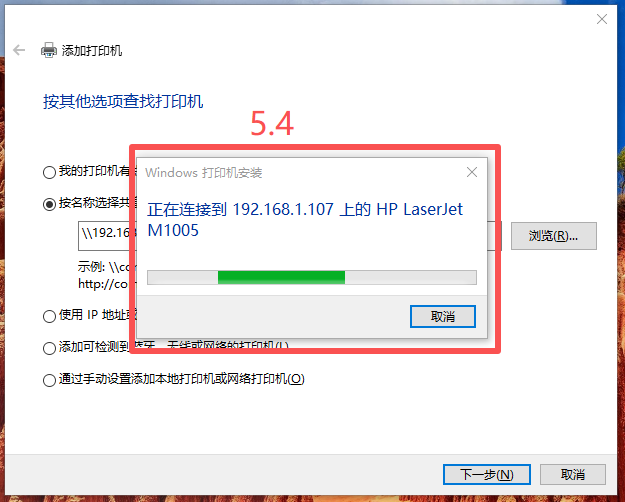
点击 “按名称选择共享打印机”,输入前面获取到的IP地址,或者按以下格式之一输入主要Windows设备的名称或IP地址以及打印机的共享名称:
-
\\computer_name\printer_name(即\\电脑名\打印机名,如:\\Administrator\HP LaserJet M1005)
-
\\ip_address\printer_name(即\\IP地址\打印机名)
-
http://computer_name/printer_name/.printer
-
http://ip_address/printer_name/.printer
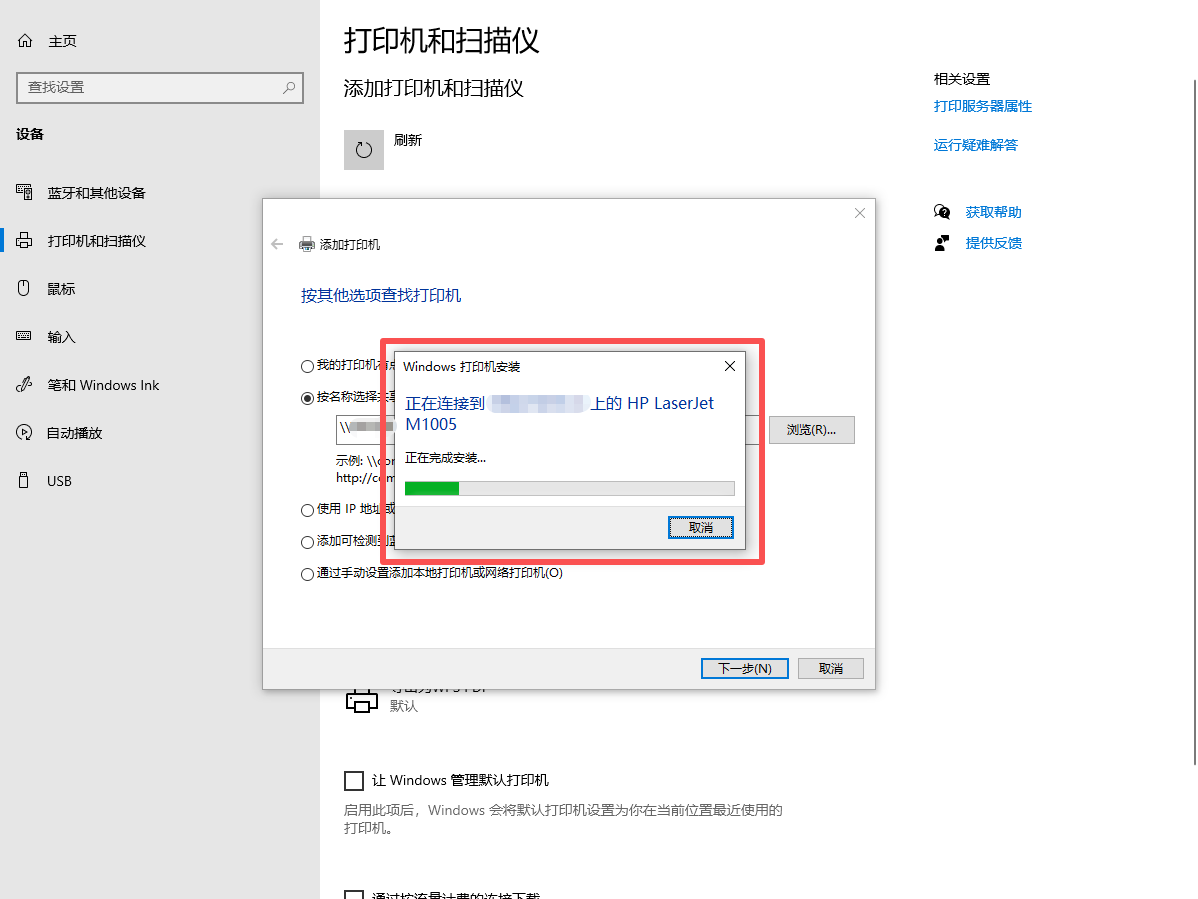
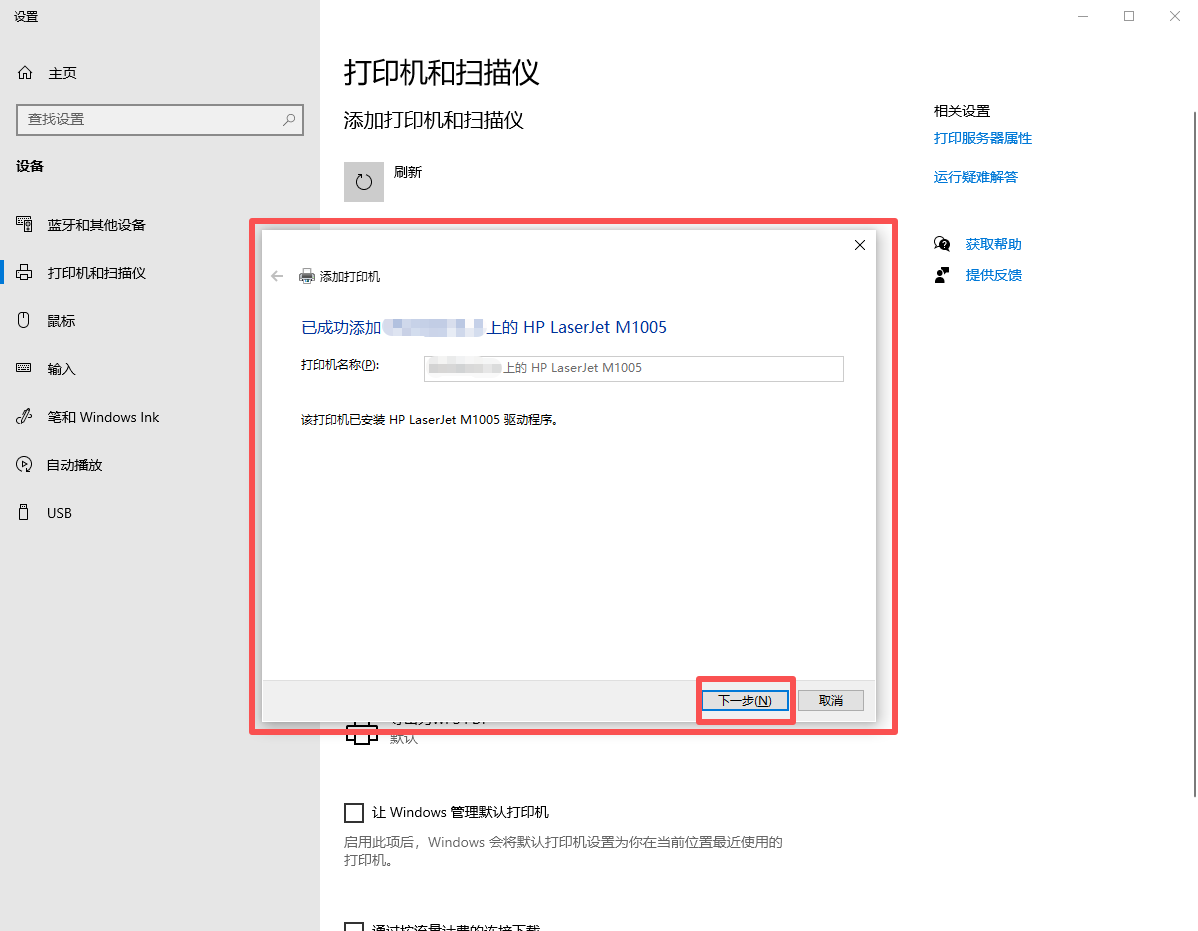
如果一切都没问题,则会成功添加打印机,至此成功添加共享打印机。
网络接口不够用时如何拓展接口,连接共享打印机
对于设备过多,网络接口不够用时如何共享打印机问题,常用方法可以通过增加交换机增加网络接口、串联(级联)路由器增加网络接口(相当于把路由器变成交换机来用)。
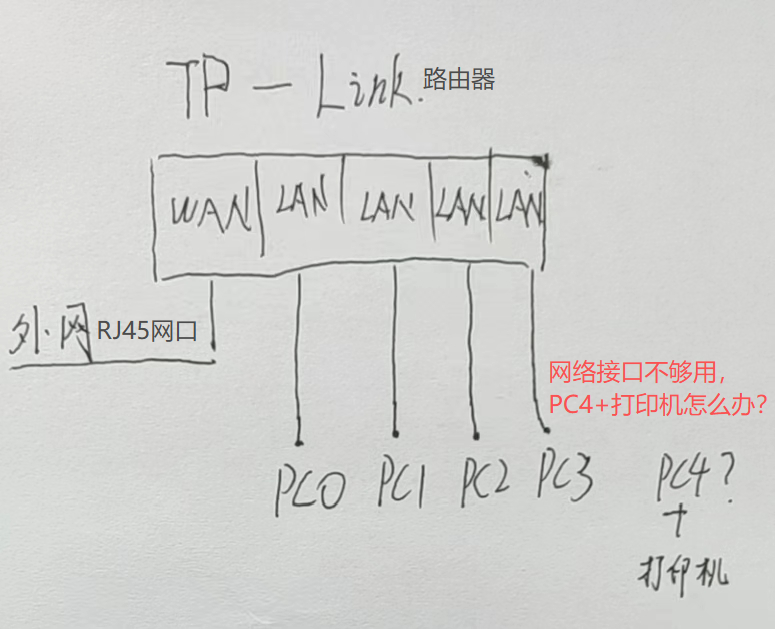
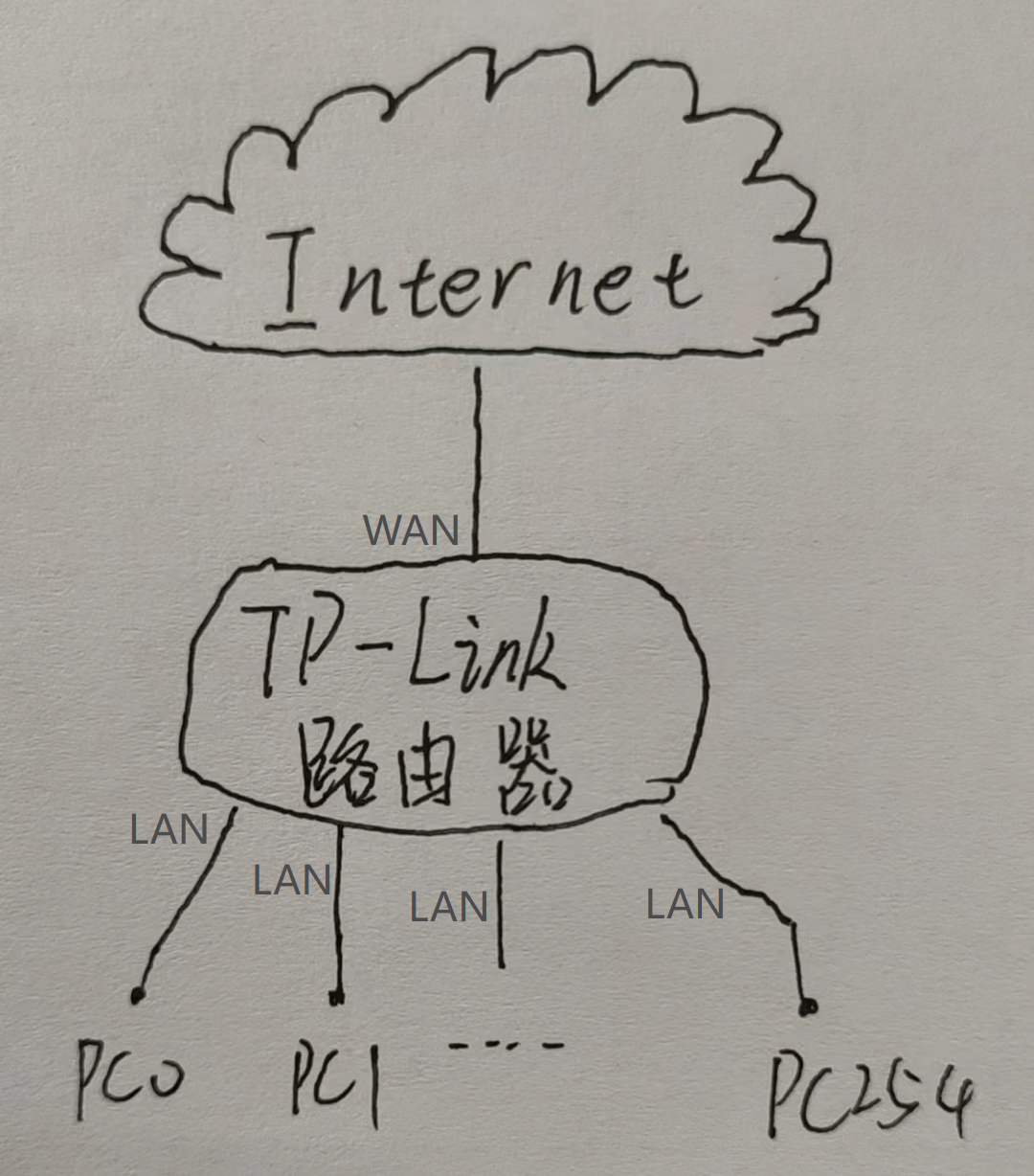
这种方法通常适用于设备数有限(设备数量<256,因为局域网IP地址是0-255,其中一个IP作为网关,其他IP可以分配给设备。为了避免IP冲突所以设备数量<255),同时随着设备数量增加,路由器的负担也越大(这里是TP-Link路由器负责路由功能)、越来越多设备共用一条宽带容易导致网络拥挤。
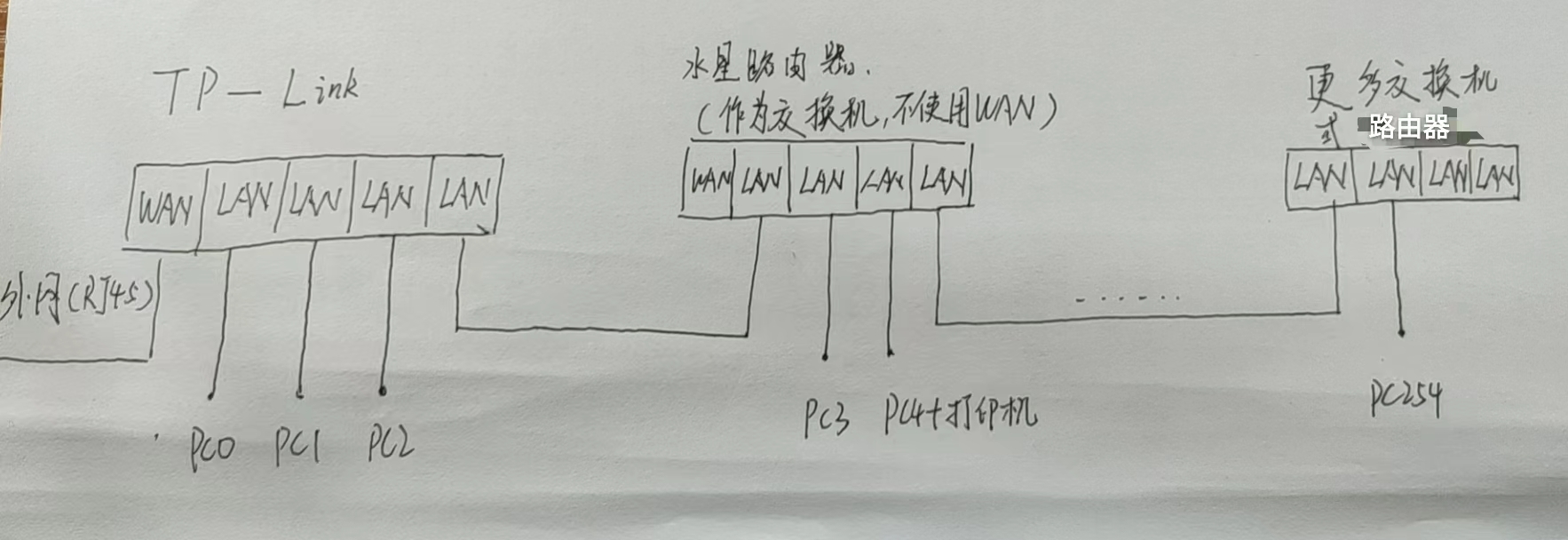
通过拓扑图可以更直观了解到为什么设备越多,负责路由功能的TP-Link路由器负担越重、为什么设备越多越容易出现网络拥挤。
手机、计算机如何进入路由器管理界面
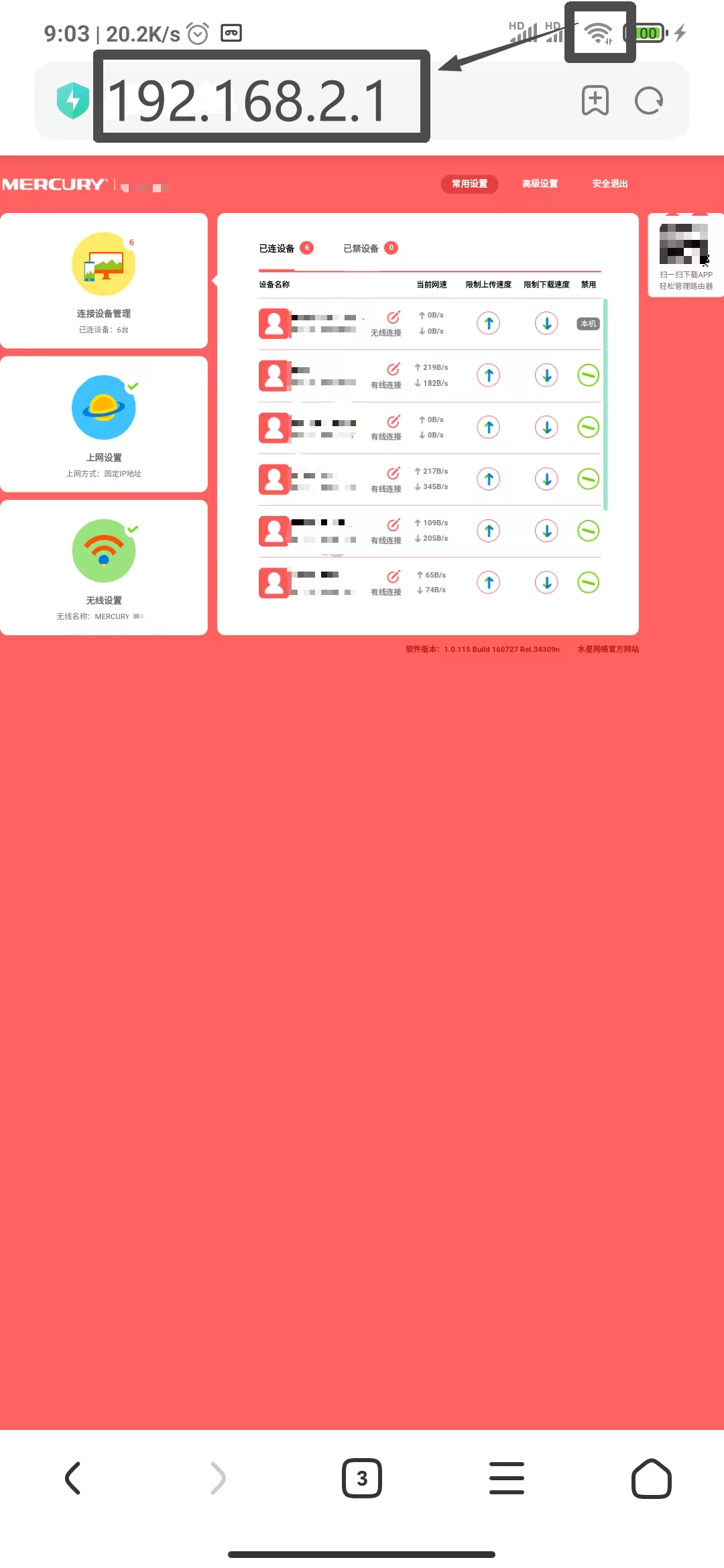
手机连接路由器WiFi,然后打开浏览器,在地址栏输入路由器LAN网关(默认是192.168.1.1,有的路由器是192.168.0.0或192.168.0.1)。
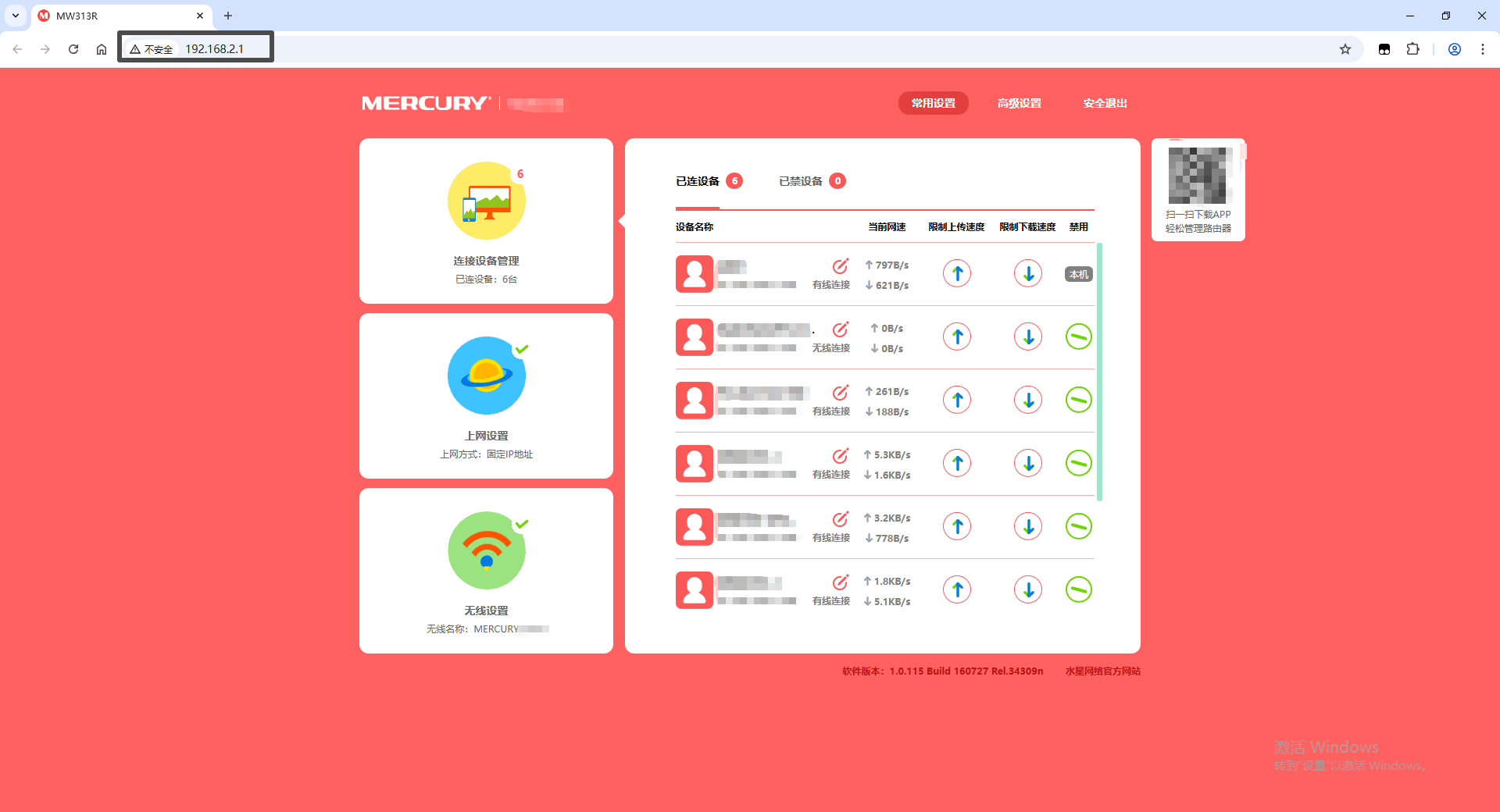
计算机也是同理,网线插到路由器LAN口,打开浏览器,在地址栏输入路由器LAN网关。
如何查看路由器WAN口IP
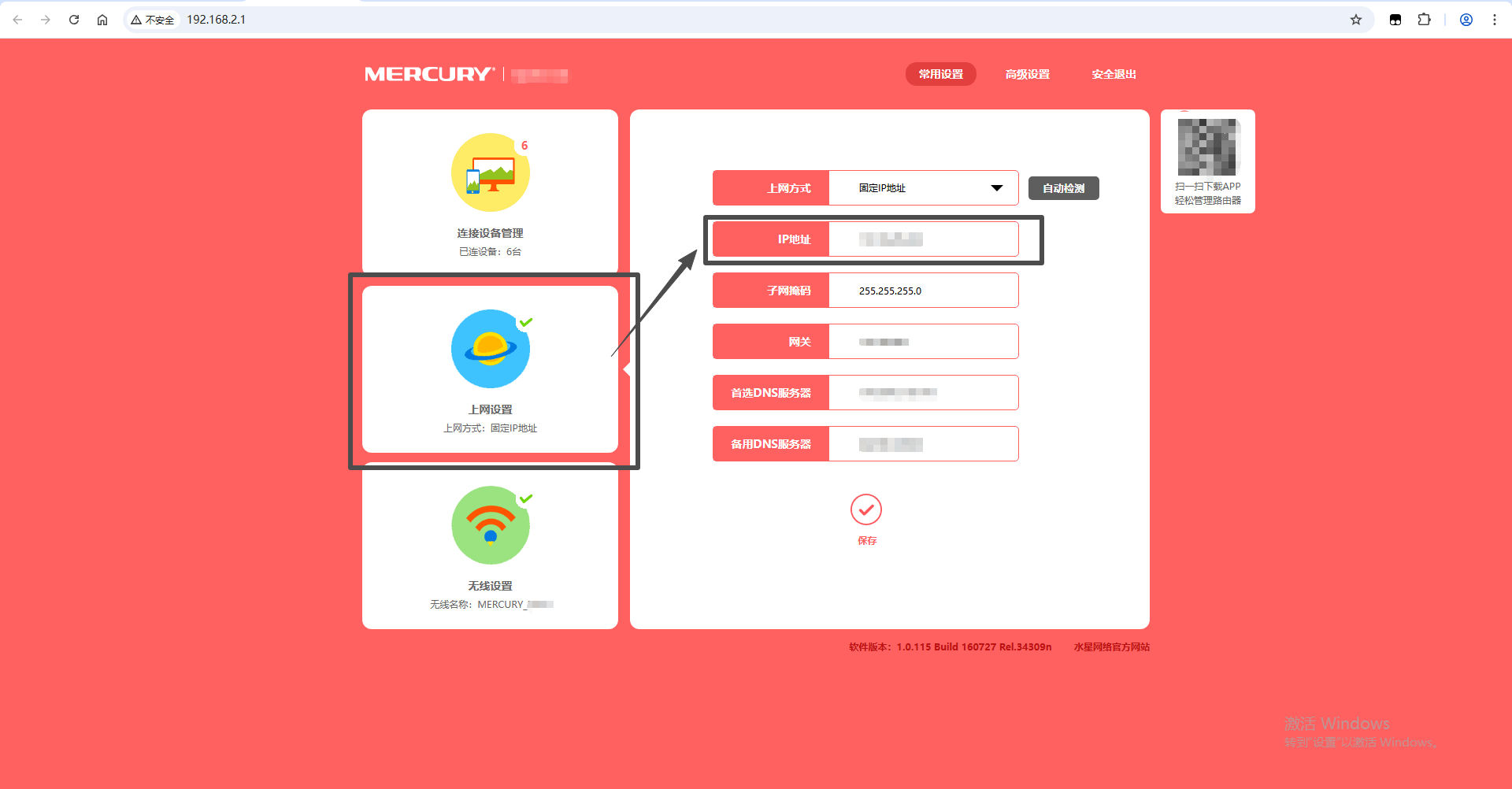
如何查看路由器WAN口IP,首先进入路由器管理界面,水星路由器的WAN口IP如图:
问题描述与尝试解决过程
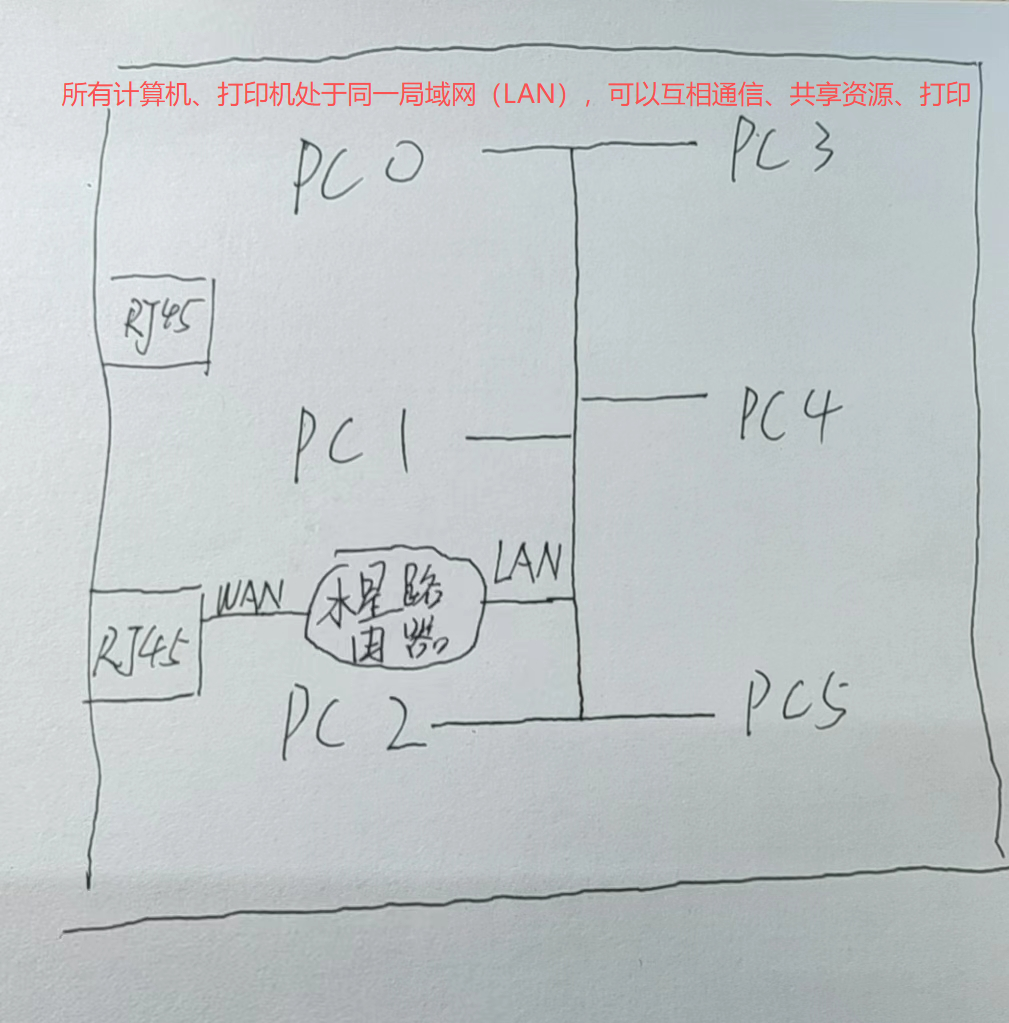
办公室有一台打印机、六台主机、一台老旧的水星路由器、几个交换机、两个RJ45网络接口,宽带大概是50M,下载速度最高4MB/S,办公室布局图如下:
问题在于其中一主机下载文件时,剩下的主机上网体验很差(网络拥挤),不确定的宽带太慢还是路由器老旧发热发烫处理不来。所以我决定利用剩下的RJ45网口接上新路由器,单独连上我的电脑,相当于我单独用一条宽带(虽然两个接口可能都来自同一条宽带)。新思路如图:
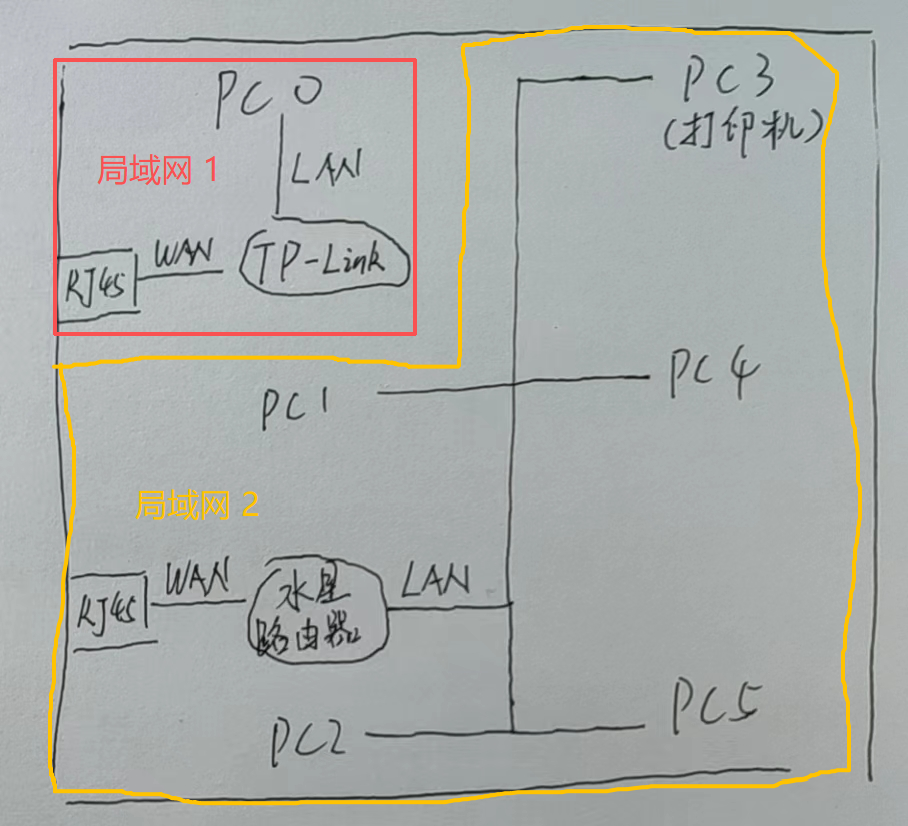
按照这样组网,自己的上网体验确实改善很多,只是需要打印的时候,由于打印机不在同一个局域网内无法直连,要把网线从TP-Link拔下,插到水星路由器上,再执行打印操作,非常麻烦。
尝试1
为了解决这个问题,我试过把TP-Link的LAN口和水星路由器的LAN口相连,这样确实能访问打印机,但是其中一个路由器需要取消WAN口接线,不然会造成IP冲突问题,这样相当于串联路由器,还是一个路由器工作,没解决路由器负担重、网络拥挤问题。
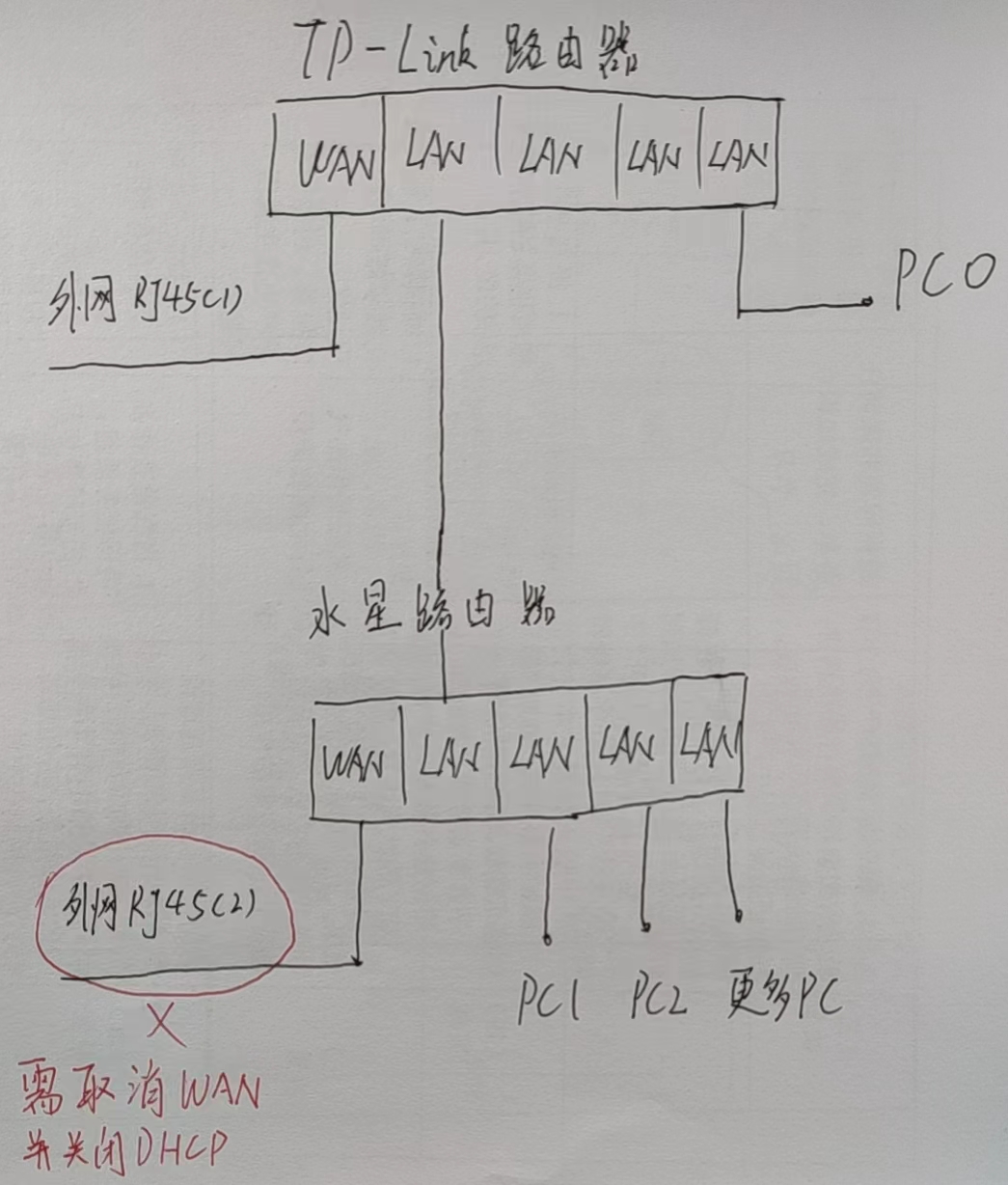
尝试2
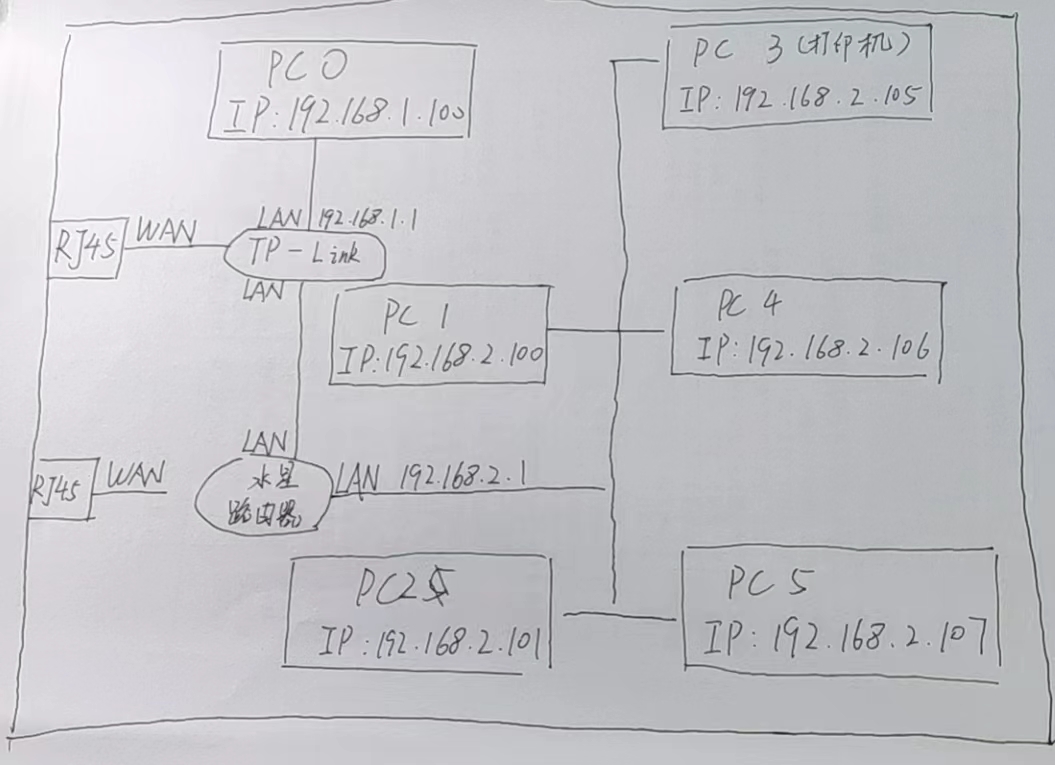
在尝试1的基础上,两个路由器WAN口都接上外网,并且设置两个路由器LAN划分为两个网段,这样两个路由器下的设备被分成两个局域网,两个局域网内的设备互不影响。但又回到了起点:PC0不在PC3的局域网内,连不上打印机。
聪明的我灵光一闪,将TP-Link的LAN口与水星路由器的LAN口相连,这样不就相当于物理上打通了两个局域网?经过实验,TP-Link管理界面上确实出现了PC3打印机设备,但PC3 IP地址还是192.168.2.105,PC0 192.168.1.100 始终连接不了打印机。
后来了解到DMZ主机、虚拟服务器功能,于是在路由器设置好后,过了一段时间在TP-Link的管理界面上突然多出了一个PC3主机名,一个PC3的IP为:192.168.2.105,另一个同名PC3的IP地址为192.168.1.101(最后的数有时候会变成106、105等),这时候神奇的是在PC 0输入网段为1的PC3的IP地址 192.168.1.101,竟然可以连接上打印机。
两个路由器相连后TP-Link管理界面上确实出现了水星路由器及其局域网下设备、神奇地出现两个网段的PC3,然而更神奇的是,手机连上水星路由器的WiFi,发现水星路由器的LAN网关竟然从192.168.2.1变成TP-Link的LAN网关192.168.1.1,这时候我才意识到:不对!
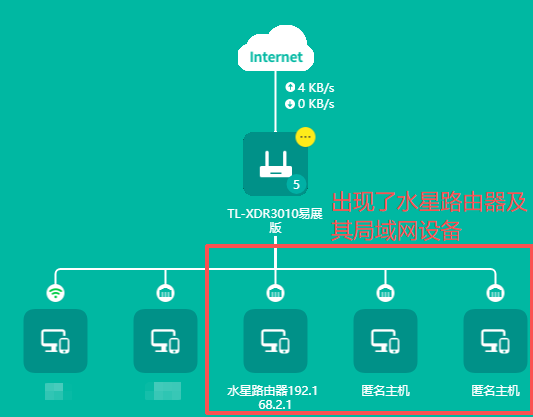
按照我原本的想法,TP-Link管理界面上应该只多出PC3设备才对,现在多了那么多设备,感觉兜兜转转又回到了尝试1。
解决方案 利用DMZ将打印机映射到外网
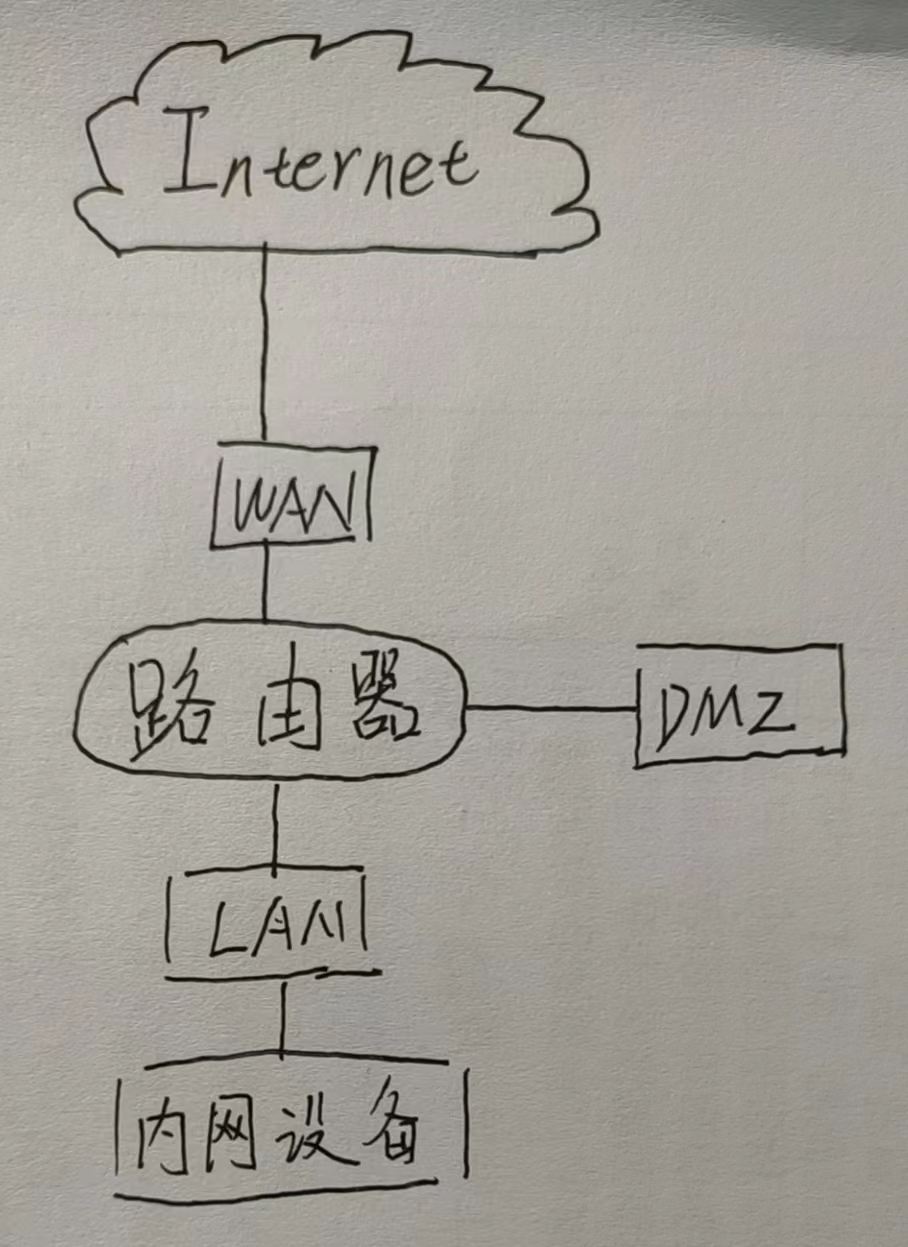
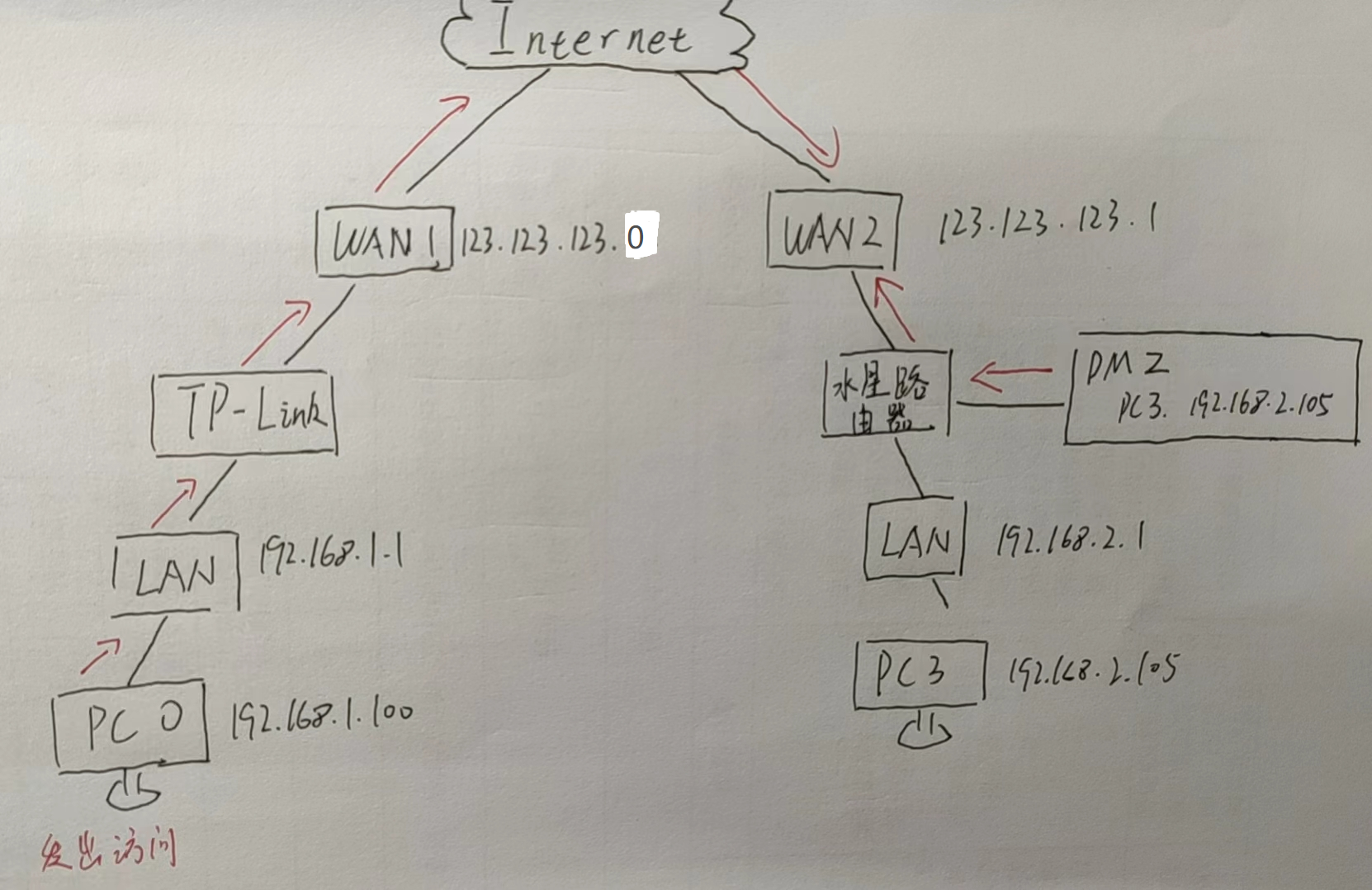
实际上,PC3在水星路由器上设置完DMZ主机后,PC0直接访问水星路由器的WAN口即可找到打印机,DMZ大致原理如图:
那为什么设置了DMZ,别的路由器就可以访问其他路由器局域网下的共享设备呢?大致原理图是这样的:
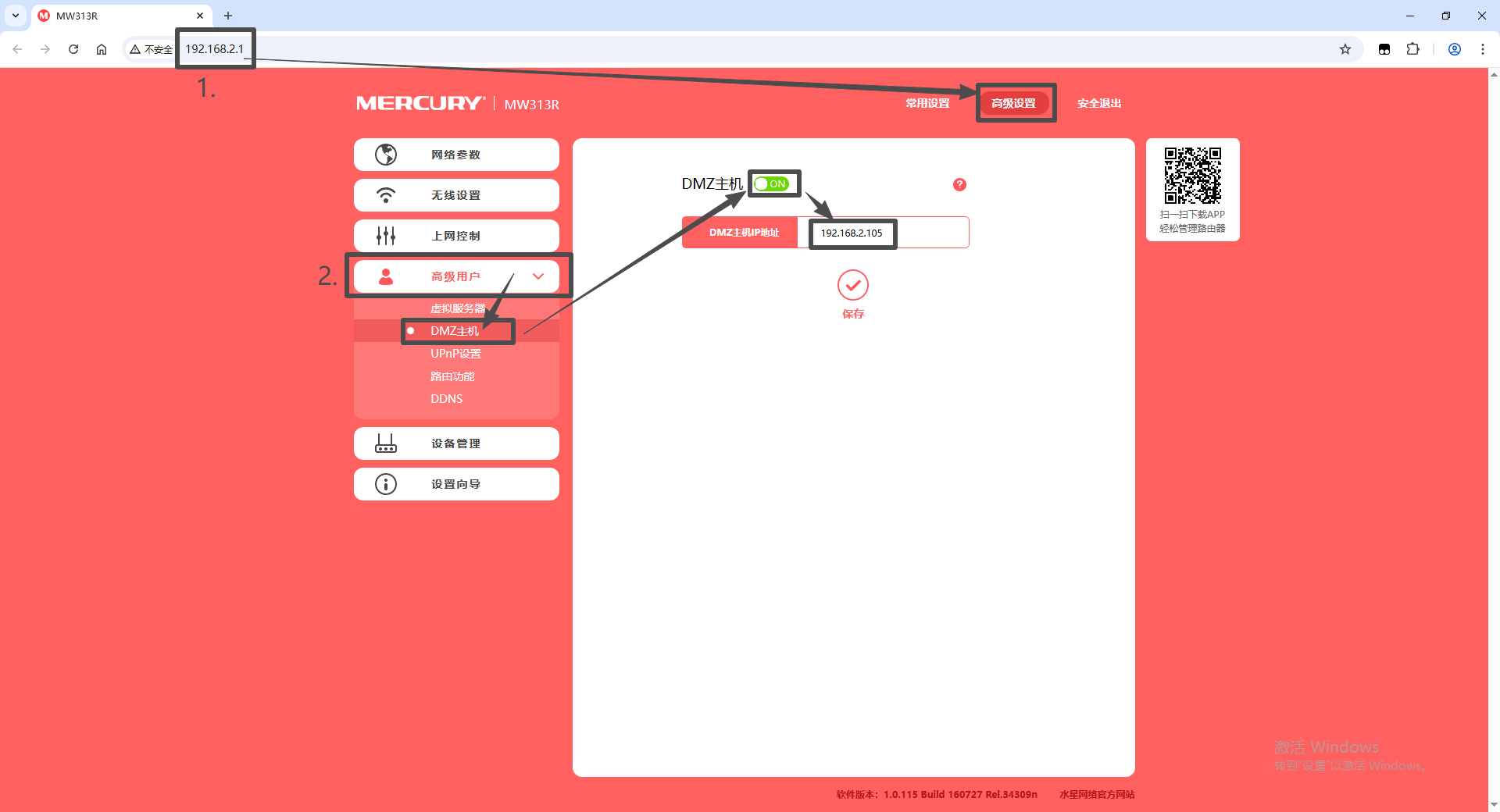
PC3在路由器上设置DMZ主机
以水星路由器为例,PC3进入路由器管理界面(浏览器地址栏输入LAN网关,默认是192.168.1.1,我这里设置成192.168.2.1了)。
在 “DMZ主机IP地址” 输入前面科普第4.主Windows设备(打印机主机)IP地址,我这里打印机是PC3的IP地址:192.168.2.105,大家根据自己实际情况填写即可。
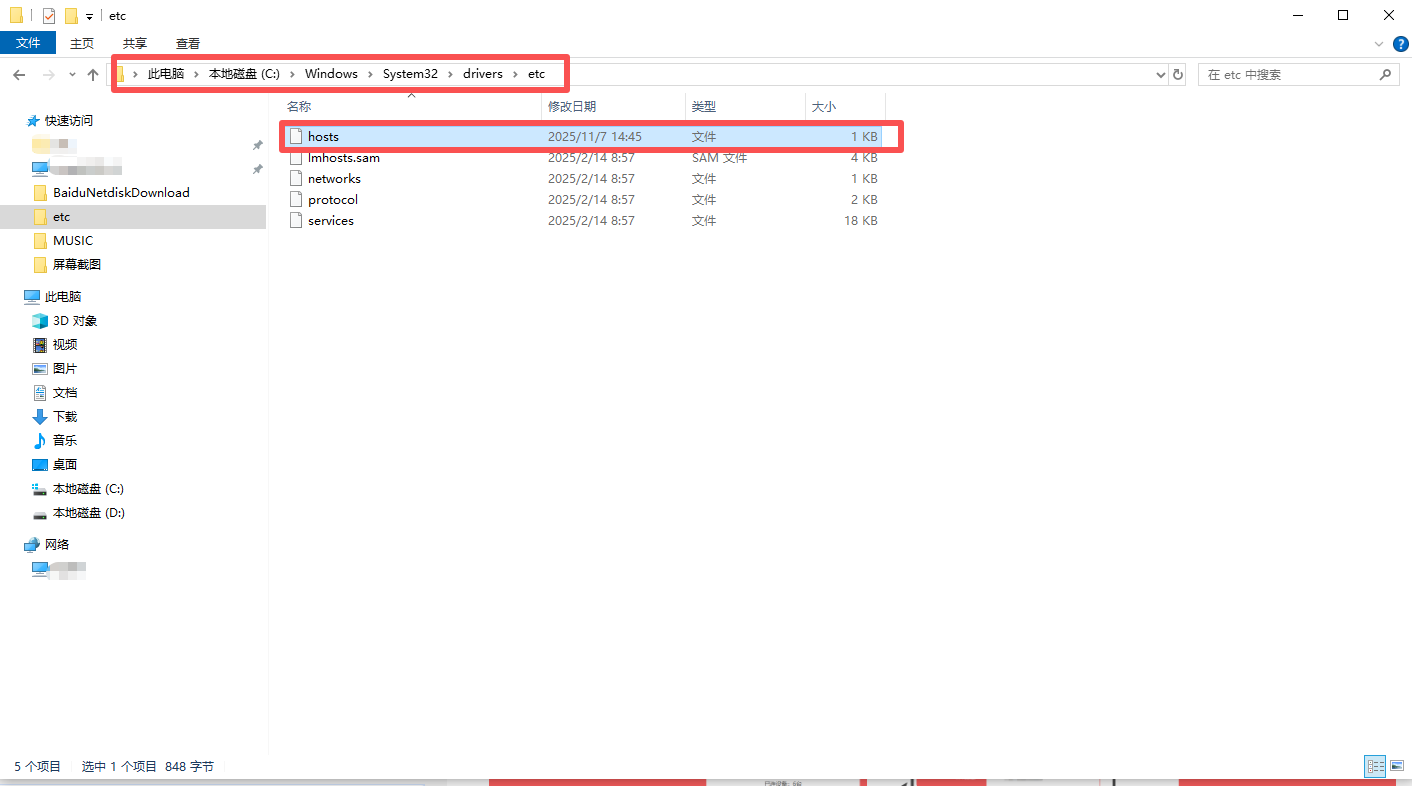
※※※PC0连接打印机(这一步非常重要!)
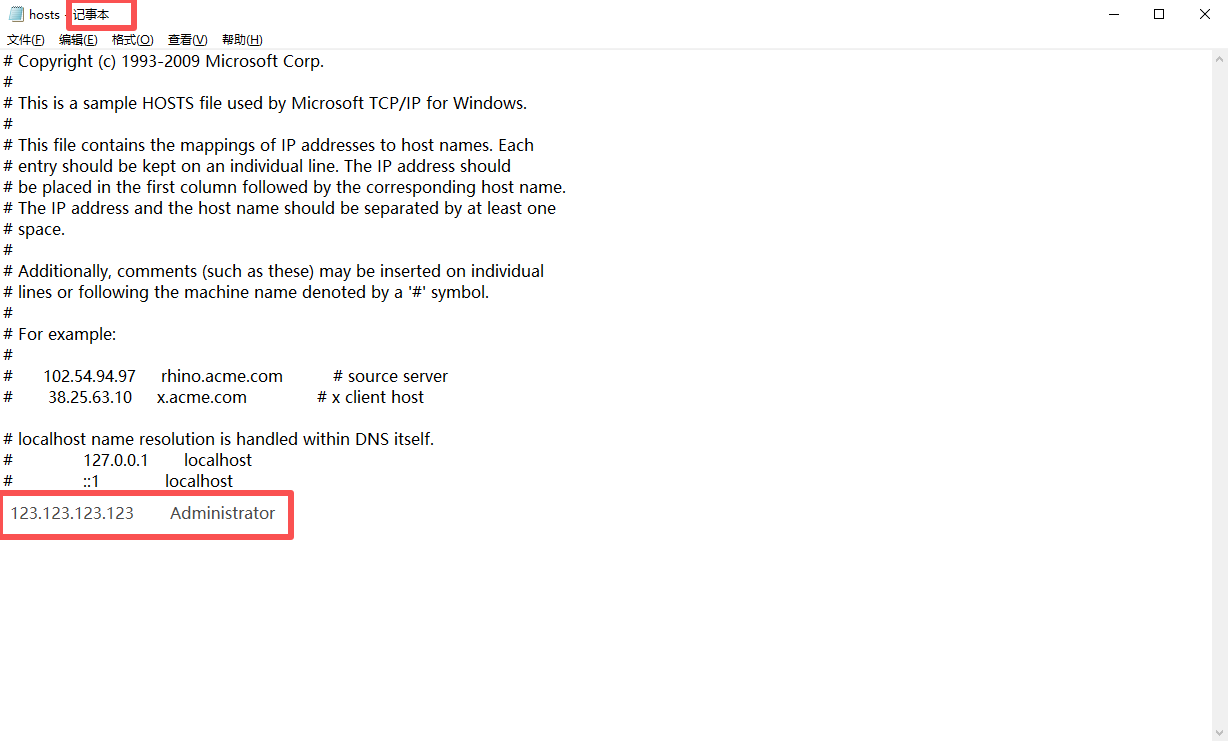
在系统盘/windows/system32/drivers/etc/host 文件,在最后一行添加“ 打印机路由器的WAN口IP地址 主Windows设备名称 ",这里假设水星路由器WAN口IP为123.123.123.123、PC3名称为Administrator。
接着按照前面科普5.在其他Windows设备上安装共享打印机步骤在PC0上添加打印机PC3:
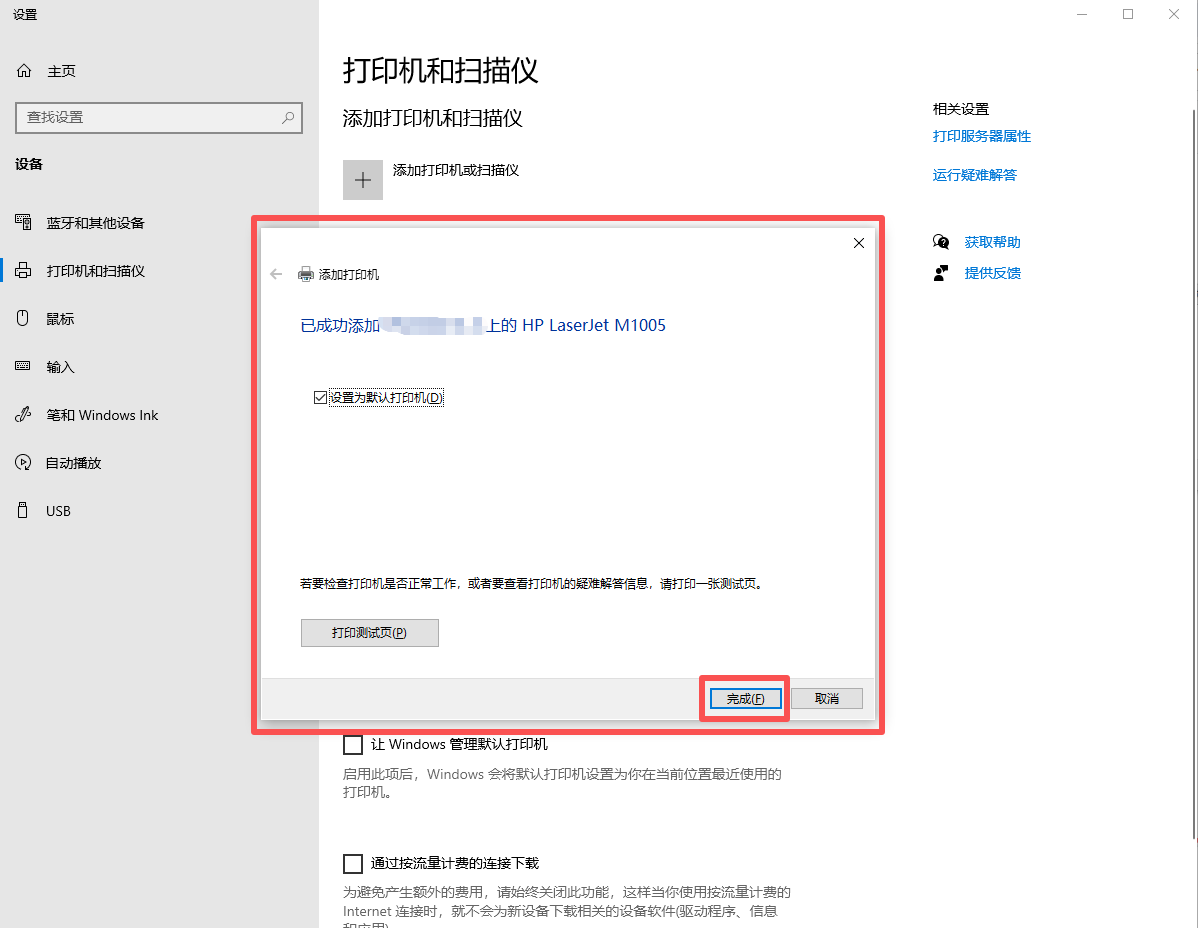
验证DMZ主机是否正常运行
使用打印机打印测试页即可:
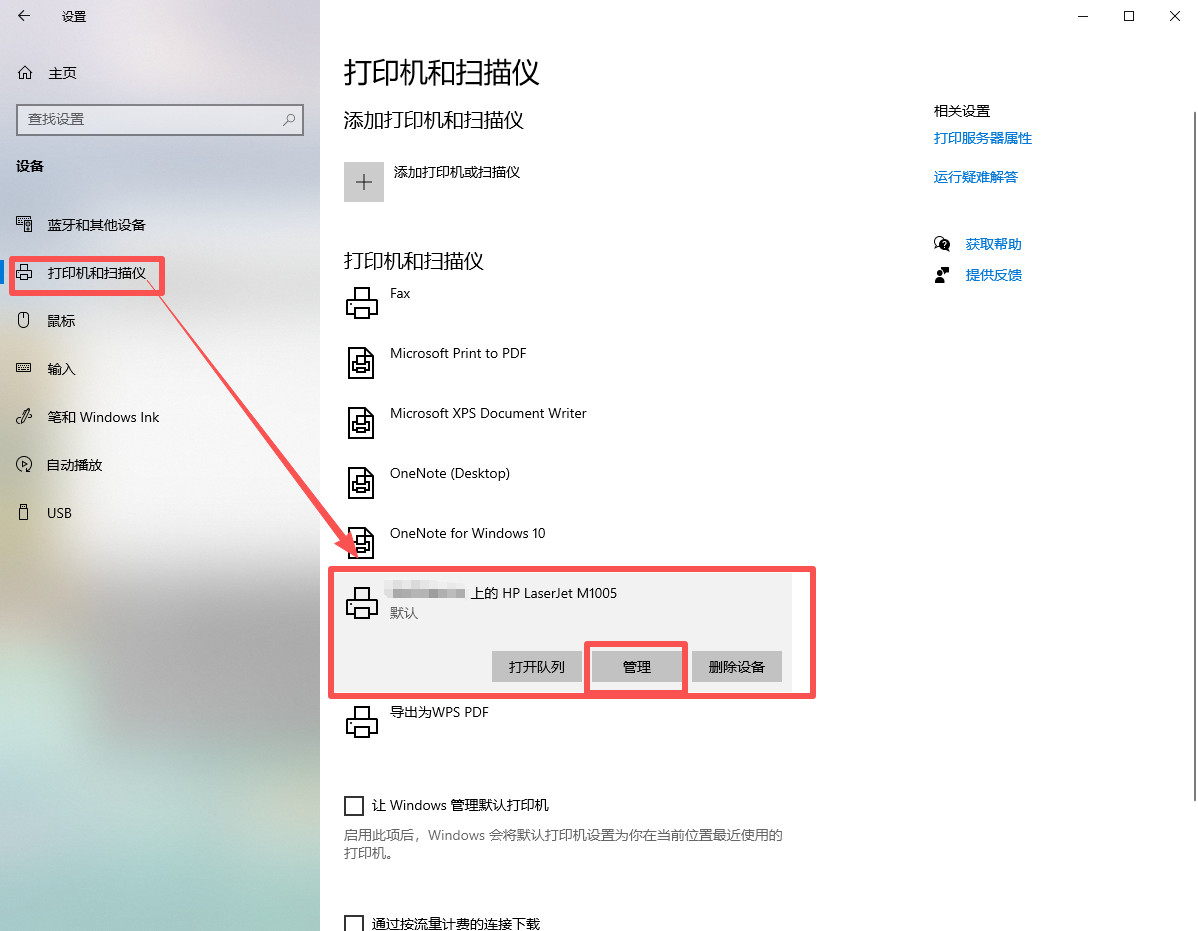
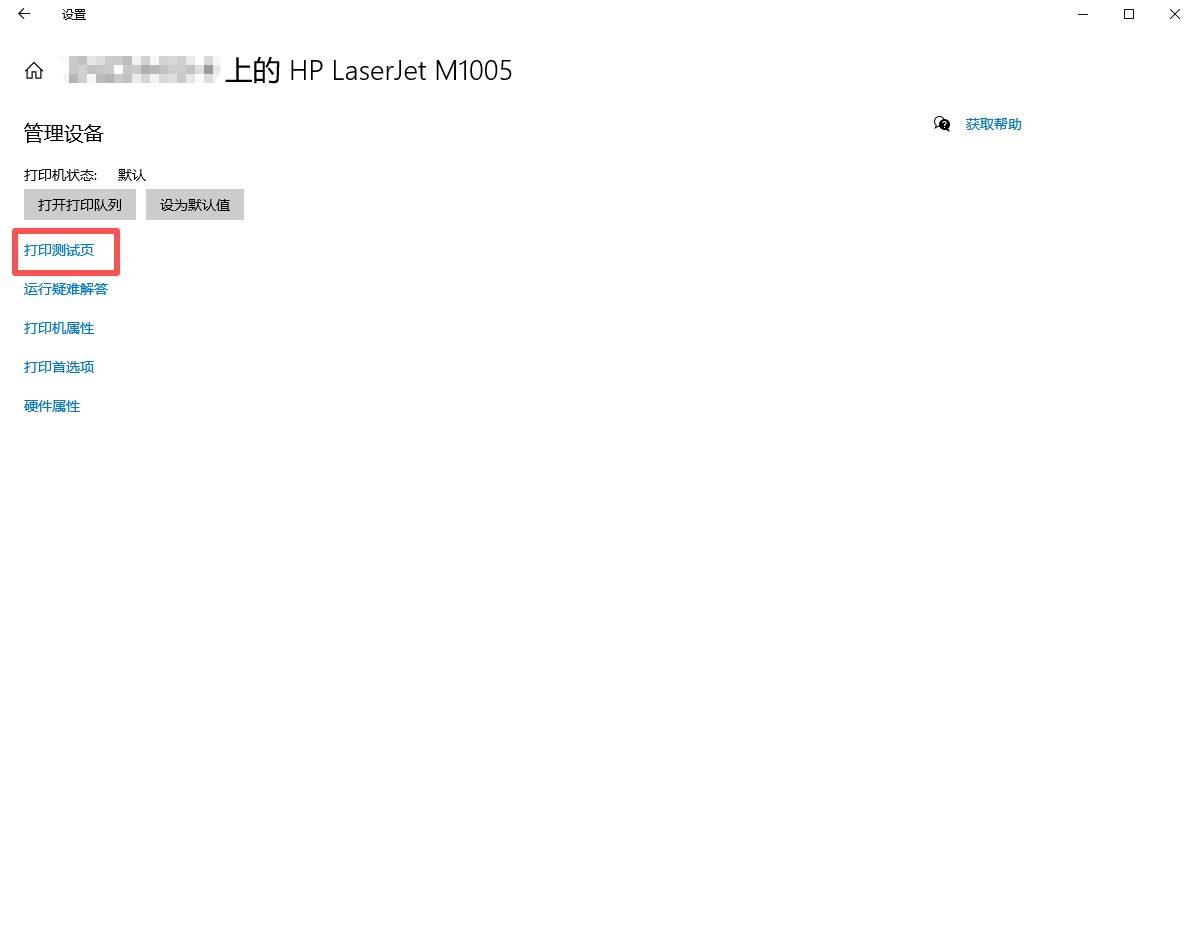
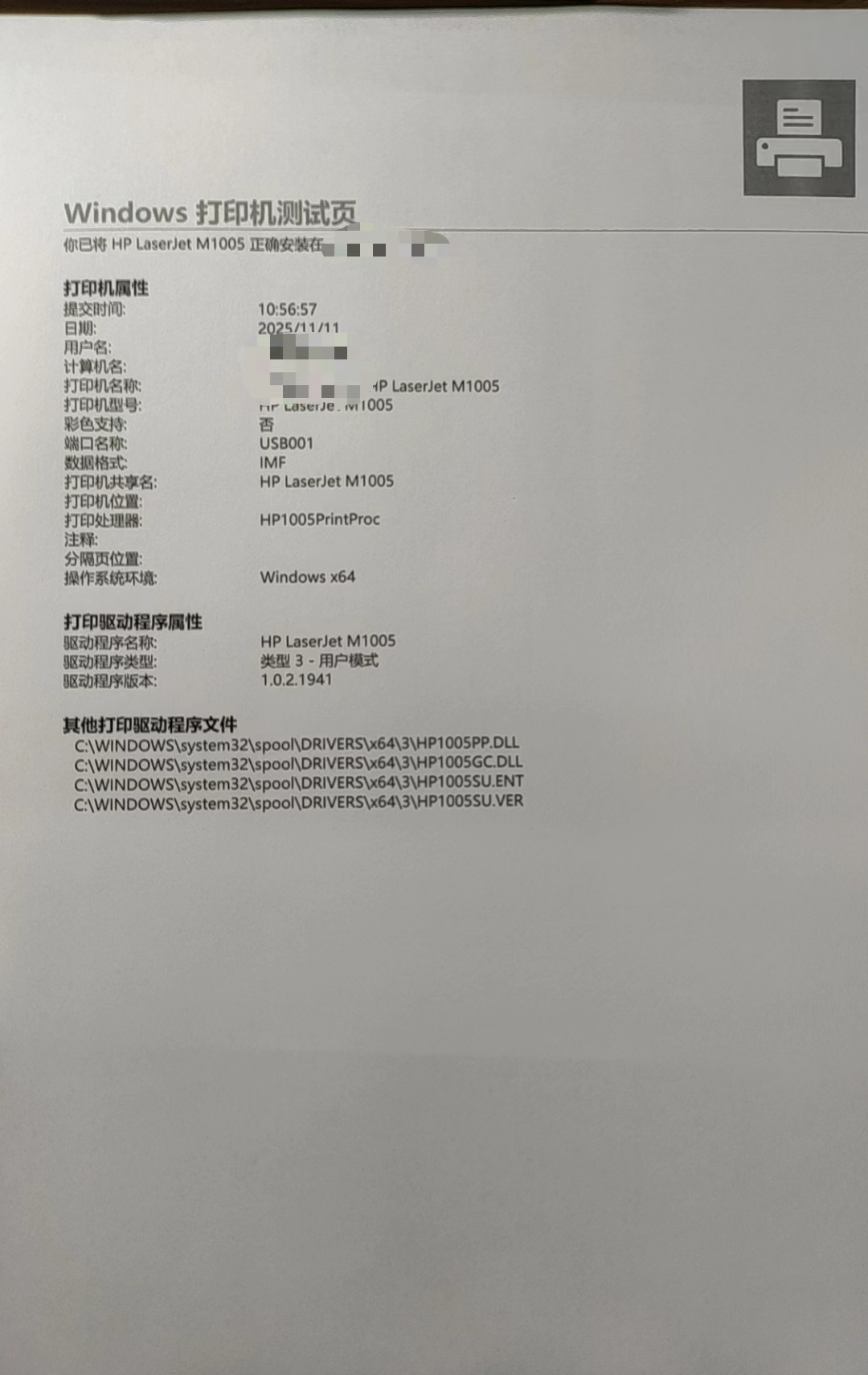
至此,完美解决跨网段共享打印机问题。
后记
在这次解决跨网段共享打印机的过程中,其实是反反复复的,一开始按照尝试2的方案连接上打印机,但是打印机断电/断网/重启后就又失去连接,接着按照经验继续重复操作,发现刚设置好后还是不行,只能苦等一段时间出现网段为192.168.1.x的PC3才成功连接打印机,在需要用打印机的时候又只得把网线插到水星路由器。
问题在于我以为设置好DMZ主机后需要等水星路由器把PC3的IP映射到TP-Link局域网内(这是由实践推导出来的错误里认识,直到现在我也不知道为什么会出现两个网段的PC3的IP地址),事实上只需要PC0访问水星路由器WAN口就可以连接打印机,属于是没理解到DMZ的原理。
在处理问题时,需要审视思维定势、功能固着,也就是常说的跳出惯性思维、刻板印象,通过提高自己对事物的认知帮助自己解决问题。
还有就是计算机发展这么久了,你能想到的功能(比如今天的跨网段共享)肯定有开拓者帮你实现了!所以我们在检索问题,没找到想要的答案时不妨发散思维,换个角度看待问题,说不定答案就在那里等着你!





 扫一扫
扫一扫


 5815
5815

 被折叠的 条评论
为什么被折叠?
被折叠的 条评论
为什么被折叠?
 到【灌水乐园】发言





