



 本文详细介绍了如何在Windows10系统中设置Notepad++作为TXT文件的默认打开软件,包括修改注册表、设置兼容性、调整首选项及关联文件扩展名等步骤。
1 WIN10设置notepad++默认打开txt文件
1、新建名称为OpenFromNotepad++的txt文档,并将后缀名修改为reg格式(注册表格式),在文件中输入以下内容。
Windows Registry Editor Version 5.00
[HKEY_CLASSES_ROOT*\Shell\NotePad++]
[HKEY_CLASSES_ROOT*\Shell\NotePad++\Command]
@=”\”C:\Program Files\Notepad++\notepad++.exe\”\”%1\”“
其中C:\Program Files\Notepad++\notepad++.exe为notepad++安装目录下的notepad++.exe文件,目录路径请根据自己时间安装路径修改。
2、将修改后的OpenFromNotepad++.reg文件复制到notepad++安装目录下并双击运行。
3、在安装目录下找到notepad++.exe文件,右击属性进行兼容性设置。更改所有用户设置,勾选以兼容性模式运行这个程序。
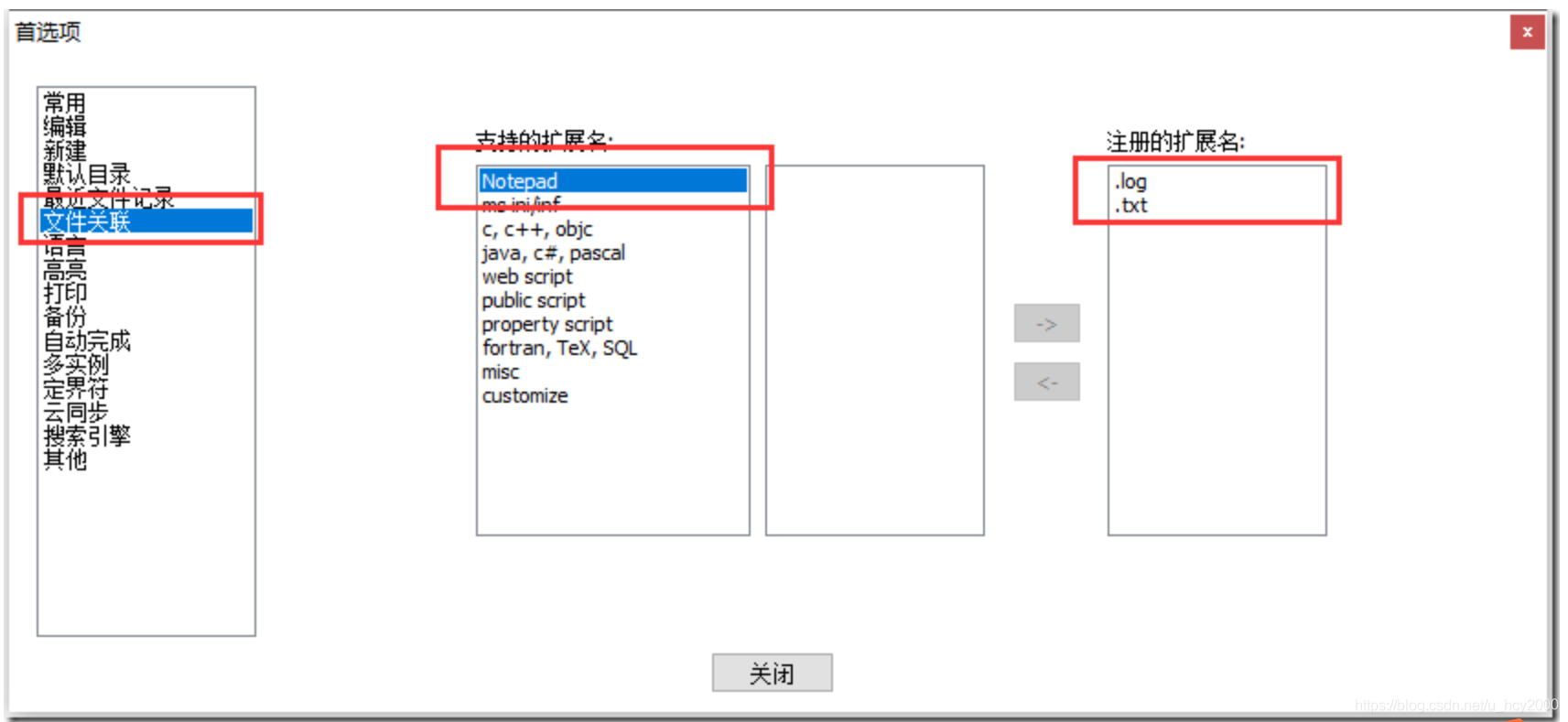
4、以管理员身份打开notepad++,进入设置菜单—>首选项设置,将.txt移动到注册的扩展名中。
5、选择txt文件,右键—>打开方式—>选择其他应用程序。
在对话框中选择notepad++并勾选始终使用此应用打开.txt文件即可
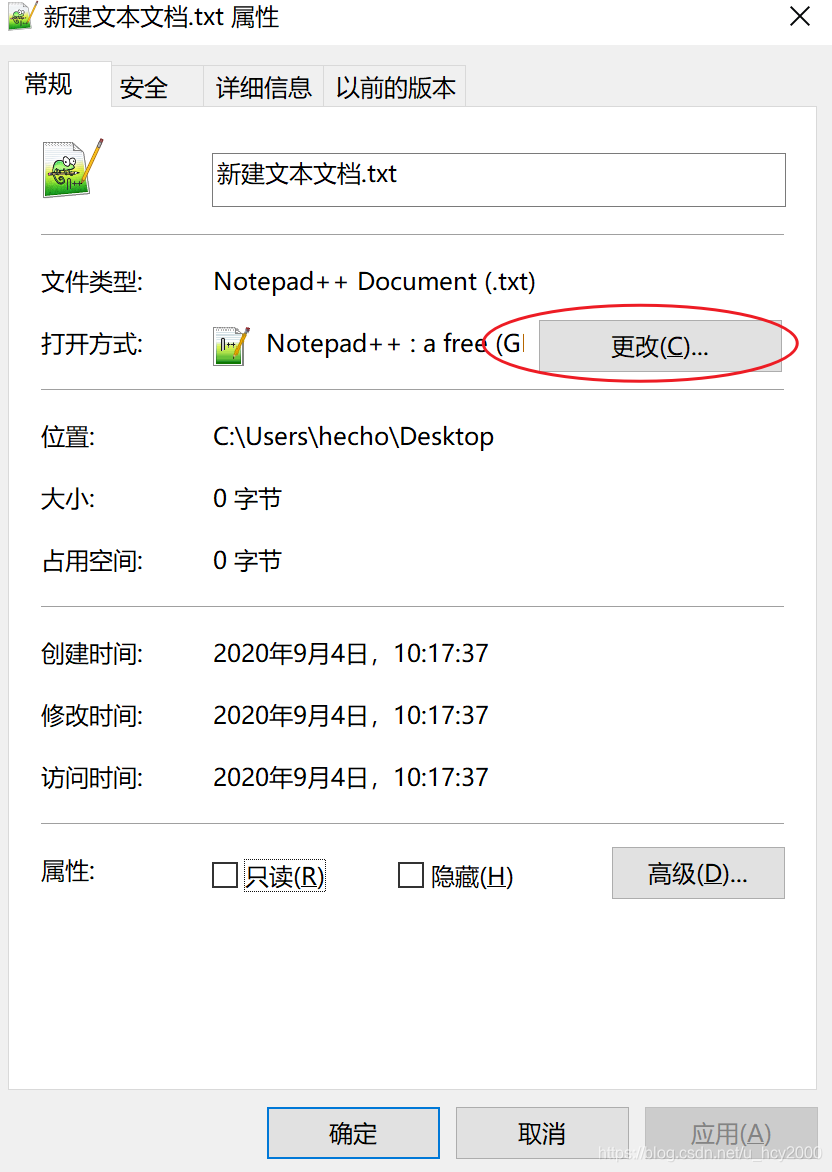
6(可选):txt文件右键属性打开方式更改





 扫一扫
扫一扫


 1万+
1万+

 被折叠的 条评论
为什么被折叠?
被折叠的 条评论
为什么被折叠?
 到【灌水乐园】发言





