



 本文详细介绍了两种Linux磁盘扩容方法:一是直接扩展已有硬盘,二是添加新硬盘。每种方法都包括扩展前的状态检查、创建新分区、创建PV、将PV添加到卷组以及添加空间等步骤。通过这些步骤,成功为/dev/mapper/vg_zhouyang-lv_root增加了空间。
1.方法一:直接扩展已有硬盘
1.1.扩展前的状态
扩容前虚拟机磁盘(10G)情况如下:

1.2.扩展已有的硬盘
首先关闭需要添加硬盘的虚拟机,然后在VCenter中直接扩展现有的空间至想要的空间大小(这里扩容至15G),打开电源,然后执行fdisk -l,如下图:

从上图可以看出5G的空间已经加到了硬盘中,而且/dev/sda这块硬盘的两个分区(/dev/sda1,/dev/sda2)大小都没有变化,这是因为新增加的空间需要分配到分区中才行。
1.3.创建新分区
由于这里的硬盘名为/dev/sda,所以执行命令如下:fdisk /dev/sda(此命令根据实际硬盘名来),如下图:

在出现的提示中输入n(表示新增分区):

出现两个选项,一个是e(扩展分区),一个是p(主分区),这里选择p:

选完之后要输入分区编号,由于前面/dev/sda1,/dev/sda2已经将编号1和2占用了,所以这里只能输入3或者4:

然后让输入起始扇区和结束扇区,这两个都直接回车默认就行(默认是从上一个分区结束的位置开始,到磁盘最大扇区为止)。
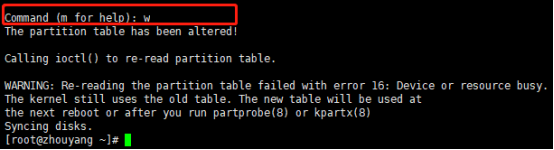
分区创建完成之后输入w保存配置:
此时执行fdisk -l,就可以看到新增的分区/dev/sda3了:
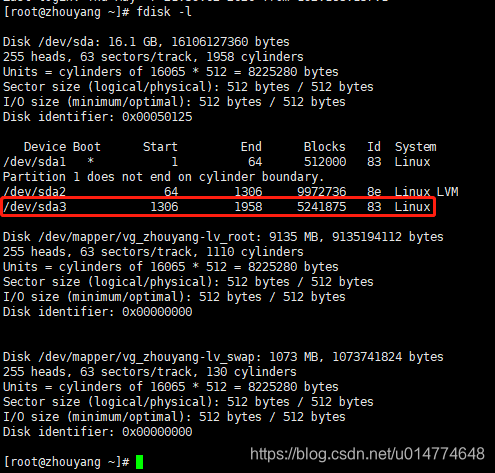
重启虚拟机使新增的分区生效。
1.4.创建PV
对刚刚新增的分区创建PV(pvcreate /dev/sda3):

提示successfully表示创建成功。
1.5.将PV添加到卷组中
我们想要扩展的逻辑分区如下图红框中的内容:
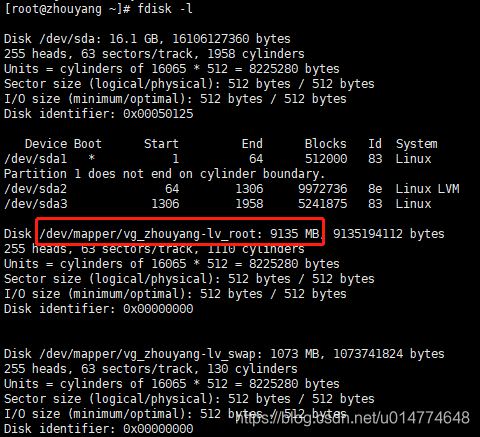
这个的vg组是lv_root前面的vg_zhouyang(组要根据实际虚拟机已有组确定,不是所有虚拟机都一样)。
知道组就可以将刚刚创建好的PV添加到卷组中了(vgextend vg_zhouyang /dev/sda3)

提示successfully表示添加成功。
1.6.添加空间
首先执行vgdisplay查看可用的卷组空间:
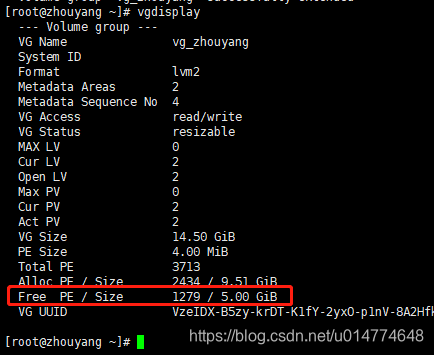
从上图可以看出可用的卷组空间大小为5G,故执行(lvextend -L +5G /dev/mapper/vg_zhouyang-lv_root)来为/dev/mapper/vg_zhouyang-lv_root增加5G的空间:

这里提示空余空间不足,需要的是1280个扇区,但是只有1279个,所以就不能直接分配5G的空间了,那就尝试分配4.99G试一下:

提示successfully表示空间添加成功。
执行之后并不会立马生效需要执行(resize2fs /dev/vg_zhouyang/lv_root,命令中的vg_zhouyang是vg组名):

如果文件系统是xfs则执行:xfs_growfs /dev/mapper/vg_zhouyang-lv_root。
resize之后执行df -h就会发现5G空间已成功添加:
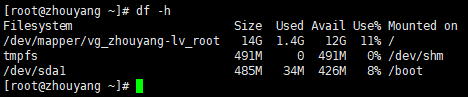
2.方法二:添加一块新的硬盘
2.1.扩展前的状态
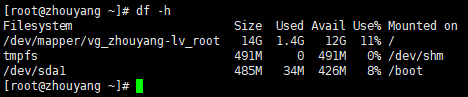
2.2.在VCenter添加一块新硬盘
首先关闭需要添加硬盘的虚拟机,然后在VCenter中点击“添加”新增一块硬盘。
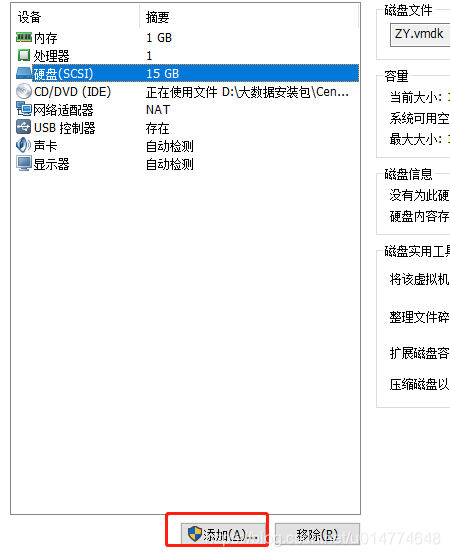
添加完成之后如下图:
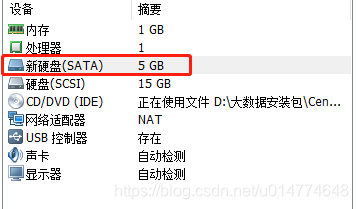
打开虚拟机,执行fdisk -l如下图:
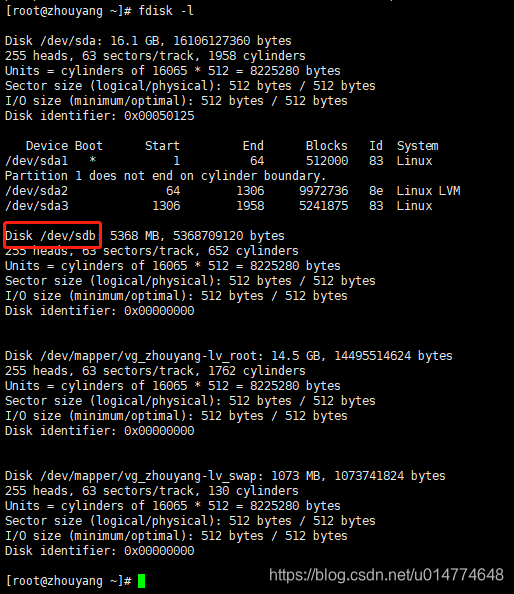
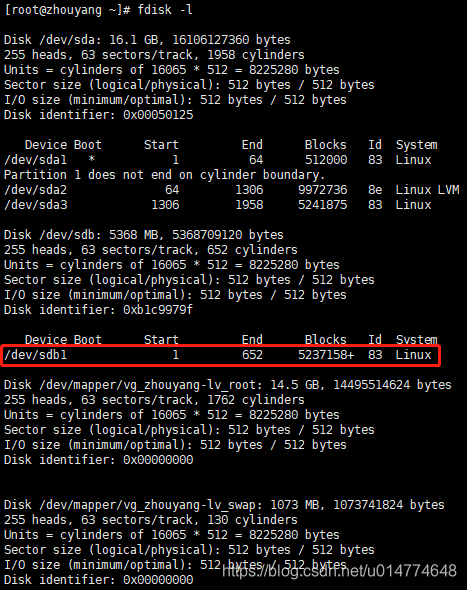
可以看到多了一块/dev/sdb的硬盘。
2.3.创建新分区
由于这里的硬盘名为/dev/sdb,所以执行命令如下:fdisk /dev/sdb(此命令根据实际硬盘名来),如下图:
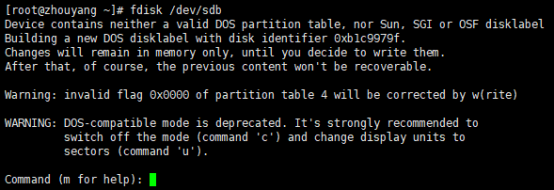
在出现的提示中输入n(表示新增分区):
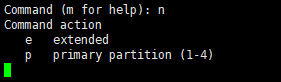
出现两个选项,一个是e(扩展分区),一个是p(主分区),这里选择p:
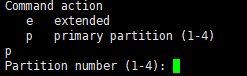
选完之后要输入分区编号,只能是1-4之间:

然后让输入起始扇区和结束扇区,这两个都直接回车默认就行(默认是从上一个分区结束的位置开始,到磁盘最大扇区为止)。
分区创建完成之后输入w保存配置:
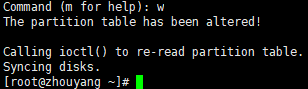
此时执行fdisk -l,就可以看到新增的分区/dev/sdb1了:
2.4.创建PV
对刚刚新增的分区创建PV(pvcreate /dev/sdb1):

提示successfully表示创建成功。
2.5.将PV添加到卷组中
我们想要扩展的逻辑分区如下图红框中的内容:
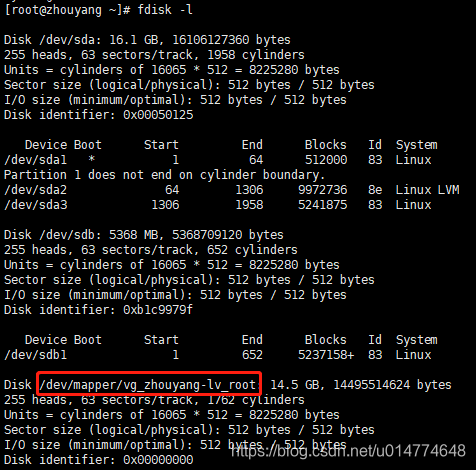
这个的vg组是lv_root前面的vg_zhouyang(组要根据实际虚拟机已有组确定,不是所有虚拟机都一样)。
知道组就可以将刚刚创建好的PV添加到卷组中了(vgextend vg_zhouyang /dev/sdb1)

提示successfully表示添加成功。
2.6.添加空间
首先执行vgdisplay查看可用的卷组空间:
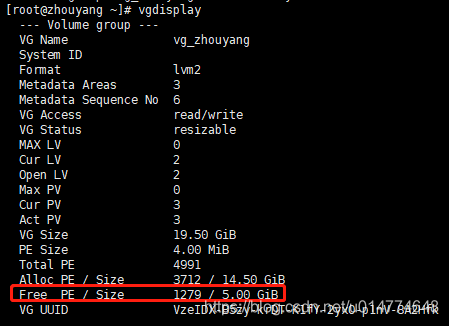
从上图可以看出可用的卷组空间大小为5G,故执行(lvextend -L +5G /dev/mapper/vg_zhouyang-lv_root)来为/dev/mapper/vg_zhouyang-lv_root增加5G的空间:

这里提示空余空间不足,需要的是1280个扇区,但是只有1279个,所以就不能直接分配5G的空间了,那就尝试分配4.99G试一下:

提示successfully表示空间添加成功。
执行之后并不会立马生效需要执行(resize2fs /dev/vg_zhouyang/lv_root,命令中的vg_zhouyang是vg组名):
如果文件系统是xfs则执行:xfs_growfs /dev/mapper/vg_zhouyang-lv_root。
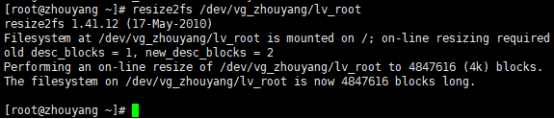
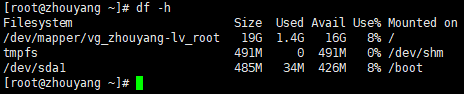
resize之后执行df -h就会发现5G空间已成功添加:





 扫一扫
扫一扫


 3万+
3万+


 到【灌水乐园】发言



