



 本文详细介绍了如何在本地创建sshkey、验证ssh连接、设置username和email,以及如何将本地仓库上传到GitHub的过程。涵盖了从Git初始化到远程仓库配置的全部步骤。
配置Git
1.本地创建ssh key
$ ssh-keygen -t rsa -C "your_email@youremail.com"
注:your_email@youremail.com改为你在github上注册的邮箱
之后会要求确认路径和输入密码,我们这使用默认的一路回车就行。成功的话会在~/ (windows地址C:\Users\Administrator\.ssh)下生成.ssh文件夹,进去,打开id_rsa.pub,复制里面的key。 回到github上,进入 Account Settings(账户配置),左边选择SSH Keys,Add SSH Key,title随便填,粘贴在你电脑上生成的key
2.验证ssh是否成功,在git bash下输入
$ ssh -T git@github.com
注:,如果是第一次的会提示是否continue,输入yes就会看到:You've successfully authenticated, but GitHub does not provide shell access 。这就表示已成功连上github
3.设置username和email,因为github每次commit都会记录他们。
$ git config --global user.name "your name"
$ git config --global user.email "your_email@youremail.com"
注:该步骤是为了把本地仓库传到github上去做鉴权,name最好和GitHub上边的一样,email是一定要是注册GitHub的那个邮箱地址
4.把本地仓库传到github上,需要进入要上传的仓库,右键git bash,添加并且配置远程地址:
$ git remote add origin git@github.com:yourName/yourRepo.git
注:后yourName和yourRepo表示你再github的用户名和刚才新建的仓库,加完之后进入.git,打开config,这里会多出一个remote "origin"内容,这就是刚才添加的远程地址,也可以直接修改config来配置远程地址。
4.1注意:如果你在第四步报错fatal: not a git repository (or any of the parent directories): .git,输入以下代码进行创建仓库
$ git init
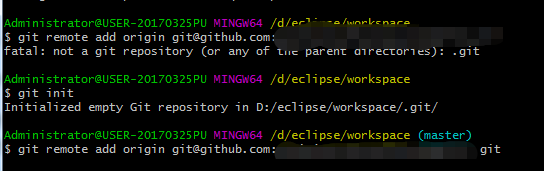
5.创建新文件夹,打开,然后执行 git init 以创建新的 git 仓库。 (如已经4.1进行过,则不用执行该步骤):
$ git init





 扫一扫
扫一扫


 1万+
1万+

 被折叠的 条评论
为什么被折叠?
被折叠的 条评论
为什么被折叠?
 到【灌水乐园】发言





