


 本文介绍如何使用Typora结合Pandoc将Markdown文件转换为Word或PDF格式,避免重复编辑工作,适合本地备份需求。
前言
参考资料
目前网上发布文章大都可以使用Markdown编辑器进行在线编辑,但有时我们也会希望在本地进行备份,为了避免重复工作,可以采用 Typora + Pandoc 的方式,将md文件转成word或pdf等格式。
安装
安装 Typora
可在 官网 下载安装对应安装包进行安装

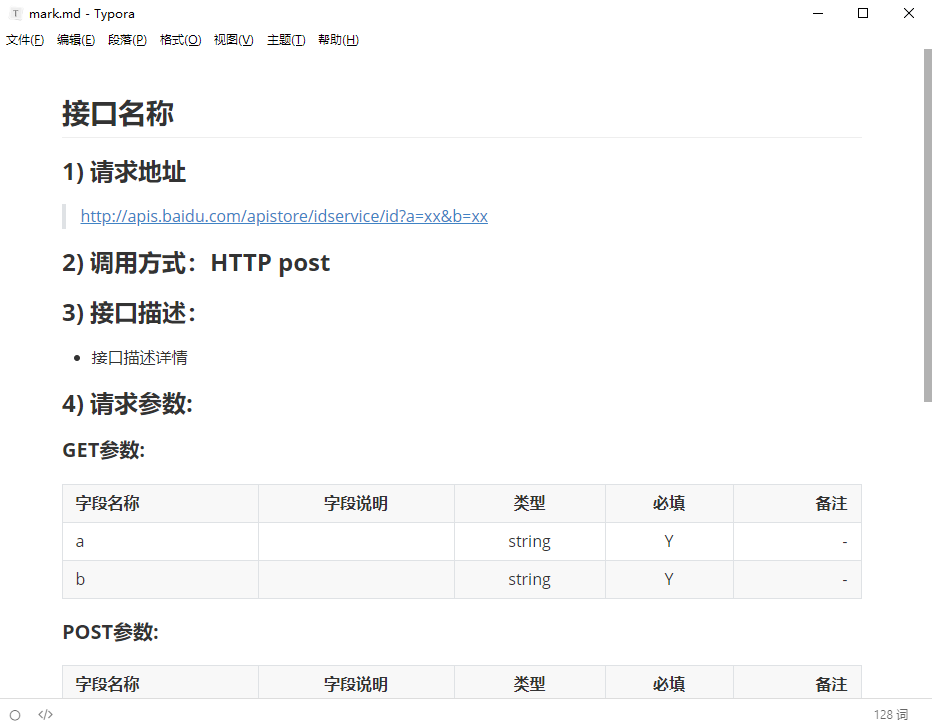
此时可以通过 Typora 打开 md 文件,如下:
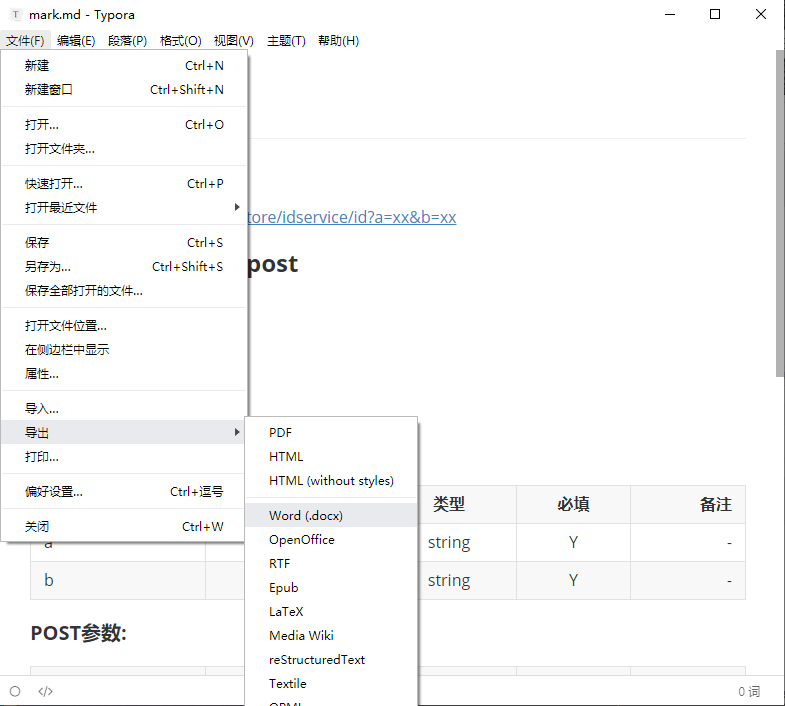
选择 文件 -> 导出 -> Word(.docx),此时会提示需要安装 Pandoc
安装 Pandoc
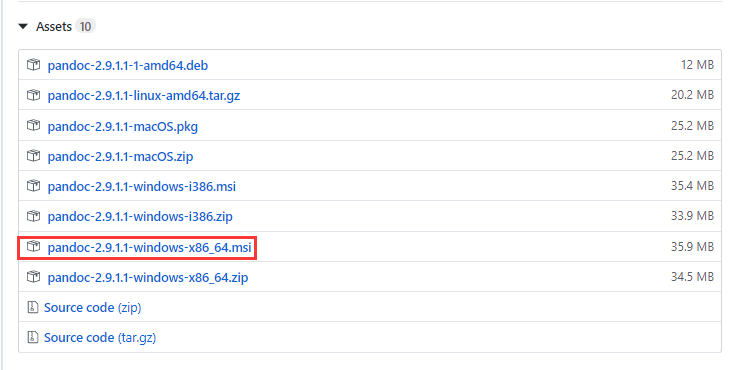
可以在 官网 或者 github 上下载对应安装包,这里以 github 为例
打开 github 下载页面,选择对应版本,这里选择 msi 文件进行安装即可。
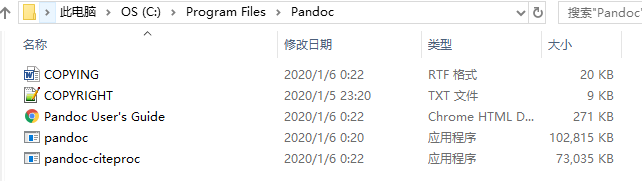
如果是默认安装,那么最终安装目录应是 C:\Program Files\Pandoc,文件结构如下,
设置环境变量
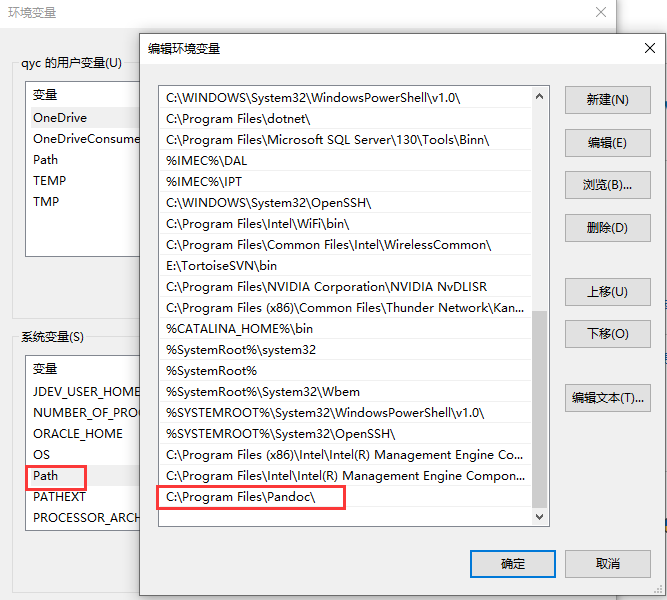
在 Path 中,添加 Pandoc 的安装路径,这里我们是通过 msi 文件进行安装的,该环境变量会在安装时自动添加(如果是通过 zip 压缩文件安装,那么需要将压缩包解压后,手动设置解压后存放路径)
检查是否安装成功
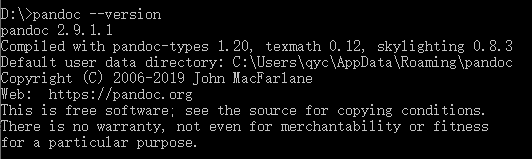
打开 cmd,输入 pandoc --version,若能显示版本,则安装成功。
导出Word
再次选择 文件 -> 导出 -> Word(.docx),即可正常导出 Word 文件。(若此时仍然提示需要安装 Pandoc,可尝试重启)





 扫一扫
扫一扫


 1110
1110

 被折叠的 条评论
为什么被折叠?
被折叠的 条评论
为什么被折叠?
 到【灌水乐园】发言





