ToDesk 免费连接次数用完怎么办??

部署运行你感兴趣的模型镜像

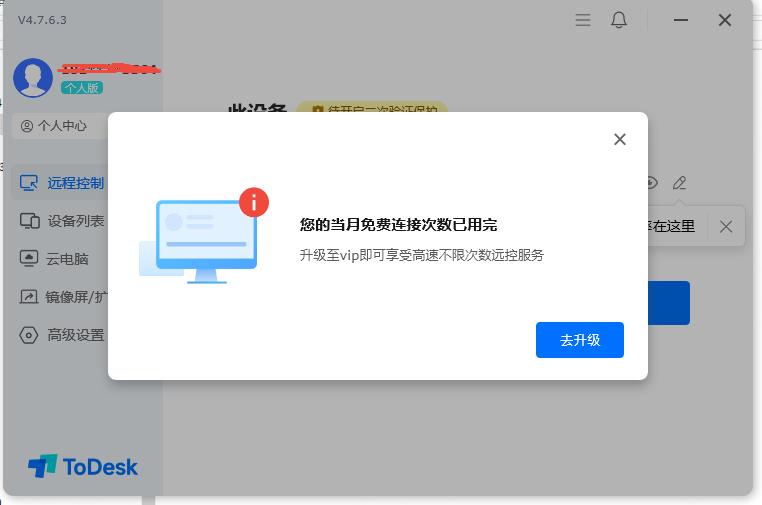
ToDesk 免费连接次数用完
在这里插入图片描述
ToDesk 你难道不知道有远程软件 叫 EyeWeapon吗?
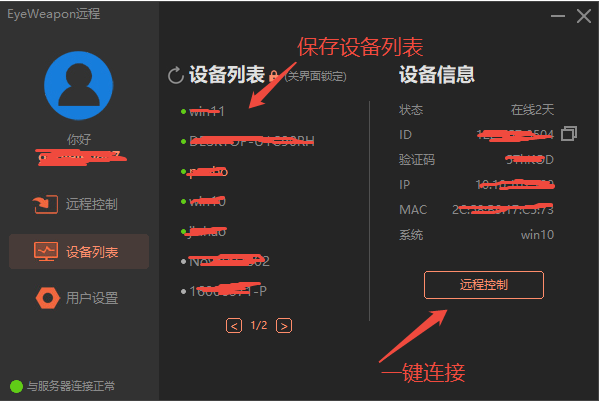
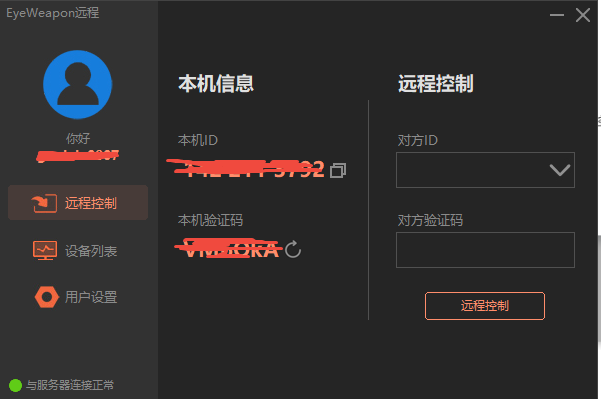
EyeWeapon 可以免费 不限次 不限流量 连接;
软件超小,运行内存小,连接时宽带占用低,连GPU占用都很优秀。 推荐大家使用!
软件下载地址:https://www.eyeweapon.com/
在这里插入图片描述
在这里插入图片描述

您可能感兴趣的与本文相关的镜像

Wan2.2-I2V-A14B

Wan2.2-I2V-A14B

图生视频
Wan2.2

Wan2.2是由通义万相开源高效文本到视频生成模型,是有​50亿参数的轻量级视频生成模型,专为快速内容创作优化。支持480P视频生成,具备优秀的时序连贯性和运动推理能力

胚胎实例分割数据集 一、基础信息 • 数据集名称:胚胎实例分割数据集 • 图片数量: 训练集:219张图片 验证集:49张图片 测试集:58张图片 总计:326张图片 • 训练集:219张图片 • 验证集:49张图片 • 测试集:58张图片 • 总计:326张图片 • 分类类别: 胚胎(embryo):表示生物胚胎结构,适用于发育生物学研究。 • 胚胎(embryo):表示生物胚胎结构,适用于发育生物学研究。 • 标注格式:YOLO格式,包含实例分割的多边形标注,适用于实例分割任务。 • 数据格式:图片来源于相关研究领域,格式为常见图像格式,细节清晰。 二、适用场景 • 胚胎发育AI分析系统:构建能够自动分割胚胎实例的AI模型,用于生物学研究中的形态变化追踪和量化分析。 • 医学与生物研究:在生殖医学、遗传学等领域,辅助研究人员进行胚胎结构识别、分割和发育阶段评估。 • 学术与创新研究:支持计算机视觉与生物医学的交叉学科研究,推动AI在胚胎学中的应用,助力高水平论文发表。 • 教育与实践培训:用于高校或研究机构的实验教学,帮助学生和从业者掌握实例分割技术及胚胎学知识。 三、数据集优势 • 精准与专业性:实例分割标注由领域专家成,确保胚胎轮廓的精确性,提升模型训练的可靠性。 • 任务专用性:专注于胚胎实例分割,填补相关领域数据空白,适用于细粒度视觉分析。 • 格式兼容性:采用YOLO标注格式,易于集成到主流深度学习框架中,简化模型开发与部署流程。 • 科学价值突出:为胚胎发育研究、生命科学创新提供关键数据资源,促进AI在生物学中的实际应用。
解决ToDesk远程控制黑屏问题有多种方法,以下是不同场景下的解决办法: ### 远程连接电脑运行Visual Studio时黑屏 若使用ToDesk远程连接电脑时,Visual Studio出现黑屏、白屏或不显示的情况,是由于ToDesk软件和VS的GPU渲染有冲突,可取消Visual Studio的GPU渲染功能。操作方式如下: - **方式一**:若能直接操作远程电脑,直接打开远程电脑的配置,取消GPU的渲染,取消下面两项的勾选状态,点击确定按钮,远程时可正常显示[^1]。 - **方式二**:若当前无法直接操作电脑,只能远程连接,可通过快捷键操作。打开Visual Studio的一个项目(当前画面会显示白屏),使用`ALT + T`快捷键,看到工具菜单;点击`O`按键,弹出选项菜单(常规的配置显示一片空白);点击常规配置右侧的区域,先后按下`A`和`U`按键,点击确定按钮,取消选中状态[^1]。 ### 远程连接无显示屏的服务器黑屏 解决ToDesk远程连接没有接显示屏的服务器出现黑屏现象,可虚拟出来一个显示屏,通过终端安装虚拟显示器软件: ```bash sudo apt-get install xserver-xorg-core-hwe-18.04 sudo apt-get install xserver-xorg-video-dummy ``` [^2] ### Ubuntu 24.04 系统远程桌面黑屏 对于Ubuntu 24.04系统,Todesk 4.7.2.0版本远程桌面黑屏问题,可按以下步骤安装配置虚拟显示器: 1. 安装`xserver-xorg-video-dummy`: ```bash sudo apt install xserver-xorg-video-dummy ``` 2. 编辑`/etc/gdm3/custom.conf`,关闭Ubuntu 24.04 Wayland切换为X11,设置`WaylandEnable=false`。 3. 在`/usr/share/X11/xorg.conf.d/`目录下新建一个显示器配置文件`99-dummy.conf`,内容如下: ```plaintext Section "Device" Identifier "Configured Video Device" Driver "dummy" VideoRam 256000 EndSection Section "Monitor" Identifier "Configured Monitor" HorizSync 10.0 - 300 VertRefresh 10.0 - 200 EndSection Section "Screen" Identifier "Default Screen" Monitor "Configured Monitor" Device "Configured Video Device" DefaultDepth 24 SubSection "Display" Depth 24 Modes "1920x1080" EndSubSection EndSection ``` 4. 重启后查看`xrandr`[^3]。 ### Linux系统黑屏 若ToDesk连接Linux出现黑屏,可按以下步骤操作: 1. 新建文件: ```bash sudo vim /usr/share/X11/xorg.conf.d/xorg.conf ``` 2. 输入以下内容: ```plaintext Section “Monitor” Identifier “Monitor0” HorizSync 28.0 - 80.0 VertRefresh 48.0 - 75.0 https://arachnoid.com/modelines/ 1920x1080 @ 60.00 Hz (GTF) hsync: 67.08 kHz; pclk: 172.80 MHz Modeline “1920x1080_60.00” 172.80 1920 2040 2248 2576 1080 1081 1084 1118 -HSync +Vsync EndSection Section “Device” Identifier “Card0” Driver “dummy” VideoRam 256000 EndSection Section “Screen” DefaultDepth 24 Identifier “Screen0” Device “Card0” Monitor “Monitor0” SubSection “Display” Depth 24 Modes “1920x1080_60.00” EndSubSection EndSection ``` 3. 重启系统: ```bash reboot ``` [^4]
评论
成就一亿技术人!
拼手气红包6.0元
还能输入1000个字符
 
红包 添加红包
表情包 插入表情
 条评论被折叠 查看
添加红包

请填写红包祝福语或标题

红包个数最小为10个

红包金额最低5元

当前余额3.43前往充值 >
需支付:10.00
成就一亿技术人!
领取后你会自动成为博主和红包主的粉丝 规则
hope_wisdom
发出的红包
实付
使用余额支付
点击重新获取
扫码支付
钱包余额 0

抵扣说明:

1.余额是钱包充值的虚拟货币,按照1:1的比例进行支付金额的抵扣。
2.余额无法直接购买下载,可以购买VIP、付费专栏及课程。

余额充值