



 本文介绍如何使用Visio2013绘制基本流程图,包括选择形状、添加文字、绘制连线等步骤。
http://baijiahao.baidu.com/s?id=1582938032162779622&wfr=spider&for=pc
1. 打开wisio2013后,将左侧形状区域切换到基本流程图形状,如下图:
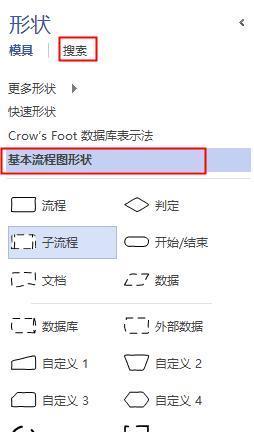
如果找不到基本流程图,可以在上方的搜索按钮中进行搜索,也可以点击更多形状进行查找。
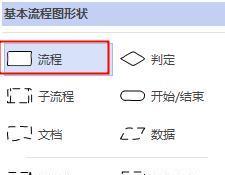
2. 选中左侧的流程形状,将其拖拽到纸张画布区域。如下图:
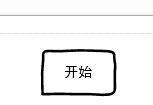
3. 双击画布中的流程形状,进行写入文字,同时可以调整文字的字体大小、颜色等。如下图:
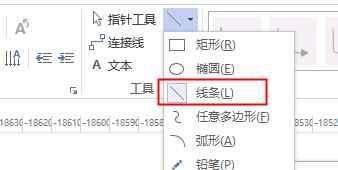
4. 在开始菜单/工具/线条(指针工具右侧)中,选择线条,如下图:
5. 在画布中的开始形状的下方画直线,如下图:
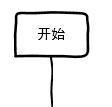
画完直线后,在“更改形状”中选择“动态连接”选项,如下图:
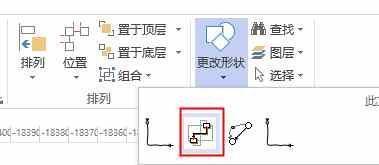
此时直线变成了箭头,如下图:

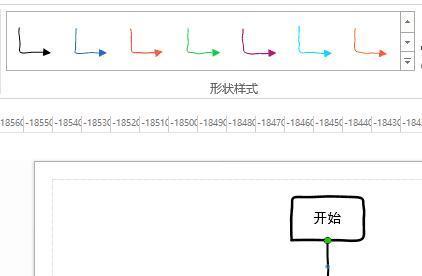
6. 选中箭头,在形状样式区域可以调整箭头的样式,如下图:
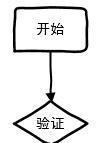
7. 同理,从左侧继续拖入一个判断流程至画布中箭头的下方,并双击写人文字“验证”,同时调整字体,如下图:
8. 继续从左侧形状区域拖动流程形状至画布中,将剩下的流程图画好,所有的线条采用的都是动态连接线,如下图:
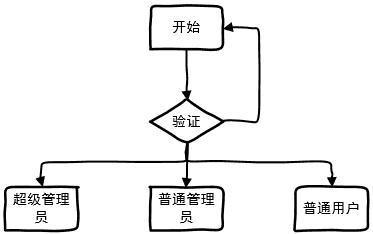
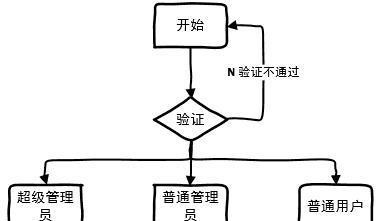
9. 加上线条上的文字说明,双击线条,写入文字“N 验证不通过”即可,如下图:
10. 也可以从工具区单击“文本”,在需要写入文字的地方拖动即可出现文本框,写入相应的文字,例如,写入“Y 验证通过”,如下图:
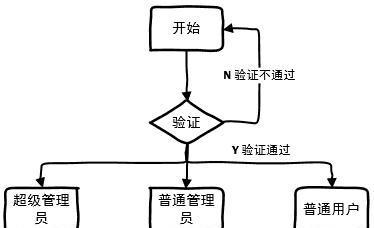
好了,使用visio2013画的一个完整的产品流程图就完成了,不难吧!希望对大家有帮助。
有任何问题欢迎给我留言。





 扫一扫
扫一扫


 1万+
1万+

 被折叠的 条评论
为什么被折叠?
被折叠的 条评论
为什么被折叠?
 到【灌水乐园】发言





