


 本文详细介绍了Git的发展历程,从Linux内核项目的版本控制需求出发,讲述了Git由Linus Torvalds创建并迅速发展的故事。同时,文章提供了在Windows和Mac系统下安装Git的详细步骤,帮助读者快速上手。
前言
坚韧是成功的一大要素,只要在门上敲得够久、够大声,终会把人唤醒的。
    大家要韧性十足的学习呀!
一、Git介绍
Git 是目前世界上最先进的分布式版本控制系统。二、Git历史
- Linux 内核开源项目有着为数众多的参与者,参与者都在进行代码方面的提交
- 导致绝大多数的 Linux 内核维护工作都花在了提交补丁和保存归档的繁琐事务上
- 2002 年(Linux 10周年之际),Linus (linux创始人)跟开发 BitKeeper 的商业公司进行谈判
- 免费拿到了分布式版本控制系统 BitKeeper 的使用权
- 2005年,BitMover 公司发现 Linux 团队中有人试图破解 BitKeeper 的加密协议
- BitMover 公司收回了 Linux 社区的免费使用权
- Linus大神开始开发Git的历程:
2005年4月3日:Linus 开始开发 Git
2005年4月6日:Git 项目对外发布
2005年4月7日:Git 实现作为自身的版本控制工具
2005年4月18日:实现多分支合并
2005年6月16日:Linux 内核 2.6.12 发布,Git 已经可以用于维护 Linux 核心源码
2005年7月26日:Linus 功成身退,将 Git 的维护工作交给另一名 Git 的主要贡献者 Junio C Hamano - 2008 年,GitHub(http://www.github.com)网站正式上线
- 2018年6月4日:微软以75亿美元的微软股票收购GitHub
- 2020年4月15日:GitHub宣布向所有团队免费开放核心功能
三、Git安装(图示安装)
- 3.1 windows下安装Git
-
浏览器打开https://git-scm.com/download
-
根据下面图示安装:
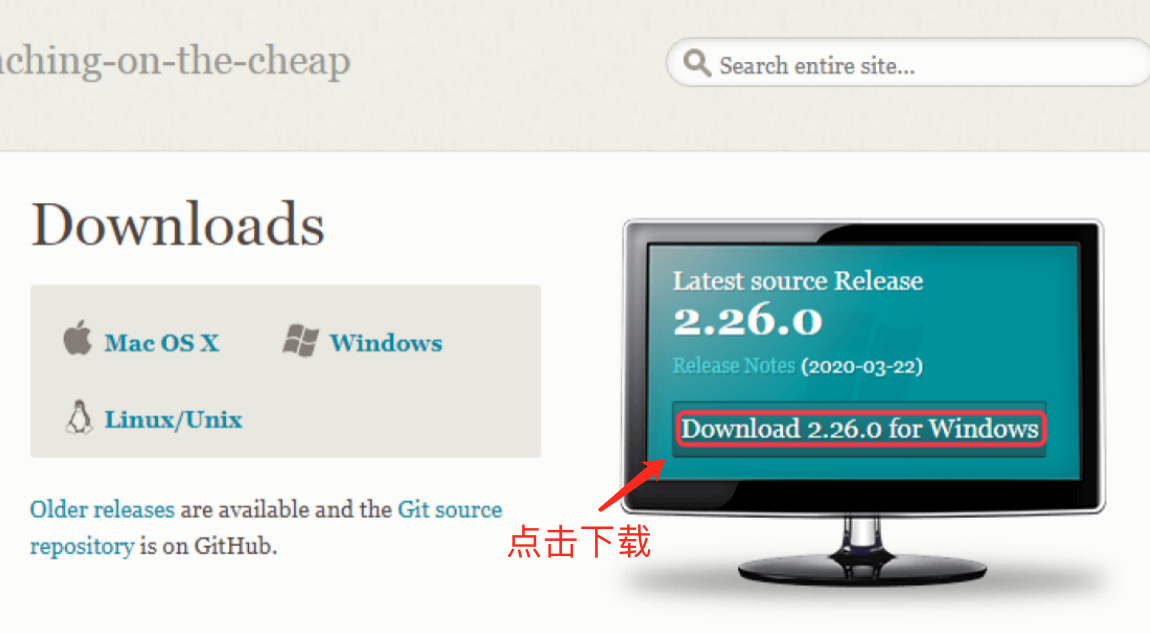
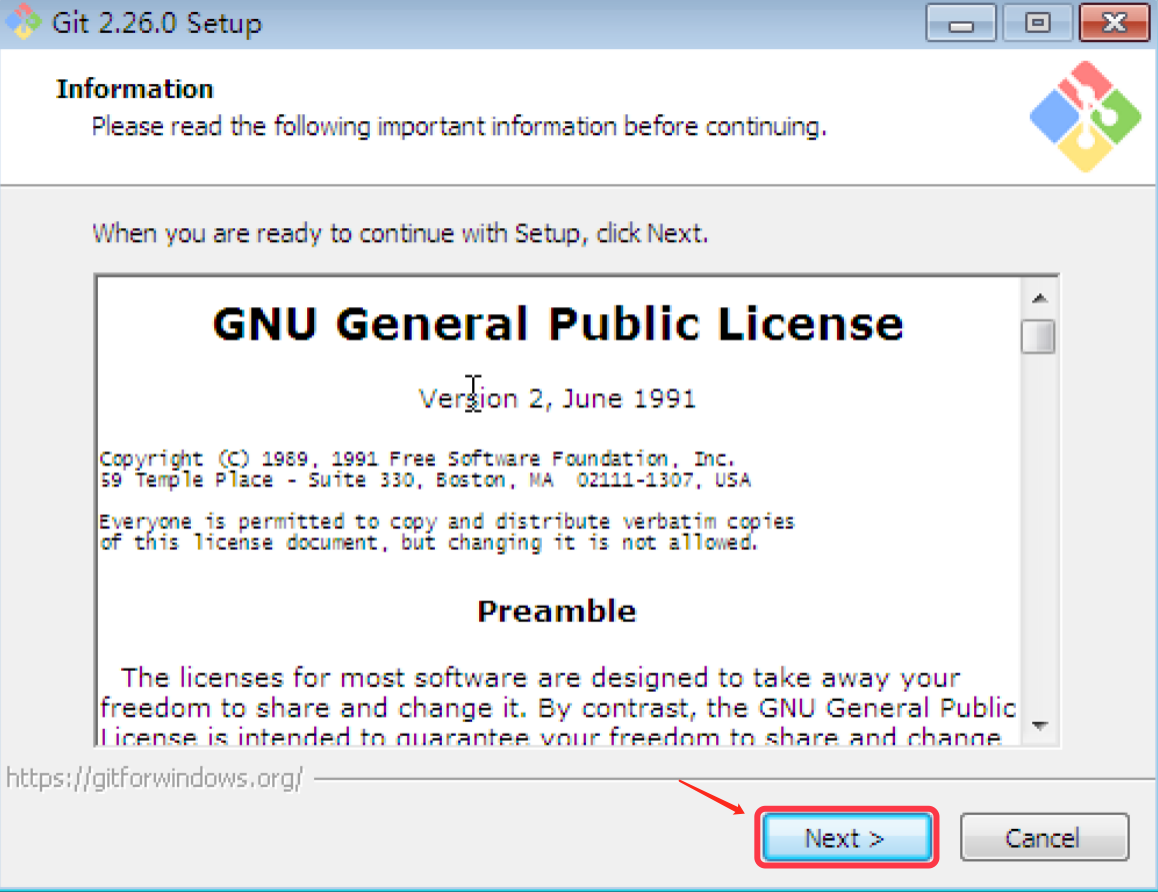
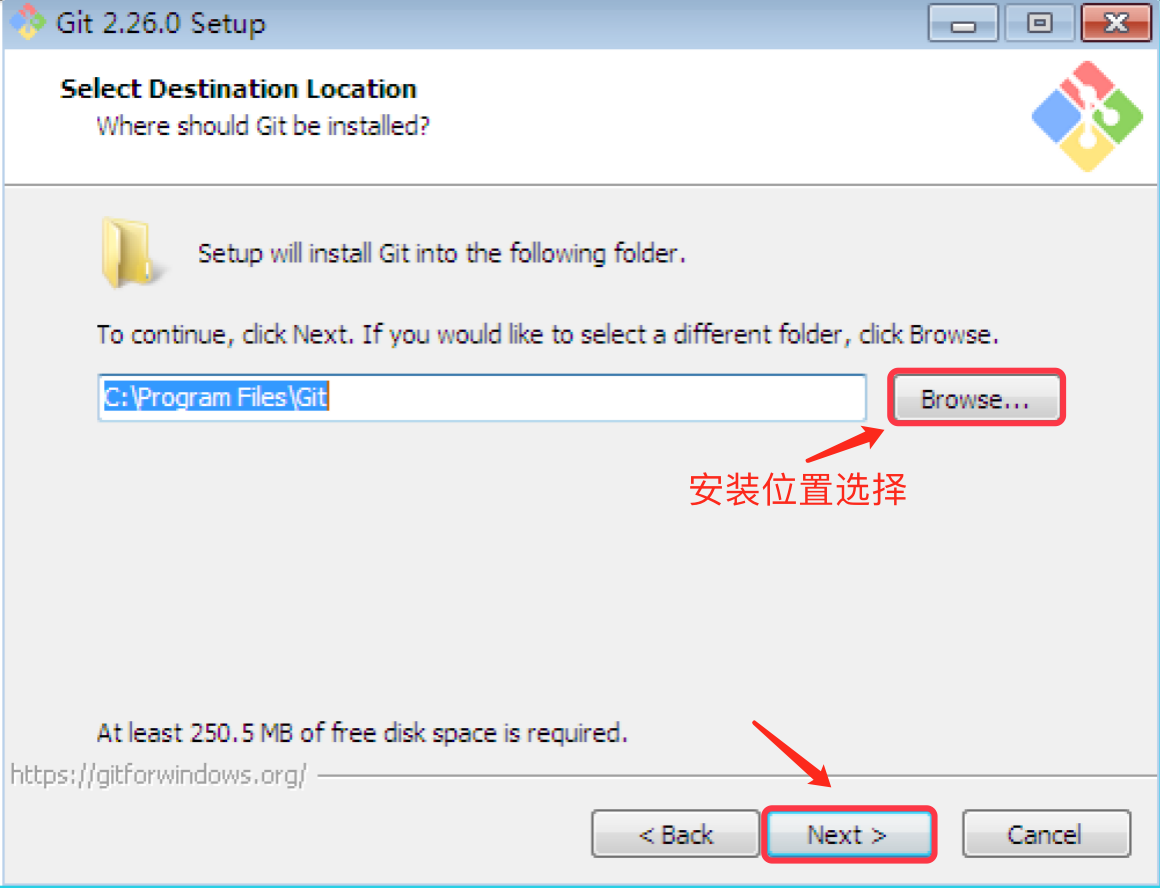
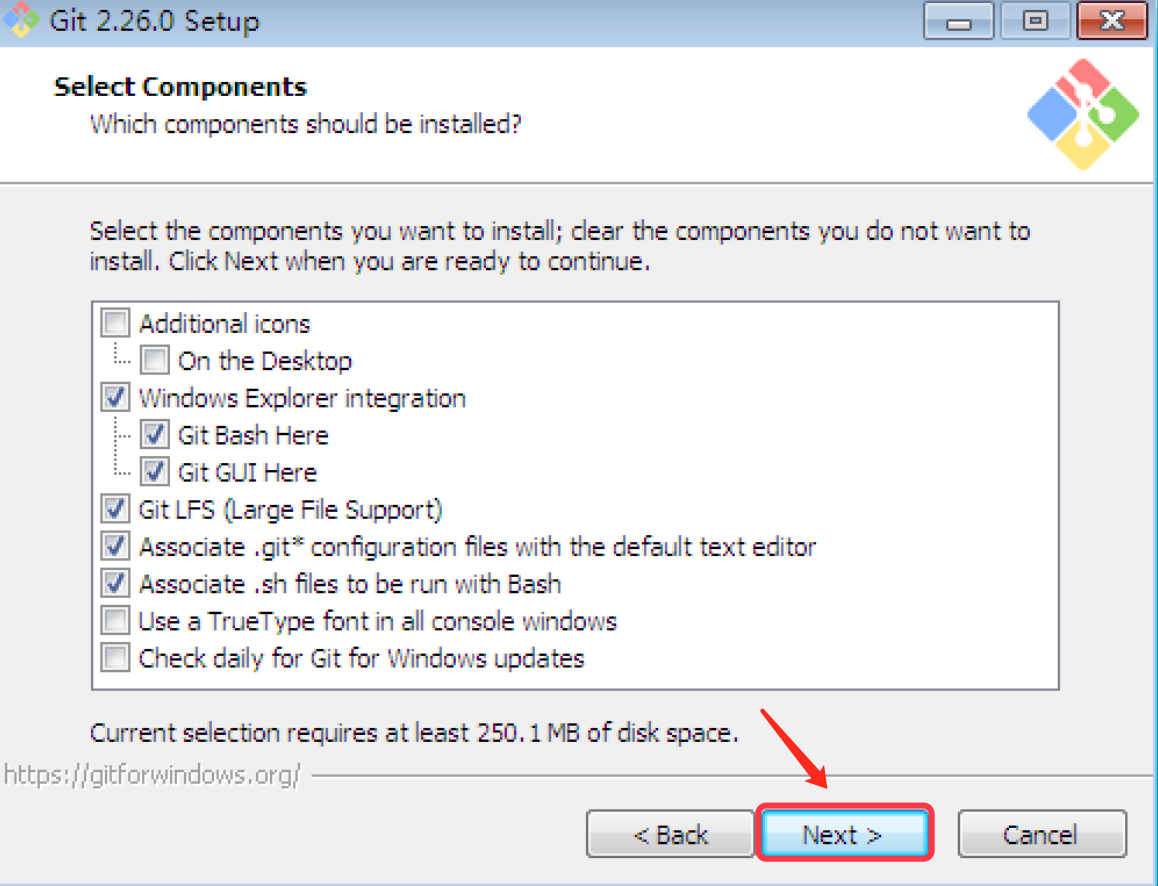
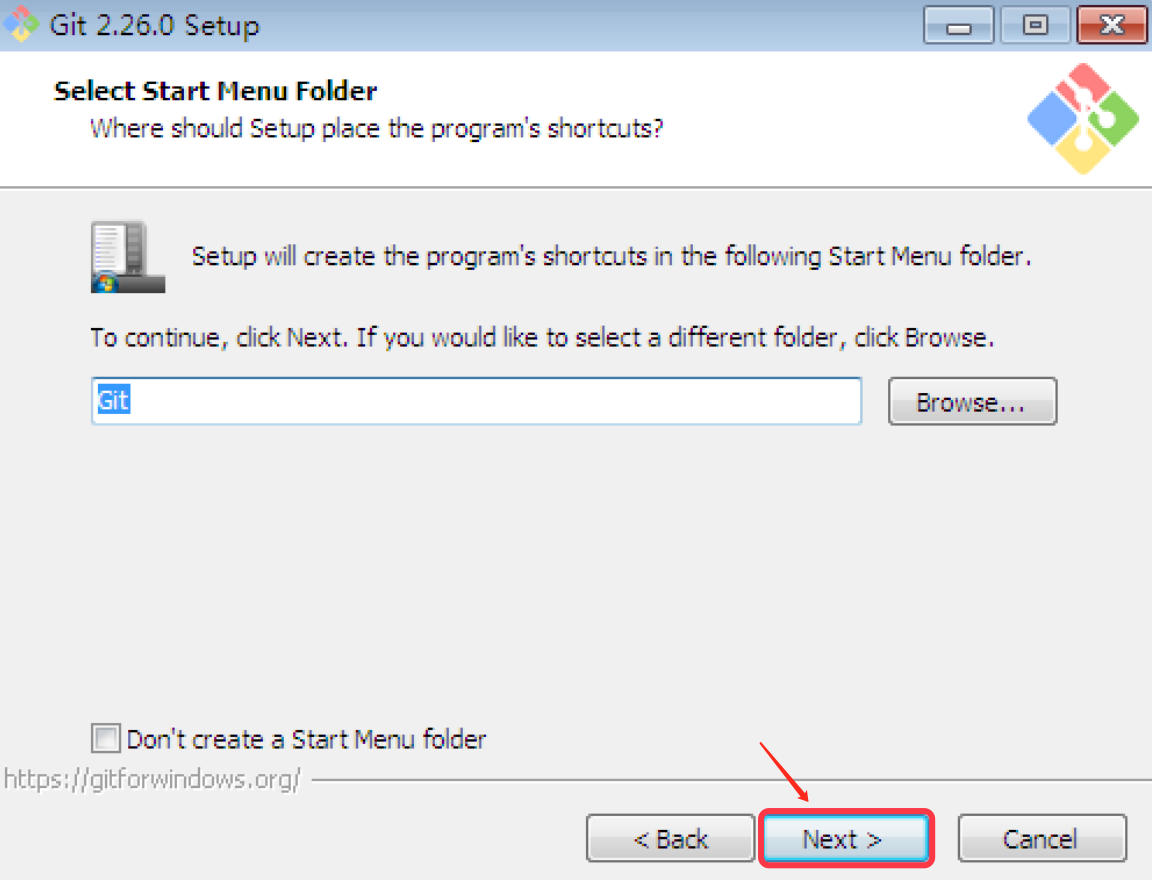
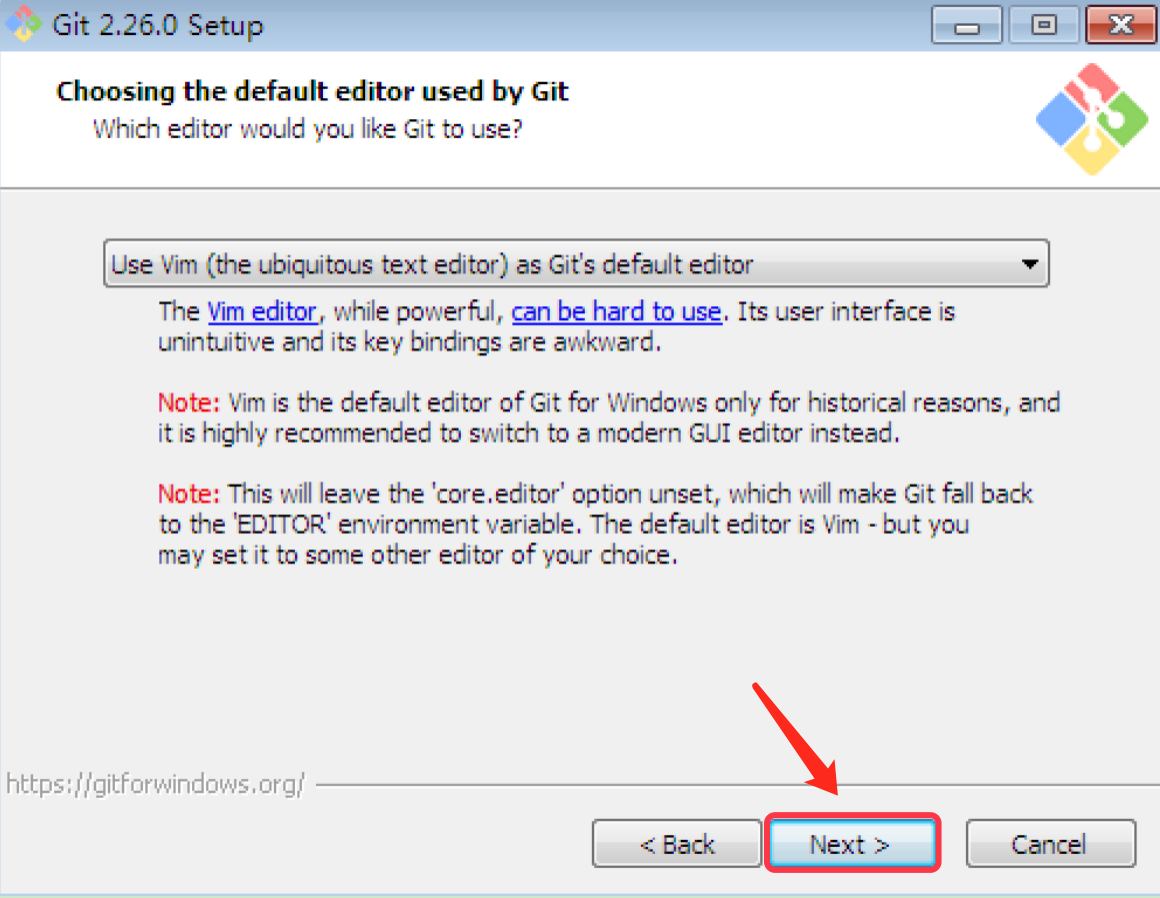
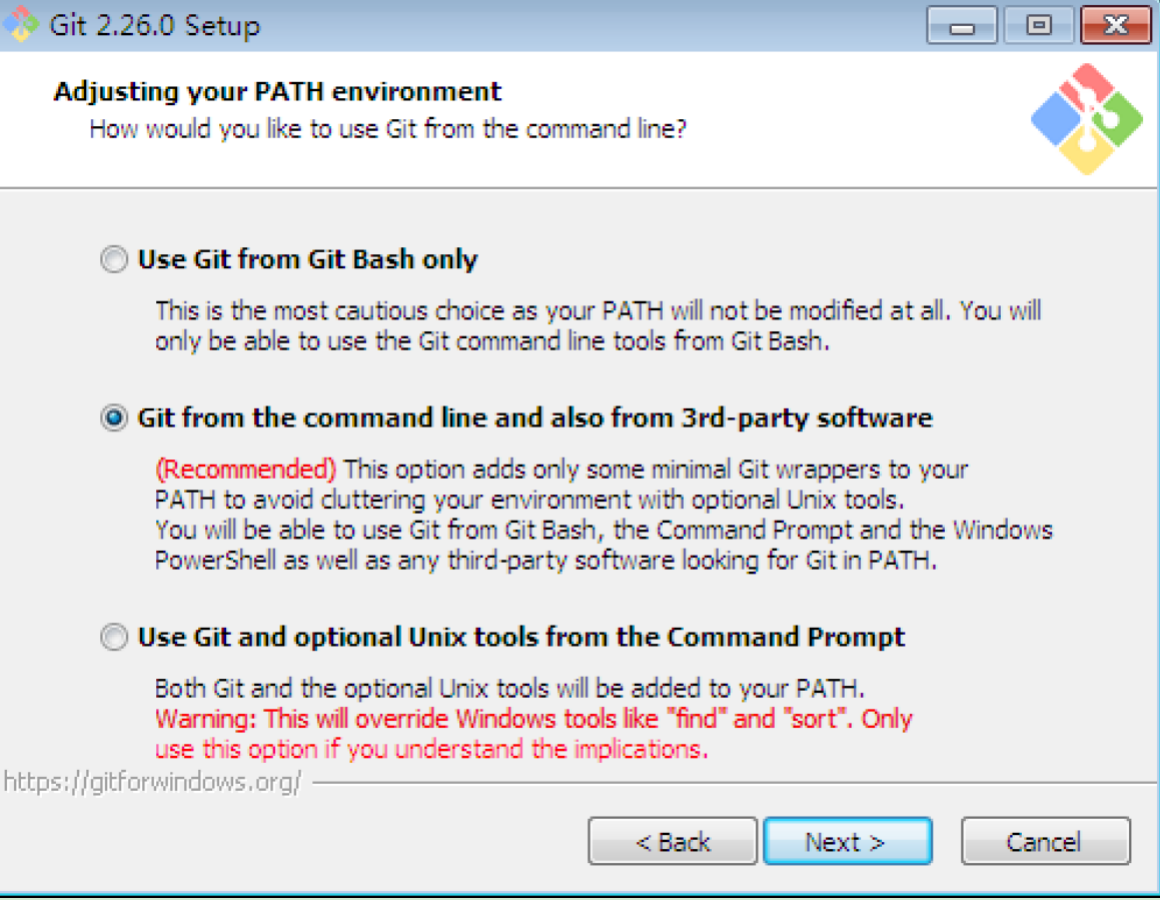
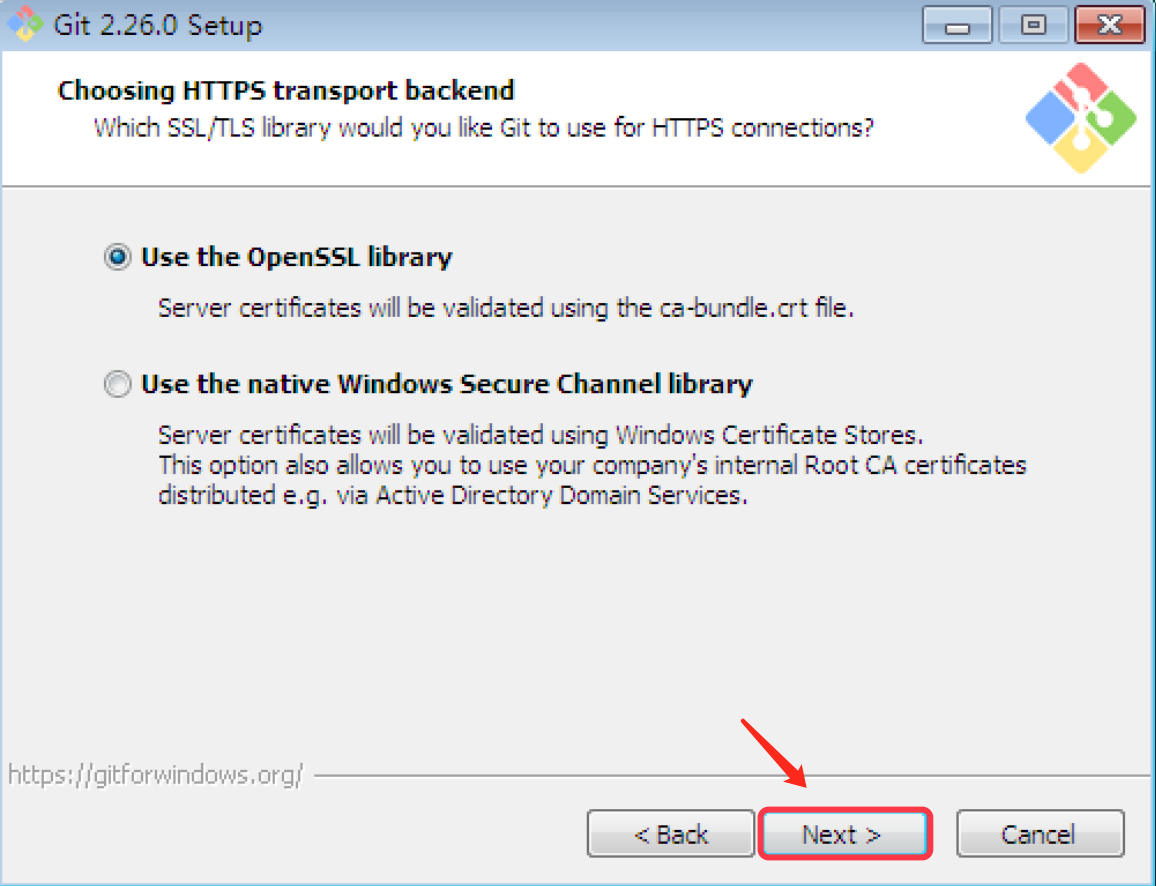
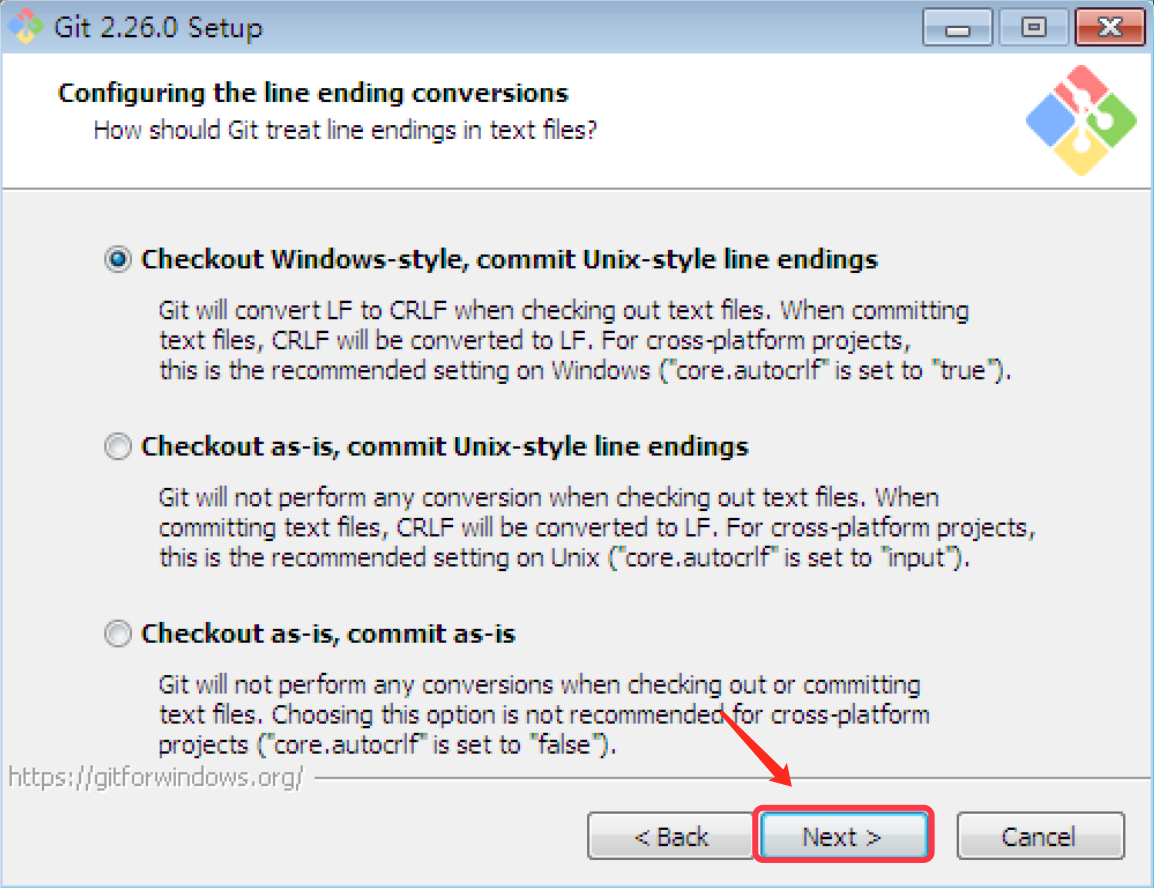
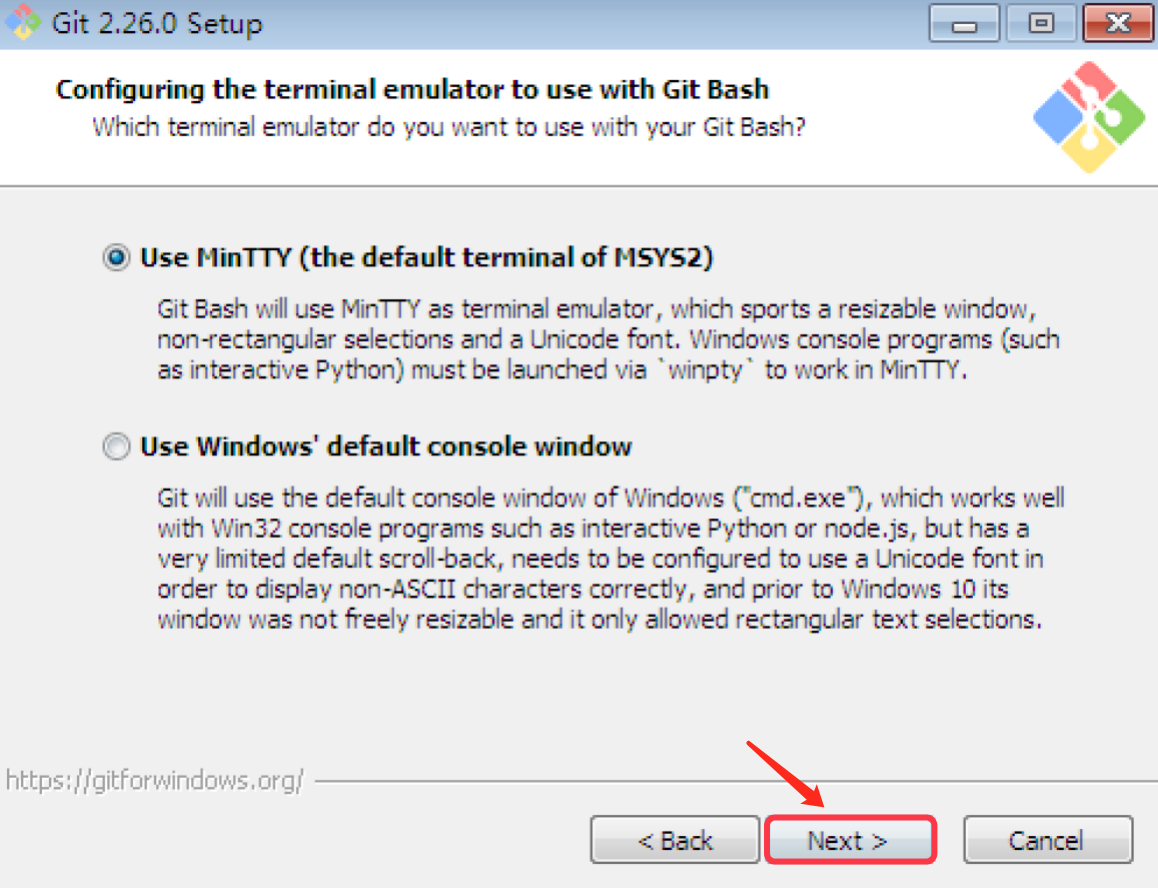
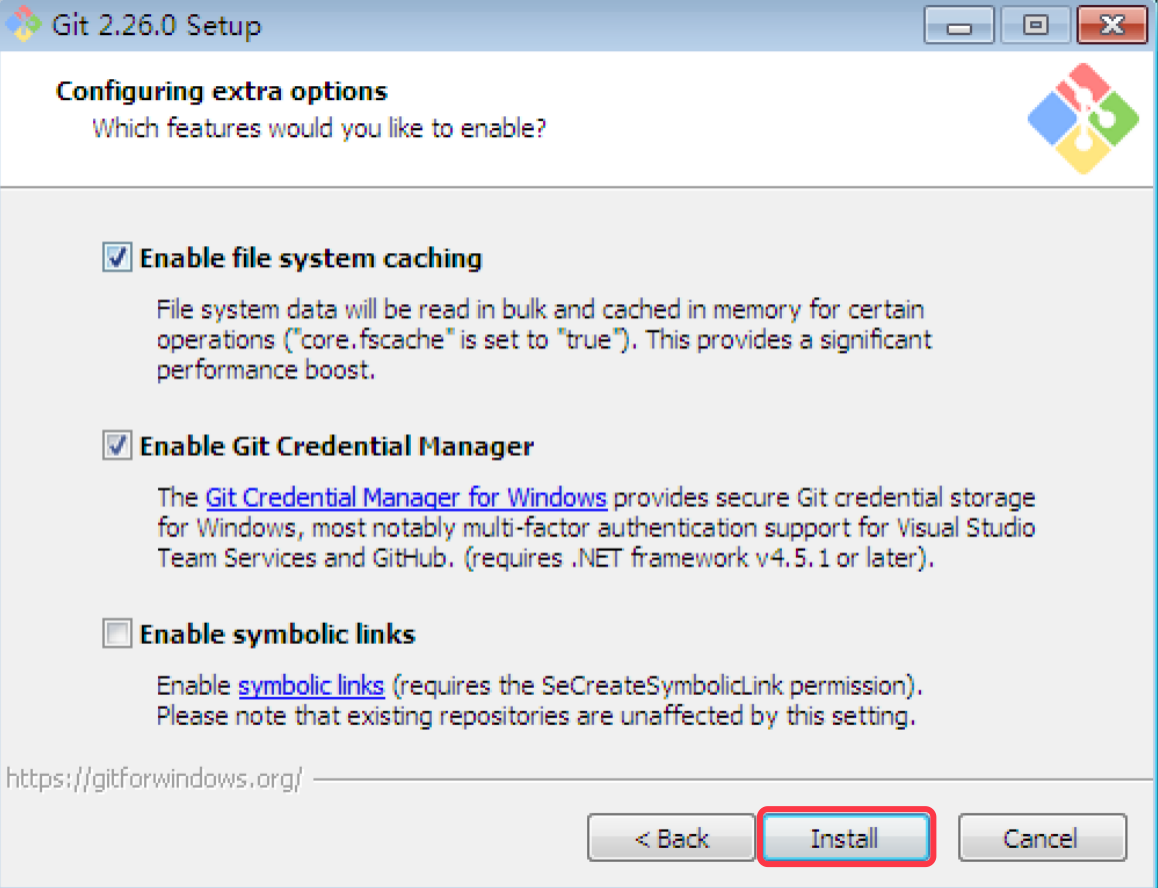
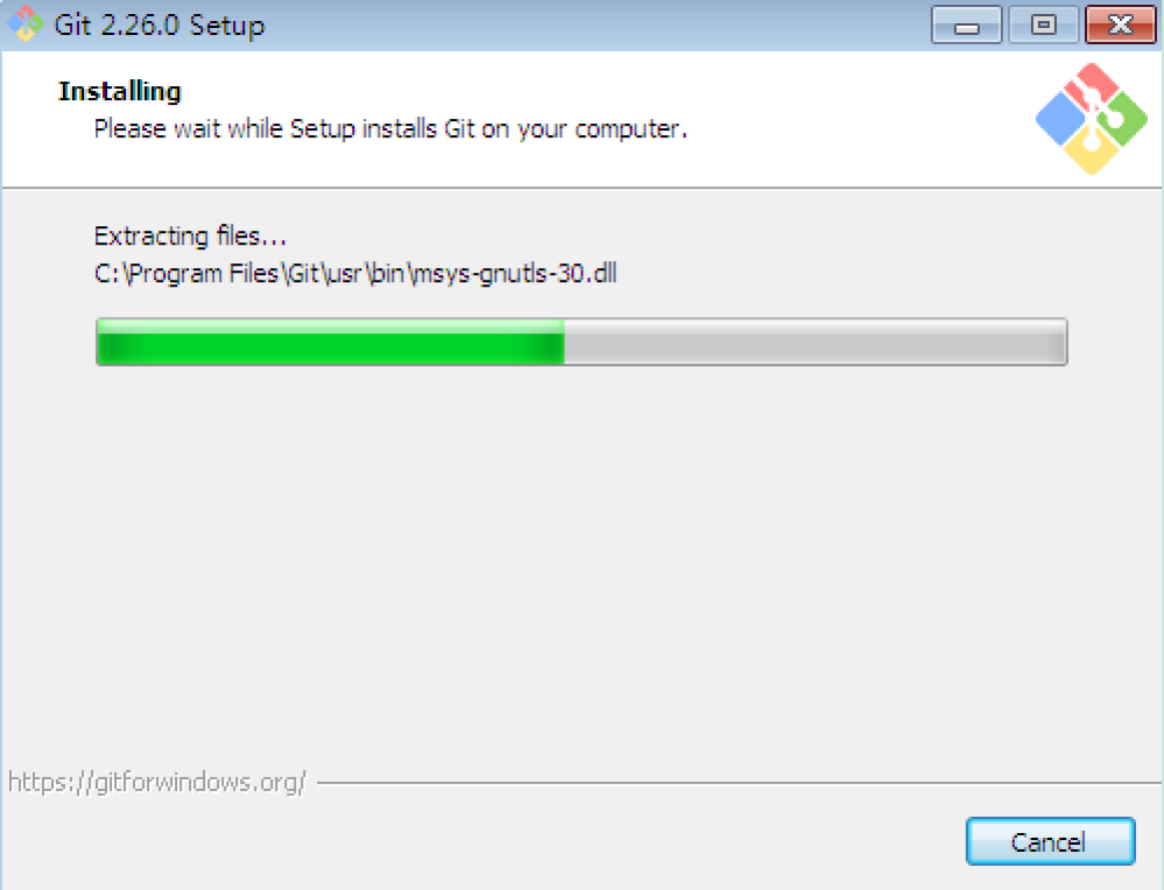
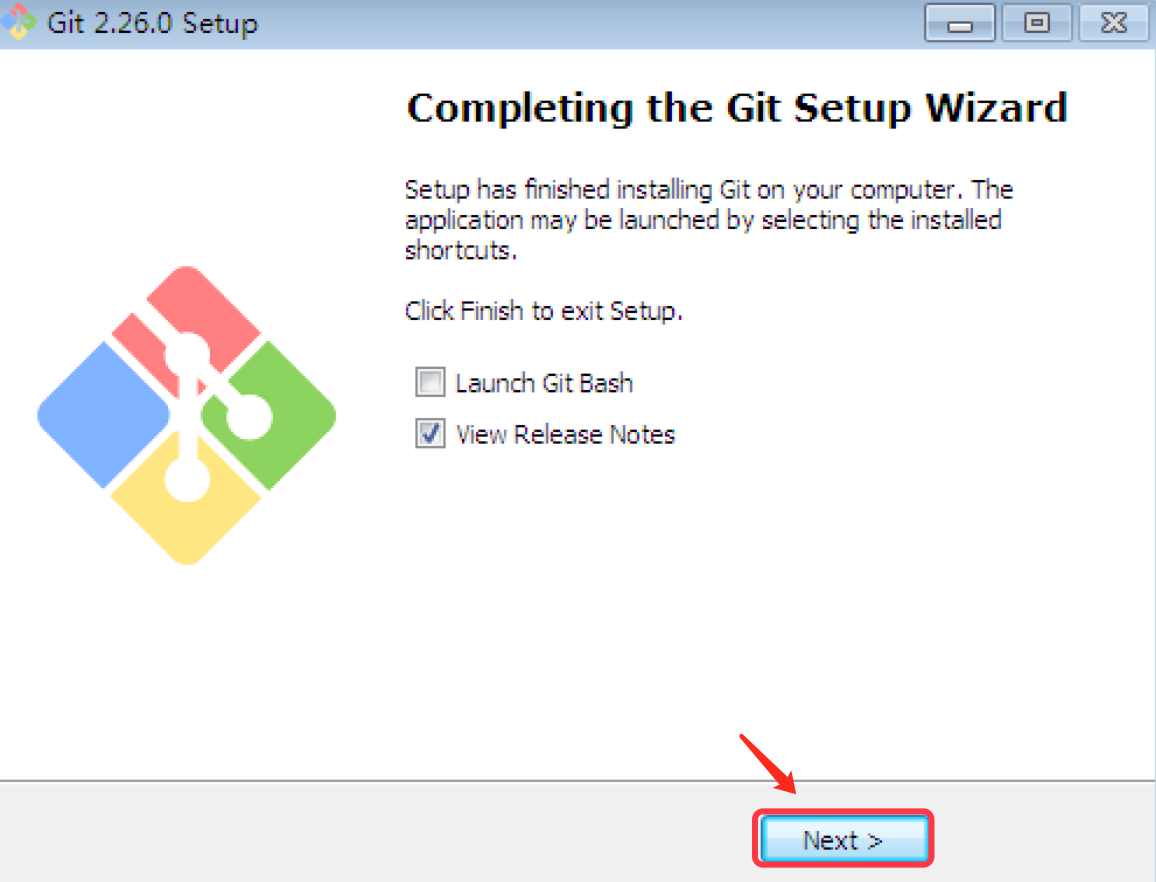
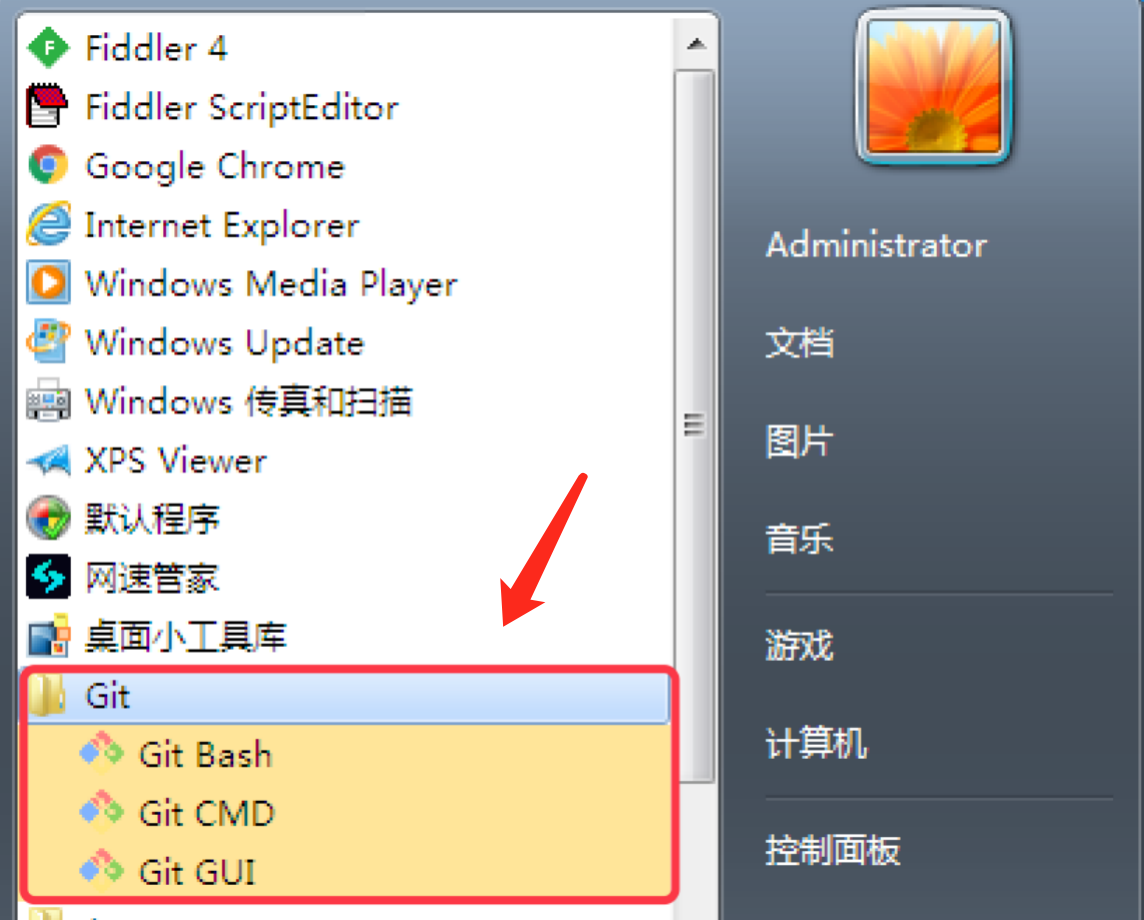
根据上述步骤安装完毕之后,可以点击图十四中的git bash图标开始应用
- 3.2 mac下安装Git
-
浏览器打开https://git-scm.com/download
-
根据下面图示安装:
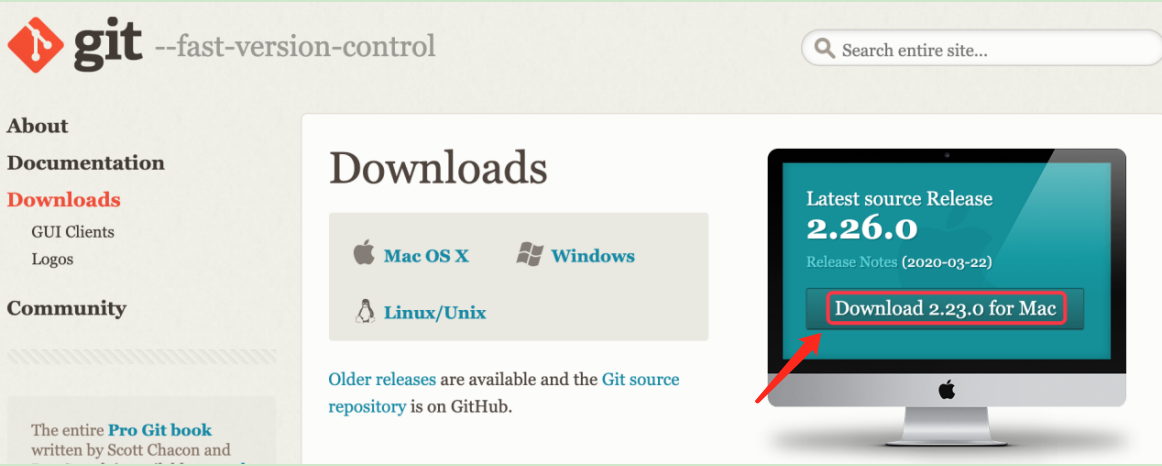
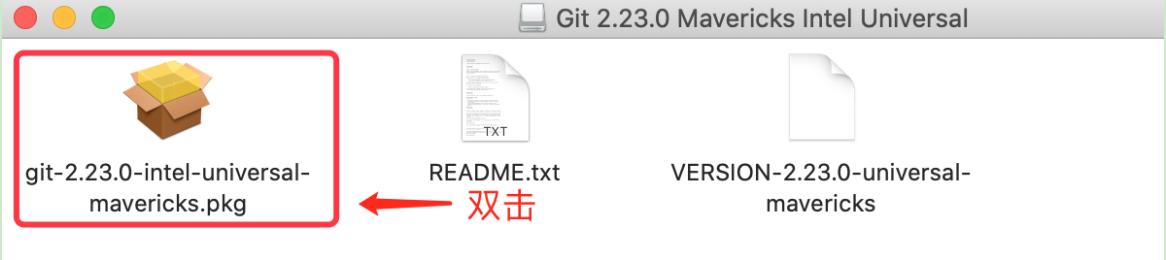
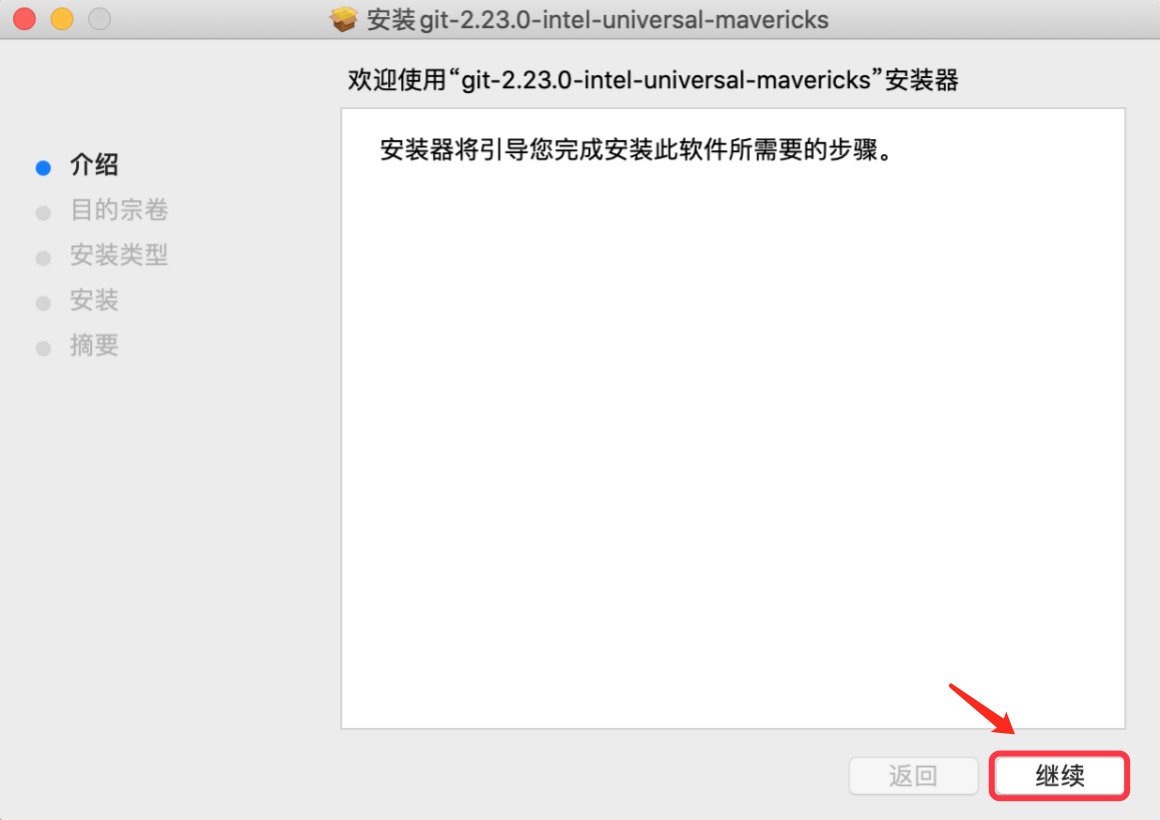
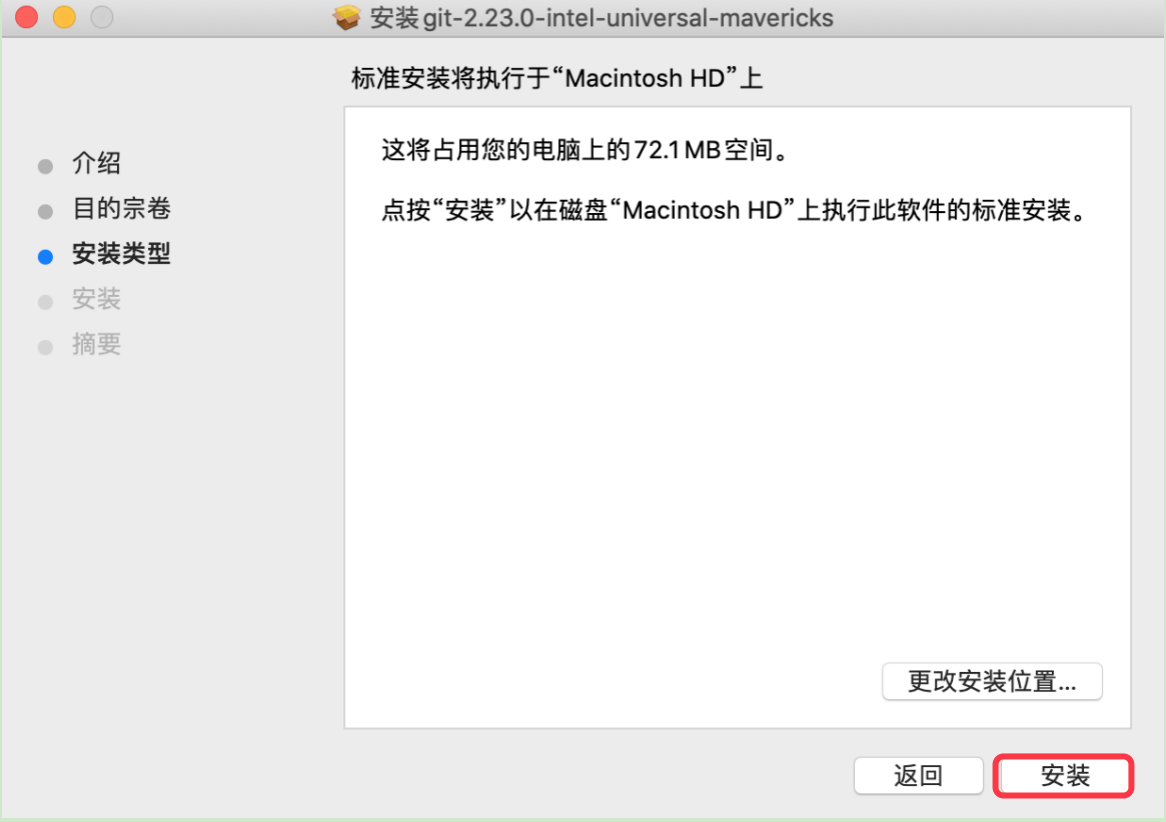
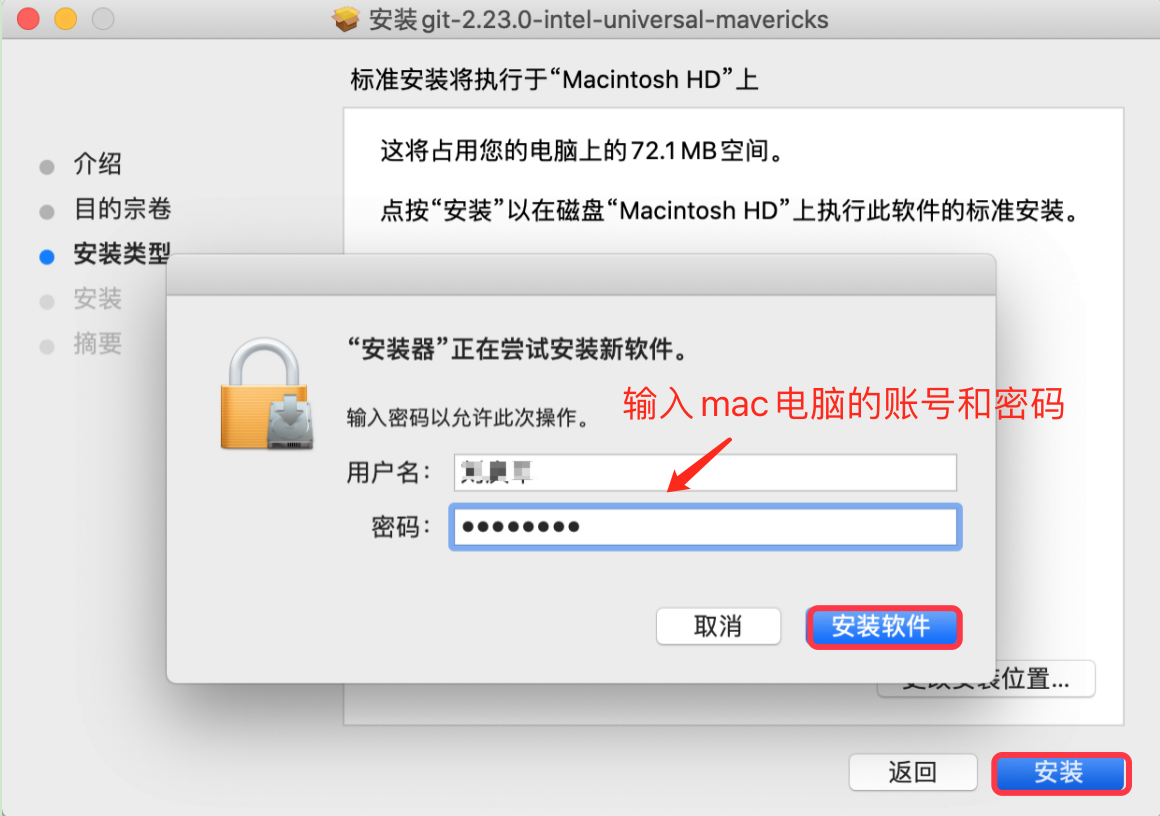
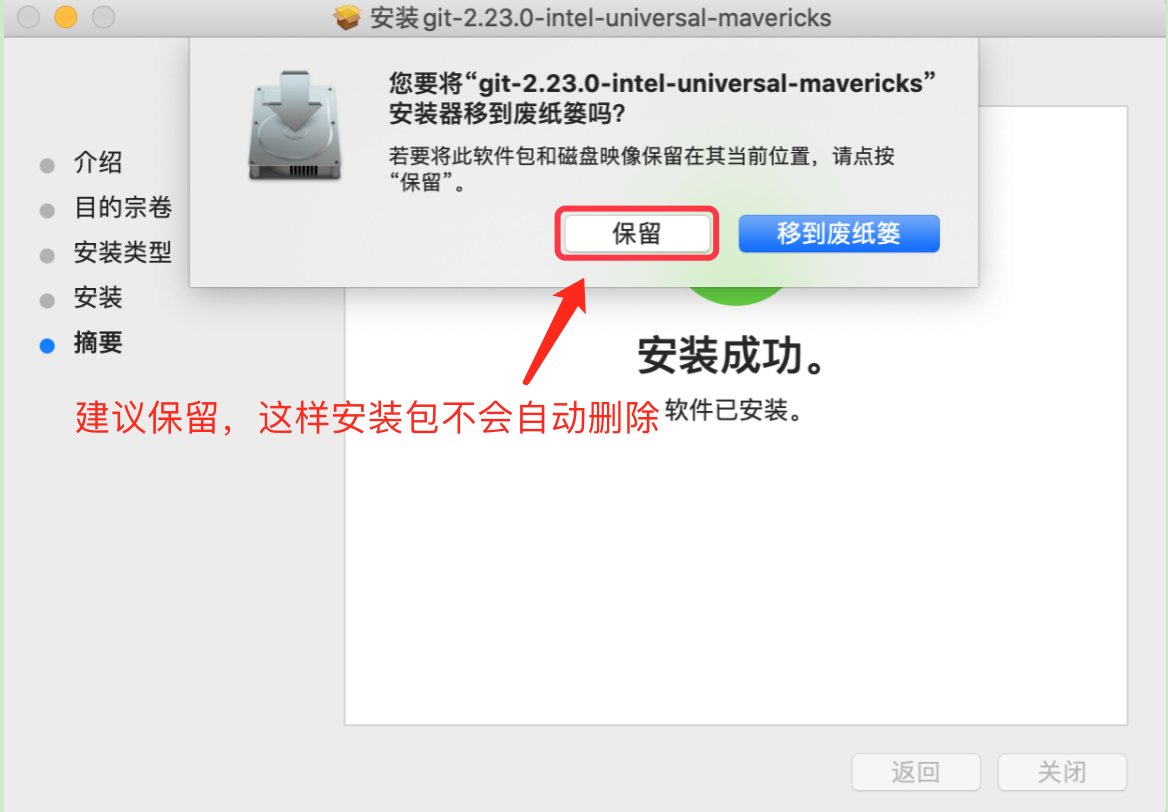

根据上述步骤安装完毕之后,图七为在终端命令窗口输入git --version检查是否安装成功以及查看版本。






 扫一扫
扫一扫


 被折叠的 条评论
为什么被折叠?
被折叠的 条评论
为什么被折叠?
 到【灌水乐园】发言





