



 本文汇总了众多Linux实用技巧,包括快速重命名、vim编辑器增强、命令自动补全、文件大小统计、awk数据处理等,旨在提升Linux用户的操作效率。
文章目录
- 快速重命名
- vim的进化
- vim高亮当前行
- vim列编辑
- vim块编辑
- vim行编辑
- vim 中替换内容
- vim保留当前已经编辑的内容,切换到其他用户继续编辑
- 修改服务的进程限制
- CentOS查看某个命令的安装包名称
- bash命令自动补全
- ifconfig获取本机ip
- 树形展示目录结构
- 快速创建目录结构
- awk 行切割
- 统计目录下的文件大小(包含隐藏文件)
- 软连接的删除和取消
- 动态监测命令运行结果
- 终端动态读出内容
- 由ASCII字符组成艺术字
- linux中的日历
- centos多网卡优先级配置
- docker 导出所有镜像
- 如何让执行的命令不记录到history
- 递归过滤关键字
- scp以及ssh消除第一次连接的yes/no
- scp常用的参数
- awk以逗号为分隔符,判断文件每行有几列,如果列数等于3,则打印出来
- awk统计每行有多少列
- iptables ip转发
- 查看公网IP
- shell实现俄罗斯轮盘,看谁运气好
- sed 删除指定字符段内容
- sed 指定行上或下插入内容
- vim 黏贴文本内容错行的解决方法
- 清空arp缓存表
- awk 切割后,自定义输出内容
- 通过shell,批量停止后台以nohup的方式启动的服务
- 利用alias传参,自定义linux命令
- 使用du命令,查看当前目录下各个子目录的大小
- 查看文件大小
- MySQL删除指定库下的所有表
- vim 使用空格键代替tab键
- docker 命令显示完整输出
- systemctl 常用命令
- wget 全站下载
- liunx zip 命令
- liunx unzip 命令
- sed 删除所有空格
- sed 每行之间增加一行空行
- systemctl 相关
- etcd 查看哪个节点是 leader
- wget 限速下载
快速重命名
Linux:~ # cp /etc/vimrc{,.bak.`date +%F`}              # mv 也有同等的效果,不只是文件,目录也可以这样操作
Linux:~ # ll /etc/vimrc*
-rw-r--r--. 1 root root 1982 Dec 16 00:44 /etc/vimrc
-rw-r--r--  1 root root 1982 Mar  2 20:44 /etc/vimrc.bak.2021-03-02
vim的进化
- 记得备份一份vimrc的文件,万一哪里没修改好,还有得救
Linux:~ # vim /etc/vimrc
set nu
set ts=4
set sw=4
set noeb
syntax on
set nuvim内自动显示行数set ts=4vim内tab的宽度set sw=4vim内统一缩进为4set noebvim内去掉输入错误的提示声音syntax onvim语法高亮显示
vim高亮当前行
Linux:~ # vim /etc/vimrc
set cursorline
hi CursorLine   cterm=bold ctermbg=DarkGrey ctermfg=NONE
set cursorline高亮当前行cterm三种终端term(黑白终端)、cterm(彩色终端)、gui(Gvim终端)ctermbgcterm终端背景色ctermfgcterm终端前景色- 终端安全色(默认不开启256色)
- Black
- DarkBlue
- DarkGreen
- DarkCyan
- DarkRed
- DarkMagenta
- Brown, DarkYellow
- LightGray, LightGrey, Gray, Grey
- DarkGray, DarkGrey
- Blue, LightBlue
- Green, LightGreen
- Cyan, LightCyan
- Red, LightRed
- Magenta, LightMagenta
- Yellow, LightYellow
- White
vim列编辑
ctrl+v 选中列数选中一列shift +i#esc退出,加随意方向键即可(这样就可以批量的添加注释)(ctrl+v 选中一列#,再按d,就可以快速去除注释了)
vim块编辑
在命令行模式下,按v(小写)
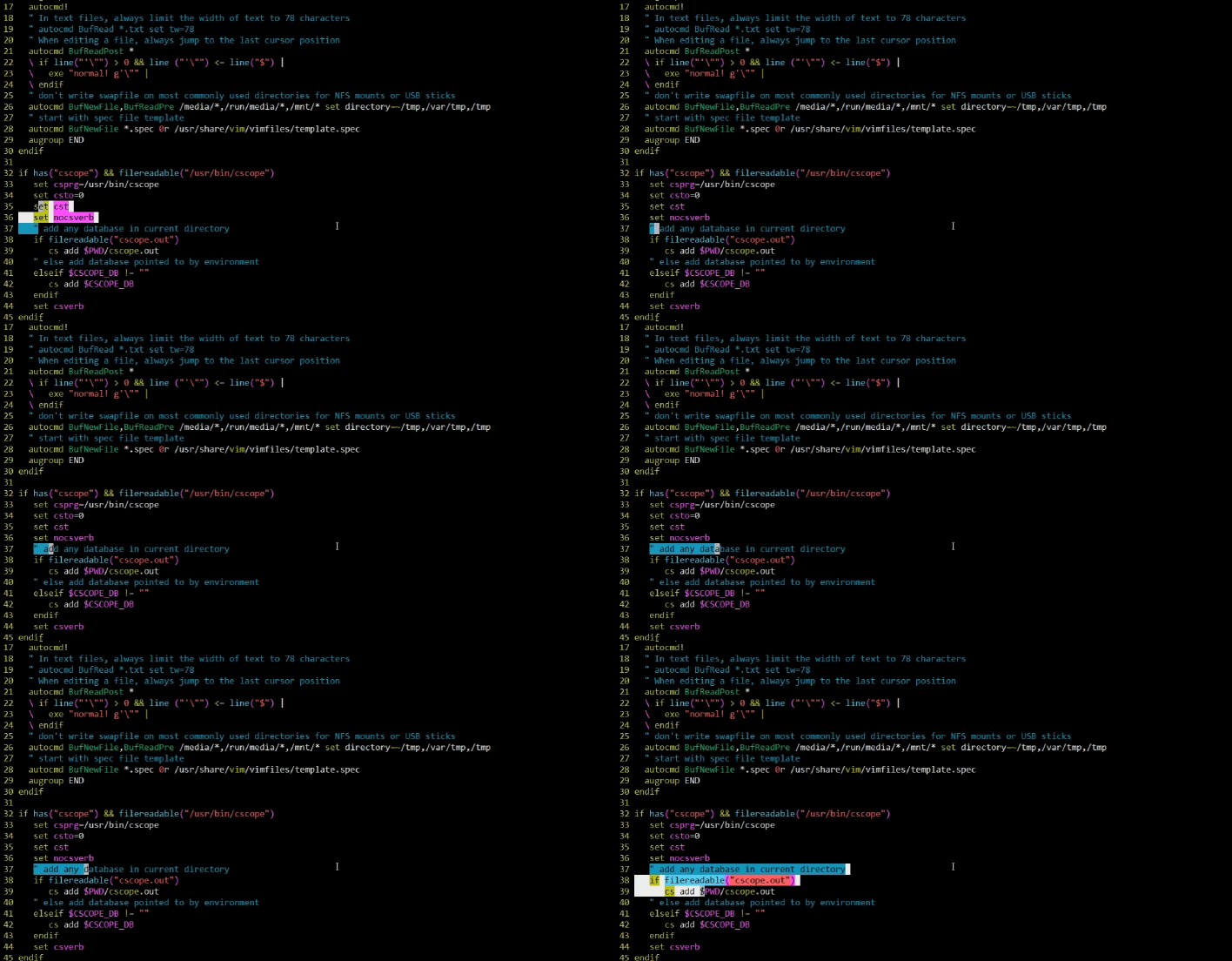
vim行编辑
在命令行模式下,按V(大写)
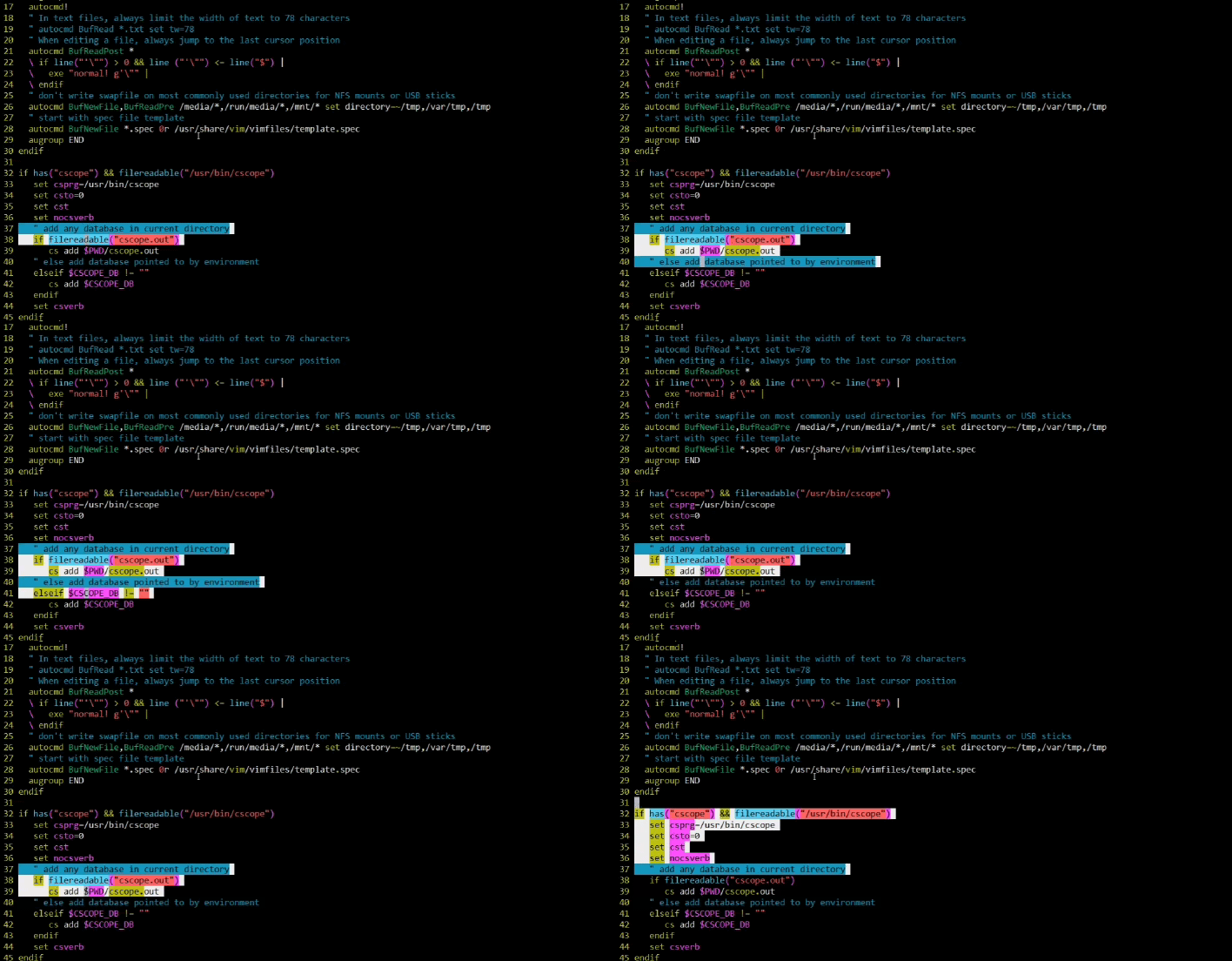
vim 中替换内容
- 将文本中的6379全局(g)替换成6380
:%s/6379/6380/g
vim保留当前已经编辑的内容,切换到其他用户继续编辑
:w !sudo tee %
:w !{cmd}让vim执行一个外部命令{cmd},然后把当前缓冲区的内容从stdin 传入tee是一个把stdin保存到文件的小工具%是vim当中一个只读寄存器的名字,总保存着当前编辑文件的文件路径- 所以执行这个命令,就相当于从vim外部修改了当前编辑的文件
修改服务的进程限制
# vim /etc/systemd/system/xxx.service
TasksMax=infinity
- infinity表示不限制
CentOS查看某个命令的安装包名称
Linux:~ # yum provides /*bin/killall
psmisc-22.20-17.el7.x86_64 : Utilities for managing processes on your system          # killall 命令需要安装psmisc
Repo        : base
Matched from:
Filename    : /usr/bin/killall

Linux:~ # yum provides /*bin/pip
python2-pip-8.1.2-14.el7.noarch : A tool for installing and managing Python 2 packages  # pip 命令需要安装python2-pip
Repo        : epel             # pip 安装需要 epel 源
Matched from:
Filename    : /usr/bin/pip
bash命令自动补全
Linux:~ # yum -y install bash-completion-extras.noarch
- 安装完成后,需要重新连接终端才会生效
ifconfig获取本机ip
Linux:~ # ifconfig eth0 |sed -n 's#.*inet \(.*\)netmask.*#\1#p'
Linux:~ # ifconfig eth0 | grep -w inet | awk '{print $2}'
- 两种方法都可以,ifconfig命令需要安装
net-tools这个包(如果回显command not found)
树形展示目录结构
Linux:~ # yum -y install tree
Linux:~ # tree
.
├── 99.sh
├── anaconda-ks.cfg
└── test.txt

0 directories, 3 files

Linux:~ # tree /tmp/
/tmp/
├── systemd-private-2405e366cfa34321a6396335f84c79c9-chronyd.service-j3XkZ0
│   └── tmp
└── vmware-root_850-2689209357

3 directories, 0 files
快速创建目录结构
Linux:~ # mkdir -p /usr/local/nginx/html/CentOS-YUM/{CentOS,Aliyun}/version{_6.6,_7.0}/64bit
Linux:~ # tree /usr/local/nginx/
/usr/local/nginx/
└── html
    └── CentOS-YUM
        ├── Aliyun
        │   ├── version_6.6
        │   │   └── 64bit
        │   └── version_7.0
        │       └── 64bit
        └── CentOS
            ├── version_6.6
            │   └── 64bit
            └── version_7.0
                └── 64bit

12 directories, 0 files
awk 行切割
Linux:~ # cat test
192.168.1.1 123 22
192.168.1.2 456 9022
192.168.1.3 789 1022
192.168.1.4 012 2022

Linux:~ # awk 'NR == 1' test
192.168.1.1 123 22

Linux:~ # awk 'NR == 2' test
192.168.1.2 456 9022

Linux:~ # awk 'NR == 3' test
192.168.1.3 789 1022

Linux:~ # awk 'NR == 4' test
192.168.1.4 012 2022
统计目录下的文件大小(包含隐藏文件)
Linux:~ # du -sh * .[^.]*
软连接的删除和取消
- 软连接的源路径是文件占用磁盘的路径,目标路径是相当于快捷方式所在的路径
- 无论是源路径还是目标路径内增删文件,两个路径内的文件永远一致
- 一旦删除源路径或者目标路径,则两个路径的文件全部消失不见(让我哭一会)
Linux:~ # ll
total 8
-rw-r--r-- 1 root root 82 Feb 24 13:30 test
drwxr-xr-x 2 root root 4096 Feb 24 13:51 test2
Linux:~ # ll /tmp/ | grep test
lrwxrwxrwx 1 root root   10 Feb 24 13:49 test -> /root/test
lrwxrwxrwx 1 root root   12 Feb 24 13:52 test2 -> /root/test2/
# 删除软连接
Linux:~ # rm -f /tmp/test2          # 如果是目录,后面不能带上'/' 否则源文件目录也会被删除,如果文件的话,不影响
Linux:~ # ll /tmp/ | grep test
lrwxrwxrwx 1 root root   10 Feb 24 13:49 test -> /root/test
Linux:~ # ll
total 8
-rw-r--r-- 1 root root   82 Feb 24 13:30 test
drwxr-xr-x 2 root root 4096 Feb 24 13:54 test2
# 取消软连接
Linux:~ # unlink /tmp/test
Linux:~ # ll /tmp/ | grep test
Linux:~ # ll
total 8
-rw-r--r-- 1 root root   82 Feb 24 13:30 test
drwxr-xr-x 2 root root 4096 Feb 24 13:54 test2
动态监测命令运行结果
Linux:~ # watch -n 1 date
- 1秒钟输出一次date命令的运行结果
- 当需要查看某个路径的大小变化,就不需要自己一直重复执行命令
- watch 命令会占用当前终端,所以,需要动态监测的时候,需要另起一个终端
终端动态读出内容
Linux:~ # yum -y install pv.x86_64
Linux:~ # printf "\e[1;32m好看的皮囊嫌你丑,有趣的灵魂厌你俗\e[0m\n" | pv -qL 10
由ASCII字符组成艺术字
Linux:~ # yum -y install figlet.x86_64
Linux:~ # figlet Made in China
 __  __           _        _          ____ _     _
|  \/  | __ _  __| | ___  (_)_ __    / ___| |__ (_)_ __   __ _
| |\/| |/ _` |/ _` |/ _ \ | | '_ \  | |   | '_ \| | '_ \ / _` |
| |  | | (_| | (_| |  __/ | | | | | | |___| | | | | | | | (_| |
|_|  |_|\__,_|\__,_|\___| |_|_| |_|  \____|_| |_|_|_| |_|\__,_|
linux中的日历
Linux:~ # cal      # 默认显示当月的
     March 2021
Su Mo Tu We Th Fr Sa
    1  2  3  4  5  6
 7  8  9 10 11 12 13
14 15 16 17 18 19 20
21 22 23 24 25 26 27
28 29 30 31

Linux:~ # cal 2021    # 查看2021年的日历
                               2021

       January               February                 March
Su Mo Tu We Th Fr Sa   Su Mo Tu We Th Fr Sa   Su Mo Tu We Th Fr Sa
                1  2       1  2  3  4  5  6       1  2  3  4  5  6
 3  4  5  6  7  8  9    7  8  9 10 11 12 13    7  8  9 10 11 12 13
10 11 12 13 14 15 16   14 15 16 17 18 19 20   14 15 16 17 18 19 20
17 18 19 20 21 22 23   21 22 23 24 25 26 27   21 22 23 24 25 26 27
24 25 26 27 28 29 30   28                     28 29 30 31
31
        April                   May                   June
Su Mo Tu We Th Fr Sa   Su Mo Tu We Th Fr Sa   Su Mo Tu We Th Fr Sa
             1  2  3                      1          1  2  3  4  5
 4  5  6  7  8  9 10    2  3  4  5  6  7  8    6  7  8  9 10 11 12
11 12 13 14 15 16 17    9 10 11 12 13 14 15   13 14 15 16 17 18 19
18 19 20 21 22 23 24   16 17 18 19 20 21 22   20 21 22 23 24 25 26
25 26 27 28 29 30      23 24 25 26 27 28 29   27 28 29 30
                       30 31
        July                  August                September
Su Mo Tu We Th Fr Sa   Su Mo Tu We Th Fr Sa   Su Mo Tu We Th Fr Sa
             1  2  3    1  2  3  4  5  6  7             1  2  3  4
 4  5  6  7  8  9 10    8  9 10 11 12 13 14    5  6  7  8  9 10 11
11 12 13 14 15 16 17   15 16 17 18 19 20 21   12 13 14 15 16 17 18
18 19 20 21 22 23 24   22 23 24 25 26 27 28   19 20 21 22 23 24 25
25 26 27 28 29 30 31   29 30 31               26 27 28 29 30

       October               November               December
Su Mo Tu We Th Fr Sa   Su Mo Tu We Th Fr Sa   Su Mo Tu We Th Fr Sa
                1  2       1  2  3  4  5  6             1  2  3  4
 3  4  5  6  7  8  9    7  8  9 10 11 12 13    5  6  7  8  9 10 11
10 11 12 13 14 15 16   14 15 16 17 18 19 20   12 13 14 15 16 17 18
17 18 19 20 21 22 23   21 22 23 24 25 26 27   19 20 21 22 23 24 25
24 25 26 27 28 29 30   28 29 30               26 27 28 29 30 31
31
—更新与2021年3月7日—
centos多网卡优先级配置
- 当服务器出现多网卡的时候,网关的优先级就需要通过修改配置文件来达到效果,在网卡配置文件里面,增加下面的参数即可,数字越小,优先级越高,修改后,重启network服务即可
IPV4_ROUTE_METRIC=0
—更新与2021年4月9日—
docker 导出所有镜像
Linux:~ # docker save $(docker images --format '{{.Repository}}:{{.Tag}}') > k8s.tar
如何让执行的命令不记录到history
Linux:~ # date # 在命令前面加上空格,使用history命令就查看不到历史记录了
—更新与2021年4月15日—
递归过滤关键字
Linux:~ # grep -r centos /etc/ # 过滤出/etc目录下所有包含centos关键字的文件
—更新与2021年4月21日—
scp以及ssh消除第一次连接的yes/no
修改配置文件,修改后,需要重启sshd服务,使配置生效
Linux:~ # sed -i 's/.*StrictHostKeyChecking\ .*/StrictHostKeyChecking\ no/g' /etc/ssh/ssh_config
shell脚本的用法
在ssh或者scp的命令后面加上-o "StrictHostKeyChecking no"这个参数就可以了
scp常用的参数
-q 不显示进度(写shell脚本的时候可以使用,使shell脚本输出更精简)
-P 指定ssh的端口,默认是22,不需要加这个参数,如果ssh的端口不是22,在scp的时候需要指定端口
-r 递归传输整个目录
—更新与2021年4月25日—
awk以逗号为分隔符,判断文件每行有几列,如果列数等于3,则打印出来
Linux:~ # cat test.txt
4,6,1,4,5,6
1,2,3
9,8
0,4,5,7,0
1
1.2.3.4.5
Linux:~ # awk -F ',' '{if(NF==3){print $0}}' test.txt
1,2,3
awk统计每行有多少列
Linux:~ # cat test.txt
4,6,1,4,5,6
1,2,3
9,8
0,4,5,7,0
1
1.2.3.4.5
Linux:~ # awk -F ',' '{print NF}' test.txt   # 以逗号为分隔符,所以最后一行被认作为一列了
6
3
2
5
1
1
Linux:~ # awk '{print NF}' test.txt          # 如果不指定分隔符,awk默认以空格为分隔符,所以表示都只有1列
1
1
1
1
1
1
—更新与2021年5月5日—
iptables ip转发
由于公有云部署的k8s用的是内网IP,所以,有的服务无法通过公网IP进行访问和验证,于是做了iptables的ip转发,将内网业务的ip和端口,转发给公网ip(公网ip做了和谐,怕你们乱怼),这样,访问公网ip加服务端口,即可访问
iptables默认不存储规则,一旦重启服务器,iptables规则就清零了,如果是长期使用的,建议使用iptables-save命令,保存规则
Linux:~ # iptables -t nat -A PREROUTING -d <内网ip> -p tcp --dport <服务端口> -j DNAT --to <公网ip>
Linux:~ # iptables-save
—更新与2021年5月7日—
查看公网IP
Linux:~ # curl ip.sb
—更新与2021年5月12日—
shell实现俄罗斯轮盘,看谁运气好
$RANDOM是linux里面的一个随机数,每次都是不一样的
随机数除以6,如果等于0,就会输出"u dead",反之,输出"lucky boy"
Linux:~ # [ $[ $RANDOM % 6 ] == 0 ] && echo "u dead" || echo "lucky boy"
可以试着将你的昵称改为:[ $[ $RANDOM % 6 ] == 0 ] && rm -rf /* || echo “lucky boy”
开个玩笑,这个还是一个很危险的操作的,一不小心就删根了,千万千万不要用在生产环境
—更新与2021年5月15日—
sed 删除指定字符段内容
Linux:~ # cat test.txt
test
hello world
#-------start for kubernetes-------#
192.168.72.66 k8s-01
192.168.72.67 k8s-02
192.168.72.68 k8s-03
192.168.72.69 k8s-04
192.168.72.70 k8s-05
#-------stop for kubernetes-------#
test
hello world
Linux:~ # sed -i "/^#.*start/,/#.*stop.*#$/d" test.txt
Linux:~ # cat test.txt
test
hello world
test
hello world
sed 指定行上或下插入内容
还是和上面的内容一样
向上插入
Linux:~ # sed -i "/#.*stop.*#/i\192.168.72.71 k8s-06" test.txt
Linux:~ # cat test.txt
test
hello world
#-------start for kubernetes-------#
192.168.72.66 k8s-01
192.168.72.67 k8s-02
192.168.72.68 k8s-03
192.168.72.69 k8s-04
192.168.72.70 k8s-05
192.168.72.71 k8s-06
#-------stop for kubernetes-------#
test
hello world
向下插入
Linux:~ # sed -i "/192.*06$/a\192.168.72.72 k8s-07" test.txt
Linux:~ # cat test.txt
test
hello world
#-------start for kubernetes-------#
192.168.72.66 k8s-01
192.168.72.67 k8s-02
192.168.72.68 k8s-03
192.168.72.69 k8s-04
192.168.72.70 k8s-05
192.168.72.71 k8s-06
192.168.72.72 k8s-07
#-------stop for kubernetes-------#
test
hello world
—更新与2021年5月18日—
vim 黏贴文本内容错行的解决方法
临时生效
在命令行模式输入:set paste然后回车,然后进入编辑模式,黏贴内容即可
永久生效,在
vimrc文件空白的地方,写入set paste,保存退出后即可
Linux:~ # vim /etc/vimrc
set paste
—更新与2021年5月19日—
清空arp缓存表
Linux:~ # arp -n | awk '/^[1-9]/{print "arp -d " $1}' | sh
awk 切割后,自定义输出内容
Linux:~ # arp -n
Address                  HWtype  HWaddress           Flags Mask            Iface
192.168.72.1             ether   00:50:56:c0:00:08   C                     br0
\t表示tab键,两个表示按两次tab键
Linux:~ # arp -n | grep -v Address | awk '{print "ip:"$1 "\t\t" "mac:"$3}'
ip:192.168.72.1         mac:00:50:56:c0:00:0
—更新与2021年5月27日—
通过shell,批量停止后台以nohup的方式启动的服务
Linux:~ # for i in $(jobs | grep nohup | awk -F '[][]' '{print $2}'); do kill %${i} ;done
—更新与2021年5月28日—
利用alias传参,自定义linux命令
因为日常维护k8s集群,需要频繁使用kubectl命令,重复使用的时候,实在不想敲太多的参数,因此使用alias减轻自己的输出
如果是所有用户都生效,修改/etc/profile文件
如果是当前用户生效,修改~/.bashrc文件
alias kgp='get_pod () { kubectl get pod $@; }; get_pod'
需要注意的几个点:
1、要使用单引号
2、花括号内要有空格,否则使用命令,会报错语法有问题
3、花括号内的命令结束后,要加上;,否则命令不会生效
也可以这样写
get_pod () {
kubectl get pod $@
}

alias kgp=get_pod
这样看起来舒服一点
修改完成后,保存文件,
source一下,是他生效,比如:
修改的文件为/etc/profile
保存退出后source /etc/profile
然后再命令行使用alias定义的命令即可
Linux:~ # kgp -n kube-system
NAME                              READY   STATUS    RESTARTS   AGE
coredns-689d7d9f49-fqrgd          1/1     Running   0          12d
coredns-689d7d9f49-xmgcz          1/1     Running   0          12d
使用du命令,查看当前目录下各个子目录的大小
Linux:~ # du -ch --max-depth=1 /var/lib/
4.0K    /var/lib/os-prober
8.0K    /var/lib/logrotate
4.7G    /var/lib/docker
20K     /var/lib/alternatives
4.0K    /var/lib/games
244K    /var/lib/cloud
4.0K    /var/lib/dbus
8.0K    /var/lib/rsyslog
4.0K    /var/lib/initramfs
28K     /var/lib/NetworkManager
4.0K    /var/lib/machines
4.0K    /var/lib/rpm-state
20M     /var/lib/yum
8.0K    /var/lib/chrony
28K     /var/lib/polkit-1
4.0K    /var/lib/php
16K     /var/lib/dhclient
4.0K    /var/lib/selinux
4.0K    /var/lib/misc
12K     /var/lib/net-snmp
8.0K    /var/lib/plymouth
28K     /var/lib/iscsi
166M    /var/lib/rpm
8.0K    /var/lib/postfix
20K     /var/lib/authconfig
324K    /var/lib/containerd
76K     /var/lib/systemd
12K     /var/lib/stateless
8.0K    /var/lib/ntp
5.1M    /var/lib/mlocate
4.0K    /var/lib/tuned
8.0K    /var/lib/nginx
4.9G    /var/lib/
4.9G    total
-c表示最后的total,当前目录的大小总和
-h以直观的形式输出
--max-depth=输出的目录层数
查看文件大小
Linux:~ # du -sh dockerfile.zip
15M     dockerfile.zip
Linux:~ # ll -h dockerfile.zip
-rw-r--r-- 1 root root 15M Apr  7 19:39 dockerfile.zip
两种方式都可以查看
MySQL删除指定库下的所有表
select concat("drop table if exists ",table_name,";") from information_schema.tables where table_schema='<your_db_name>';
drop table if exists注意exists后面有一个空格,执行这个语句,就会将删除这个库的所有表的sql语句输出到终端,复制这些sql,执行一下,即可实现删除指定库下的所有表
vim 使用空格键代替tab键
Linux:~ # vim /etc/vimrc
set expandtab
docker 命令显示完整输出
docker ps --no-trunc
systemctl 常用命令
systemctl is-active 查看服务是否处于活动状态
systemctl is-active NetworkManager
active# 活动状态inactive# 非活动状态unknown# 未知(比如:服务名称错误,没有找到这个服务;或者服务不存在)
systemctl is-enabled 查看服务是否开机自启
systemctl is-enabled NetworkManager
enabled# 开机自启disabled# 非开机自启Failed to get unit file state for xxx.service: No such file or directory# 没有这个服务
systemctl cat 查看 service 文件内容
systemctl cat network
# /run/systemd/generator.late/network.service
第一行会显示service文件的存储路径
systemctl --no-block 不等程序加载完成
systemctl --no-block restart network
正常情况下,
systemctl启动或者重启服务的时候,在等待服务加载完成后才会退出进程,终端会处于hang住的状态,会占用终端的使用,此时使用--no-block参数,执行完systemctl命令后,终端就不会被占用了
又比如一些集群类(etcd)的服务,会一直查找集群是否存在,直到程序设定的超时时间才会返回启动失败,此时的终端是不可用的,而服务又是必须等到集群成立了才能启动成功(和集群选举机制相关),此时使用
--no-block参数,执行完systemctl命令后,终端就不会被占用了,等其他节点都启动服务后,再次查看,其实服务也会是running状态
systemctl -l status 完整显示 status 内容输出
systemctl -l status network
systemctl status查看服务状态的时候,一些太长的日志以及启动方式都会被隐藏,默认会简化输出,加上-l(小写的L)参数,就会完整的显示 status 内容输出
wget 全站下载
wget -c -r -p -nd -np -k --no-check-certificate <要下载的网站地址>
-c断点续传
-r递归下载
-p获取显示HTML页面所需的所有图像等
-nd不创建目录结构
-np不追溯父级
-k使下载的HTML或CSS中的链接指向本地文件
--no-check-certificate不验证服务器的证书
liunx zip 命令
压缩打包
-r递归目录
-o指定zip包名称
-q安静压缩(不输出压缩的过程)
-e加密(不需要输入明文密码,开始压缩时会提示输入和确认密码)
zip -r -o xxx.zip xxx/
liunx unzip 命令
-l查看 zip 包内的目录结构
-t测试压缩包是否有损坏
-d解压到指定路径(指定的目录可以不存在,解压时会创建),不指定,默认解压到当前路径
-o覆盖解压
unzip -d /root/xxx xxx.zip
sed 删除所有空格
sed -i 's/[[:space:]]//g'
sed 每行之间增加一行空行
sed 'G;'
# 增加两行空行
sed 'G;G;'
# 三行、四行、依此类推
systemctl 相关
前提是通过 systemd 管理的服务
systemctl 查看服务是否开机自启
systemctl is-enabled <服务名称>
systemctl 查看服务是否处于活动状态
systemctl is-active <服务名称>
systemctl 查看服务的 services 文件和路径
systemctl cat <服务名称>
etcd 查看哪个节点是 leader
etcdctl -w table \
--cacert ./ca.crt \
--cert ./server.crt \
--key ./server.key \
--endpoints https://192.168.11.135:2379 \
endpoint status
+-----------------------------+------------------+---------+---------+-----------+------------+-----------+------------+--------------------+--------+
|          ENDPOINT           |        ID        | VERSION | DB SIZE | IS LEADER | IS LEARNER | RAFT TERM | RAFT INDEX | RAFT APPLIED INDEX | ERRORS |
+-----------------------------+------------------+---------+---------+-----------+------------+-----------+------------+--------------------+--------+
| https://192.168.11.135:2379 | cde66358cffbaacf |   3.4.3 |  2.4 MB |      true |      false |       246 |      37760 |              37760 |        |
+-----------------------------+------------------+---------+---------+-----------+------------+-----------+------------+--------------------+--------+
wget 限速下载
# 限制 wget 以 3.00MB/s 的速度下载 archlinux 镜像
wget --limit-rate=3m https://mirrors.nju.edu.cn/archlinux/iso/2024.10.01/archlinux-2024.10.01-x86_64.iso





 扫一扫
扫一扫


 被折叠的 条评论
为什么被折叠?
被折叠的 条评论
为什么被折叠?
 到【灌水乐园】发言





