






一、解决思路
arcgis中将图层的颜色匹配好,保持为mxd文档
方法1,将图层保存为Lyr图层,在用FME进行转换;可能部分FME版本不支持;
方法2,将图层保存为图层包,在用FME进行转换;
二、实操演练
这里以方法2进行讲解
1、arcmap 数据配色
如图按照ZDYDDM字段对KG数据配色。
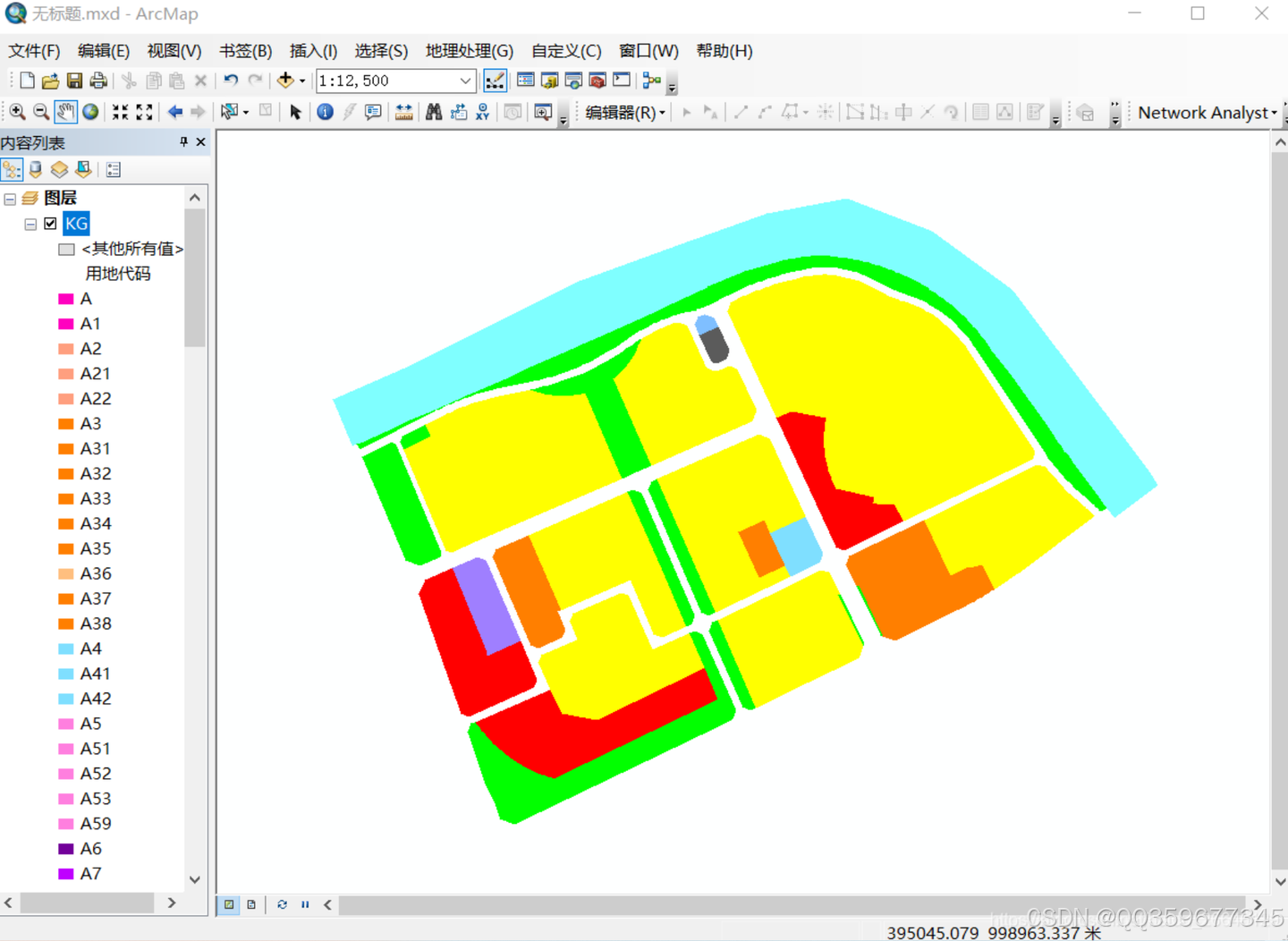
2、创建图层包
ArcGIS中,图层可与其数据一起另存为图层包 (.lpk)。图层包中包括图层属性和图层所引用的数据集。利用图层包,可保存和共享与图层相关的所有信息,如图层的符号化、标注、表属性和数据等。
为了能够顺利创建图层包,需要做一些准备工作,主要包括为数据及数据框增加空间参考(坐标系),为数据添加描述等。
- 数据添加空间参考:在
ArcGIS Catalog(目录)中右键KG图层,点击属性,选择XY坐标系,根据数据实际情况选择对应的坐标系,如GCS_WGS_1984。 - 数据添加描述:右键
KG,点击属性,选择常规,在描述框内随便填写一些内容。 - 数据框添加空间参考:在内容列表下的
Layers(图层)右键,点击属性,选择坐标系,选择与数据KG一致的坐标系GCS_WGS_1984。
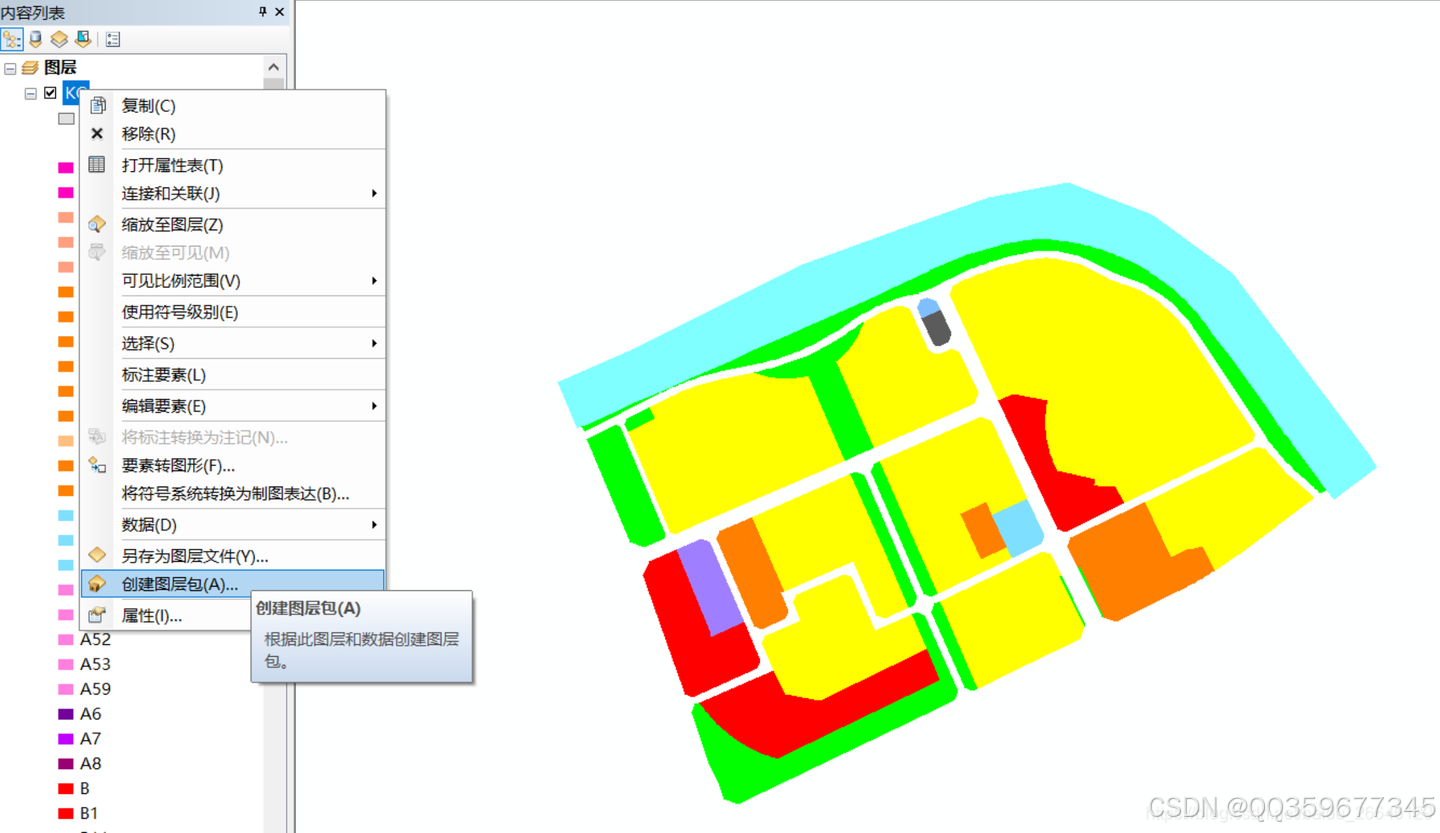
右键KG,点击创建图层包:

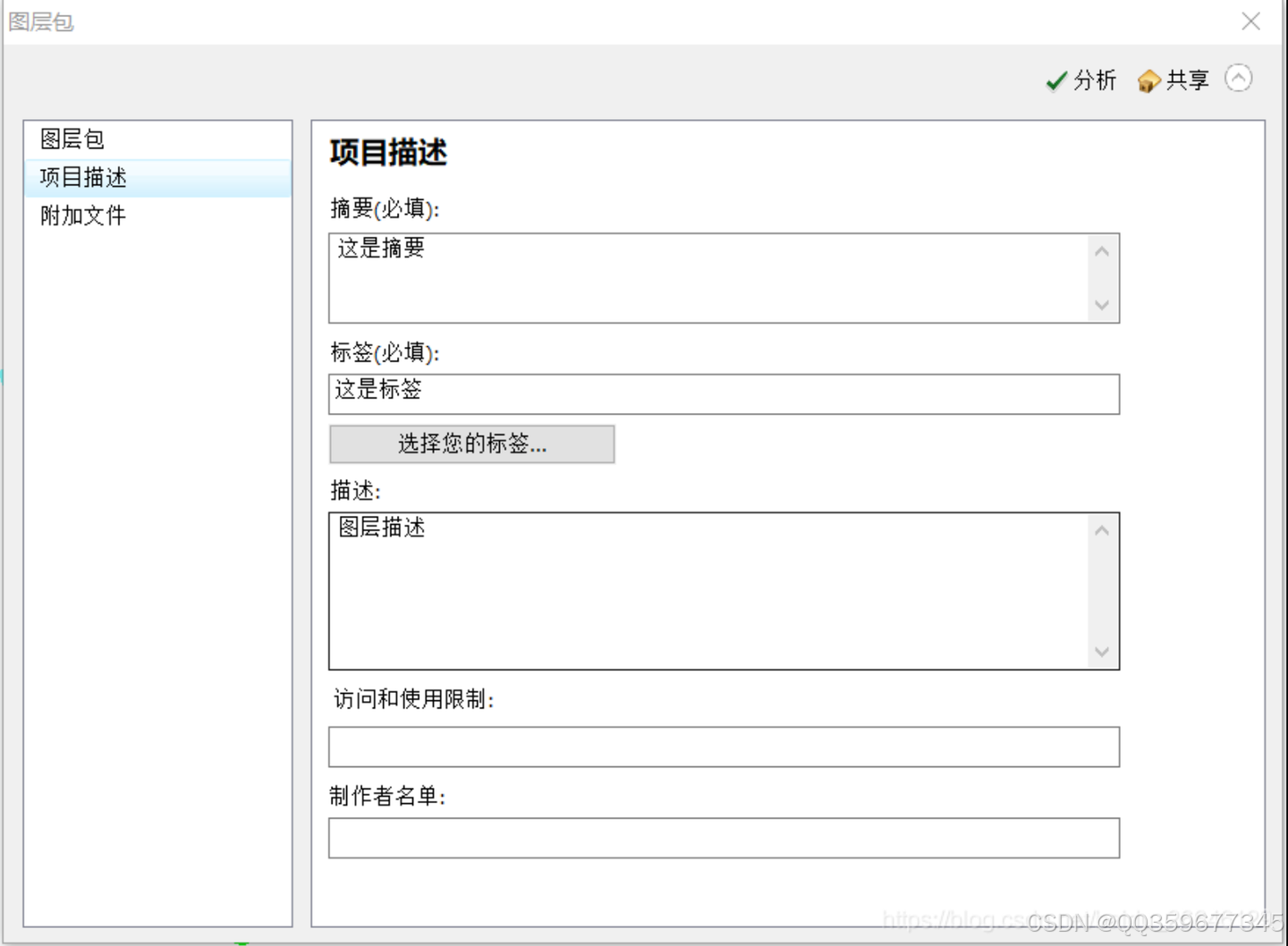
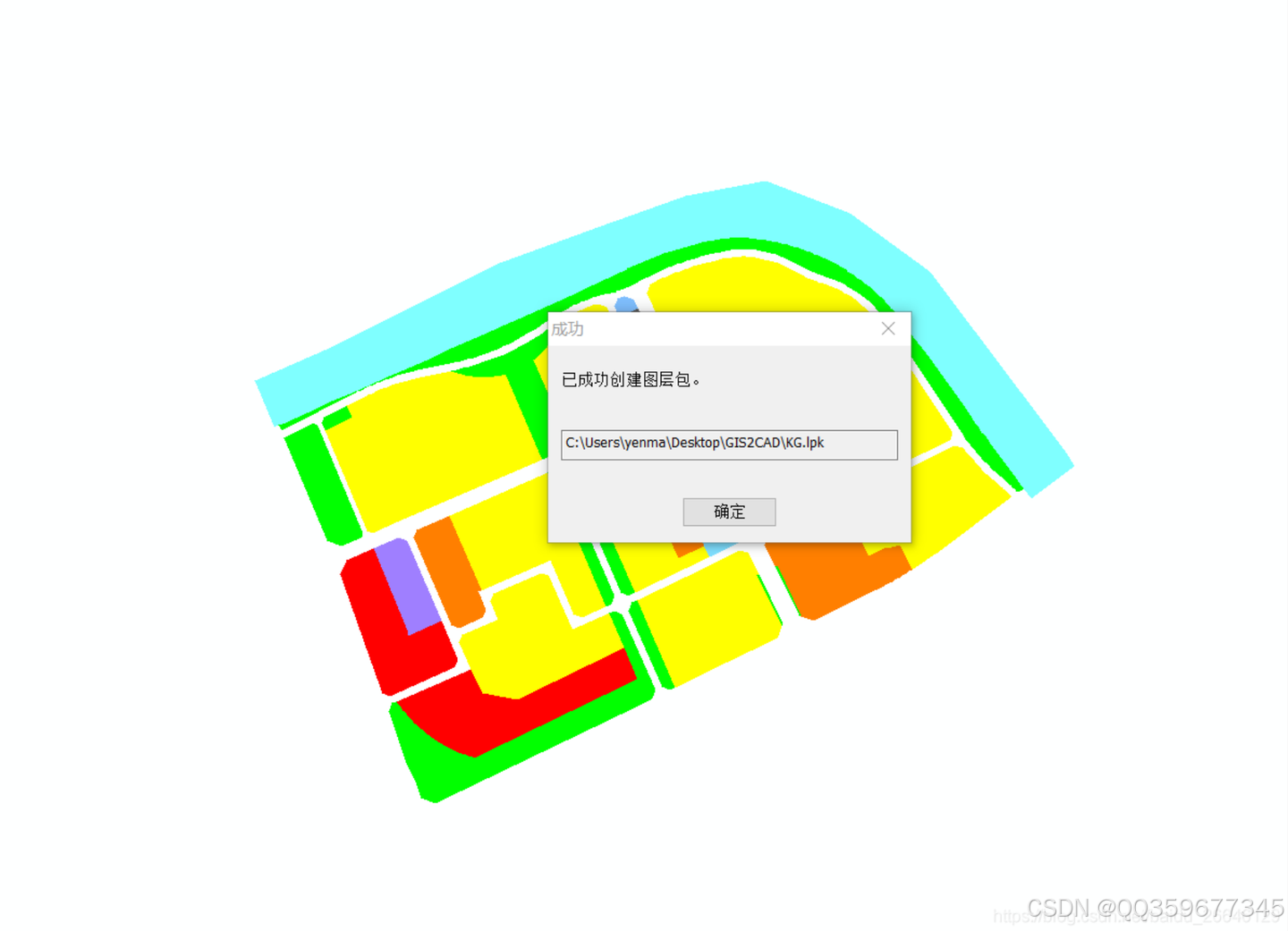
为项目描述中必要的字段填写一些简单内容,填写完毕后点击【分析】按钮,若出现错误提示,则按照提示修改错误项,直至没有错误出现,此时点击【分享】按钮生成图层包。
3、LPK转DWG
本步骤操作在FME中进行,使用FME中的一个转换器DWGStyler构建一个转换工具。改转换工具包含三部分,分别是读模块、DWGStyler转换器、写模块。

读模块:用于读取LPK数据。点击Add Reader按钮,打开对话框,在Format中选择Esri ArgGIS Layer,由于Reader默认无法显示LPK数据,Dataset中的LPK地址需要手动填写。

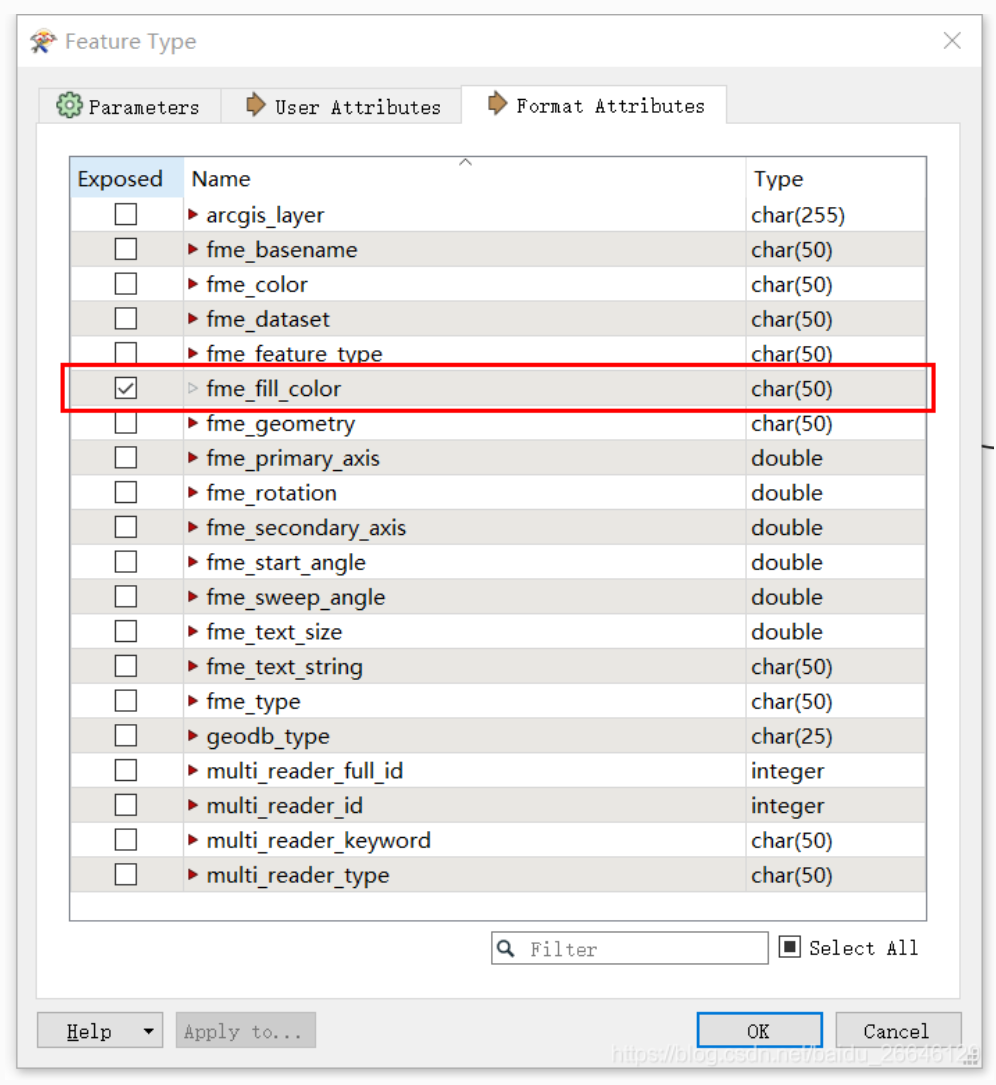
此外,需要勾选读模块的Format Attributes中的fme_fill_color,即将图层包中的颜色信息暴露出以便后续转换器读取。
DWGStyler转换器:用于GIS配色及CAD颜色之间映射。先将读模块与本转换器连接,然后双击DWGStyler,在其Color选择fme_fill_color,勾选Areas属性,更改Area Entity Type为Hatch With Fill Pattern。

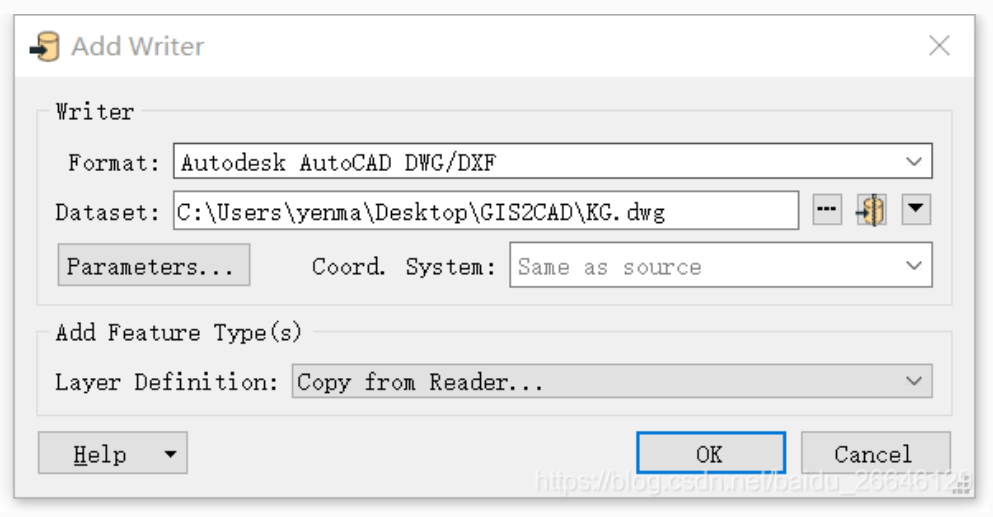
写模块:用于输出DWG。点击Add Writer添加写模块,Format选择Autodesk AutoCAD DWG/DXF,为Dataset制定路径及文件名。将写模块与DWGStyler连接。
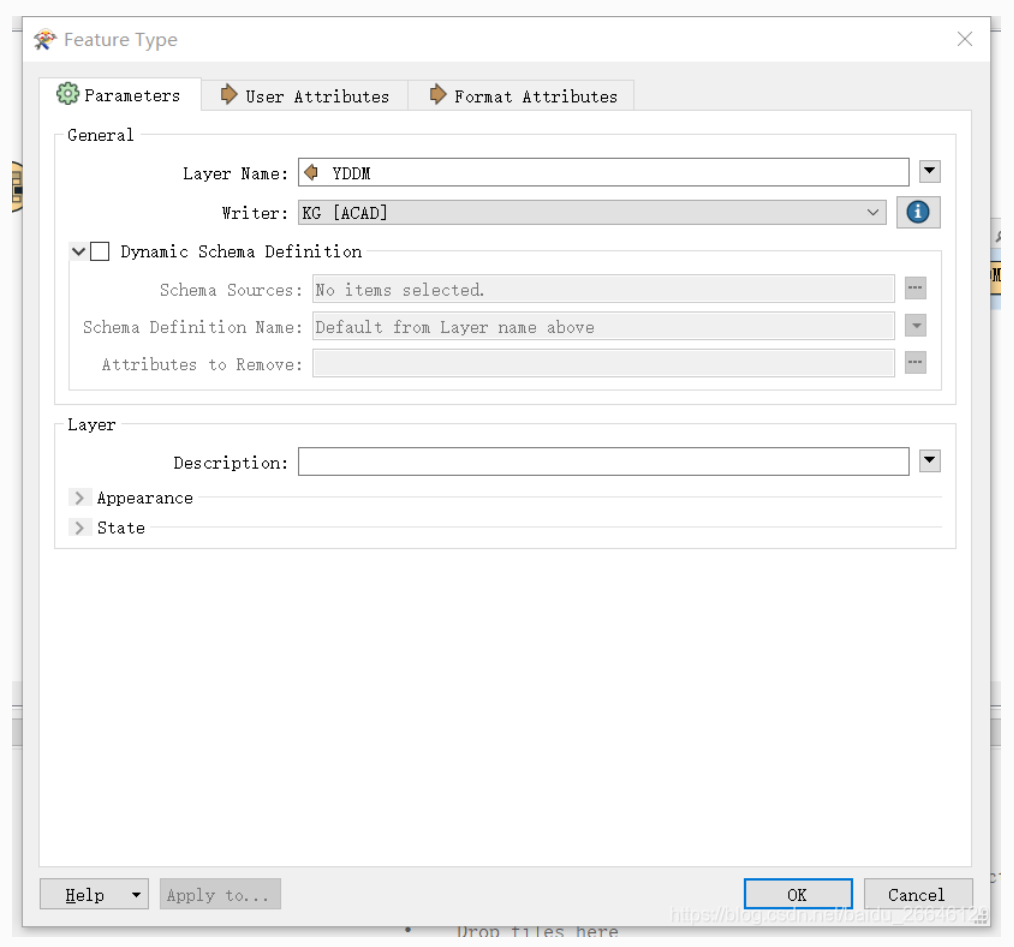
为了让结果CAD中各类用地可以分层,写模块的Layer Name应当设置为YDDM,这样不同YDDM的用地会分别保存在不同的图层中 。
上述步骤完成后,运行FME,即可生成与GIS带有相同颜色填充的DWG数据。





 扫一扫
扫一扫


 1402
1402

 被折叠的 条评论
为什么被折叠?
被折叠的 条评论
为什么被折叠?
 到【灌水乐园】发言





