 JMeter录制HTTP请求教程



 本文详细介绍如何使用JMeter的HTTP代理服务器录制HTTP请求,包括设置端口、配置浏览器代理、启动录制及过滤请求包的方法。特别指出,录制本地环境时需调整浏览器代理设置,并提供了解决常见错误的技巧。
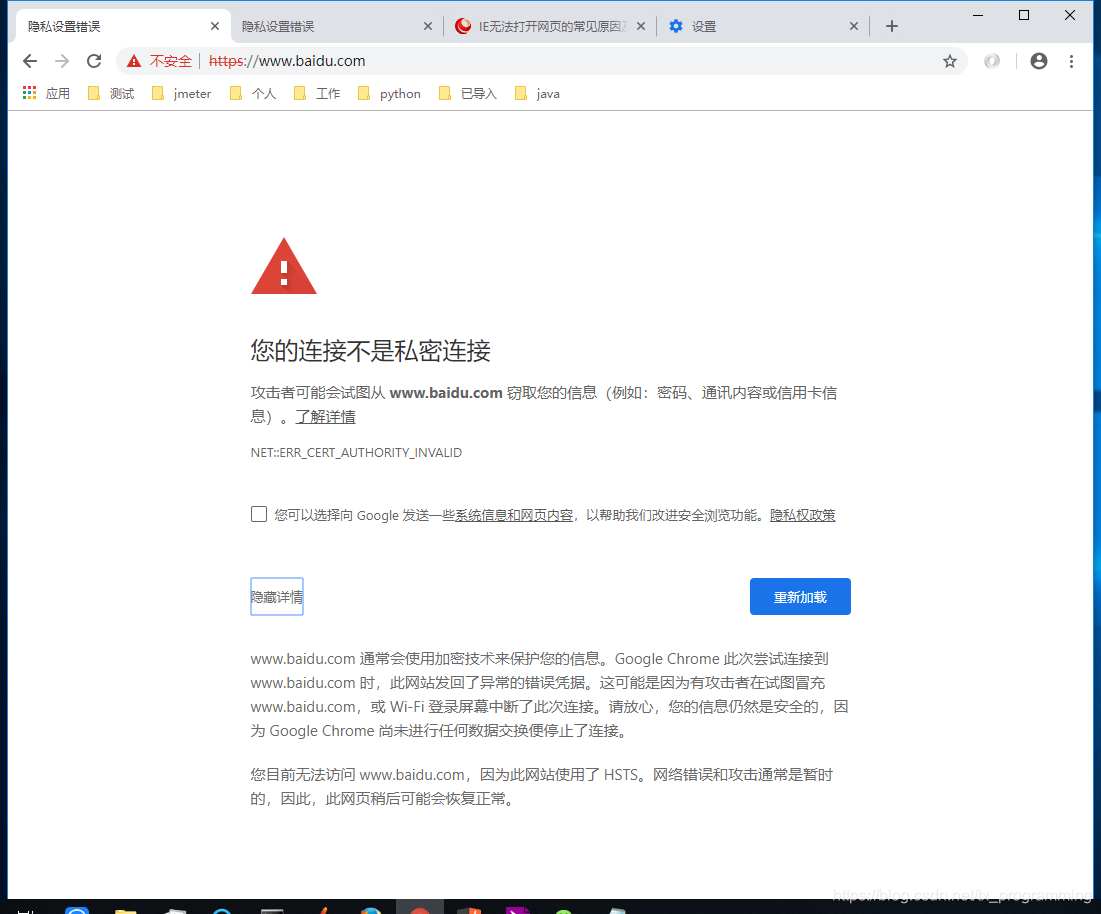
*注:https协议的网站不能录制会报错,详见附录1:
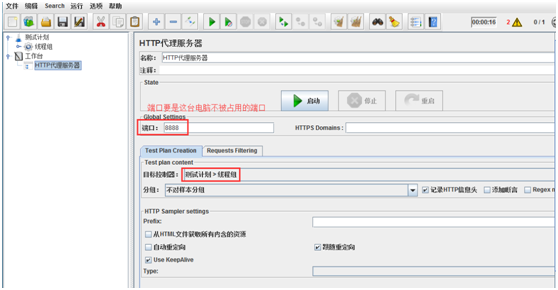
STEP1:打开Jmeter,右键点击“工作台”,添加“HTTP代理服务器”,
端口号:要填写这台电脑不被占用的端口号,可以在电脑cmd上面,输入netstat –an查看,哪些端口已被占用。
目标控制器:测试计划->线程组
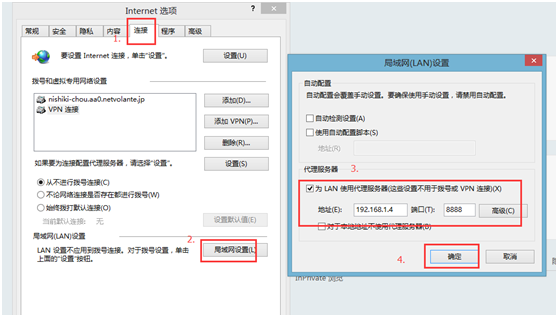
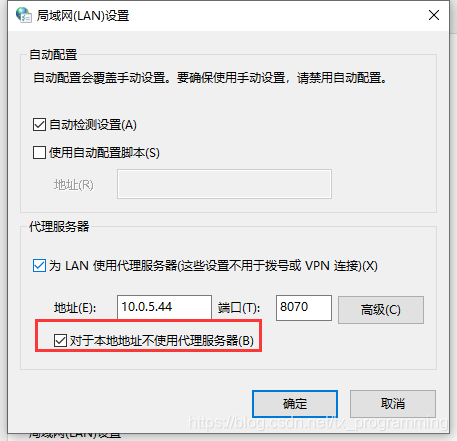
STEP2:通过IE浏览器,打开Internet选项->连接->局域网设置->勾选LAN
地址:设置为Jmeter所在的电脑IP,端口号要与STEP1设置的一致
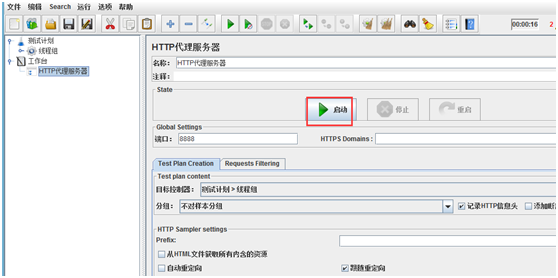
STEP3:在Jmeter中,点击启动
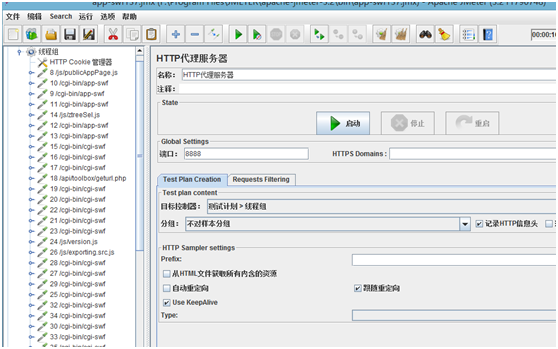
STEP4:可以在该台电脑上,打开任何浏览器,输入要访问的网址,即可录制脚本
如图:就是已经录制到的请求
如果有一些请求包是不需要的,也可以设置过滤
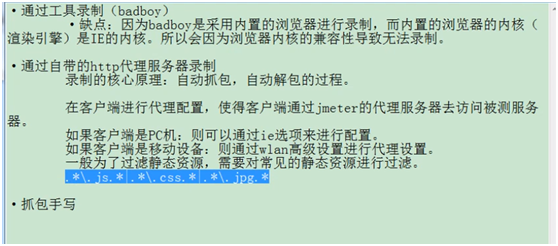
输入格式为: .*\.js.*| .*\.css.*| .*\.png.*| .*\.gif.*
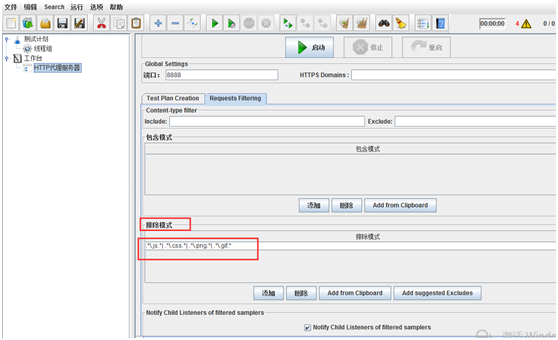
但是实际,我输入上面这些过滤的时候,只有第一个能过滤掉,后面都无法过滤,
如果要过滤多个时,直接点击"添加",再输入要过滤的格式
***录制本地搭建的环境,地址类似http://localhost:8090/xxx 或者 http://127.0.0.1:8090/xxx时在浏览器的代理设置中要取消勾选“对本地地址不使用代理”这项,否则无法录制到脚本;如果还是不能录制则在hosts文件中加一条“127.0.0.1 testurl”,用testurl替代url中的127.0.0.1和localhost就可以录制成功了
附录1:





 扫一扫
扫一扫


 523
523

 被折叠的 条评论
为什么被折叠?
被折叠的 条评论
为什么被折叠?
 到【灌水乐园】发言





