


 本文详细介绍了如何在Anaconda中新建一个名为tf_1的Python 3.7环境,以解决TensorFlow 1.x与2.x版本冲突的问题。步骤包括环境创建、激活、删除,以及如何在PyCharm中设置该环境,并安装特定版本的tensorflow。
Anaconda 新建环境并使用
新建环境
在任务复现的过程中要用到 tensorflow 1.x 的cpu版本,这与之前用到的 tensorflow 2.x 冲突,所以新建了一个环境进行相关配置。
打开Anaconda Prompt
新建一个名字为 tf_1 ,python 为3.7版本的环境:
conda create -n tf_1 python=3.7
出现下图信息后输入y:
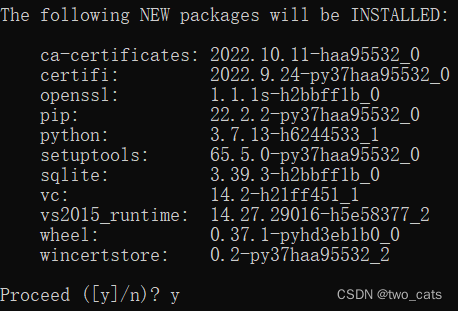
查看 Anaconda 所有环境:
conda env list

可以看到新建的环境在安装Anaconda的envs目录下。
如果环境建错要删掉,比如要删掉上面的 tf_1 环境:
conda remove -n tf_1 --all
如果要激活这个环境:
conda activate tf_1
如果要退出这个环境:
conda deactivate
使用环境
新建一个文件夹来存放使用 tf_1 环境的工程。我给这个文件夹命名为 tf_1。
打开PyCharm
进入到新建的这个文件夹(已经放好了要复现的工程)。任务栏里 File 选 Settings:
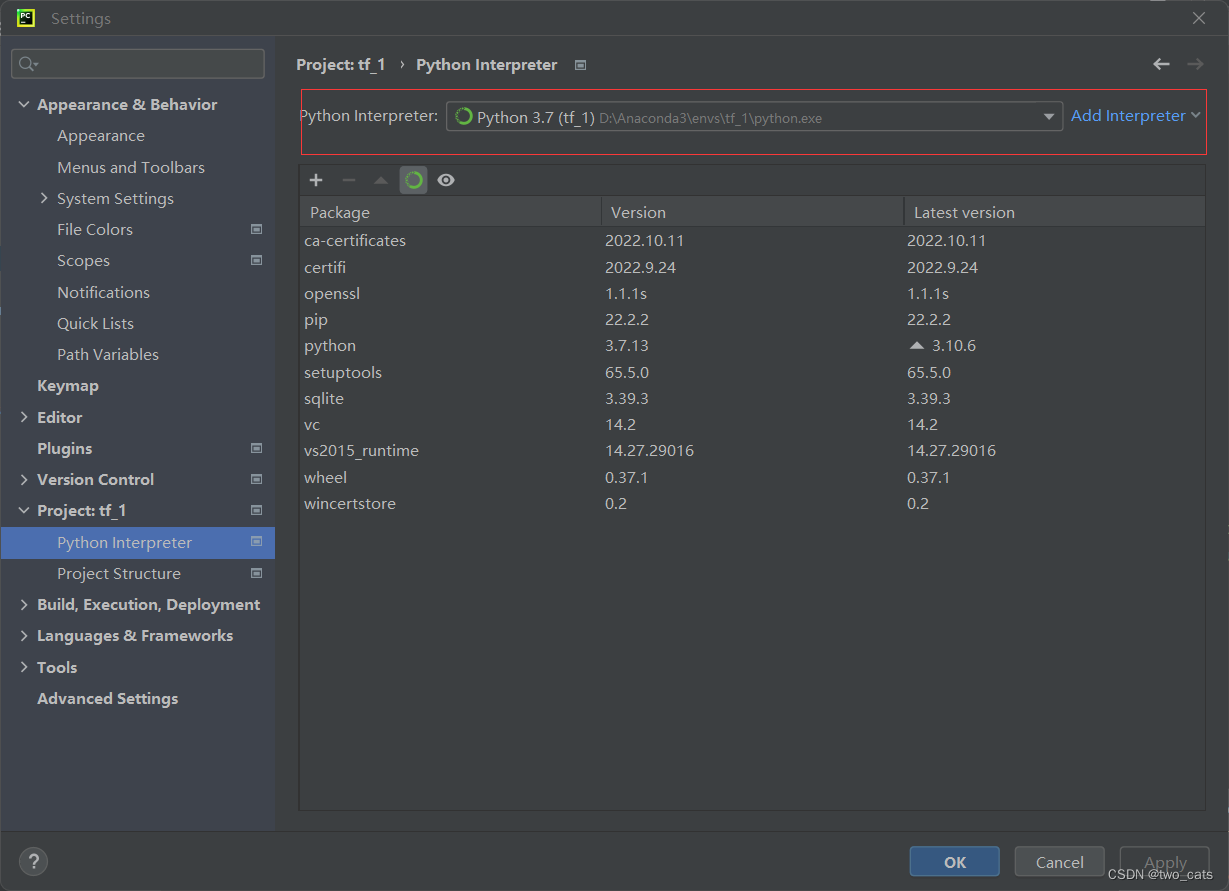
配置好红框里的环境,选择刚建好的Anconda3\envs\下的 tf_1 环境。
Anaconda Prompt
对于工程里还缺少的库,打开Anaconda Prompt,激活环境 tf_1(见上),然后 “pip install 库” 即可。
我的复现任务需要安装 tensorflow 1.10.0 以上的版本,同时考虑到我使用的 python 版本是3.7,最终选用了 tensorflow 1.15.0(tensorflow1.15 及之前的版本区分CPU和GPU,之后不再区分了):
pip install tensorflow==1.15.0
tensorflow 版本的选择可以参考博文:
链接: tensorflow 版本选择






 扫一扫
扫一扫


 33万+
33万+

 被折叠的 条评论
为什么被折叠?
被折叠的 条评论
为什么被折叠?
 到【灌水乐园】发言





