


 本文提供了一步一步教你如何使用Adobe Photoshop(PS)制作3D立体字的教程。首先创建800*600文档,输入文字,然后应用3D效果中的“凸出和斜角”,调整角度。接着扩展外观,取消编组并更改各部分颜色。通过创建填充图案和投影,为3D字增添细节。最后,通过调整投影不透明度,实现长投影风格,使得立体字效果更加逼真。
本文由:“学设计上兔课网”原创,图片素材来自网络,仅供学习分享
PS制作3D立体字步骤教程,这个教程主要是教大家使用illustrator里的3d工具,做出立体字的效果。
步骤1:
创建一个800*600的文档。画布中间打上你想要做效果的字。英文的话建议是非衬线字体。
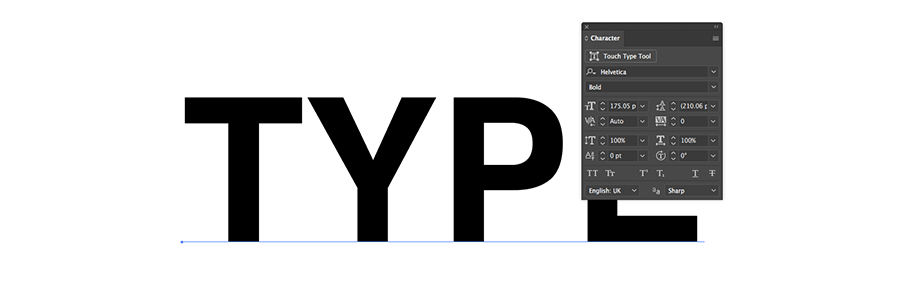
步骤2:
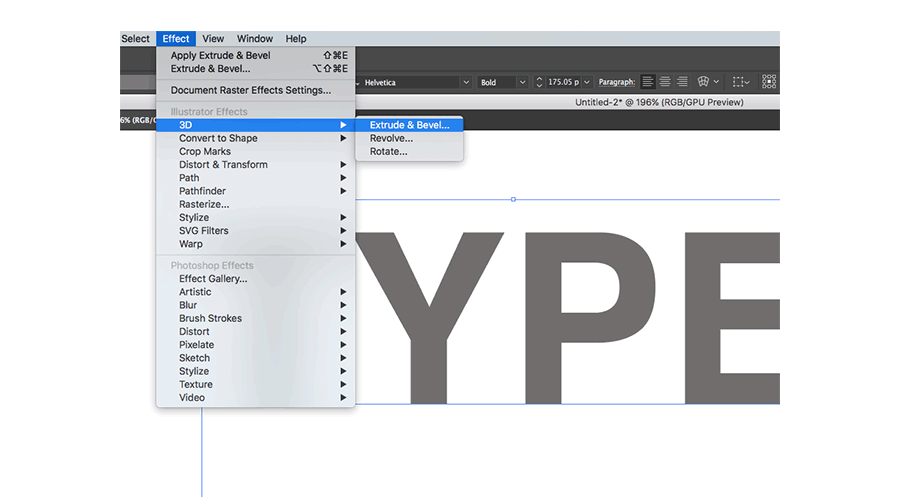
给文本一个填充灰色,效果> 3D>凸出和斜角
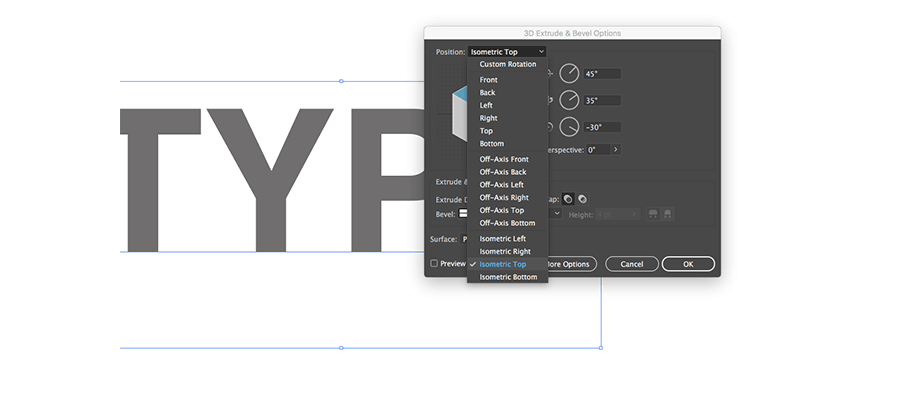
在“凸出和斜角”选项中,修改位置为“等角-上方”,角度分别为45°、35°、-30°。
对象-扩展外观
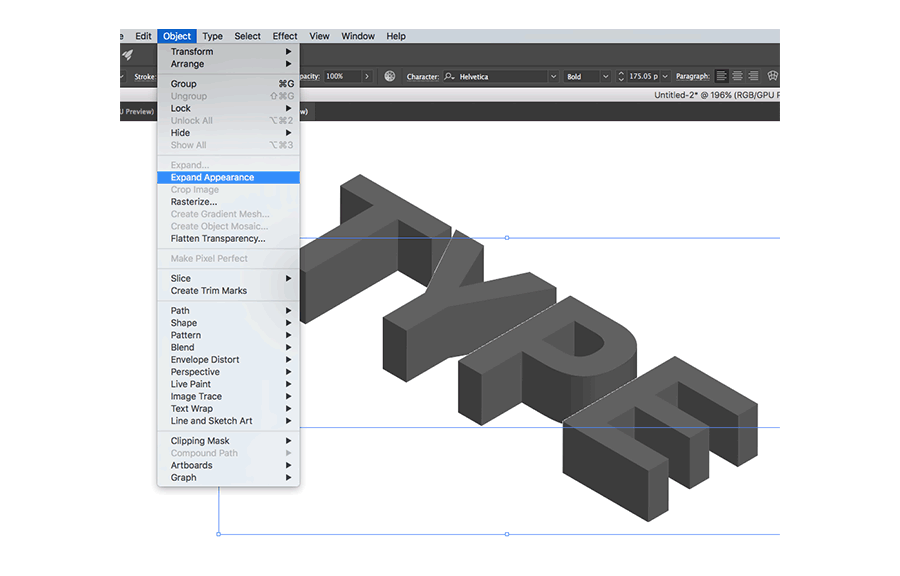
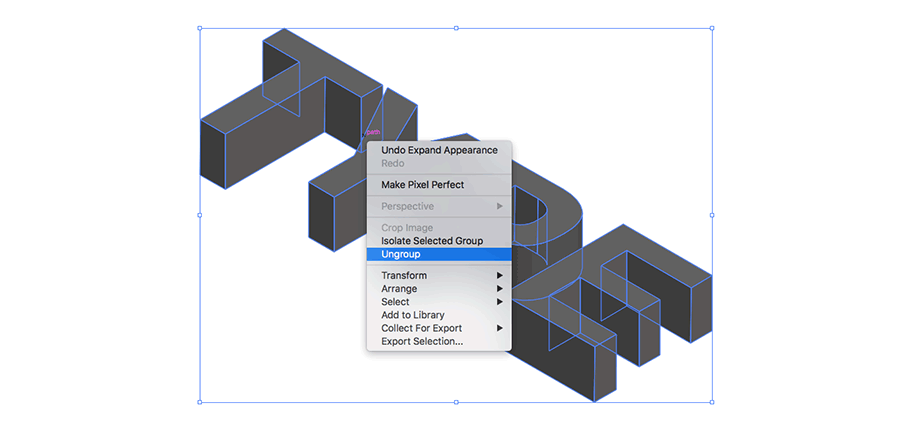
右键取消编组,然后再次选择每个字母取消编组
步骤3:
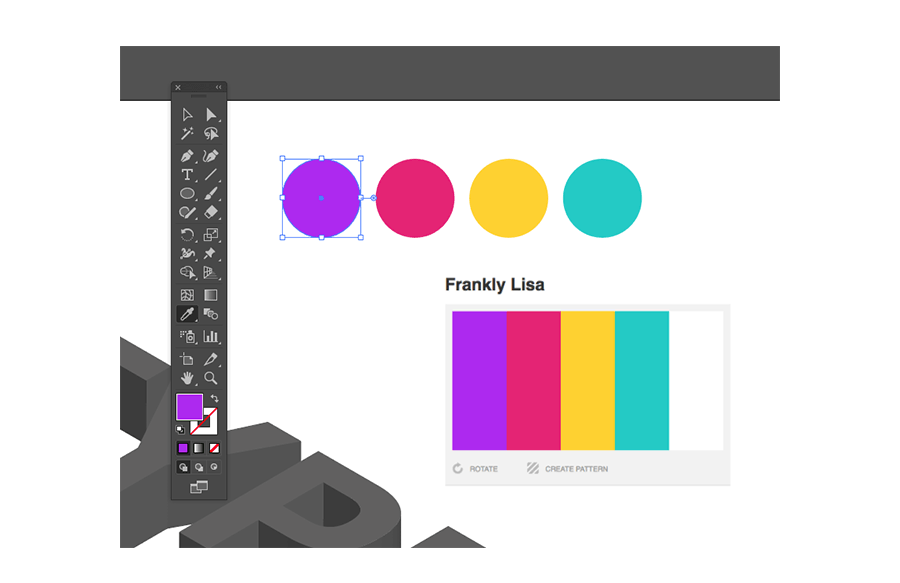
选取一组活泼的配色
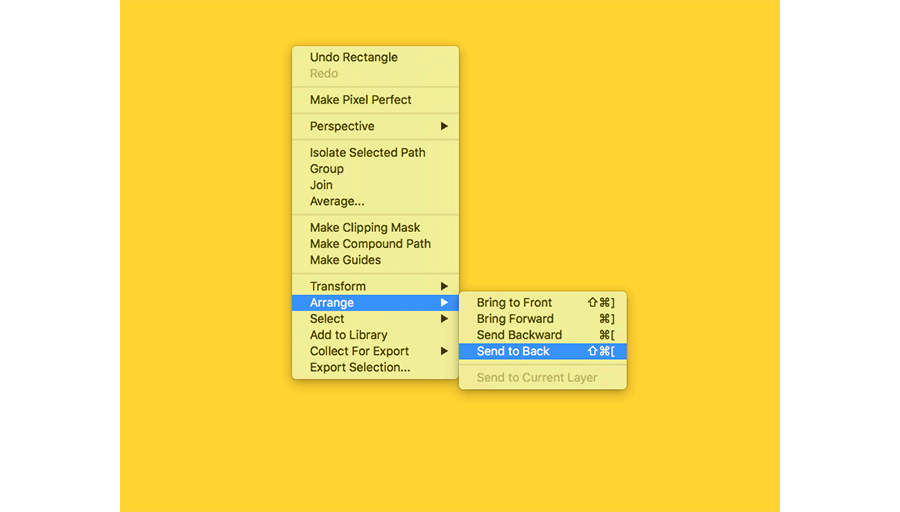
使用颜色方案中的黄色作为背景色
选取字母上面形状,修改颜色为蓝色
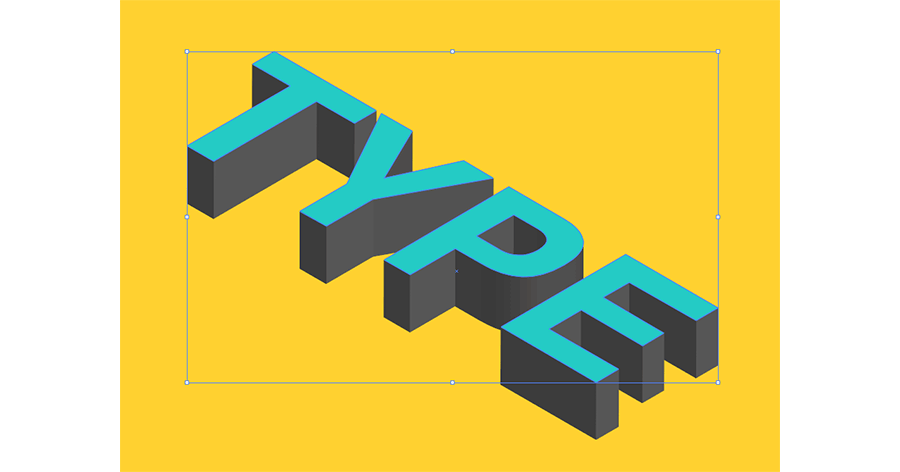
〝P〞的内外圆角部分的形状分别合并成一个形状
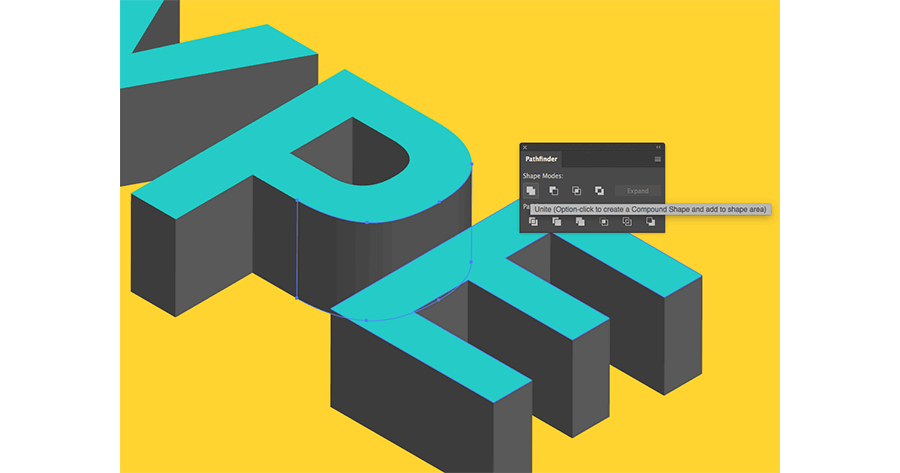
修改以下形状的颜色
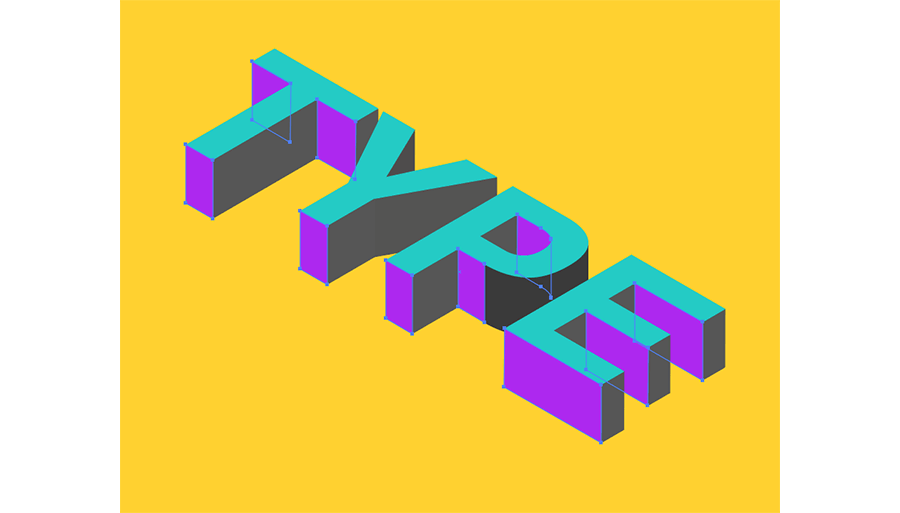
修改剩余形状的颜色
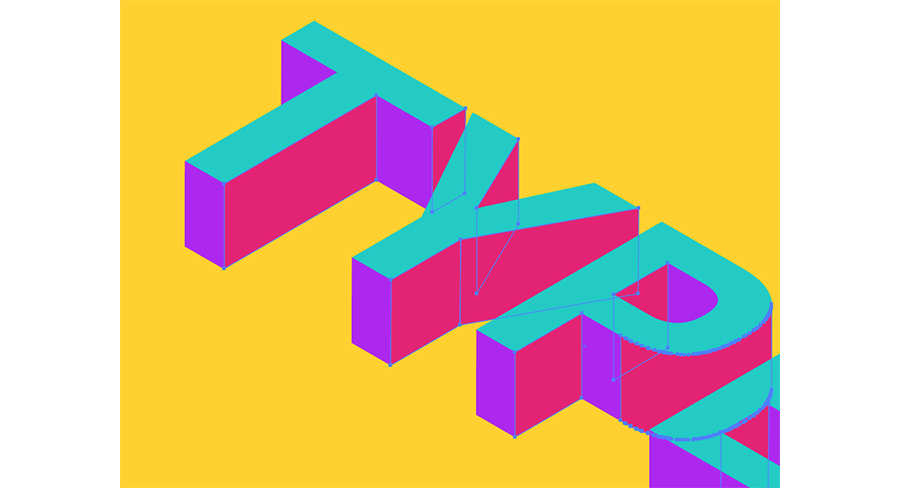
选中这些形状,添加黑色描边,粗细为2pt
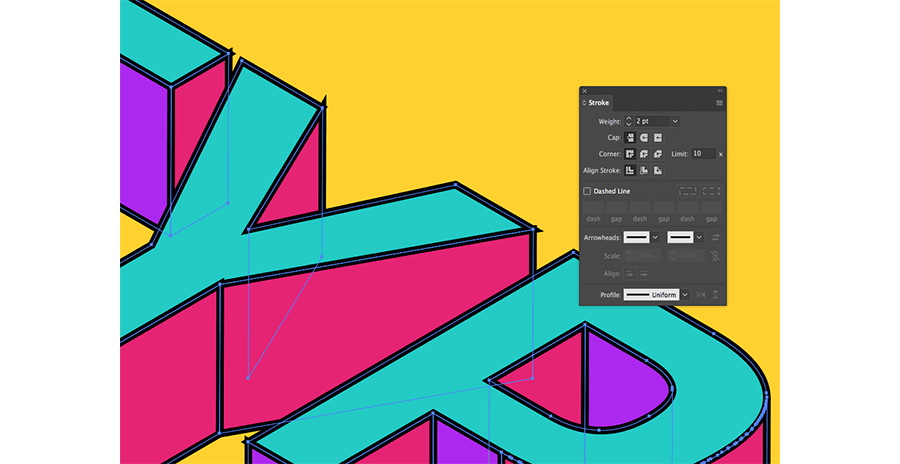
修改描边设置如下
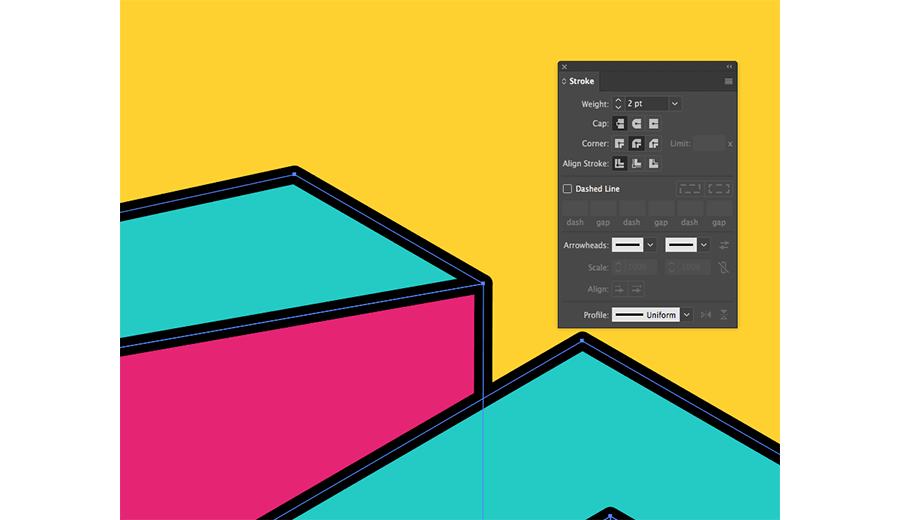
步骤4:制作填充图案
画一个黑色的圆,大小3px,添加“对象”>“图案”>“建立”。
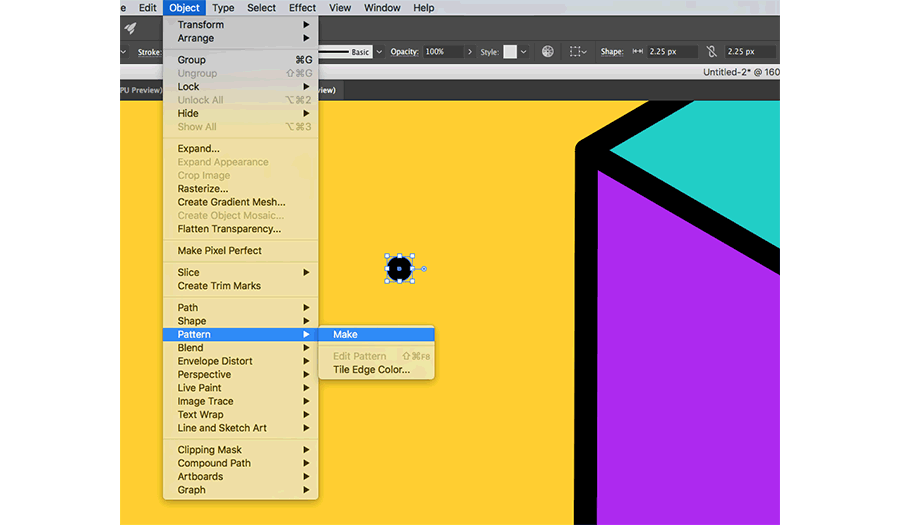
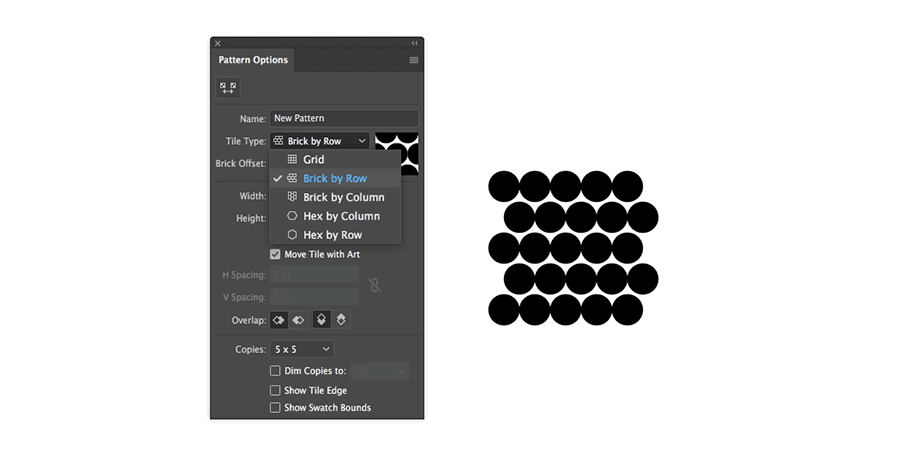
将“拼贴类型”逐块更改为“砖形 (按行)”,然后增加“宽度”和“高度”数值(6px)以使点与点之间隔开,距离稍微大一些。 确定
选择其中一个面并从“窗口-外观”面板的菜单中单击“添加新填充”选项,叠加图案填充。
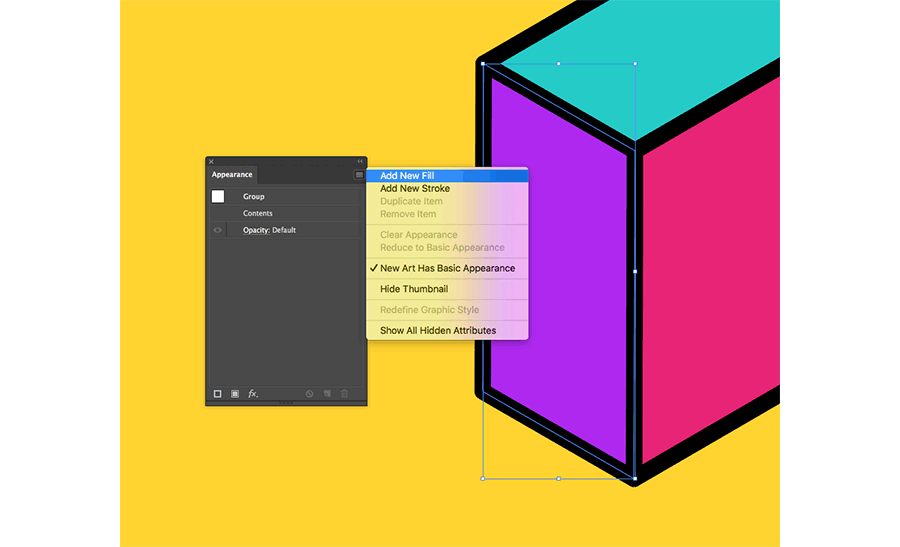
选择填充新创建的点点图案
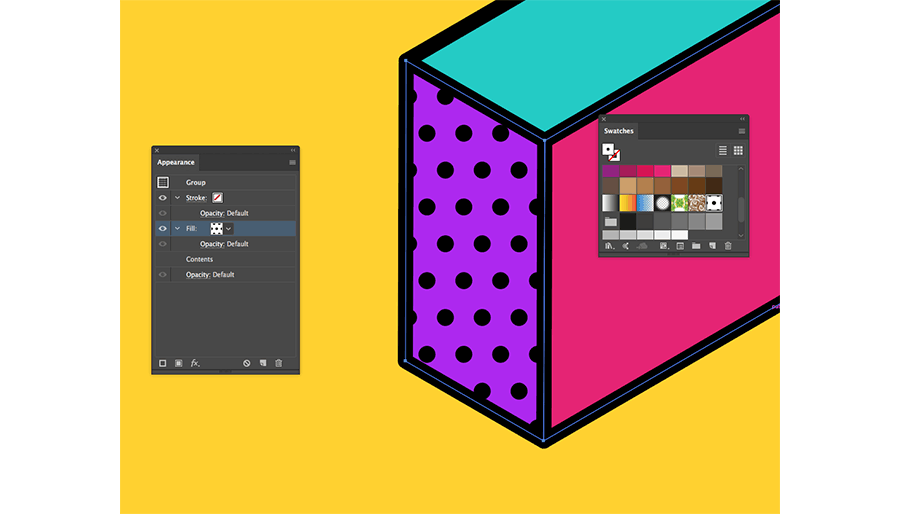
将此填充用于其它同色的形状上
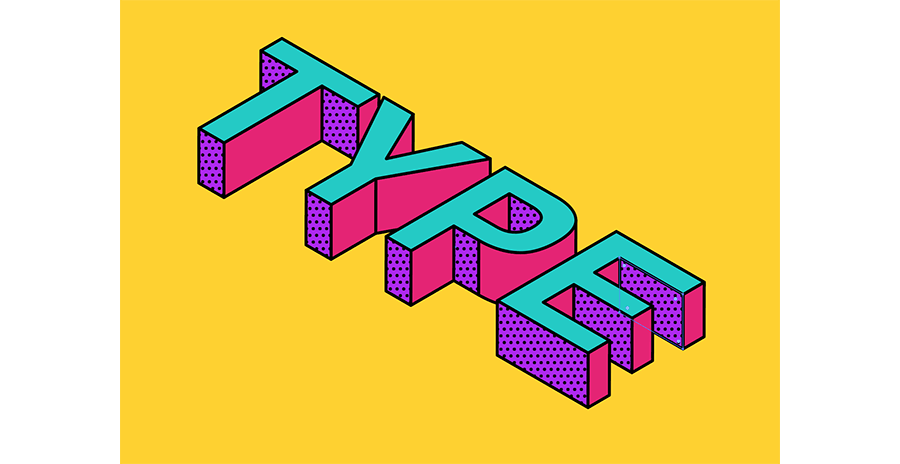
步骤5:制作投影
选择顶部面,然后按Ctrl + C和Ctrl + F复制并粘贴。将填充更改为黑色,然后选择对象>扩展。
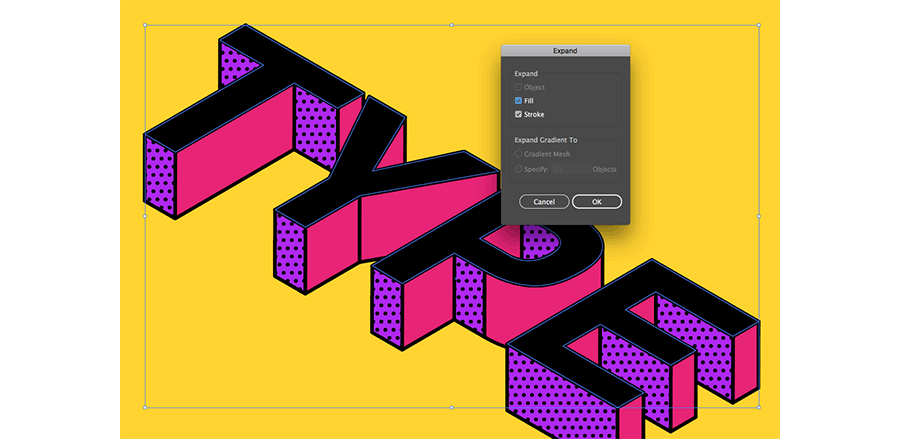
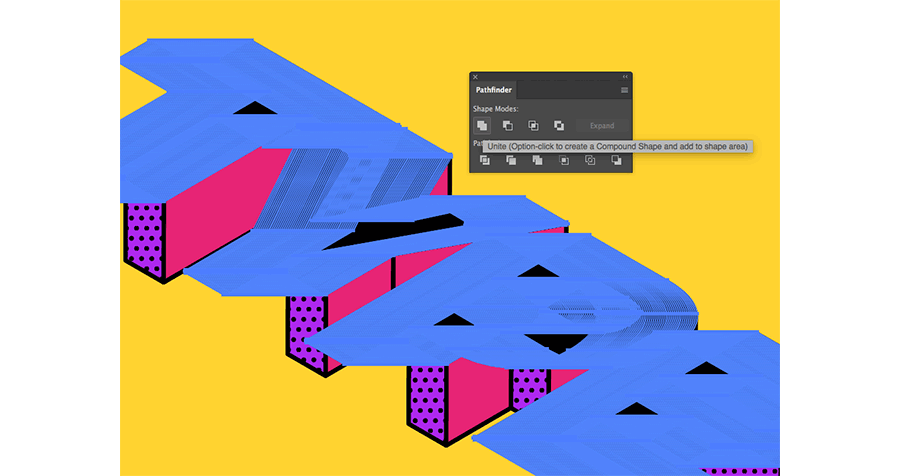
选择“路经查找器>合并形状”
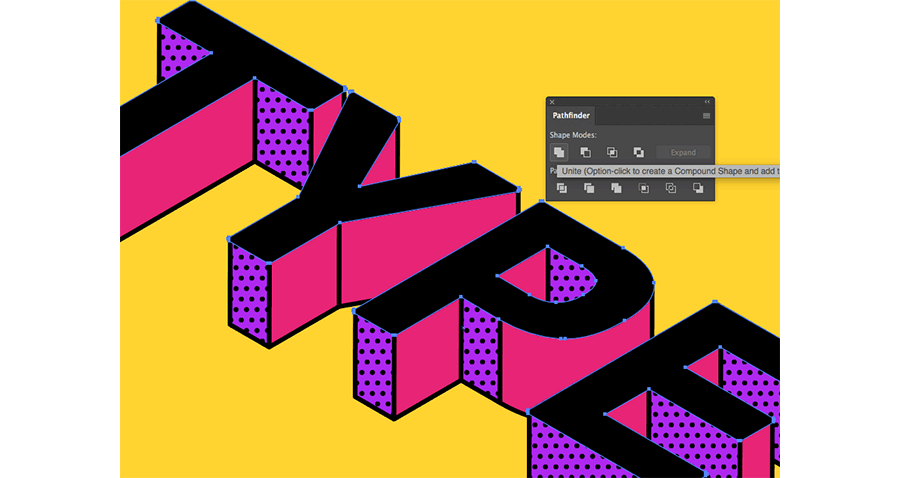
复制粘贴这个形状,然后按住Shift键并用光标键将其左移。选择它们,然后进入对象>混合>混合选项。
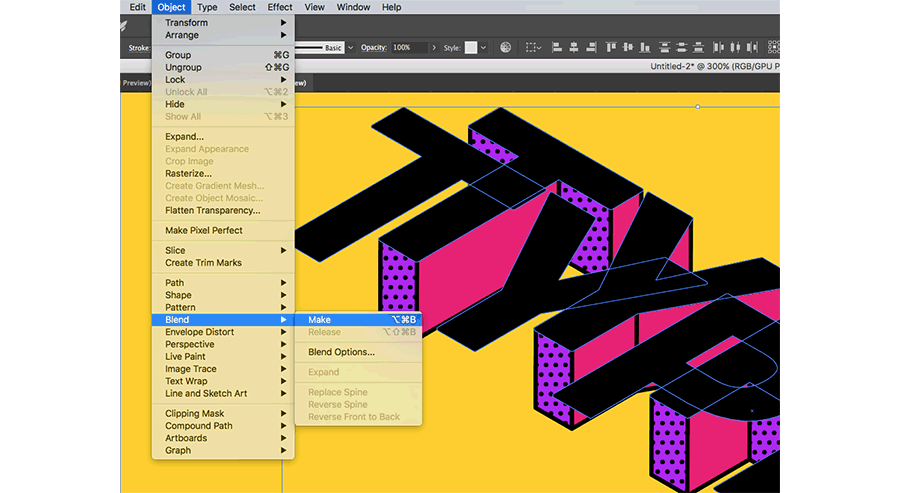
将间距更改为指定的步骤。将值增加到100以在两个形状之间创建平滑过渡,再次选择对象>混合>建立。
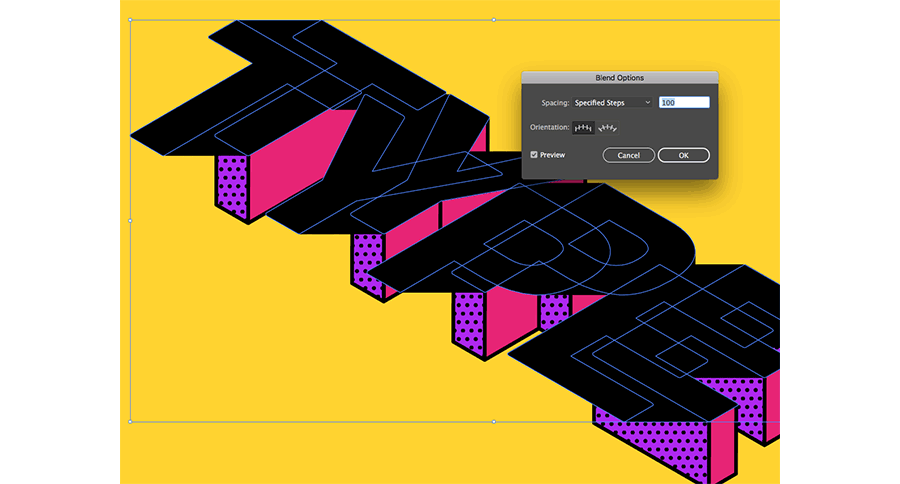
选择对象>扩展,然后合并形状
向下移动此新形状,直到与3D文本的底部对齐,然后右键排列>置于底层
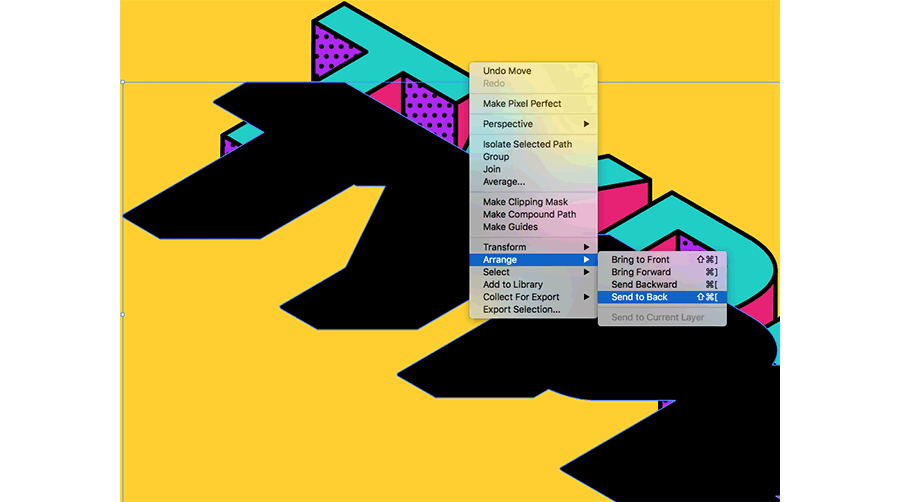
将此形状的不透明度降低至10%,以制作出“长投影风格”
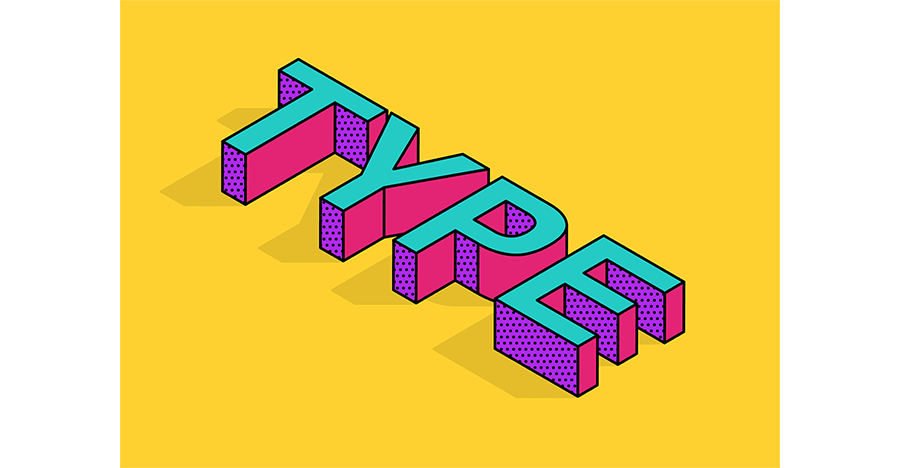
在AI里使用“凸出和斜角”功能可以更方便快捷的制作立体效果,而且可以轻松修改3D对象的每个面。





 扫一扫
扫一扫


 232
232

 被折叠的 条评论
为什么被折叠?
被折叠的 条评论
为什么被折叠?
 到【灌水乐园】发言





