



 本文详细介绍了如何在webStorm中配置自动部署到远程服务器的步骤,包括服务器的准备工作,如安装node.js环境,创建项目目录,以及webstorm的部署配置,如设置Deployment,Mappings,排除路径,选择自动上传模式。最后,针对项目关闭后停止运行的问题,提供了解决方案,即使用虚拟终端Screen来保持项目持续运行。
一.准备工作
服务器准备:
1.安装node.js环境
2.新建项目目录 targetFiles,具体地址/home/www/targetFiles
3.上传项目代码,安装依赖 [也可以等webstorm部署配置完,Upload to 服务器]
4.启动项目 npm run dev
二.webstorm 部署配置
1. 配置服务器 Settings -> Build,Execution,Deployment->Deployment

2.配置Mappings

3.如果你不想上传或下载某些路径的文件,可以在excluded path上配置
4.高级配置 选中Always,一旦本地文件更新就会自动上传
Deployment -> Options

Never:手动上传的时候才会上传
Always:一旦本地文件更新就会自动上传
On Explicit save action :手动保存的时候才自动上传
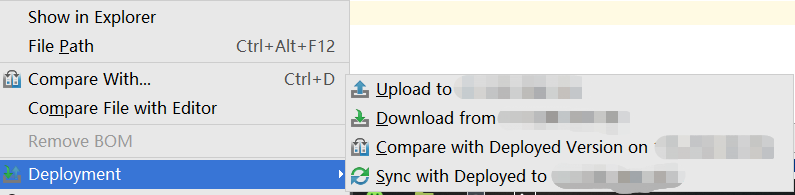
5.部署
选中文件,右键可以选择你需要的操作,快动手试试吧。
6.总结
此方案本人主要用于测试,但是在正式使用中还存在一个问题:关掉启动窗口后,项目就停掉了。
解决方案:起一个虚拟终端,参考地址:https://blog.youkuaiyun.com/qq_28832135/article/details/79831700
主要命令:
```
//安装
yum install screen
//新建一个会话
screen -S XXX
//进入项目目录,启动项目,只要不杀掉screen,就可以一直运行。
cd /home/www/targetFiles
npm run dev
```
目前对Screen的理解还不够深入,只会使用简单的特性且满足我的需求,很强大的东东啊,值得研究噢。





 扫一扫
扫一扫


 1221
1221

 被折叠的 条评论
为什么被折叠?
被折叠的 条评论
为什么被折叠?
 到【灌水乐园】发言





