



 本文介绍了如何在Linux中通过简单命令进行远程连接虚拟机操作系统,包括仅主机模式、NAT模式和桥接模式的设置及连接。同时,详细阐述了如何修改主机名以及破解root密码的过程。
简单命令:
1、使用dhcp获取ip地址:dhclient
2、查看ip地址:ip add
3、强制终止进程:kill -9 进程号
4、命令提示符[root@localhost ~]#的含义:
[用户名@主机名 工作目录],#代表root用户的提示符,$代表普通用户的提示符
5、切换用户更改命令提示符的用户名(switch user):su - 用户名
6、查看当前的工作目录(print work directory):pwd
7、修改密码(password):passwd
8、删除密码:passwd -d 用户名
一、远程连接虚拟机操作系统
1、虚拟机网络连接模式为仅主机模式
1.1 更改【网络适配器】:仅主机模式

1.2 更改【虚拟网络编辑器】:仅主机模式

1.3 DHCP获取IP地址:192.168.236.128/24


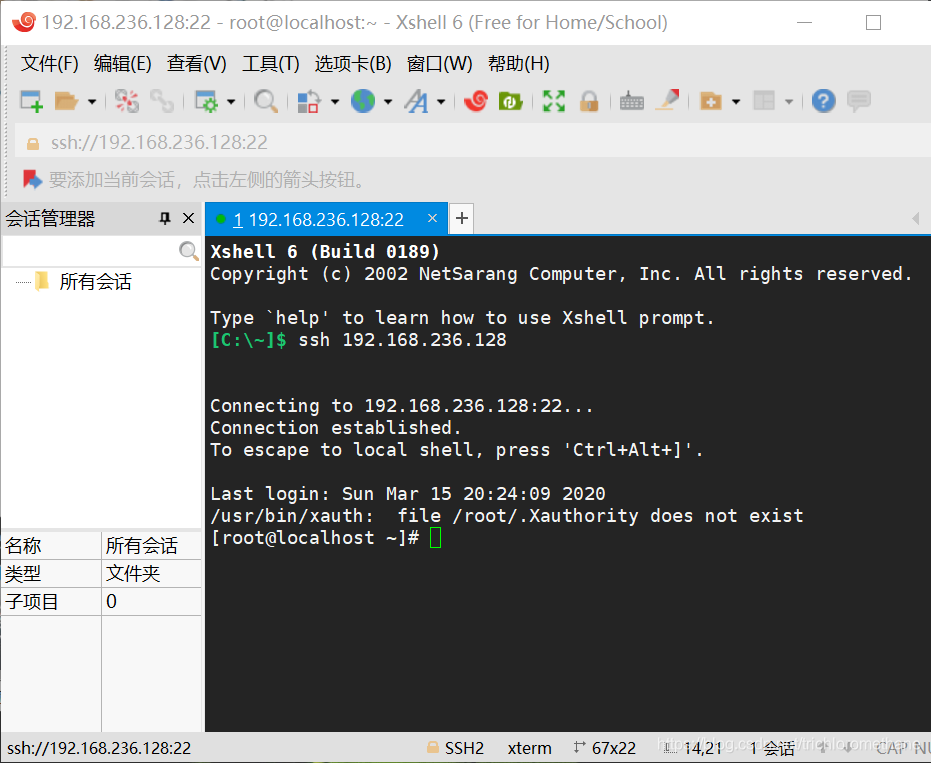
1.4 使用远程连接工具连接服务器:ssh ip地址
(这里使用:Xshell )

1.5 根据提示输入要登陆的用户名及密码:
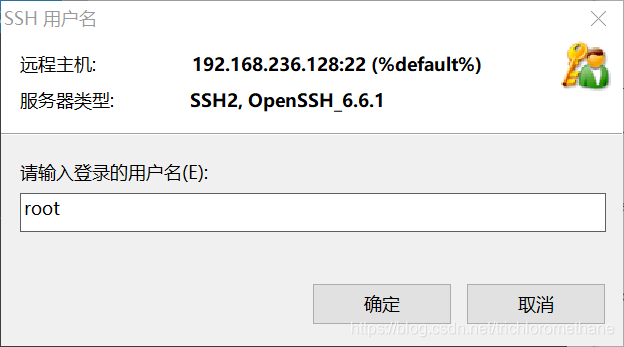
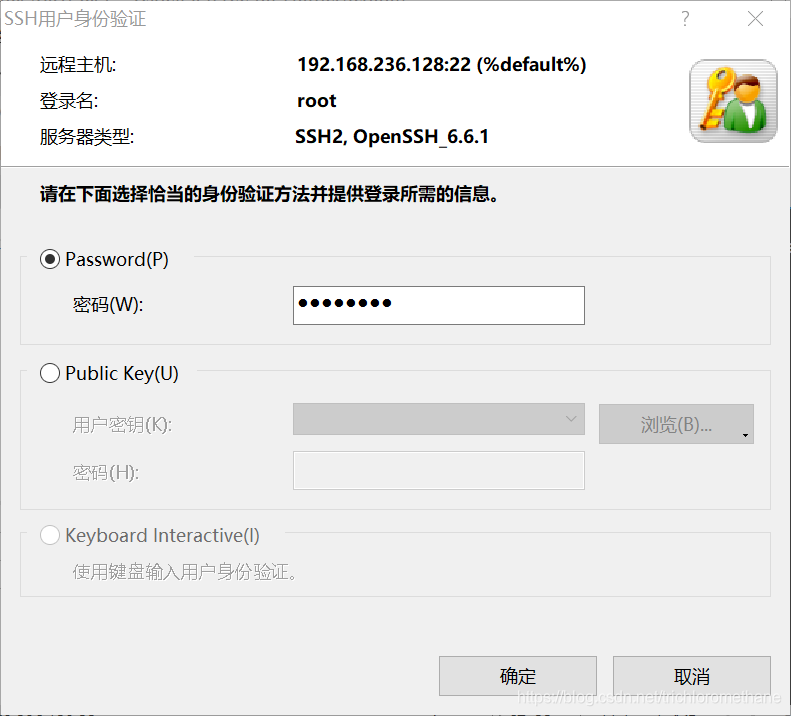
此时远程登录root用户成功!
步骤如上再远程登陆普通用户:
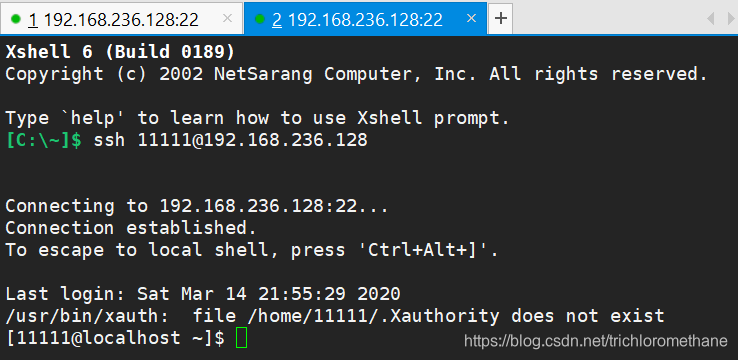
远程登录普通用户11111也成功!
1.6 测试该种网络连接模式是否可以上网:
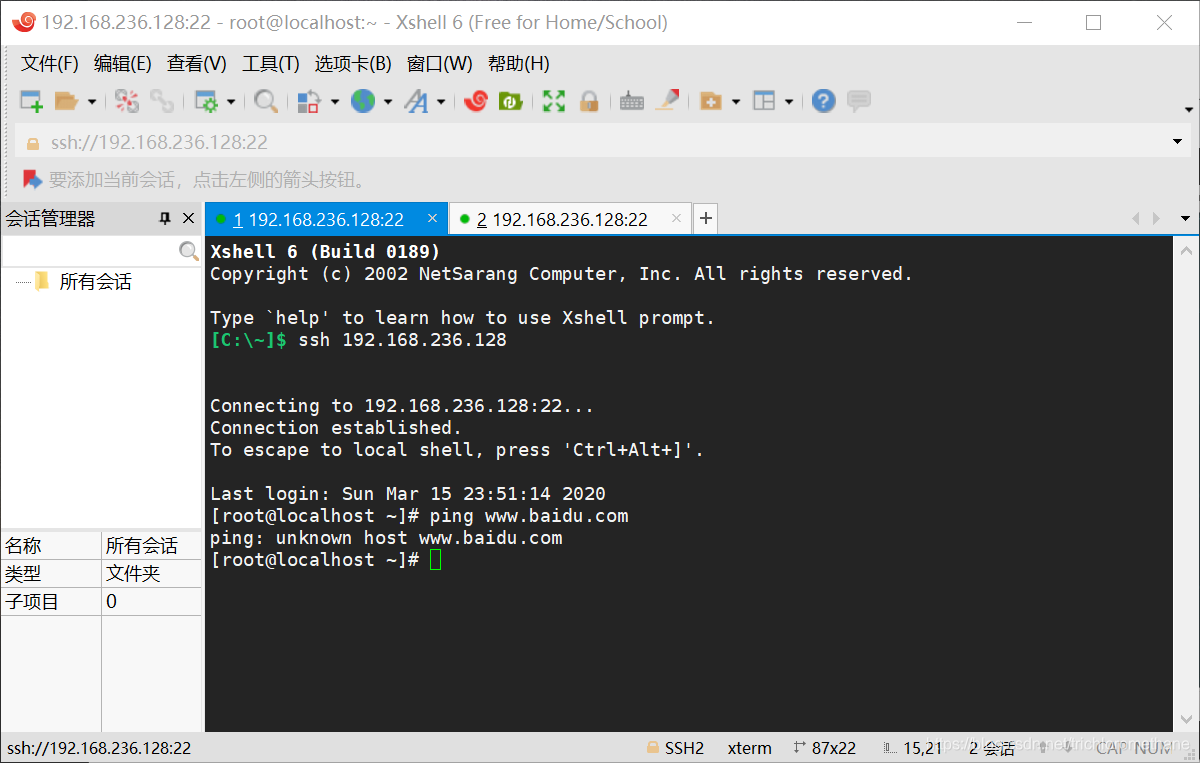
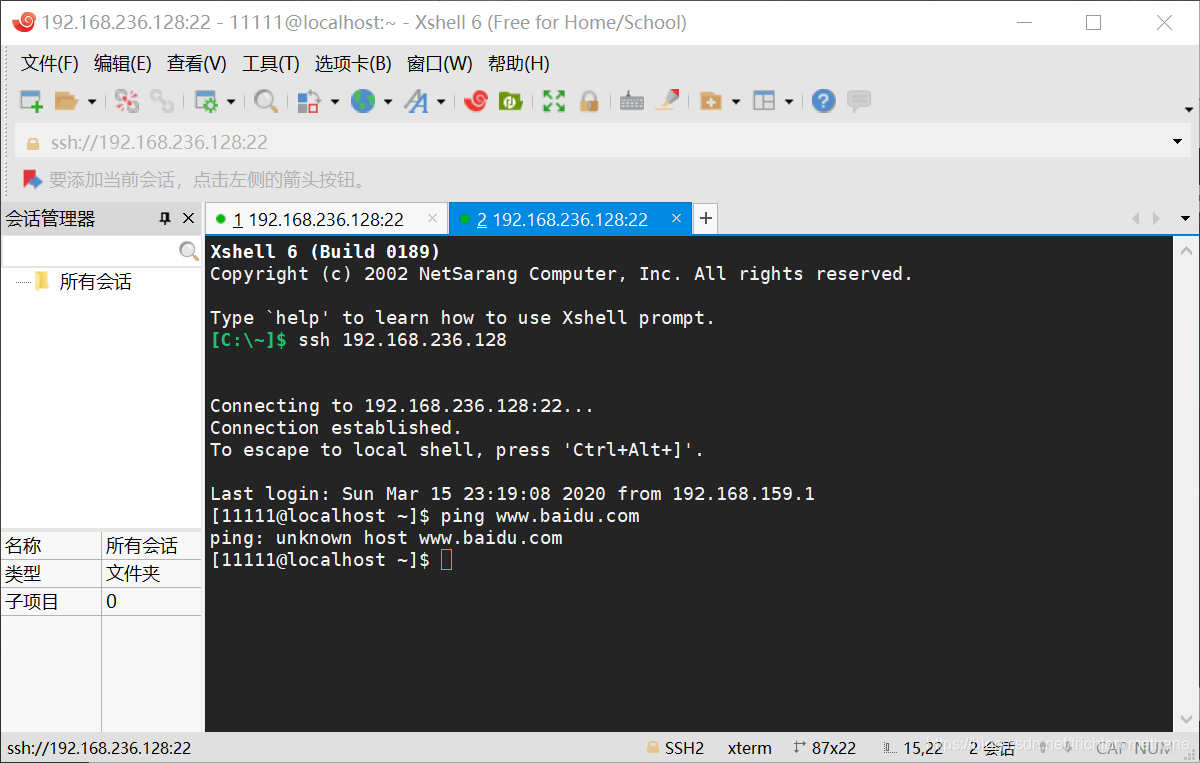
仅主机网络连接模式下root用户和普通用户都不能上网。
2、虚拟机网络连接模式为nat模式
2.1 更改【网络适配器】:NAT模式
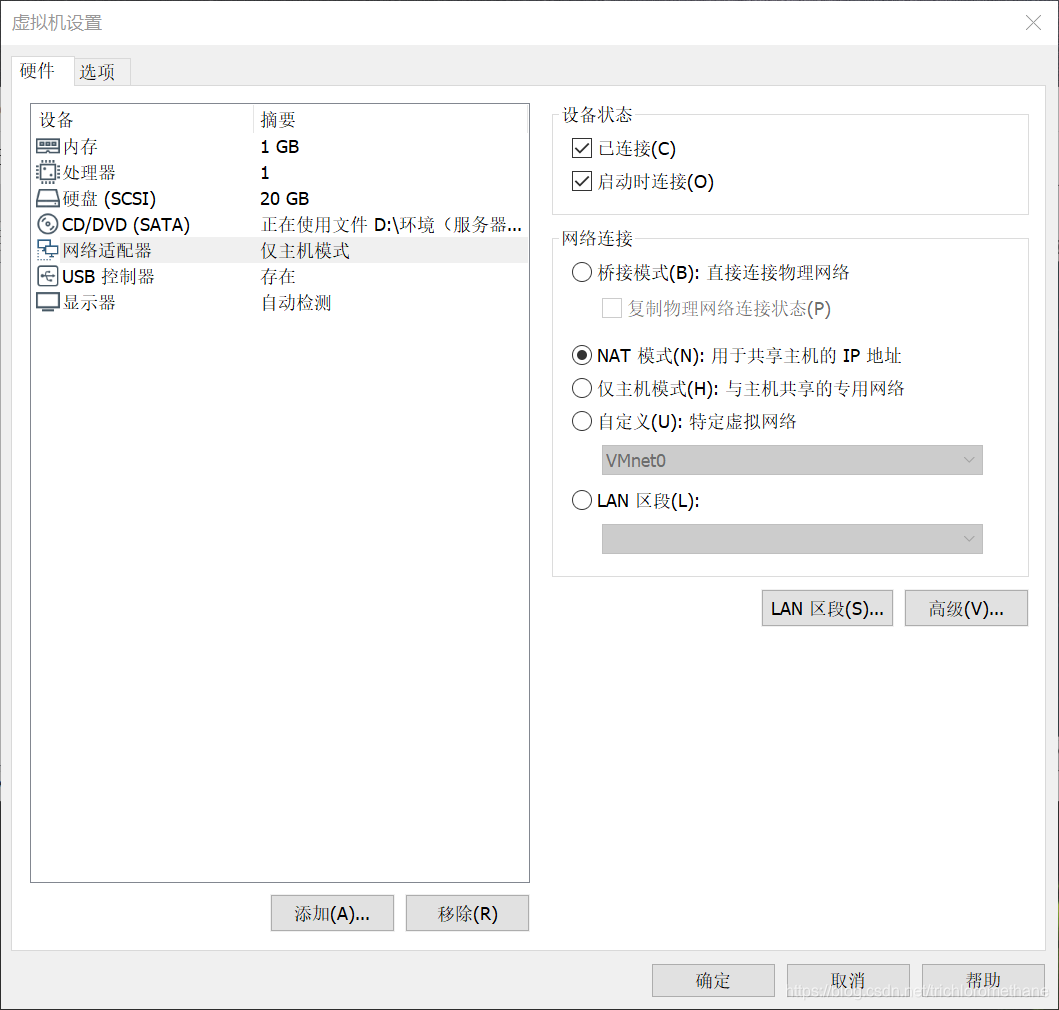
2.2 更改【虚拟网络编辑器】:NAT模式

2.3 DHCP获取IP地址:192.168.159.128/24

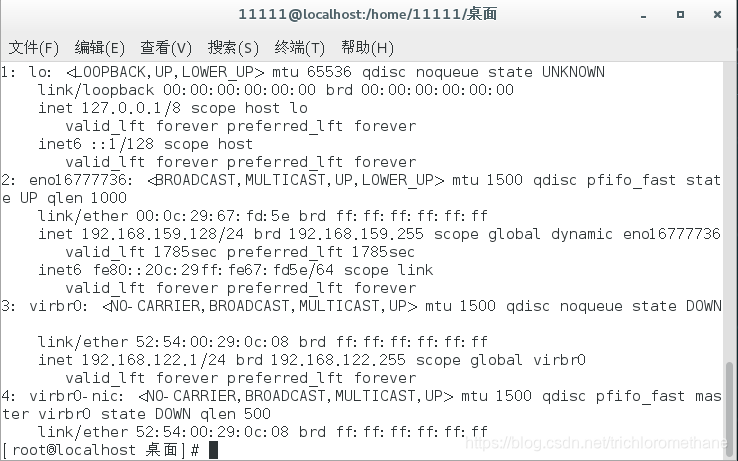
2.4 使用远程连接工具连接服务器:ssh ip地址
2.5 根据提示输入要登陆的用户名及密码
此时远程登录root用户成功!
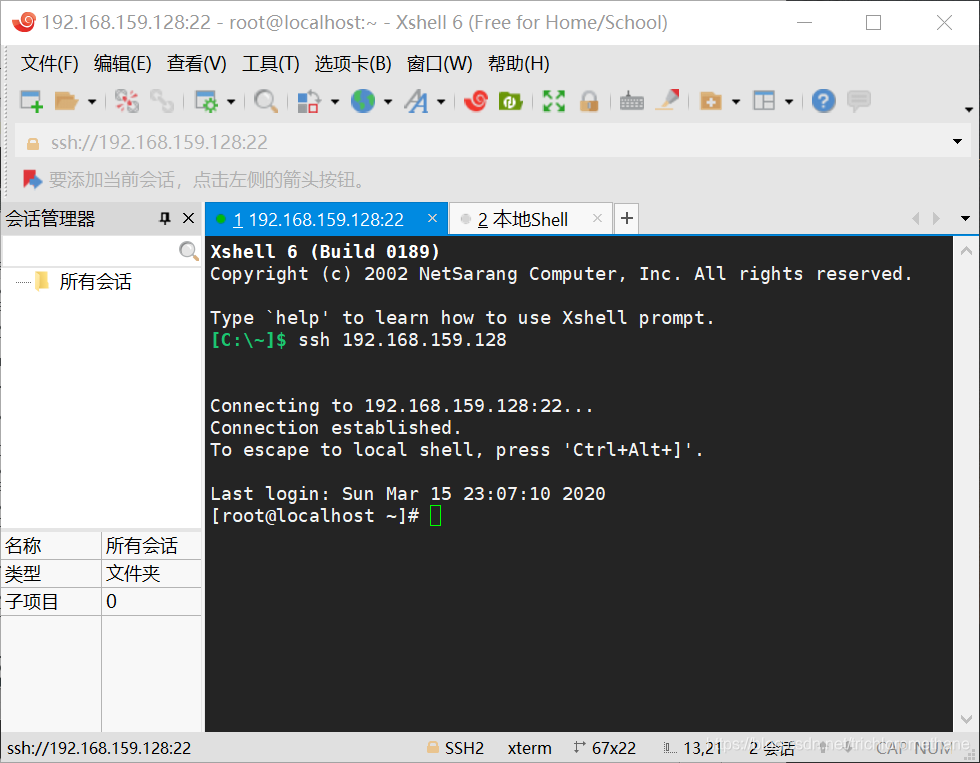
步骤如上再登录普通用户:
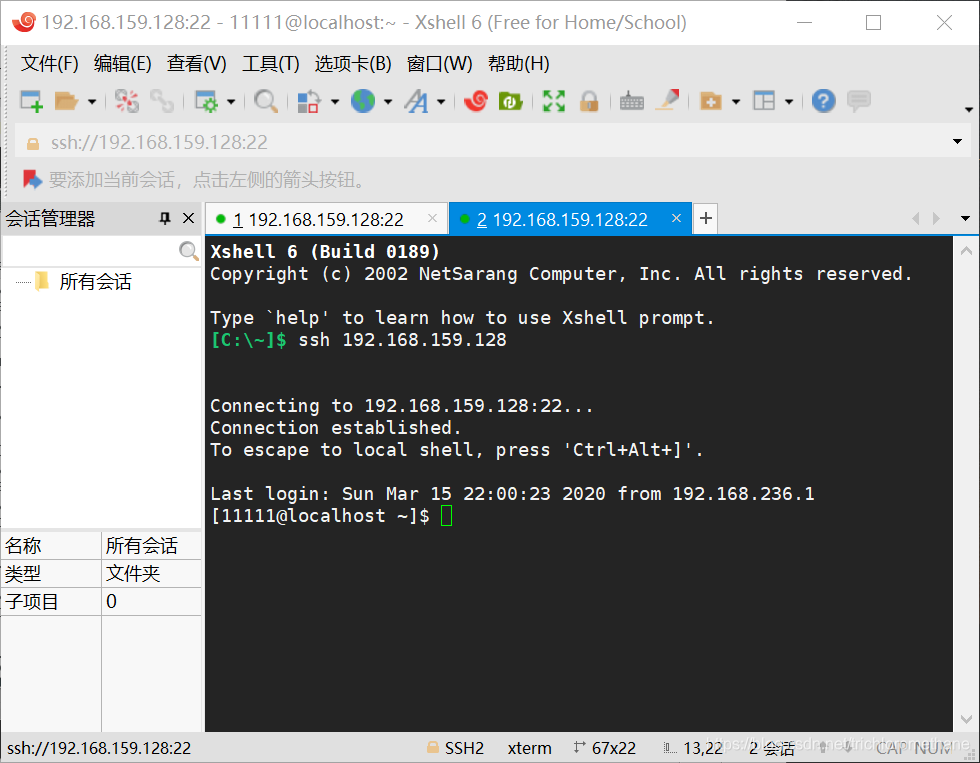
此时远程登录普通用户11111成功!
2.6 测试该种网络连接模式是否可以上网:


NAT网络连接模式下root用户和普通用户都能上网。
3、虚拟机网络连接模式为桥接模式
3.1 更改【网络适配器】:桥接模式
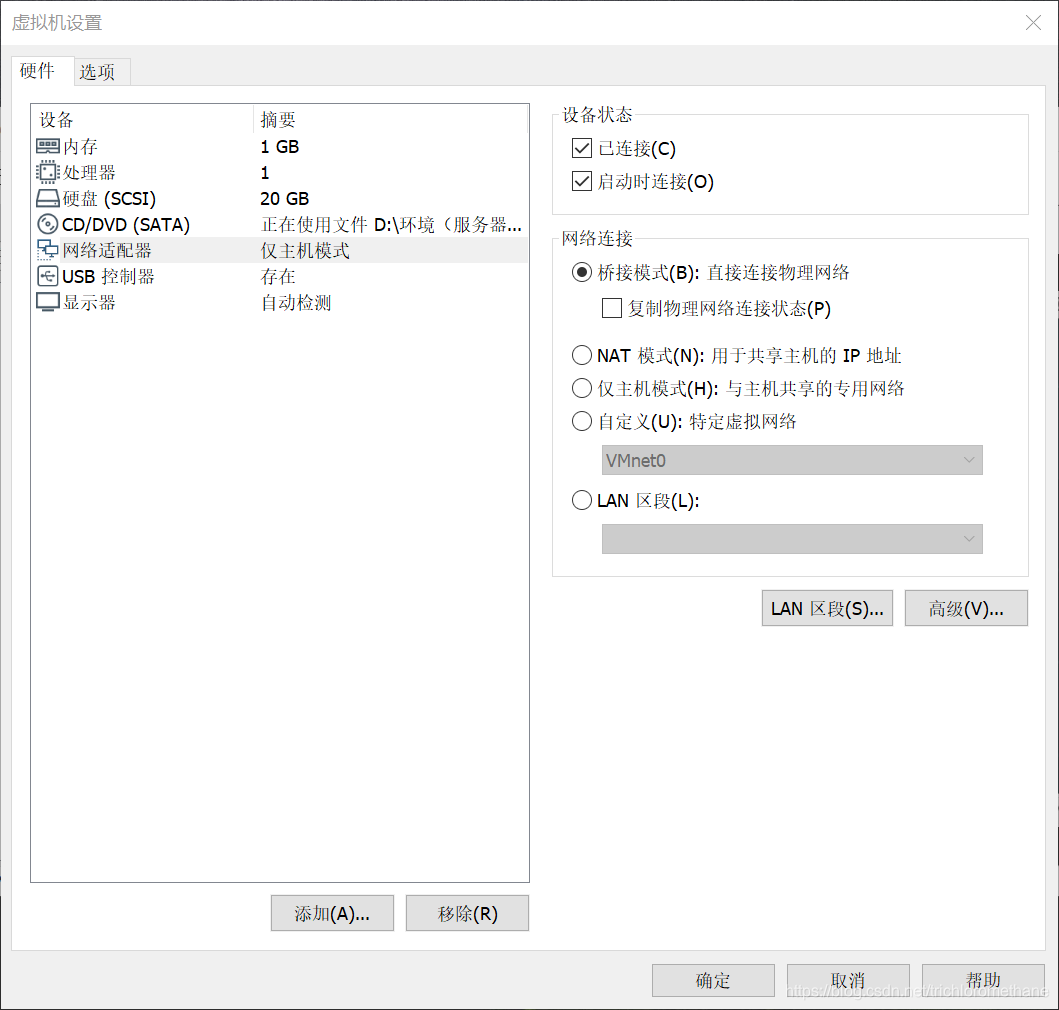
3.2 更改【虚拟网络编辑器】:桥接模式
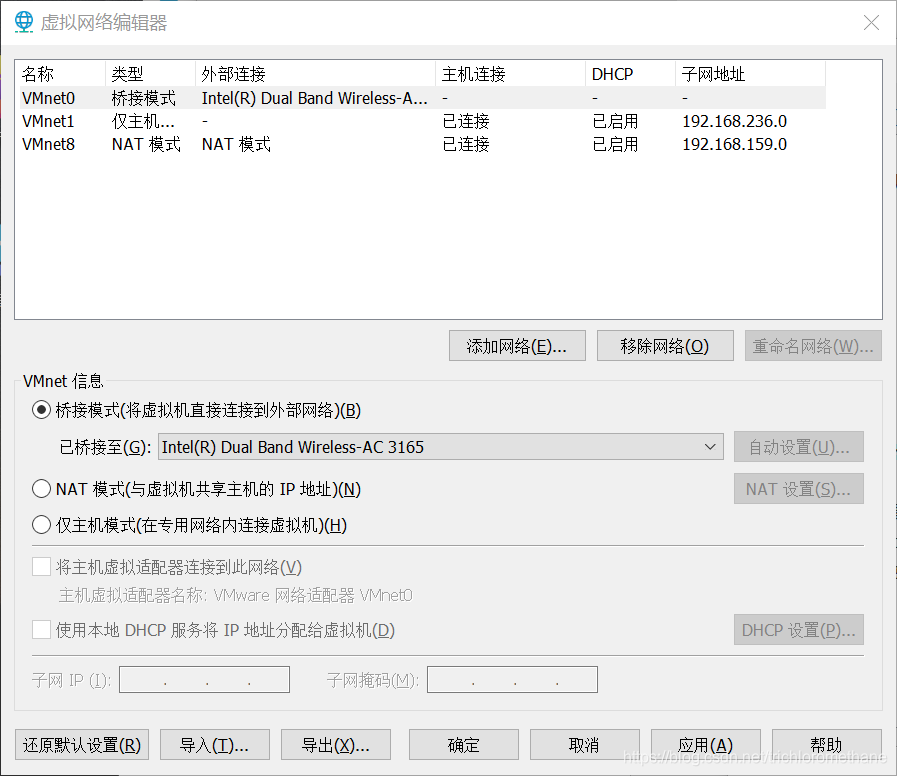
3.3 DHCP获取IP地址:192.168.0.19/24

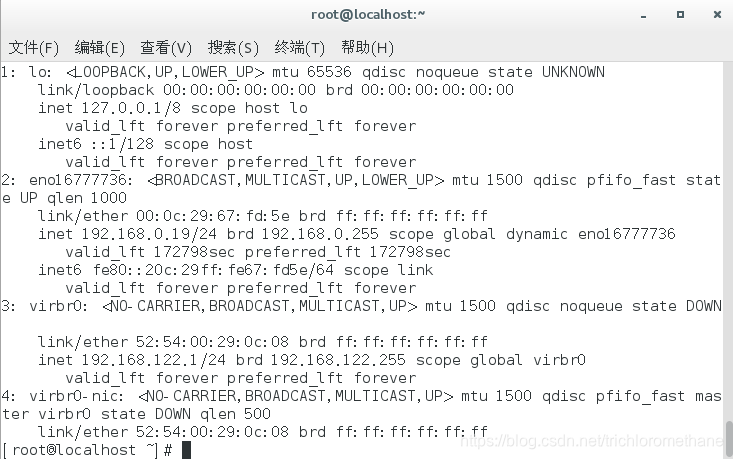
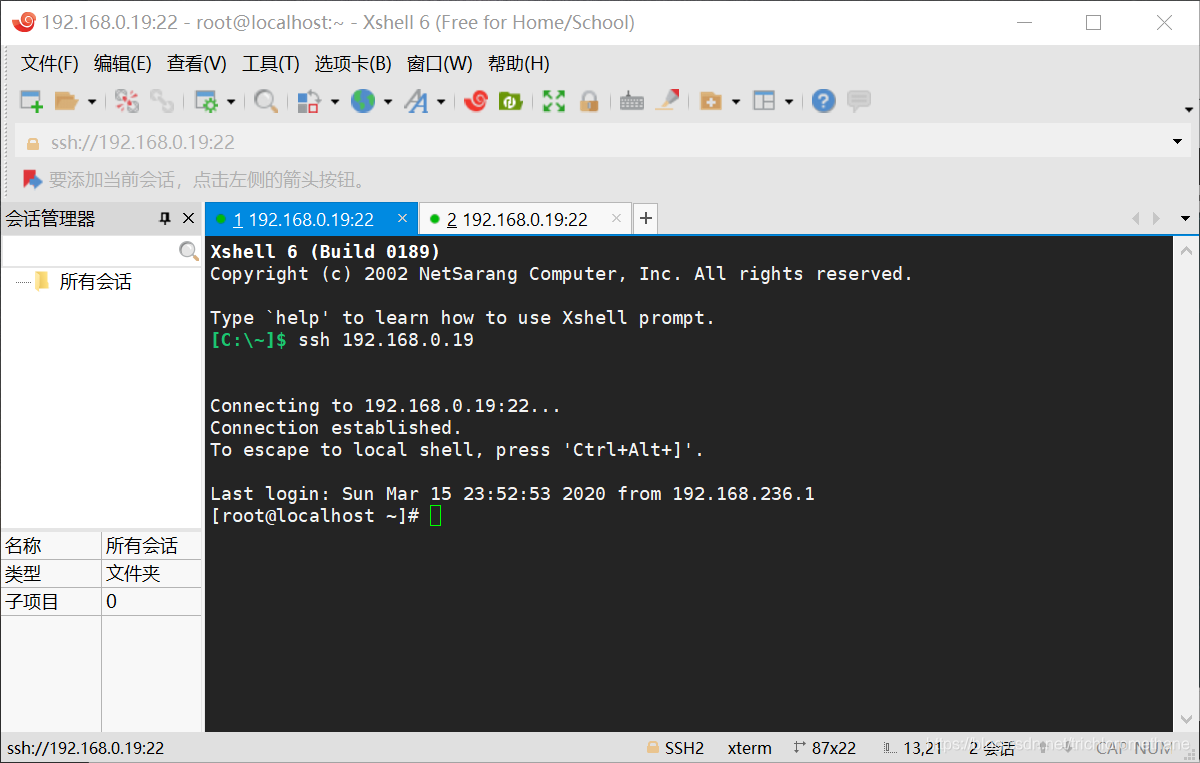
3.4 使用远程连接工具连接服务器:ssh ip地址
3.5 根据提示输入要登陆的用户名及密码
此时远程登录root用户成功!
步骤如上再登录普通用户:
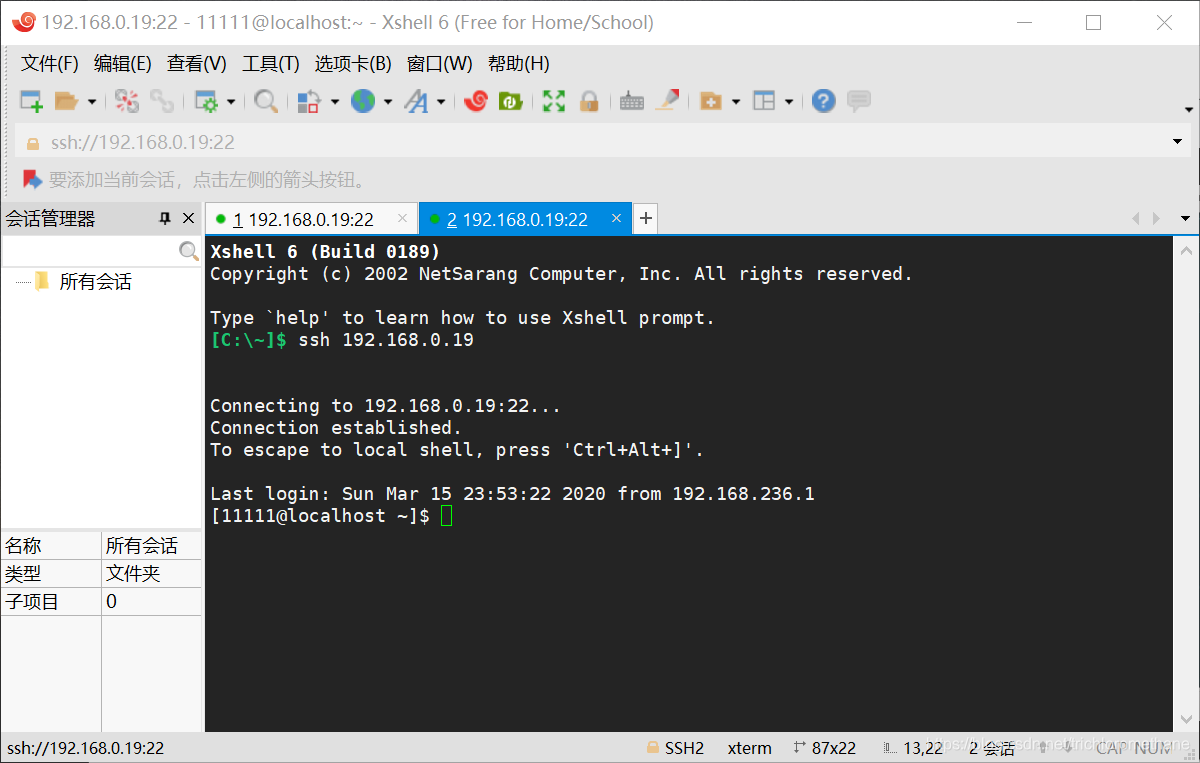
此时远程登录普通用户11111成功!
2.6 测试该种网络连接模式是否可以上网:
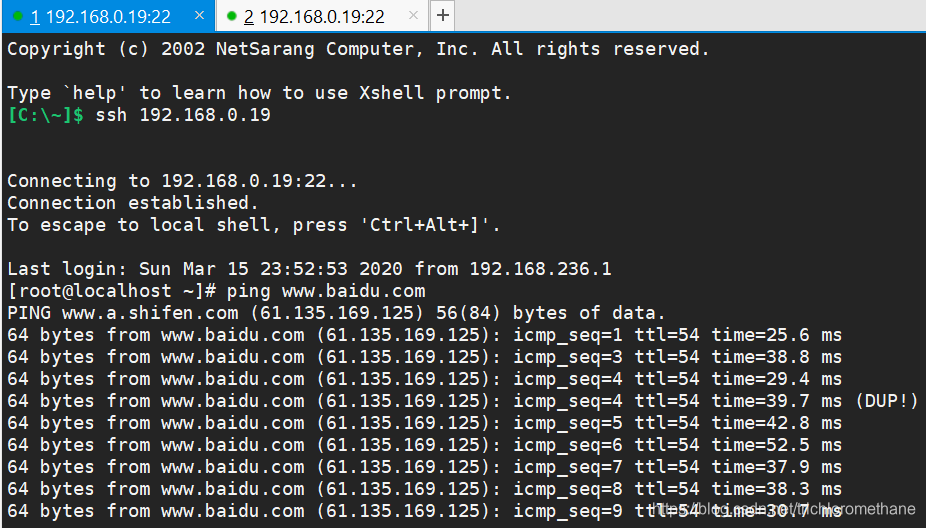
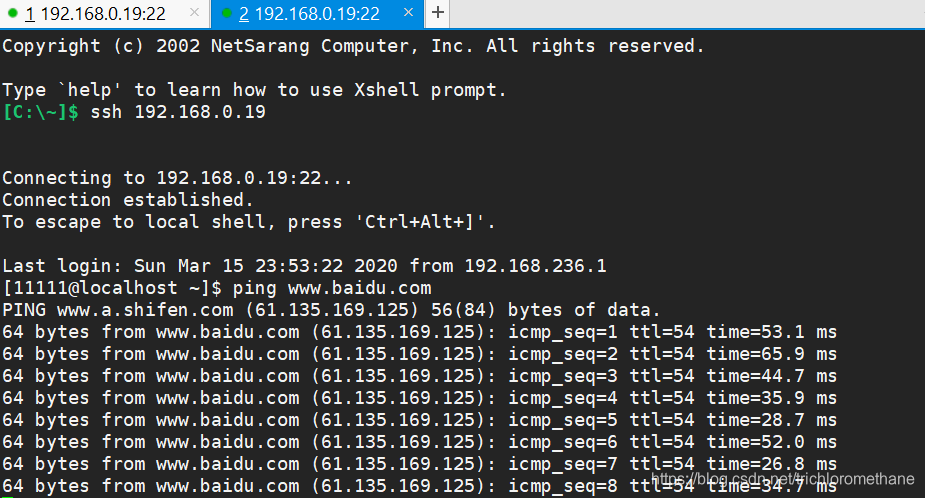
桥接网络连接模式下root用户和普通用户都能上网。
二、修改主机名(主机名修改为server.local)
1、暂时修改该名:hostname

2、永久修改该名:hostnamectl set-hostname 主机名

三、破解root密码
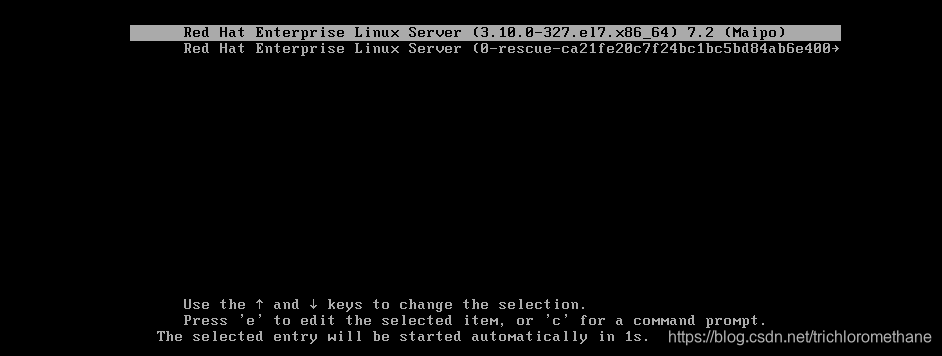
1、重启虚拟机

2、进入如下界面。按“e”键进入救援系统
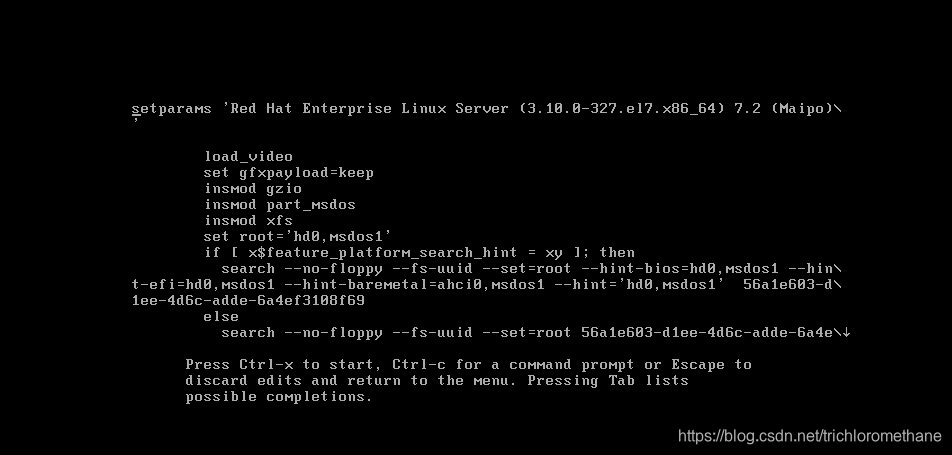
3、进入如下界面。用上下键移动到 开头为 “linux16 ”一行的最后输入“rd.break ”,ctrl+X 继续进行操作

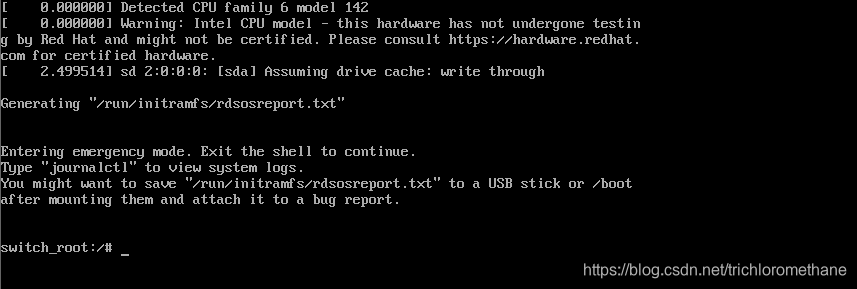
4、进入如下界面。出现提示符后输入“mount -o remount,rw /sysroot ”
重新挂载根。给/sysroot读写权限,给根系统读写权限(现在只有读权限)。

5.输入 “chroot /sysroot” ---切换到真实的根下。
6.输入“passwd root ”---修改密码(输入密码、确认密码)

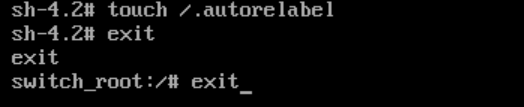
7. 输入“touch /.autorelabel” --创建一个标签文件
8.exit。系统进行修改密码
9.exit。





 扫一扫
扫一扫


 2115
2115

 被折叠的 条评论
为什么被折叠?
被折叠的 条评论
为什么被折叠?
 到【灌水乐园】发言





