



 本文介绍了表单视图新增的画廊视图,便于图片数据展示;API插件市场的新增功能,以及物联平台的模板创建和数据流改进。还涉及表格、数据管理、仪表盘交互优化等技术细节。
画廊视图
路径
表单设计 >> 表单视图
功能简介
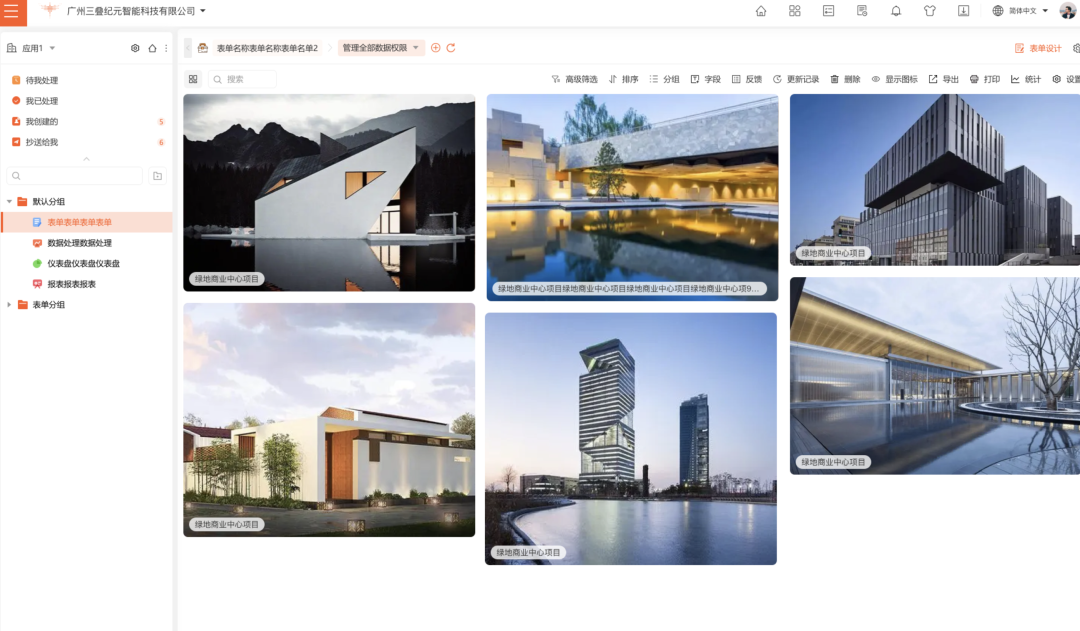
1. 表单视图新增「画廊」视图。数据的查看视图中,当希望更直观地看见数据中的图片,并且基于图片标识数据的场景下,「画廊」视图可更好地达到该目的。
如图一所示,「画廊」视图 不仅简洁直观,而且交互体验更好。
图一
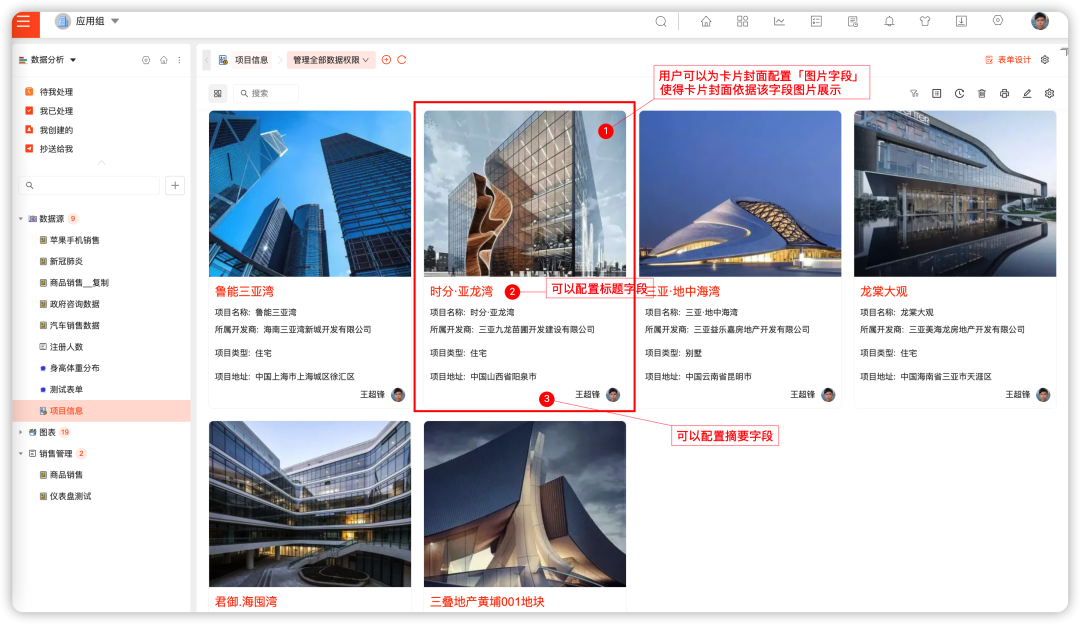
2. 表单视图「卡片」视图样式增加部分配置,丰富视图展示。
添加了“封面图”的配置,从而改变卡片模板的样式,使得卡片模式更为生动、更加具备卡片的特殊性质,提高数据特显信息的展示,从而满足更多的应用场景。
图二
API 插件
路径
插件市场 >> API插件
功能简介
插件市场新增「API」插件,可以快捷配置链接您所需的第三方系统API接口,如图三所示。
操作说明:
1. 插件市场:进入插件市场,选择「API」插件,安装后等待安装成功提示。
2. 配置管理:插件安装成功后,点击「配置管理-新增配置」,填写必填项内容。
3. 关联管理:配置成功后,点击「关联管理-新增关联」,选择刚刚配置好的数据与表单进行关联。
4. 同步:关联成功后,点击「同步」,开始执行同步。

图三
函数新增
路径
表单设计 >> 公式编辑
功能简介
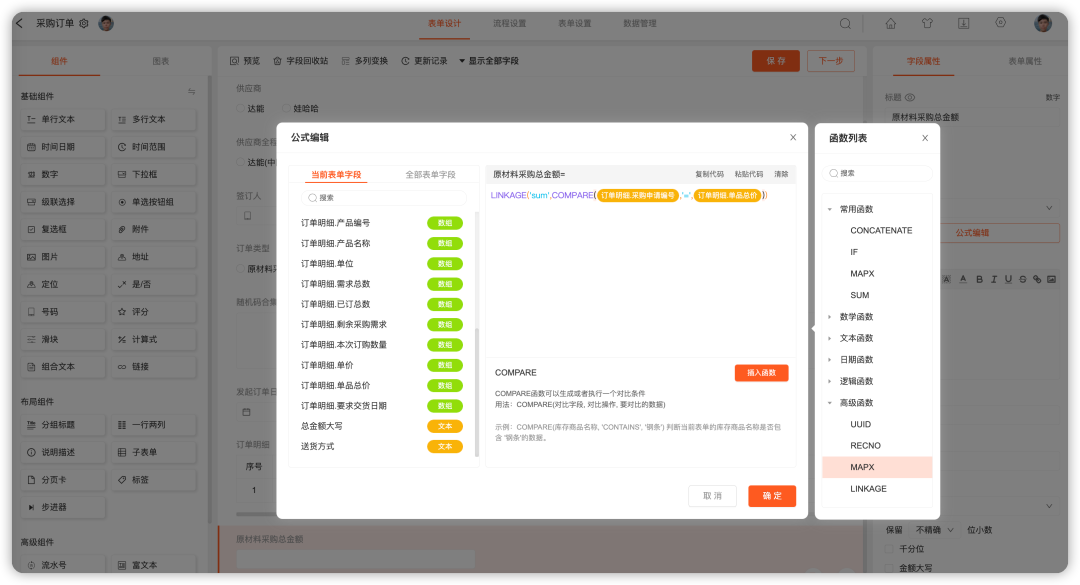
新增LINKAGE 、COMPARE 、FILTER 函数。
【linkage】函数:
函数表达式:
linkage(”operation, map_value, map_field, result_field“)。

operation支持first、last、max、min、avg、sum、count。
它的最佳使用方式是搭配compare函数使用,使用compare函数作为条件获取需要的范围值。
【compare】函数:
该函数是一个条件函数,它可以作为一个条件,属于逻辑函数。
函数表达式:COMPARE(对比字段, 对比操作, 要对比的数据)。
对比操作支持:EQ 、NOTEQ 、CONTAINS 、NOTCONTAINS 、GT 、GE 、LT 、LE 、NULL、NOTNULL。
示例:
COMPARE(销售记录.商品名称, '=', 商品名称) 返回一个对比条件,在销售记录表中对比商品名称等于当前表单商品名称,此条件只能在LINKAGE函数中使用
COMPARE(商品名称, 'CONTAINS', '手机') 判断当前表单的商品名称是否包含 '手机'。
【FILTER】函数:
该函数是一个条件函数,它可以从数组中筛选出符合条件的数据。
函数表达式:FILTER(条件数组, 要对比的数据, 结果数组)。
示例:
FILTER(子表单.商品名称, '手机', 子表单.商品价格) 在子表单中筛选出商品名称等于手机的行,取出商品价格,用于后续汇总等计算。
图四
物联平台
路径
IOT平台 >> 平台管理
功能简介
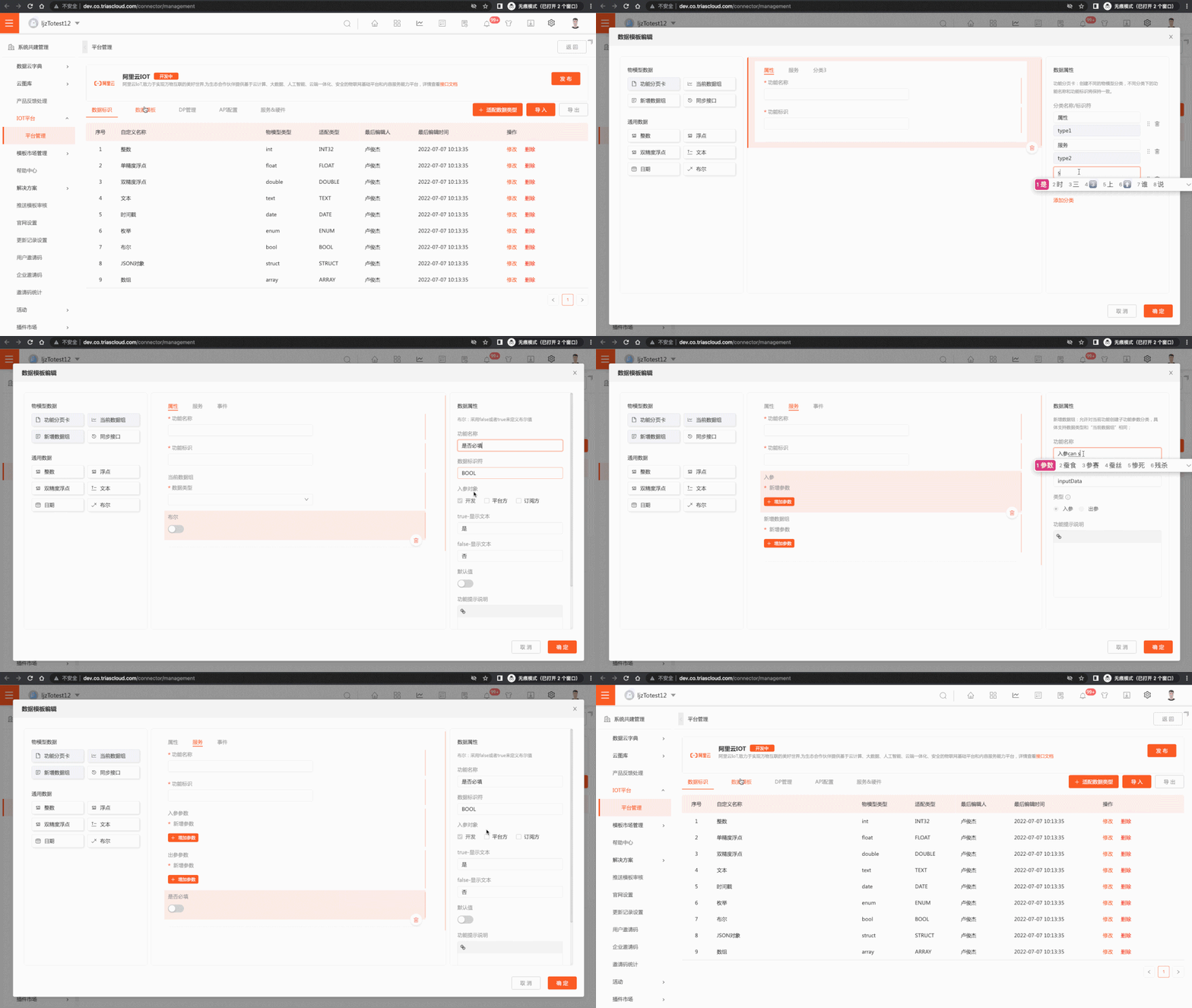
1. 物联平台新增「物模型数据模板创建」。物模型模板可以根据对接的IOT平台的物模型定义和要求,自定义创建与之相匹配的模板,如图五所示。
操作说明:
1.创建:点击后自定义命名模板的名称。
2. 管理分类:
可根据对接需求创建1-10个分类(类似表单分页卡),一般3个分类(属性/服务/事件)。
3. 添加数据组:
添加物模型支持的数据集:当前数据组、新增数据组。
3.1 当前数据组:
定义当前功能名称的数据类型(最多可同时支持:整数/浮点/双精度浮点/文本/日期/布尔/枚举/结构体/数组 这些类型,可在数据标识模块下添加这些需要支持的数据类型)。
3.2 新增数据组:
可为当前功能定义多个子功能参数(最多可同时支持:整数/浮点/双精度浮点/文本/日期/布尔/枚举/结构体/数组 这些类型,可在数据标识模块下添加这些需要支持的数据类型),子功能参数数量不限。
4. 添加自定义参数:
针对不同IOT平台物模型的差异,可在不同分类下添加“通用数据”下的数据来满足对接需求,例如物模型模板有是否必填、备注等功能时,可添加布尔、文本类型来扩展物模型功能。
注意事项:
1. 每个IOT平台仅能创建一个物模型模板。
2. 所有的数据类型不允许添加到分类之外。
3. 分类的数据标识不允许编辑。
图五
2. 物联平台新增「自定义数据模板创建」。对接接口时均需要有入参和出参要求,通过创建自定义模板用于各类API对接的参数管理需求,如图六所示。
操作说明:
1.点击新增——设备模板名称(建议和对接API名称保持一致)——在”入参“分类下添加参数——配置参数属性——在”出参“分类下添加参数——配置参数属性——保存(备注:更多数据类型即将上线)。
2.参数配置说明:
2.1 数据标识:定义当前参数在接口请求的”身份“,特别是在json格式中,参数大多以key-value的形式存在,数据标识定义的就是当前参数的key。
2.2 入参对象:定义在IOT平台下,若需完成当前模板关联的API请求,指定哪些角色需要填写参数;
2.3 可见对象:定义在IOT平台下,设置当前出参参数可见的角色。
注意事项:
1. 每个IOT平台下可创建的自定义模板数量不限。
2. 自定义数据模板将用于API配置模块的入参参数填写以及出参参数的规则解析。
3. 若自定义数据模板关联的API正式发布后,则不允许删除自定义模板。
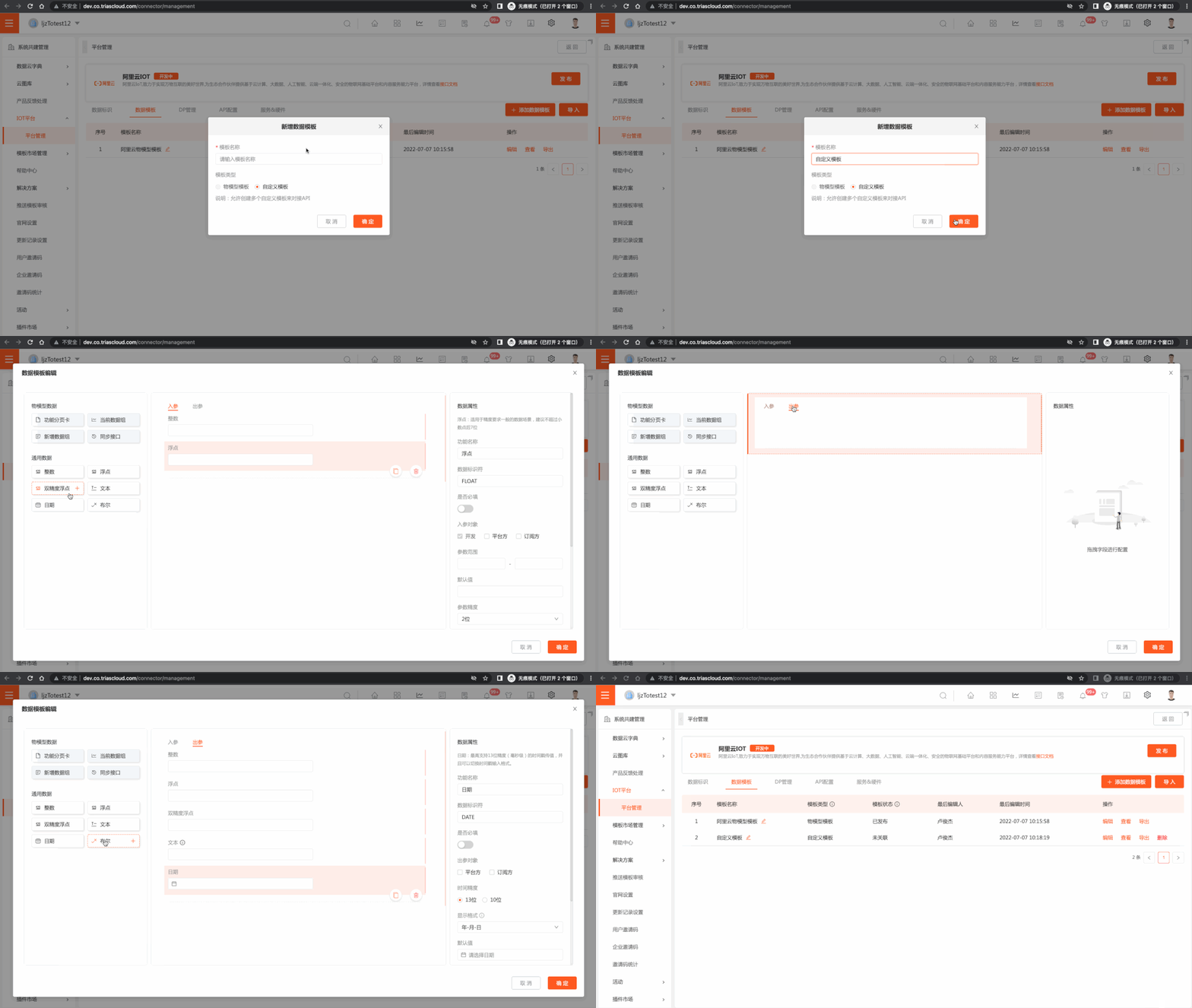
图六
3. 物联平台新增「DP点管理」。DP点(Data Point)是物模型模板生成的最终用于与IOT设备进行数据交互的数据点模板,此处可根据设备的实际功能情况创建用于数据对接,如图七所示。
操作说明:
点击创建——选择DP点所属产品分类(若没有可新增)——设置当前DP点所属分类(例如属性/事件/服务等)——设置DP点的数据结构——保存。
注意事项:
1. 创建的产品分类的名称不允许重复。
2. 同一产品分类下的DP点的数据标识符不允许重复。
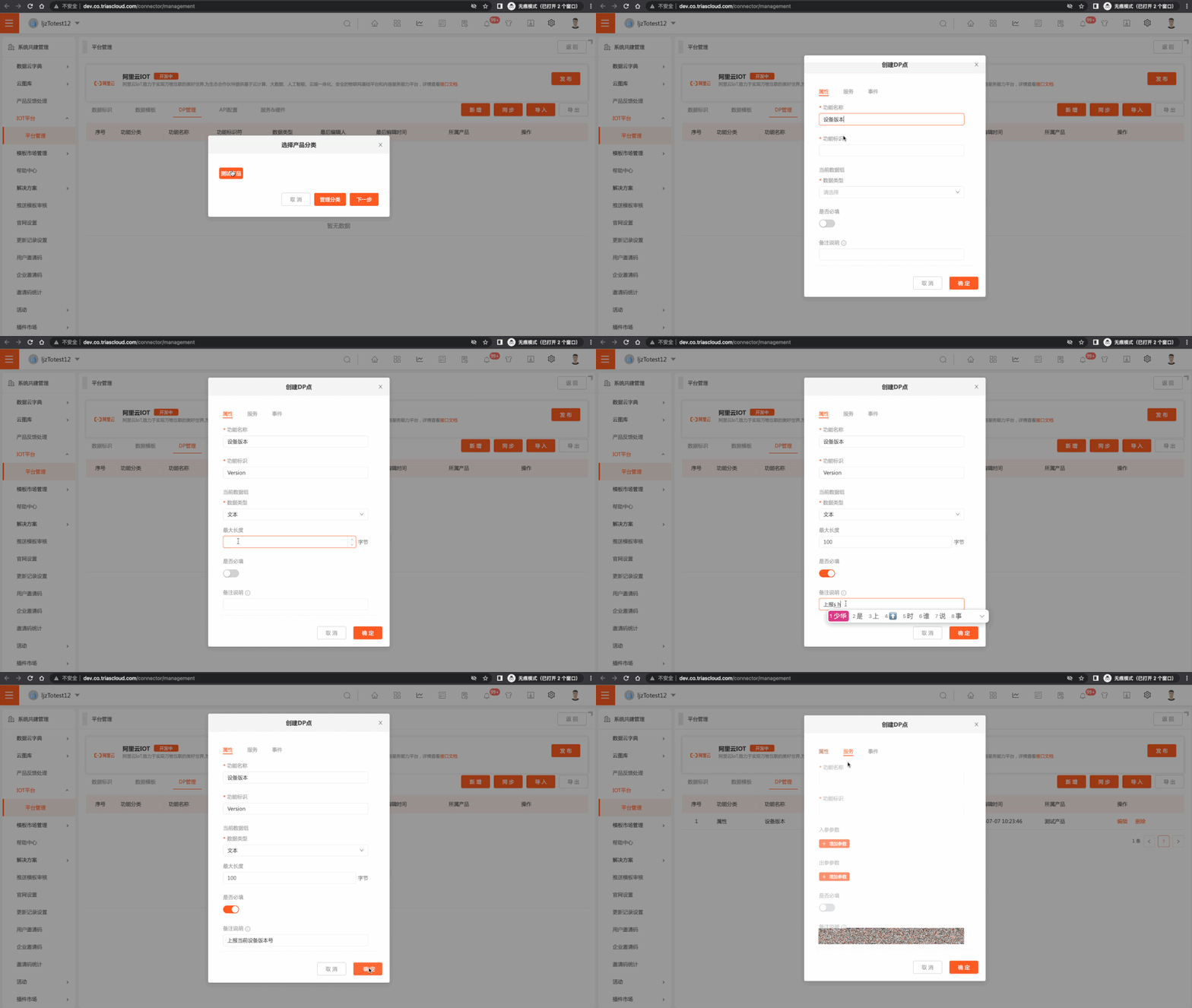
图七
数据流
路径
数据流 >> 数据流设计
功能简介
1. 数据流设置内横向链接支持「时间字段」模糊匹配。
如果连接字段都是时间类型,显示匹配精度设置,即可按精度模糊匹配,可选择的精度选项:月、天、时、分、秒,默认选择天。
匹配后,展示的时间格式按该精度,如匹配精度为天,则时间格式展示为:yyyy-mm-dd。精度后面的部分按01 00:00:00填充。
举例说明:
时间1为2022-05-05,时间2为2022-05-11,若选择精度为“月”时,可以匹配成功,时间展示为2022-05,实际它们的值都变成了2022-05-01 00:00:00。
反之若匹配精度为“天”时,则匹配不成功。
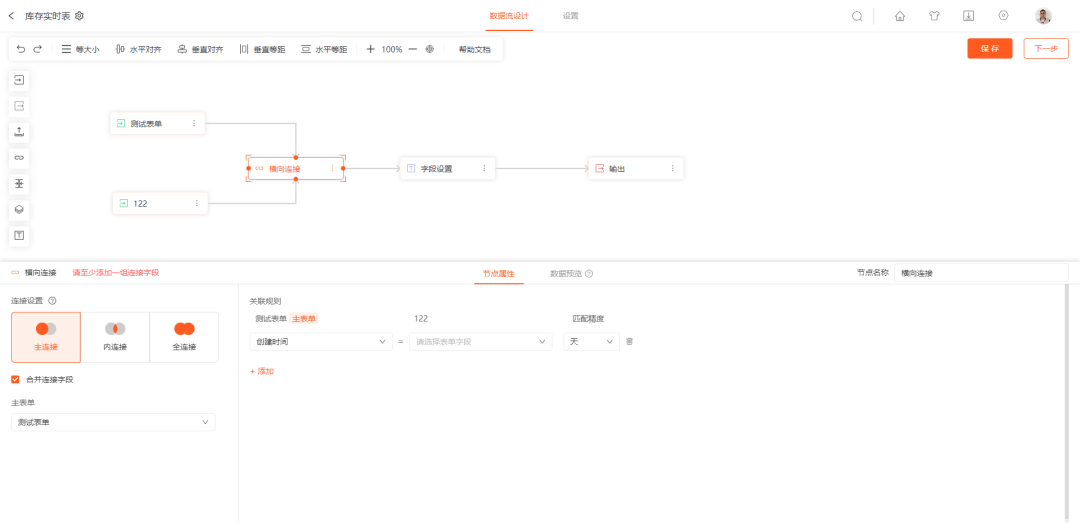
图八
2. 在连接字段设置处,在主表单的表单名称后面显示标识。
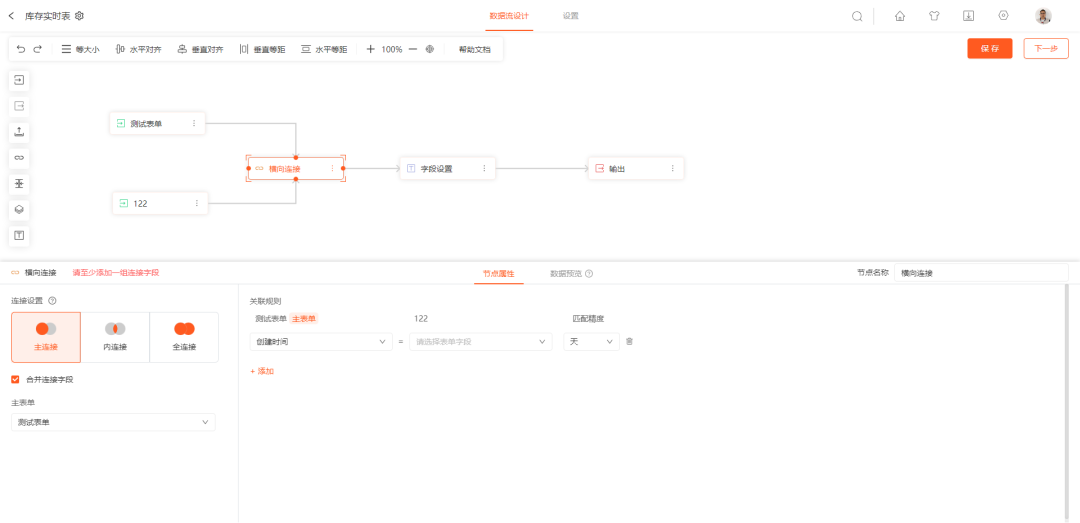
图九
待办界面
路径
我的流程 >> 我的待办
功能简介
1. 待办界面视图优化了展示方式,把不常用的按钮隐藏到更多按钮中;把「暂存按钮」移到一级,只暂存表单数据。
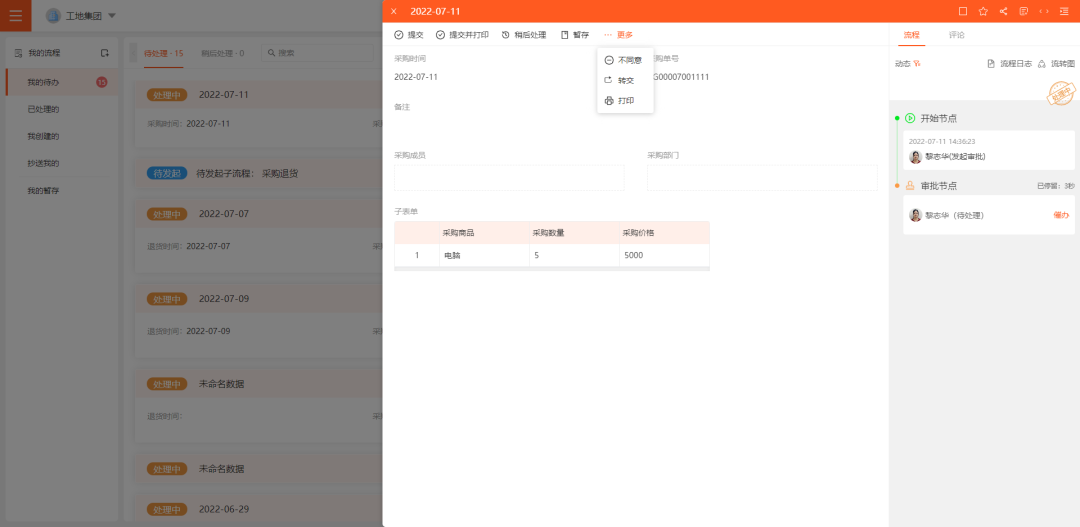
图十
2. 待办交互优化,当前节点处理完成后,自动关闭表单详情弹窗。
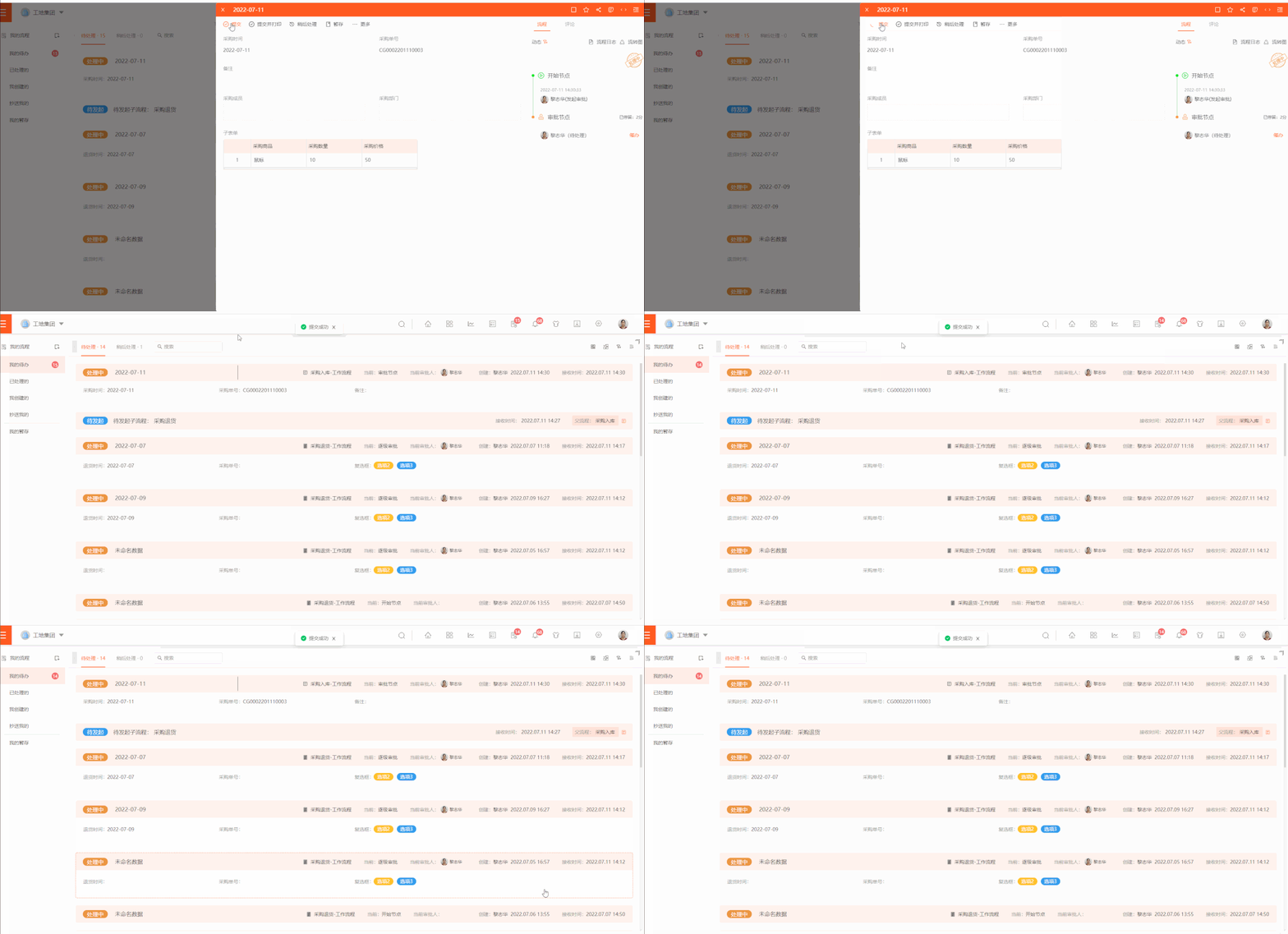
图十一
3.「搜索」由顶部右侧统一移动左侧标题旁边。
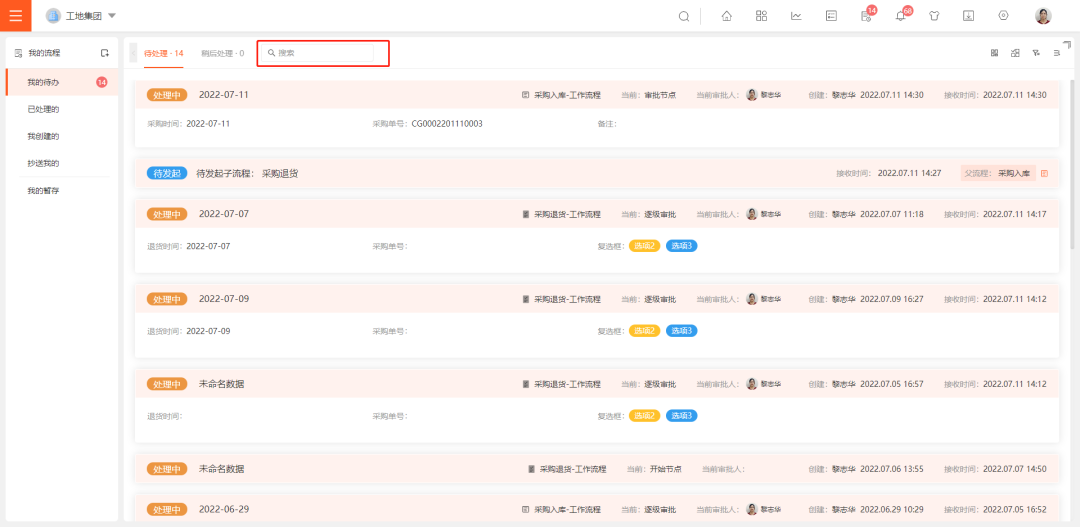
图十二
4.我的流程卡片模式下,交互优化,点击表单名称也可跳转到「表单列表」。
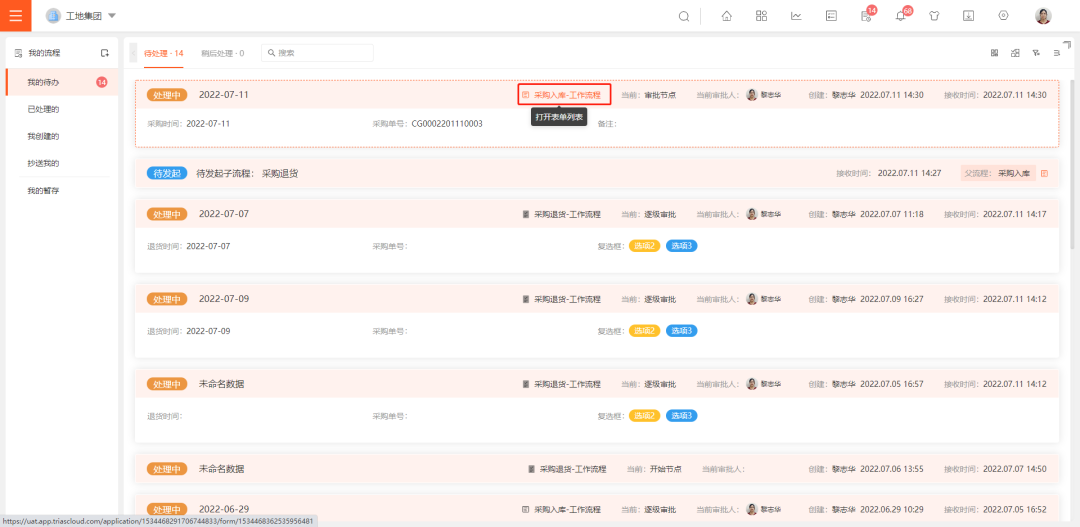
图十三
企业通讯录
路径
企业管理 >> 企业通讯录
功能简介
企业通讯录区搜索支持区分钉钉模式。如图十四所示,若在搜索框中「搜索」某成员,点击后右侧显示该成员的主部门列表。若当前企业为钉钉企业不再显示用户详情侧弹窗。
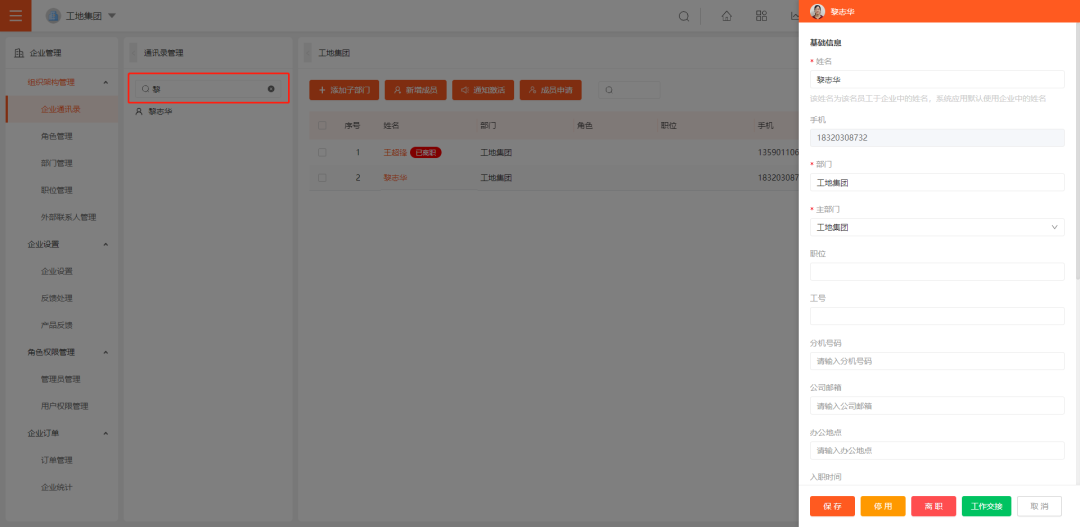
图十四
高级筛选
路径
管理全部数据权限 >> 高级筛选
功能简介
对于「高级筛选」功能中值选择的下拉数据中添加「智能排序」,提升用户使用的体验,如图十五所示。
智能排序组件范围:
文本类型字段,如:单行文本、多行文本等。
排序逻辑: 依据文字字母顺序进行排序
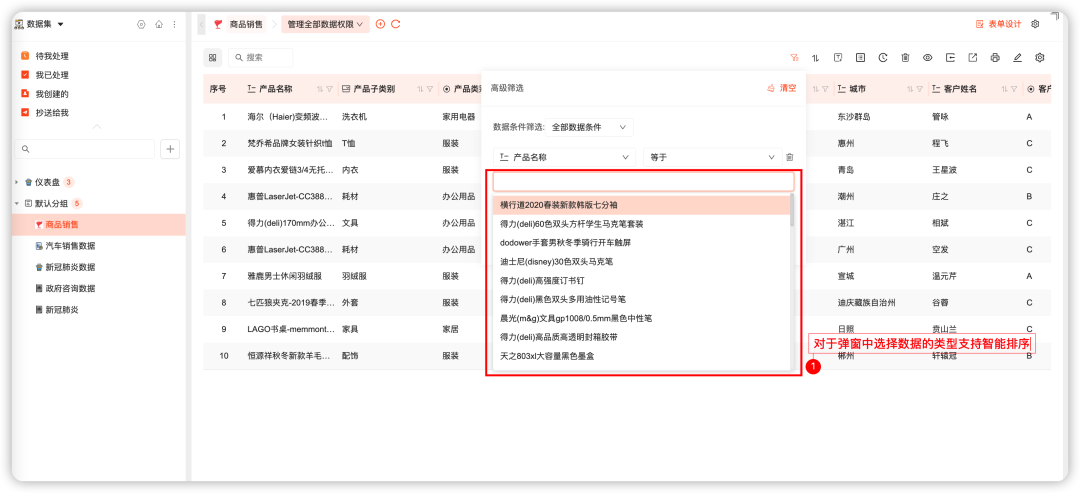
图十五
目标表单
路径
业务规则 >> 编辑数据
功能简介
「执行操作」-「编辑数据」业务规则中对目标表单字段编辑规则中添加「公式编辑」功能,并支持运算元素为“目标表单”字段。
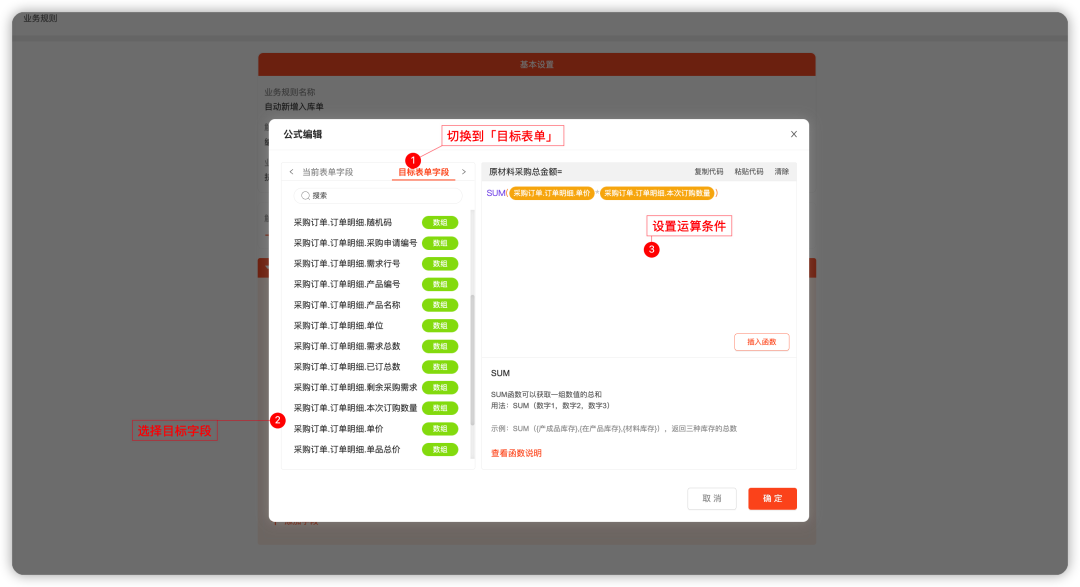
图十六
仪表盘
路径
任务 >> 执行人
功能简介
1. 对统计表的图表,在「仪表盘」编辑中的最大尺寸和最小尺寸规范进行规范开发,如图十七所示。
范围:仪表盘中「统计表」中全部的图表。
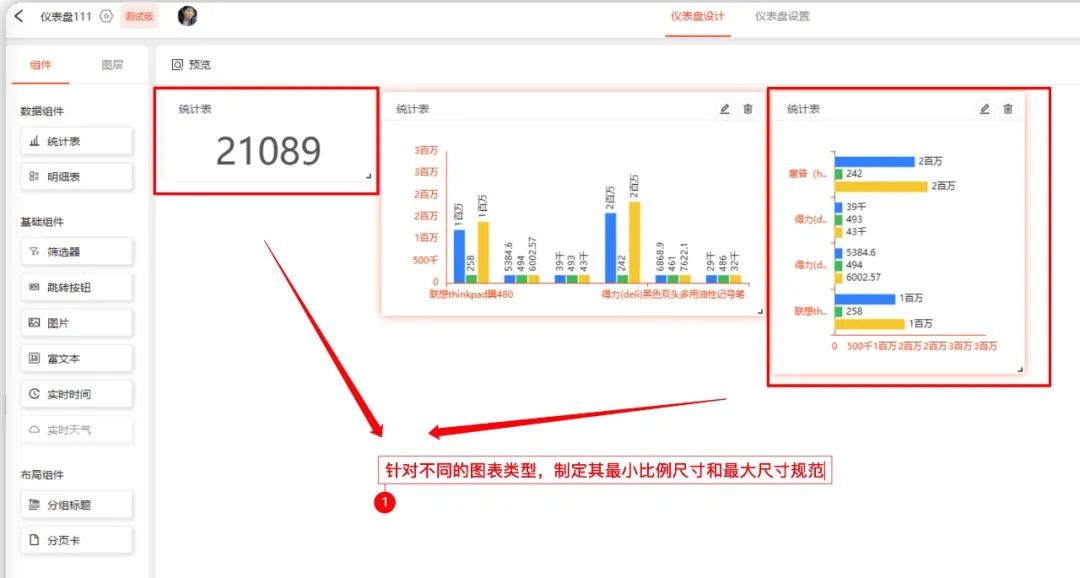
图十七
2.仪表盘组件新增「放大」操作功能。仪表盘当中鼠标焦点到“统计表”时,点击「放大」功能按钮,可对图表进行放大视图的查看。
功能范围:「统计表」、「明细表」
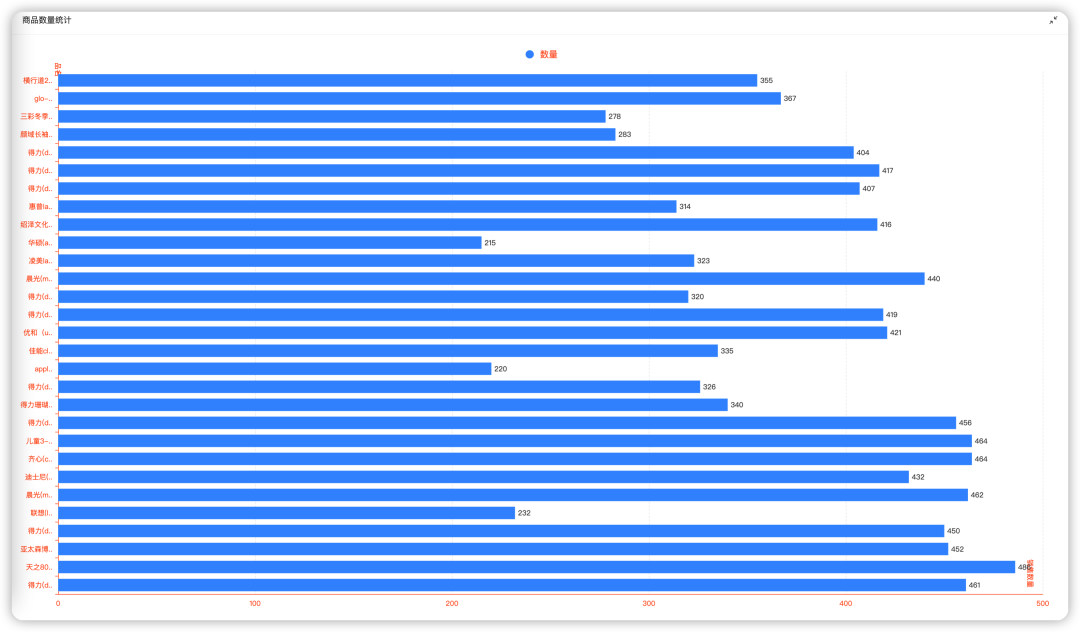
图十八
我们本期的更新介绍就到这里,下期敬请期待,感谢您的观看。





 扫一扫
扫一扫


 280
280

 被折叠的 条评论
为什么被折叠?
被折叠的 条评论
为什么被折叠?
 到【灌水乐园】发言





