



 本文介绍了如何使用太乐地图下载器V4.0版本下载GoogleEarth高程数据,通过ArcGIS软件进行空间插值分析,最终生成三维地形图的全过程。包括操作步骤、下载设置、数据加载、空间插值设置及地形图展示等关键环节。
【太乐地图下载器】V
4.0
版本支持对
GoogleEarth
的高程进行下载,并支持调用相关工具对下载的高程进行空间插值分析,从而进行三维地形图的生产。软件下载地址:http://www.arctiler.com/download.html
请按如下步骤操作:

请按如下步骤操作:
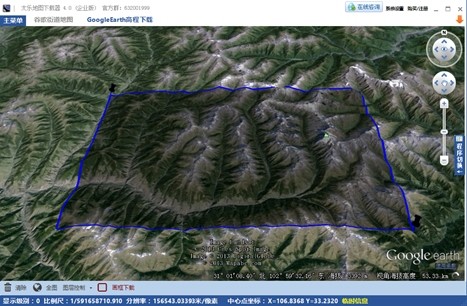
1、 打开【GoogleEarth高程下载】工具,在屏幕中定位到要下载高程的位置,然后单击下方工具栏中的 ,框选要下载的范围(您也可以拖动地标以重新调整范围):
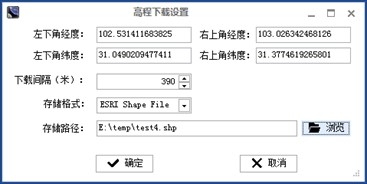
2、 双击矩形框进行下载设置,您可以配置更精准的坐标范围、下载间隔(系统会动态计算合适的间隔,您也可以手工设置)、存储格式信息,这里以【ESRI Shape File】作为存储格式,点【确认】开始下载:
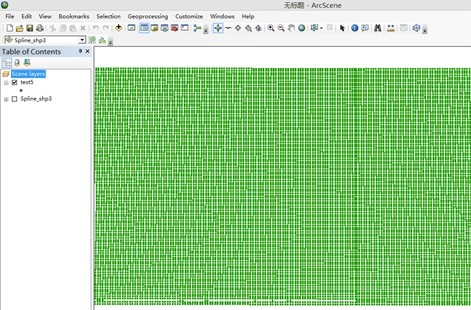
3、 等待下载完成后,我们要使用ArcGIS中的ArcScene对下载的高程进行空间插值分析,以进行地形图的生产,打开ArcScene并加载刚刚下载的高程数据:
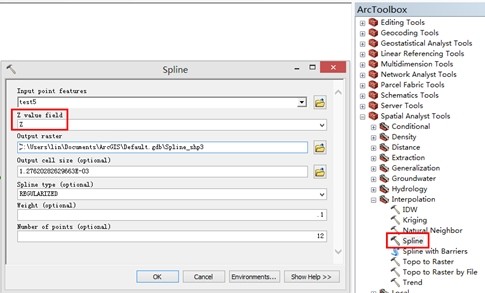
4、 打开【ArcToolBox】并定位到空间分析工具【Spatial Analyse Tools】(ArcGIS支持多种插值算法,后面会详细介绍)这里我们使用样条函数插值Spline算法,双击【Spline】工具打开设置窗口,选择刚刚加载下载的高程图层,然后配置高程字段,请选择字段Z,点【OK】:
5、 等待插值分析完成后,ArcScene会自动加载结果图层:
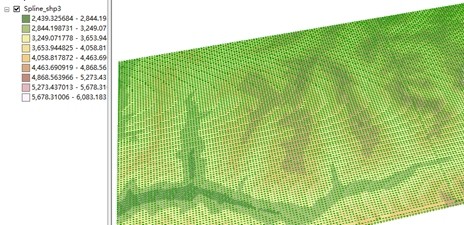
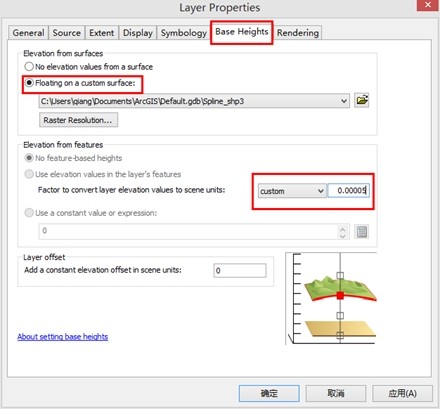
6、 然后我们对图层高程进行设置,以拉升显示,按照下图进行设置,然后点【确认】:
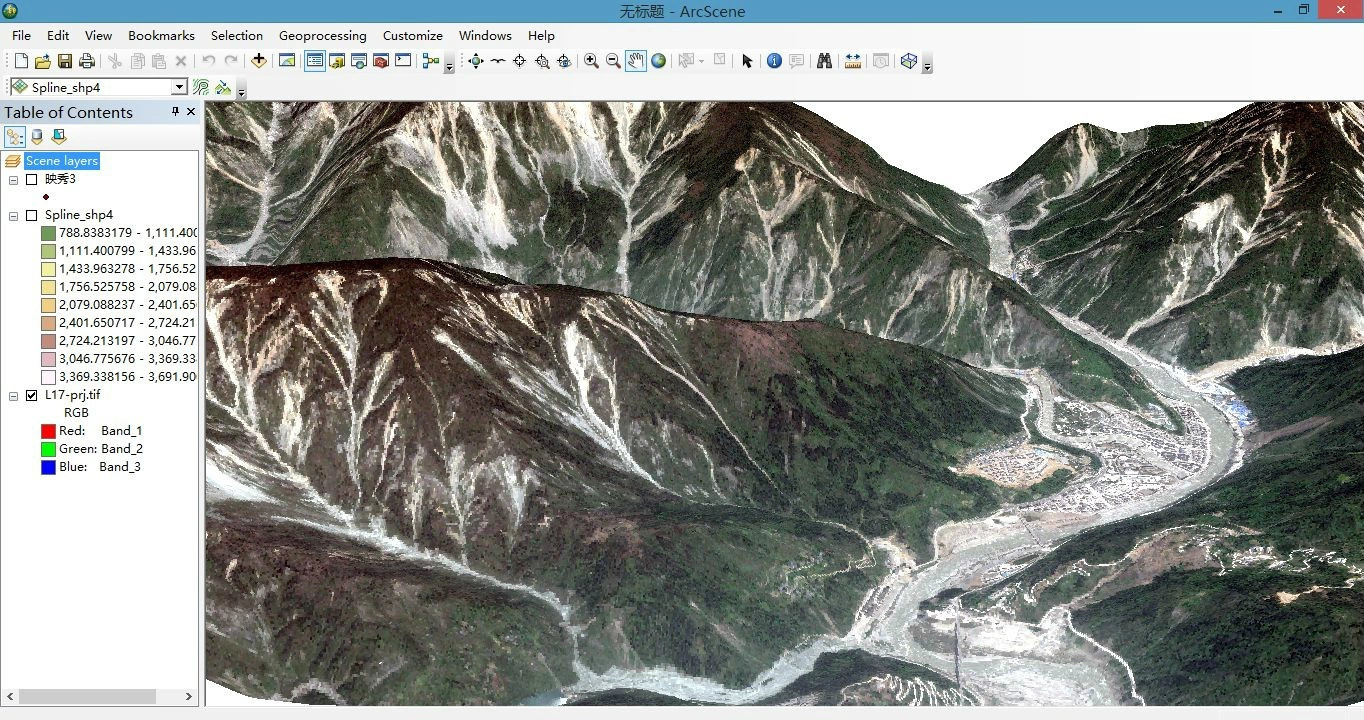
7、 右键选择结果图层,在弹出菜单中选择【Zoom To Layer】,三维地形跃然纸上:
8、如果想要叠加卫星影像,请用【太乐地图下载器】再下载对应范围内的 无偏移 WGS84坐标系 的卫星影像,在ArcScene中打开后按照步骤6对卫星影像图层设置拉升参数后,三维地形效果更佳惟妙惟肖~





 扫一扫
扫一扫


 5055
5055

 被折叠的 条评论
为什么被折叠?
被折叠的 条评论
为什么被折叠?
 到【灌水乐园】发言





