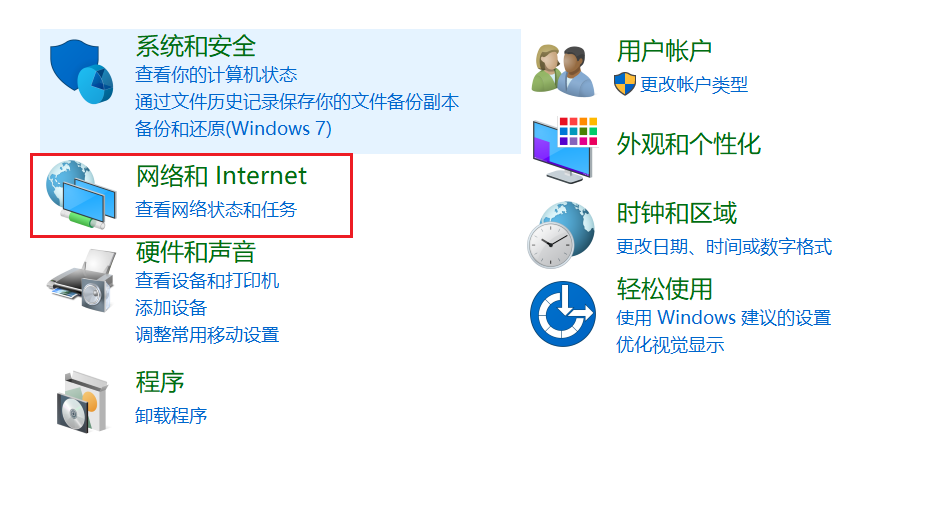
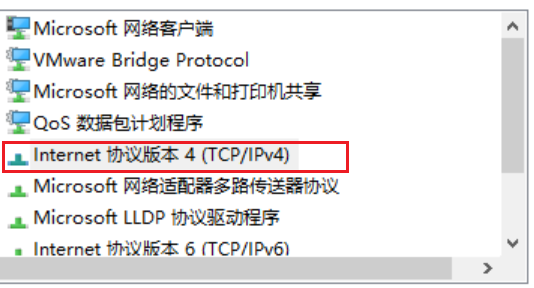
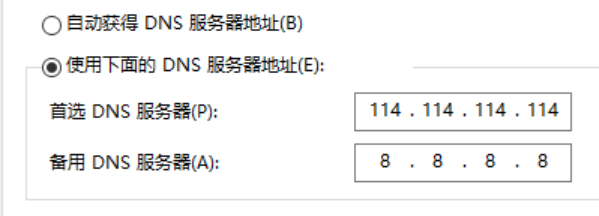
在使用WSL安装虚拟机平台时遇到无法解析服务器的名称或地址的问题,可以通过修改DNS设置来解决。具体步骤包括进入控制面板的网络设置,选择更改适配器设置,然后修改所连接网络的Internet协议版本4(TCP/IPv4)属性,配置DNS后保存,重新运行安装命令即可成功解决该问题。

相关推荐
wsl --install 无法连接服务器:分层排查与离线安装全路径
在 Windows 上启用 Linux 子系统,本质上是把可选组件启用、WSL 本体与内核下载、默认发行版 CDN 拉取串成一条在线链路;任一环节的 DNS 解析、443 端口连通、TLS 证书校验、系统时间偏差或 WinHTTP 代理残留,都可能让 wsl --install 以“无法与服务器建立连接”收场。理解这条链路的原理后,排查就不必盲目改配置:先按失败速度和提示文字分层定位,再用连通性体检、时间同步、缓存与代理重置逐层收敛。在线链路不稳定时,WSL 离线安装与 wsl --import 手动导入能
使用 WSL 在 Windows 上安装 Linux提示无法解析服务器的名称或地址及0x80370114问题解决
开发人员可以通过WSL在windows电脑上安装Linux发行版,并可以直接在电脑上使用Linux应用程序、实用程序和Bash命令行工具等。
深入解析WSL安装失败:Error 0x8007019e的全面排查与解决方案
本文深入解析WSL安装过程中常见的Error 0x8007019e错误,提供从功能启用到虚拟化配置的全面解决方案。详细介绍了如何通过PowerShell命令启用必要组件、检查虚拟化支持、彻底卸载重装WSL,以及解决网络连接问题。文章还包含内核更新、高级故障排除技巧和最佳实践建议,帮助用户顺利完成WSL安装与配置。
wsl安装虚拟机平台报错“无法解析服务器的名称或地址
选择所连接的网络,选择属性,再选择Internet协议版本4(TCP/IPv4)控制面板->网络和Internet,选择查看网络状态和任务。利用wsl安装拟机平台报错“无法解析服务器的名称或地址”保存配置,再次运行安装命令即可。选择属性,按以下配置即可。
解决WSL2启动报错HCS_E_HYPERV_NOT_INSTALLED:从虚拟化配置到系统重启的完整指南
本文详细解析了WSL2启动报错HCS_E_HYPERV_NOT_INSTALLED的解决方法,从检查BIOS虚拟化设置到启用Windows虚拟化功能,再到配置WSL默认版本和高级故障排除。文章提供了完整的步骤指南,帮助用户快速解决这一常见问题,确保WSL2正常运行。
WSL2更新报错排查全攻略:从403到DNS解析,搞定Docker Desktop环境
Docker容器依赖Linux内核特性,在Windows上运行Linux容器需要轻量级虚拟化承载。WSL2正是此类方案,它通过虚拟机运行真正的Linux内核,而Docker Desktop的后端引擎就构建于其上。作为维护WSL2的关键命令,wsl --update负责下载安装内核与组件,但其执行过程常因DNS解析异常、系统时间偏移、代理策略或虚拟化未开启等问题失败,出现“无法解析服务器的名称或地址”“已禁止(403)”等报错。理解这些错误背后的原理,是快速排查的突破口。通过使用--web-download参
win11安装wsl报错:无法解析服务器的名称或地址(启用wsl2)
此原因是因为没有开启DNS的原因,所以需要我们手动开启DNS。Google的DNS(8.8.8.8和8.8.4.4)全国通用DNS地址 (114.114.114.114)可以看到现在已经可以安装所需的系统了。则需要开启启用虚拟平台。
修改Windows hosts文件的解决方案
本文主要介绍了修改Windows hosts文件解决方案,希望能对新手有所帮助。 文章目录 1. 问题描述 2. 解决方案 2.1 安装软件 2.2 修改hosts文件
从 Vscode 中远程连接 WSL 服务器:可以本地操作虚拟机
5.点击类田字插件图标 install C/C++ Extension Pack。2.搜索框中输入>wsl,点击 WSL:Connect to WSL using Distro...3.点击下载好的Ubuntu,当左下角出现图片同款蓝条WSL:Ubuntu,即连接成功。6.打开文件夹,File -> Open Folder -> Show Local。4.点击类田字插件图标 install Metals。1.下载 Vscode。
dify基础:Windows如何安装完wsl后再安装docker desktop(上)解决报错:wsl --install 无法解析服务器的名称或地址
为了为本节提供截图,我专门找了另外一台空白的电脑。为了给大家分享知识,我真的一点都不觉得麻烦!
1.2 WSL中安装Centos7
检查触发器:确保任务的触发器设置正确。直接把所在的目录打包到新的电脑,解压tar压缩包。直接双击Centos7.exe进行安装,选择使用原有数据盘即可。修改主机的host映射文件C:\Windows\System32\drivers\etc\hosts。2.输入shell:startup,添加文件 wsl-d.vbs,输入以下内容。选择Centos7进行下载,下载完解压到指定目录(安装位置),双击安装即可。4.执行完,还需要回到目录,删除除了这个repo文件的其他文件。输入密码 -> ********
WSL2 的安装与运行 Linux 系统
基于官方文档,图片结合的方式说说如何安装 WSL2、安装 Linux 发行版以及如何使用 WSL2 运行 Linux 等问题。
Ubuntu零基础入门到精通【2.4讲】:️ 物理机、虚拟机、云服务器、WSL 的选择——找到最适合你的 Ubuntu 学习与部署方式!
🏆 本文收录于 《滚雪球学 Ubuntu》 专栏。 本专栏面向有一定计算机基础,但尚未系统学习 Linux / Ubuntu 的读者,采用“滚雪球式学习法”:先装好、再会用、再理解、再优化、再实战,带你从第一次进入 Ubuntu 桌面 / 终端开始,逐步掌握 Ubuntu 的日常使用、命令操作、软件安装、系统配置、开发环境搭建与服务器部署能力。
启动wsl里的Ubuntu24报错:当前计算机配置不支持 WSL2,HCS_E_HYPERV_NOT_INSTALLED
看网上,大部分只要把Hyper-V勾上重启就行了。具体操作:控制面板\程序\程序和功能 ,执行“启用或关闭Windows功能”,将Hyper-V选中,将其勾选,然后重启系统。我这个好像没成,是又进行了如下的操作:启用虚拟机平台打开服务重启电脑!就成了!
wsl-update,用于windows中Ubuntu子系统报错解决
论文Agile Autonomy: Learning High-Speed Flight in the Wild开源代码运行记录
Agile Autonomy: Learning High-Speed Flight in the Wild Learning High-Speed Flight in the Wild 论文链接:https://www.science.org/doi/10.1126/scirobotics.abg5810 代码:https://github.com/uzh-rpg/agile_autonomy 国内复现:https://github.com/Howardcl/AgileAutonomyPX4
WSL安装过程记录
WSL安装, win11
海康工业相机BayerRG8转BGR8实战:手把手教你用OpenCV实现高效图像转换
本文详细解析了海康工业相机BayerRG8格式到BGR8格式的高效转换实战。针对工业视觉项目中高帧率、大分辨率场景下的性能瓶颈,文章对比了海康SDK原生方案与OpenCV多种转换方法的优劣,并提供了从基础实现到高级优化(如多线程流水线、内存管理、SIMD指令集应用)的完整代码示例与性能调优策略,帮助开发者构建稳定、高效的图像处理系统。
两分钟在Win10安装WSL2和ubuntu
在win10中安装WSL2,ubuntu,使用vscode连接
研究生研一学习机器学习ML、深度学习DL的规划
研究生学习机器学习DL、深度学习DL的规划 保上研之后也没有很好规划自己的学习路线,看到b站上的一位清华博士讲述他本科也是机械跨考计算机的学习路线,所以记录下来,从现在开始按照规划来一点一点地做好。 掌握python(推荐一周) 1.1 面向对象编程 廖雪峰python网站: https://www.liaoxuefeng.com 1.2 数据分析Numpy numpy 100题: https://www.yanxishe.com/columnDetail/24784 1.3数据分析pandas pan
QT5软件开发入门到项目实战PDF(配完整示例代码)(持续更新)
这是一套QT5软件开发入门到项目实战的教程,并配套了所有的案例完整代码,方便QT初学者快速入门;文章里包含了QT常用的控件使用介绍、多媒体应用、线程、网络编程、蓝牙、串口、应用发布、嵌入式设备环境部署、Android环境部署等;目前一共写了19章,627页,后续也会持续更新。
在windows11中安装WSL
例如:随着人工智能的不断发展,机器学习这门技术也越来越重要,很多人都开启了学习机器学习,本文就介绍了机器学习的基础内容。提示:以下是本篇文章正文内容,下面案例可供参考。
Unity之ASE+ShaderGraph+VFX入门到精通 目录
这里是ASE+ShaderGraph+VFX从入门到精通专栏的目录,不停更新中,有问题随时留言或者私信。


227


被折叠的 条评论
为什么被折叠?