Yolov5安装及简单使用

安装启动yolo5教程 yolo5启动教程,windows 启动yolo5 阅读详情
AI摘要

本文档详细介绍了如何下载并配置Yolov5环境,包括使用Anaconda创建虚拟环境、安装PyTorch以及在PyCharm中配置项目。此外,还讲解了Yolov5的简单使用,如设置参数进行目标检测,并展示了检测结果。

1.环境配置

1.下载

官网地址:https://github.com/ultralytics/yolov5

在Github上下载较为稳定的版本。
[外链图片转存失败,源站可能有防盗链机制,建议将图片保存下来直接上传(img-G0AsU7zG-1655361639338)(Yolov5学习笔记.assets/image-20220616094718705.png)]
在这里插入图片描述

2.Anaconda说明

一般计算机上存在基础的运行环境base,一般使用情境下可在此环境中下载许多常用的包,比如说numpy、pandas、sklearn等等。

但是如果在一些需要对项目、文件打包的时候,如果直接打包base环境,就会导致混入很多本身项目不需要的包,造成依赖包冗余的状态,而通过Anaconda则可以通过创造新的虚拟环境解决此问题。比如需要完成一个目标检测的任务,就需要导入一些包,比如说numpy、pytorch等等,那么只需要在Anaconda中创建一个虚拟环境,然后在此环境中安装相关包即可。

3.Anaconda安装

官网网址:https://www.anaconda.com/

选择Anaconda Distribution

[外链图片转存失败,源站可能有防盗链机制,建议将图片保存下来直接上传(img-ajJ0VxnT-1655361639343)(Yolov5学习笔记.assets/image-20220616094834859.png)]
选择Windows
在这里插入图片描述
选择64bit版本即可
在这里插入图片描述
下载完成之后只需要根据引导安装即可。

4.创建虚拟环境

打开Anaconda Prompt

[外链图片转存失败,源站可能有防盗链机制,建议将图片保存下来直接上传(img-t2xKmOmK-1655361639347)(Yolov5学习笔记.assets/image-20220616094956749.png)]
命令如下所示:

conda create -n yolov5 python=3.8

激活环境:

conda activate yolov5

具体可见博主另一篇文章:Anaconda创建虚拟环境,并将其配置在pycharm中

5.安装pytorch

官网网站:https://pytorch.org/
选择Get Started
[外链图片转存失败,源站可能有防盗链机制,建议将图片保存下来直接上传(img-ngENIXpy-1655361639349)(Yolov5学习笔记.assets/image-20220616095046247.png)]
此处选择Windows版本,Conda安装方式,Cuda选择11.3(如果没有独立显卡,则选择CPU版本)
在这里插入图片描述
复制命令,进行安装(在相应虚拟环境的命令行中输入即可)

注: 需要在相应的虚拟环境下执行命令

安装完成后,可查看pytorch版本情况

import torch
torch.__version__

[外链图片转存失败,源站可能有防盗链机制,建议将图片保存下来直接上传(img-hNEse4Nd-1655361639352)(Yolov5学习笔记.assets/image-20220616095243167.png)]

6.在Pycharm中配置项目

在Pycharm中打开yolov5的项目。

配置虚拟环境
在这里插入图片描述
找到Project,选择Project Interpreter
在这里插入图片描述
如下图所示,选择Add
[外链图片转存失败,源站可能有防盗链机制,建议将图片保存下来直接上传(img-X7IQifqt-1655361639358)(Yolov5学习笔记.assets/image-20220616095551485.png)]
[外链图片转存失败,源站可能有防盗链机制,建议将图片保存下来直接上传(img-8ugyeujz-1655361639359)(Yolov5学习笔记.assets/image-20220616095616176.png)]
选择Existing environment
[外链图片转存失败,源站可能有防盗链机制,建议将图片保存下来直接上传(img-QkwXWL9a-1655361639361)(Yolov5学习笔记.assets/image-20220616095640009.png)]
再输入虚拟环境python.exe的路径即可

如果不清楚路径,可通过在命令行中输入如下语句查看:

where python

7.其他依赖包安装

在虚拟环境命令行下进入yolov5文件夹执行如下命令(或者把requirement.txt路径改为相应路径即可)

pip install -r requirements.txt -i https://pypi.tuna.tsinghua.edu.cn/simple

2.简单使用

用Pycharm打开下载的yolov5项目文件。

打开detect.py,即程序的主入口。
找到参数配置的位置,如下所示:
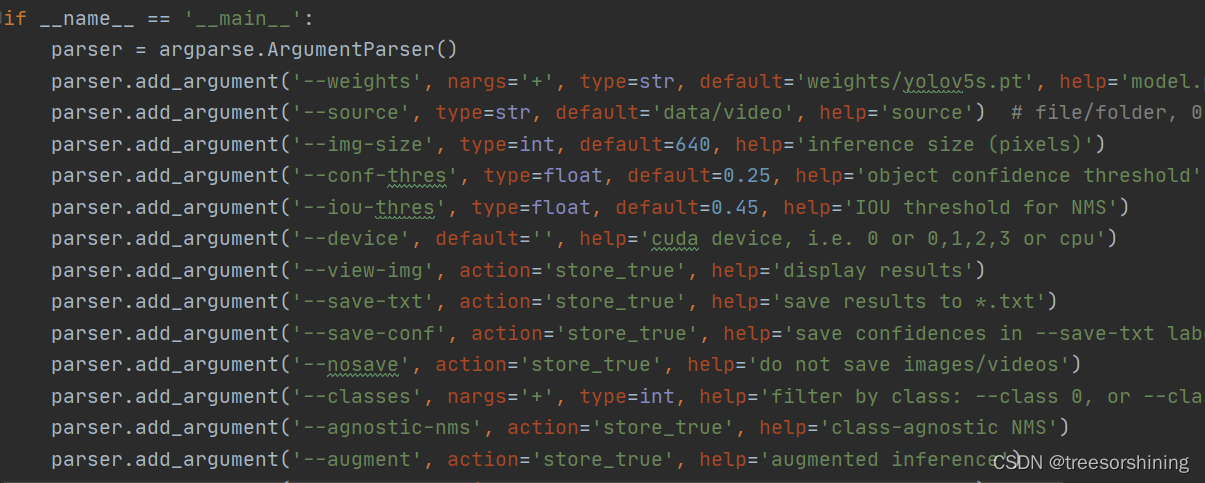
在这里插入图片描述
主要参数说明

--weights:权重文件,default为yolov5s.pt

  • yolov5s.pt 小型模型

  • yolov5m.pt 中型模型

  • yolov5l.pt 大型模型

  • yolov5x.pt 超大型模型

注:模型越大,精度越高,运算速度越慢。

--source:来源,yolov5提供了图片检测、视频检测和实时摄像头的检测,default为data/video,即视频。

  • webcam:摄像头
  • image:图像
  • video:视频

--conf-thres:置信度,大于default都会进行标记,如果设太大会影响模型效果,default为0.25。

--device:表示使用的设备,GPU或是CPU。

--save-txt:把检测的目标的坐标文件输出为txt文件。

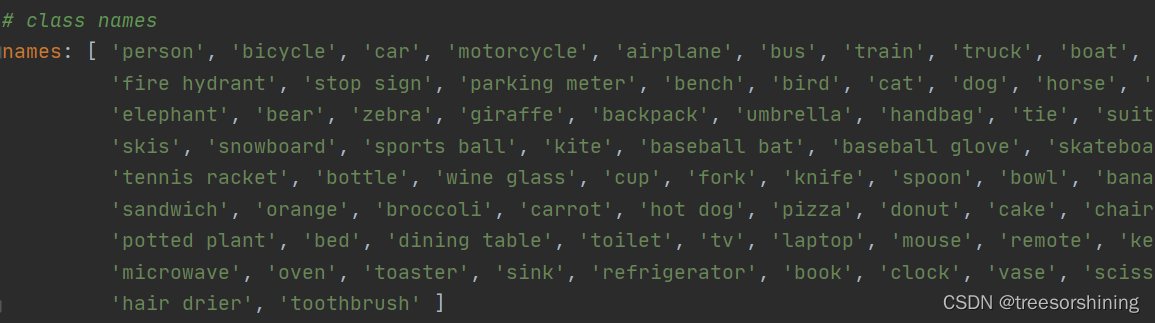
--classes:分类标记的筛选器,例如车辆就是2标签。其具体编码参考data目录下的coco.yaml,根据其在数组中的位置即是其标签。
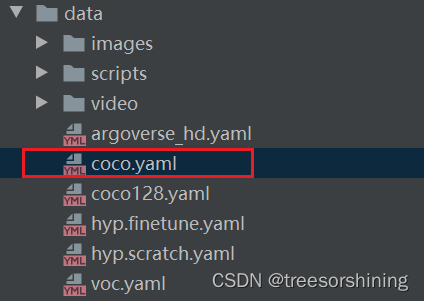
在这里插入图片描述
在这里插入图片描述
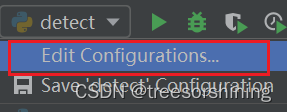
设置参数之后,配置运行参数
[外链图片转存失败,源站可能有防盗链机制,建议将图片保存下来直接上传(img-J1qj2krX-1655361639365)(Yolov5学习笔记.assets/image-20220616095819719.png)]
在Parameters中配置所需参数,此处所配置参数意为把检测的目标的坐标文件输出为txt文件,命令行显示,检测人。

在这里插入图片描述

之后将需要检测的文件放入设定的目录即可,此处设置的是data目录下的images目录。

在这里插入图片描述
注: 需要将需要检测的视频或图片放入相应文件夹。

完后以上操作之后直接运行即可。

效果图如下所示:
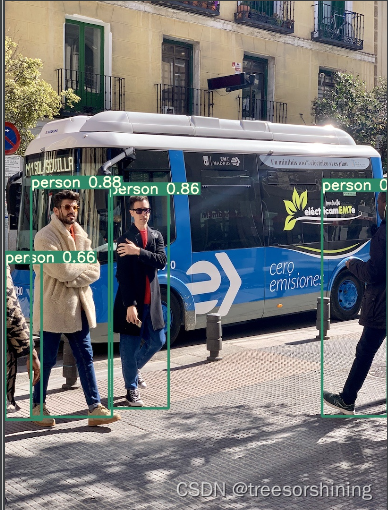
在这里插入图片描述
注: 识别框上的文字前者为识别结果,后者为置信度。

半小时搞定Yolov5安装配置及使用(详细过程) Yolov51. 下载Yolov52. 安装Yolov5 在下载配置Yolov5前,先要安装好Anaconda环境,可参考之前博文:最新Anaconda3的安装配置及使用教程(详细过程) 1. 下载Yolov5 首先下载Yolov5源码: Yolov5 Github地址:https://github.com/ultralytics/yolov5 直接git clone到本地工作目录,等待下载完成: Yolov5代码目录架构: 2. 安装Yolov5 源码下完后,下面开始安装Yolov5所需模块, 阅读详情

相关推荐

Quest 3开发第一步:搞定Meta账号登录和Oculus软件连不上设备的那些坑(2024实测)

本文详细介绍了Quest 3开发初期的关键步骤,包括Meta账号注册、Oculus软件安装与设备连接等常见问题的解决方案。针对国内开发者遇到的邮箱限制、验证码接收等难题,提供了实用的应对策略,并分享了开发环境配置和常见问题排查技巧,帮助开发者快速搭建Quest 3开发环境。

weixin_30333885的博客 492

【零基础上手yolov5】yolov5的安装与相关环境的搭建

YOLO是最著名的目标检测算法之一,本文将带领大家完成yolov5的安装和相关环境的搭建,即使是python零基础的小白也可以看懂哦

罅隙的博客 5万+

IEC 62056协议栈深度拆解:从物理层握手到应用层AARQ,一次完整的DLMS通讯抓包分析

本文深入解析IEC 62056协议栈(DLMS/COSEM)的全流程通信机制,从物理层握手到应用层AARQ建立,提供详细的抓包分析和实战指南。涵盖RS-485配置、HDLC帧解析、OBIS编码解读等核心内容,并附有常见故障排查技巧,助力开发者高效实现电能表数据采集。

weixin_29182481的博客 312

YOLO-yolov5安装教程(详细流程)

进入miniconda网站选择一个安装包(py38版本)。在这个界面需要勾选前三个。到这里显示安装成功在开始菜单中找到刚刚下载安装好的miniconda(注意:一定要是Anaconda Prompt)。点击anaconda prompt进入后针对yolov5创建自己的环境。输入conda create -n yolov5 python=3.8(即创建了一个名为yolov5的虚拟环境)。然后回车进行配置,出现下面这个结果后继续输入y,进行确认安装。

weixin_61218382的博客 9374

RK3576的ISP和VPSS图像处理能力实测:对比海思方案能做什么?

本文深度评测了RK3576芯片的ISP和VPSS图像处理能力,并与海思方案进行对比。测试显示,RK3576在MIPI接口灵活性、多路视频支持、HDR动态范围和降噪效果等方面表现优异,特别适合智能视觉和安防监控应用。通过实测数据展示了其在低照度、高动态范围等复杂场景下的卓越性能。

weixin_42713608的博客 259

RDKit实战:5分钟搞定药物分子相似性分析(附Python代码)

本文提供了一套基于RDKit的快速药物分子相似性分析实战指南。通过Python代码演示,从环境搭建、分子指纹(如Morgan指纹)计算到Tanimoto相似性排序与可视化验证,帮助研究者在5分钟内完成从海量化合物库中精准筛选潜在活性分子的全流程,提升药物发现效率。

weixin_29193359的博客 314

安装yolov5

安装yolov5

UZM2021的博客 1万+

滑块逆向及流程分析

本文章中所有内容仅供学习交流使用,不用于其他任何目的,不提供完整代码,抓包内容、敏感网址、数据接口等均已做脱敏处理,严禁用于商业用途和非法用途,否则由此产生的一切后果均与作者无关!

pyzzd的博客 8007

YOLOv5保姆级安装教程

就会自动激活我们创建的yolov5虚拟环境,如黄色框出来的所示,由base环境切换为了yolov5环境,则表示我们成功进入了刚刚创建的yolov5环境,而那些所必须的库,就是需要安装在这个环境中,接着使用如下命令安装库。输入命令后,如上图所示,这些必要的库就开始安装了,等待一段时间,让它安装完成,安装过程可能会出现非常慢的情况,遇到这种情况,直接Ctrl+C中断安装,然后添加上清华源来pip。简单来说,它就是一个工具,它功能强大,做数据分析的,机器学习的,人工智能算法的都会用到它,所以。

2401_84080967的博客 2万+

进阶篇第8节:寄存器压力——寄存器溢出对性能的影响及优化

**摘要:GPU寄存器是最快的存储单元(1周期访问),但数量有限。过高的寄存器使用会导致溢出(变量存入慢速本地内存)或降低占用率(减少并发线程数),严重影响性能。优化方法包括复用变量、使用共享内存替代寄存器数组、限制寄存器数量(--maxrregcount)等。实际测试显示,将寄存器使用从48个降至24个可使性能提升37%。分析工具如Nsight Compute可帮助检测寄存器压力。面试常见问题涉及寄存器溢出的检测与优化策略。

PeterPan的博客 95

一、C++反作弊对抗实战 (基础篇 —— 2.注册表注入DLL)

在Windows NT/XP操作系统中,当需要加载user32.dll的程序启动时,user32.dll会加载注册表键HLM\Software\Microsoft\WindowsNT\CurrentVersion\Windows\AppInit_dlls下面列出的所有模块。

Koma的主页 1098

Yolov5的安装配置与使用

Win10下Yolov5的安装及使用,即利用Yolov5进行目标检测

qq_54496810的博客 2万+

运维系列【仅供参考】: Windos10和Windos11 配置intel网卡vlan的方法

Windos10和Windos11 配置intel网卡vlan的方法

weixin_54626591的博客 476

YOLOv5安装训练教程

Anconda安装+Pycharm安装+yolov5训练自己数据集。

2301_81354756的博客 6990

Statistics and Machine Learning Toolbox

Statistics and Machine Learning Toolbox(带书签),MATLAB统计学习工具

OV9734 DATASHEET,完整规格书

OV9734完整规格书,包括电气参数,尺寸规格,寄存器配置表等

Yolov5安装及简单使用_yolov5安装步骤

但是如果在一些需要对项目、文件打包的时候,如果直接打包base环境,就会导致混入很多本身项目不需要的包,造成依赖包冗余的状态,而通过Anaconda则可以通过创造新的虚拟环境解决此问题。比如需要完成一个目标检测的任务,就需要导入一些包,比如说numpy、pytorch等等,那么只需要在Anaconda中创建一个虚拟环境,然后在此环境中安装相关包即可。此处选择Windows版本,Conda安装方式,Cuda选择11.3(如果没有独立显卡,则选择CPU版本)在Pycharm中打开yolov5的项目。

2401_86963373的博客 786

Devexpress16.2.6破解工具

Devexpress16.2.6破解工具Devexpress16.2.6破解工具Devexpress16.2.6破解工具Devexpress16.2.6破解工具

YOLOv5安装教程

现在我想运行A人工智能算法,它需要库X的3.8版本,那就安装X的3.8版本,来运行A算法;🚀 它是一个功能强大的数据科学平台(这是比较严谨且抽象的回答)简单来说,它就是一个工具,它功能强大,做数据分析的,机器学习的,人工智能算法的都会用到它,所以它就是一个工具,现在不要畏惧它,总有一天你就会熟练的使用这个工具。输入命令后,如上图所示,这些必要的库就开始安装了,等待一段时间,让它安装完成,安装过程可能会出现非常慢的情况,遇到这种情况,直接Ctrl+C中断安装,然后添加上清华源来pip。

MAI44的博客 1909

复分析 阿尔福斯(Ahlfors) 第三版答案 英文

答案分为十章,有部分习题没有答案,全英文复分析阿尔福斯(Ahlfors) 第三版答案

Yolov5安装及简单使用_yolov5安装步骤(1)

帮助,可以添加V获取:vip1024b (备注Go)**[外链图片转存中…(img-ZUu3ujUC-1712920628538)]

2401_84254567的博客 1573

yolov5的安装

yolov5的安装 环境的配置 yolov5是使用pytorch实现,torch支持GUP加速,需要CUDA和cuDNN支持 再下载英伟达显卡驱动的时候会带有cuda,如果下载了驱动,再cmd中使用 nvidia-smi 版本最好是10或10.1 如果已经是10或10.1之后就可以不再安装 官网的cudnn下载需要登录,而且是开发者,可以去注册认证,但个人感觉比较麻烦,可以直接在anaconda中安装,同CUDA也可以在其中安装 Anaconda安装 可以到Anaconda光网去安装,安装最新

beifangc的博客 1万+

从零开始安装并运行YOLOv5

该文主要为了记录如何正确安装并运行yolov5,让像我一样的入门选手顺利起步。

yueliangmua的博客 2020

linux :YOLO5配置(ubuntu 20.04 下安装运行yolov5)

ubuntu 20.04 下安装运行yolov5新建文件夹,安装python安装 python-pip:克隆YOLOv5Git code配置YOLO环境安装yolov5: ubuntu 20.04 下安装运行yolov5 新建文件夹,安装python 首先建立一个文件夹随便命名就好(保证自己以后可以方便找到),然后保证自己的python的版本要大于3:下载python3.7 ubuntu自带python 3.8.5 sudo apt-get install python3.7 安装 python-pip:

weixin_44322778的博客 2万+

利用yolov5训练自己的数据集; yolov5的安装与使用 ; yolov5源码解读

*免责声明: 1\此方法仅提供参考 2\搬了其他博主的操作方法,以贴上路径. 3* 场景一:Anconda环境基本操作 场景二:yolov5的使用 场景三:yolo v5训练自己的数据集 场景四:yolov5源码解读 … 场景一:Anconda环境基本操作 1:基本命令 查看Anaconda的版本信息 conda -V 查看python版本信息 python 打开Jupyter Notebook命令 jupyter notebook 或者 ipython notebook 退出python输入环境: c

weeks 1万+

Yolov5安装教程

文章首发及后续更新:https://mwhls.top/2319.html 新的更新内容请到mwhls.top查看。 无图/无目录/格式错误/更多相关请到上方的文章首发页面查看。 基于NAIE平台的YOLOv5识别超超超可爱的逢坂大河 目录 1. 实现目标 2. 资源下载 3. 文件整理 4. 库安装 5. 运行时出错 6. 测试运行 7. 后记 实现目标出现如图1时,表示能正常运行,如果预测不出结果,说明是参数设置太低了。训练教程参考:https://blog.csdn.net/

asd123pwj的博客 1万+

yolov5安装教程

yolov5安装教程

zqq_860234302的博客 1449

【YOLOV5环境安装+训练自己的数据集全流程】

本文详细介绍了YOLOV5的的CPU/GPU环境安装,并做了一个简单的标注+训练+识别的测试。我主要基于所学的教程做了一个整合性的教程。从环境配置到软件安装再到简单的训练测试。

apartness_的博客 2586
上一篇: 一种通过命令行简单免费下载素材的开源工具——Lux
下一篇: 【人工智能】一种好用的数据集标注工具
Silver  Star
Silver Star 新星创作者: 大数据技术领域 新星创作者: 大数据技术领域
博客等级 码龄7年 1万+粉丝 72原创
评论 39
成就一亿技术人!
拼手气红包6.0元
还能输入1000个字符
 
 条评论被折叠 查看
添加红包

请填写红包祝福语或标题

个

红包个数最小为10个

元

红包金额最低5元

当前余额3.43元 前往充值 >
需支付:10.00元
成就一亿技术人!
领取后你会自动成为博主和红包主的粉丝 规则
hope_wisdom
发出的红包

打赏作者

Silver Star

你的鼓励将是我创作的最大动力

¥1 ¥2 ¥4 ¥6 ¥10 ¥20
扫码支付:¥1
获取中
扫码支付

您的余额不足,请更换扫码支付或充值

打赏作者

实付元
使用余额支付
点击重新获取
扫码支付
钱包余额 0

抵扣说明:

1.余额是钱包充值的虚拟货币,按照1:1的比例进行支付金额的抵扣。
2.余额无法直接购买下载,可以购买VIP、付费专栏及课程。

余额充值