
Red Hat Enterprise 7.9下安装ORACLE 11G在设置完密码后卡住无法进入下一步的问题

在RedHatEnterprise7.9上安装ORACLE11G时遇到图形界面卡住的问题,通过网上找到的解决方法,可以用向上方向键+空格键跳过,或者指定JRE路径运行安装程序避免弹窗被遮挡。实际安装推荐使用./runInstaller-jreLoc/usr/lib/jvm/jre命令,确保所有弹窗可见。

         最近下载了Red Hat Enterprise 7最后的一个版本 7.9,在上面测试安装ORACLE 11G,这个已经安装过无数遍了,不过以前都是Red Hat Enterprise 6等旧版本系统上或windows上,这次安装碰到了一个意外问题,在图形界面安装进行到设置数据库用户密码这一步时,点next 就卡住了,鼠标不停转圈,就是进不到下一步,后来百度了下,有网友说是由于系统BUG,弹窗被遮成了很小很小的点点,或者一个浅浅的竖杠,拖开就可以看到内容和按钮了,我看了下,确实安装界面上有个竖杠,但是按网友的说法尝试把竖杠拖开,怎么都不行!
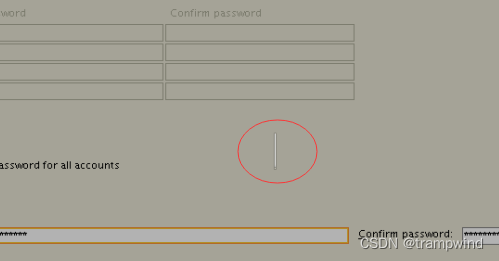
后来还是在网上找到了可行的解决方法:

1、按一下向上方向键(↑),再按一下空格键即可进入下一步。
2、为了确保安装过程所有的弹窗能够正常弹出,方便看到提示信息,建议安装还是执行:./runInstaller -jreLoc JrePath(JrePath为jre安装目录,如:./runInstaller -jreLoc /usr/lib/jvm/jre-x.x.x)。

第1种方法我试了,确实成功进入到了下一步,但是后来安装数据库过程中还有弹窗,需要以ROOT 身份运行脚本然后再确认后继续安装,这个看不到弹窗没法操作(我用RH7.9安装库时还遇到一个报告错误的弹窗需要处理后retry才能继续安装),所以实际安装时还是建议方法2,可以看到所有弹窗提示信息。我试了下方法2,找到了/usr/lib/jvm/jre 这个目录确实存在(/usr/lib/jvm/jre-1.8.0也存在),试用:./runInstaller -jreLoc /usr/lib/jvm/jre  命令进行安装,实测可以正常弹窗,终于可以照常安装了!

<think>我们参考了引用[1]、[4]和[5],它们都提到了在Red Hat Enterprise Linux(RHEL)上安装和启动MySQL 5.7的相关步骤。 用户的问题是在Red Hat Enterprise Linux Server 7.9上使用systemctl设置MySQL 5.7启动的方法。 步骤总结如下: 1. 安装MySQL 5.7:参考引用[5]中的下载链接,下载RPM包并安装。 2. 安装成后,使用systemctl启动MySQL服务。引用[4]中提到启动命令为:`systemctl start mysqld.service` 3. 设置开机自启:可以使用`systemctl enable mysqld.service`命令。 另外,引用[2]中提到,可以使用systemctl管理多个MySQL实例,通过不同的服务名区分,例如`mysql5.7.service`。但通常默认安装后的服务名是`mysqld.service`。 因此,回答如下: </think> 在 Red Hat Enterprise Linux Server 7.9 上使用 `systemctl` 管理 MySQL 5.7 的启动和自启,需按以下步骤操作: ### 一、安装 MySQL 5.7 1. **下载 RPM 安装包** 访问 [MySQL 官方归档库](https://downloads.mysql.com/archives/community/),选择: - 操作系统:`Red Hat Enterprise Linux / Oracle Linux` - 版本:`5.7.x`(如 `5.7.28`) 使用 `wget` 下载捆绑包: ```bash wget https://downloads.mysql.com/archives/get/p/23/file/mysql-5.7.28-1.el7.x86_64.rpm-bundle.tar ``` > 注:版本号需根据实际调整[^5]。 2. **解压并安装** ```bash tar -xvf mysql-5.7.28-1.el7.x86_64.rpm-bundle.tar sudo yum install mysql-community-{server,client,common,libs}-* ``` --- ### 二、配置 systemctl 管理 1. **启动 MySQL 服务** ```bash sudo systemctl start mysqld.service # 启动服务 ``` > 首次启动后,在 `/var/log/mysqld.log` 中查找临 root 密码: > `grep &#39;temporary password&#39; /var/log/mysqld.log`[^4] 2. **设置开机自启** ```bash sudo systemctl enable mysqld.service # 启用自启 ``` 3. **验证服务状态** ```bash sudo systemctl status mysqld.service # 检查运行状态 ``` --- ### 三、自定义服务名(可选) 如需运行多实例(如同安装 MySQL 5.7 和 8.0): 1. 复制服务文件并重命名: ```bash sudo cp /usr/lib/systemd/system/mysqld.service /etc/systemd/system/mysql5.7.service ``` 2. 修改新文件中的执行路径和配置参数。 3. 重新加载 systemctl: ```bash sudo systemctl daemon-reload sudo systemctl start mysql5.7.service # 启动自定义服务 ``` --- ### 四、防火墙配置 允许远程访问(如需要): ```bash sudo firewall-cmd --zone=public --add-port=3306/tcp --permanent sudo firewall-cmd --reload ``` > **注意**: > - 首次启动后需运行 `mysql_secure_installation` 成安全配置。 > - 修改密码策略:登录后执行 `SET GLOBAL validate_password_policy=LOW;` 可简化密码要求。
评论
成就一亿技术人!
拼手气红包6.0元
还能输入1000个字符
 
红包 添加红包
表情包 插入表情
 条评论被折叠 查看
添加红包

请填写红包祝福语或标题

红包个数最小为10个

红包金额最低5元

当前余额3.43前往充值 >
需支付:10.00
成就一亿技术人!
领取后你会自动成为博主和红包主的粉丝 规则
hope_wisdom
发出的红包
实付
使用余额支付
点击重新获取
扫码支付
钱包余额 0

抵扣说明:

1.余额是钱包充值的虚拟货币,按照1:1的比例进行支付金额的抵扣。
2.余额无法直接购买下载,可以购买VIP、付费专栏及课程。

余额充值


